 auf 5 September 2026
 Dynamische Verkaufspreise – Dolibarr & DoliPlus
Dynamische Verkaufspreise ermöglichen es Ihnen, automatisch einen Preis basierend auf einer Formel zu berechnen. So passen sich Ihre Preise selbstständig an, je nach einer anderen Preisklasse oder externen Kriterien.
Wozu dienen dynamische Verkaufspreise?
Mit dynamischen Verkaufspreisen definieren Sie eine Berechnungsformel. Diese kann mehrere Variablen kombinieren, sogar die Datenbank eines Lieferanten, um den Preis zu bestimmen. Zwei Anwendungsfälle ergeben sich:
- Eine Preisklasse aus einer anderen berechnen. Zum Beispiel wird der „Online-Verkauf“-Preis als „Laden“-Preis minus 10 % berechnet. Eine echte Preisliste entsteht, die im Katalog genutzt werden kann.
- Einen Preis für ein Produkt berechnen. Der Preis wird bei Verwendung neu berechnet. Ideal für sehr volatile Preise aus einer externen Datenbank.
Dieses Modul ist in der Beta-Version: Sein Verhalten kann sich noch ändern.
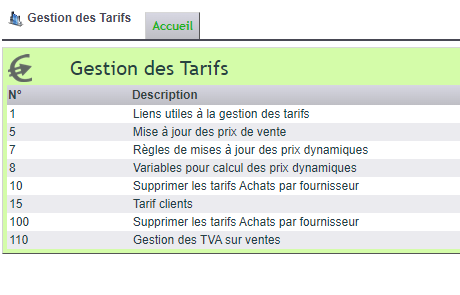
Eine Berechnungsregel eingeben
Ein Verkaufspreis wird durch seinen Typ (netto oder brutto), seine Preisbasis, seinen Mehrwertsteuersatz und einen optionalen Mindestpreis qualifiziert. Von dort aus geben Sie eine Berechnungsformel im dafür vorgesehenen Untermenü ein.
Für Methode 1 geben Sie „Anwendbar auf: Preisliste“ an, dann die Quell- und die Zielpreisliste. Für Methode 2 geben Sie „Anwendbar auf: Verkaufspreis“ an und lassen die Preislisten leer.
Ein Ausdruck beginnt mit dem berechneten Preis, gefolgt von der Formel. Zum Beispiel:
price_ht = #price_ht_2# * #global_15MOINS#
price_min_ht = #price_min_ht_2# * #global_15MOINS#
price_base_type = 1
tva_tx = #global_TVA20#
Variablen sind mit dem Symbol # gekennzeichnet. Sie haben Zugriff auf globale Variablen (#global_CODE#), benutzerdefinierte Produktfelder (#myfield_code#) sowie auf Preise, Gewicht, Länge und Fläche des Produkts.
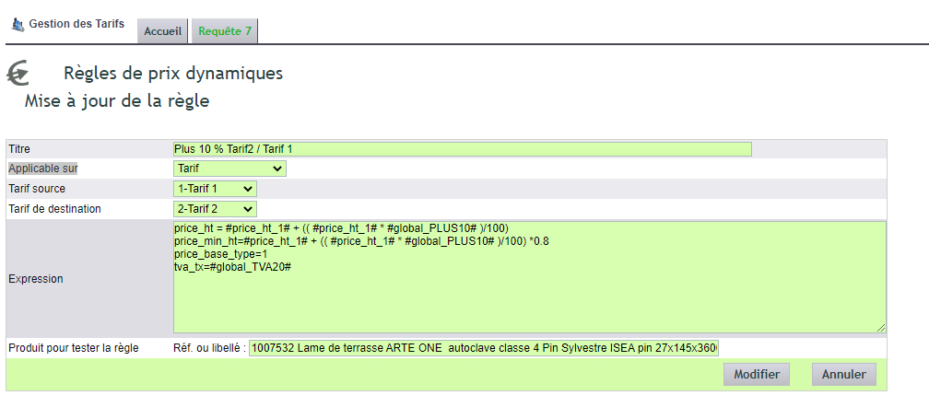
Die verfügbaren Variablen
Alle Variablen werden mit dem Symbol # umschlossen. Wenn die Variable eine Preisklassen-Nummer enthält, ersetzen Sie x durch diese Nummer.
| Variable | Inhalt |
|---|---|
#global_CODE# |
eine globale Variable, definiert im entsprechenden Untermenü |
#myfield_code# |
ein benutzerdefiniertes Feld im Produktdatensatz |
#price_ht_x# |
der Verkaufspreis ohne MwSt. der Preisklasse x |
#price_ttc_x# |
der Verkaufspreis inkl. MwSt. der Klasse x |
#price_min_ht_x# · #price_min_ttc_x# |
die Mindestpreise der Klasse x |
#price_base_type_x# |
die Basistyp-Nummer der Klasse x: 1 für ohne MwSt., 2 für inkl. MwSt. |
#tva_tx_x# |
der MwSt.-Satz der Klasse x |
#localtax1_tx_x# · #localtax2_tx_x# · #localtax2_type_x# · #default_vat_code_x# |
lokale Steuern, je nach Land |
#weight# · #length# · #surface# |
Gewicht, Länge und Fläche des Produkts |
Was der Ausdruck enthalten muss. Er beginnt immer mit dem berechneten Preis, gefolgt von der Formel: price_ht =, price_ttc =, price_min_ht =, price_min_ttc = oder tva_tx =. Geben Sie außerdem den Basistyp mit price_base_type = 1 für Nettopreise oder = 2 für Bruttopreise an.
Zwei vollständige Beispiele. Für einen Nettopreis mit den globalen Variablen 15MOINS = 0.85 und TVA20 = 20:
price_ht       = #price_ht_2# * #global_15MOINS#
price_min_ht   = #price_min_ht_2# * #global_15MOINS#
price_base_type = 1
tva_tx         = #global_TVA20#
Und das Äquivalent für einen Bruttopreis:
price_ttc      = #price_ttc_2# * #global_15MOINS#
price_min_ttc  = #price_min_ttc_2# * #global_15MOINS#
price_base_type = 2
tva_tx         = #global_TVA20#
Preise mit dynamischen Verkaufspreisen aktualisieren
Methode 1 integriert sich in die Preisverwaltung. Sie erstellen eine Regel für Preisstufe 2 basierend auf Preisstufe 1. Dadurch löst eine Aktualisierung von Preisstufe 1 automatisch die Aktualisierung von Preisstufe 2 für alle betroffenen Artikel aus. Mehr zur Preisverwaltung
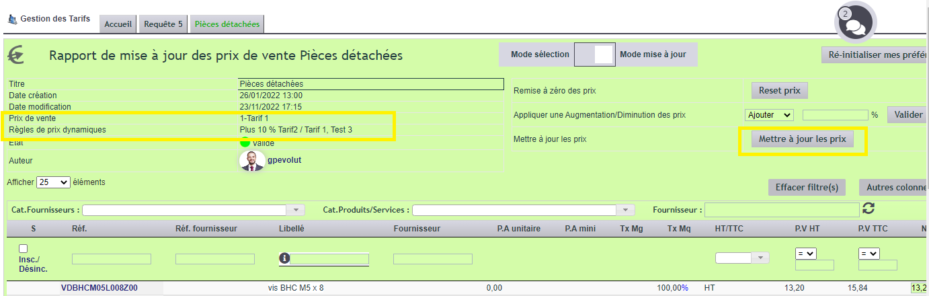
Zudem aktivieren Sie auf der Produktseite einen dynamischen Preis für eine bestimmte Preisstufe. Achten Sie jedoch darauf, dass die Formel nicht auf die Preisstufe verweist, für die sie gilt.
Warum Preise automatisieren?
Manuelle Preisberechnungen bei jeder Kostenänderung sind zeitaufwendig und fehleranfällig. Dynamische Verkaufspreise übernehmen diese Berechnung für Sie.
Sie profitieren in drei Bereichen:
- konsistente Preise: Eine gemeinsame Regel gilt überall;
- höhere Reaktionsfähigkeit: Volatile Preise aktualisieren sich automatisch;
- weniger Fehler: Die Formel ersetzt manuelle Berechnungen.
Mehr zur Anpassung von Verkaufspreisen
Abfrage externer Datenbanken
Es gibt Lösungen, die oft eine Anpassung erfordern, abhängig von den Abfragemethoden und den Formaten der empfangenen Preisinformationen.
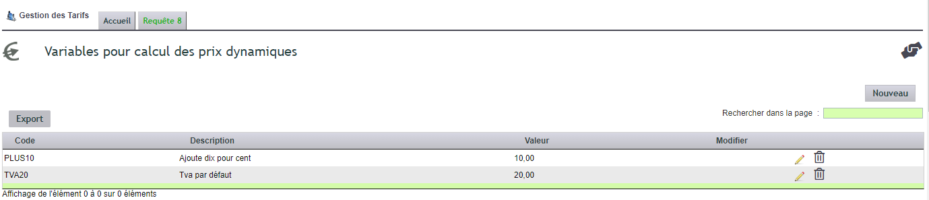
Globale Variable eingeben
Eine globale Variable wird in Berechnungen verwendet.
Erfassen Sie die neue Variable im Untermenü 8.
Um sie in einer Formel verwenden zu können, muss sie wie in diesem Beispiel benannt werden: #global_PLUS10#
Hinweis:
Variablen definieren ganze oder dezimale Zahlen.
Weiterführende Informationen
