 auf 5 September 2026
 Preisverwaltung in DoliPlus: Der richtige Preis, automatisch
Die Preisverwaltung in DoliPlus ermöglicht es Ihnen, Ihre Verkaufs- und Einkaufspreise nach Ebene und Kunde festzulegen, sodass Ihre Angebote, Bestellungen und Rechnungen stets die korrekten Preise enthalten:
- Mehrere Verkaufspreis-Ebenen je nach Vertriebskanal;
- Individuell vereinbarte Sonderpreise pro Kunde;
- Import und Aktualisierung Ihrer Preise per CSV-Datei, mit KI-Assistent für Lieferantenpreise;
- Vollständige Verwaltung Ihrer Einkaufspreise nach Lieferant;
- Eine dedizierte Oberfläche zur schnellen Aktualisierung Ihrer Verkaufspreise.
So eliminiert DoliPlus manuelle Eingaben und Preisfehler in Ihrem gesamten Geschäftsprozess – vom Angebot bis zur Rechnung.
Verkaufspreisverwaltung
Mehrere Preisstufen
In DoliPlus legen Sie Ihre Verkaufspreise in mehreren Ebenen fest. So vergeben Sie unterschiedliche Preise für dasselbe Produkt je nach Vertriebskanal. Beispiel für Produkt A:
- Ein Preis für Endkunden;
- Ein Preis für Händler;
- Ein Preis für den Export;
- Ein Preis für den Ladengeschäft;
- Ein Preis für den Online-Shop via E-Commerce-Connector.
Die Anzahl der Ebenen definieren Sie in der Produktmodul-Konfiguration.
Preise benennen
DoliPlus ermöglicht auch die Benennung jedes Preises über das Hauptwörterbuch. Hinweis: Die Nummer 100 bleibt für kundenspezifische Preise reserviert.
In Angeboten und Rechnungen erscheint dann eine Preisstufen-Auswahl. Wählen Sie die gewünschte Preisklasse, bevor Sie das Produkt hinzufügen – der Preis wird automatisch übernommen.
Kundenpreise
Sie können eine Standard-Preisstufe für ein Produkt-Kunden-Paar festlegen.
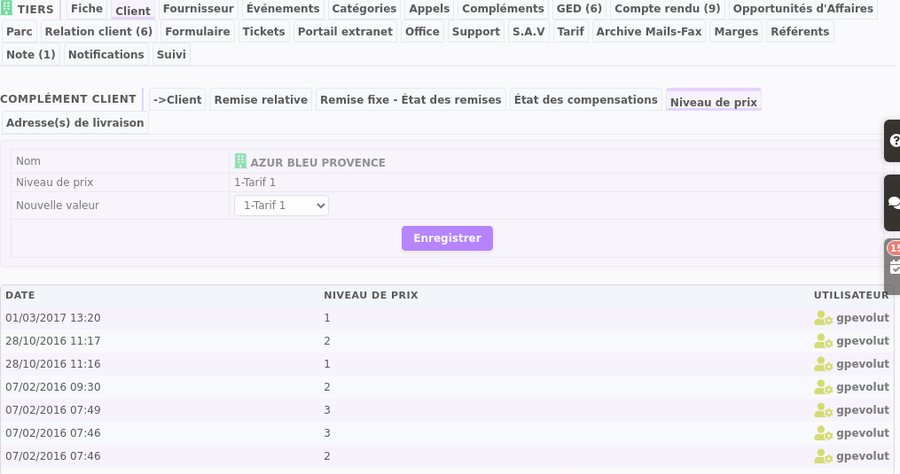
Kundenspezifische Sonderpreise
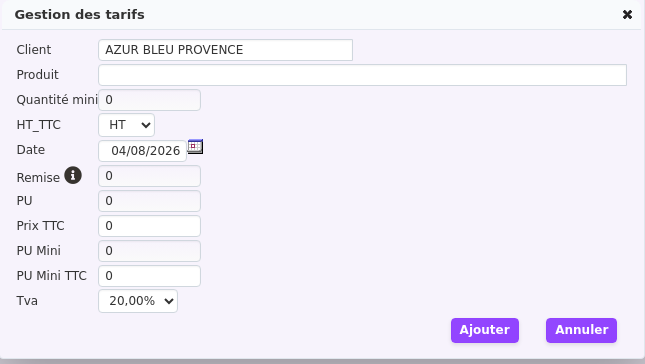
Im Tab „Preis“ des Kunden legen Sie individuelle Nettopreise fest:
- Einen kundenspezifischen Nettopreis;
- Einen zusätzlichen Rabatt, berechnet auf diesen Preis;
- Ein Feld „Bedingung“ für Anwendungsregeln;
- Einfache Mengenstaffelung.
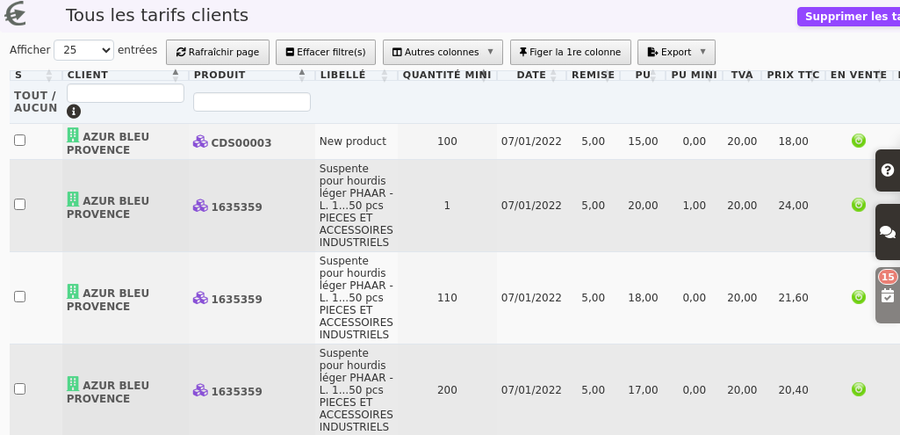
Eine globale Übersicht finden Sie unter Verkauf → Tools → Preisverwaltung (Untermenü 15). Hier können Sie auch veraltete Preise massenhaft löschen.
Kundenpreise per CSV importieren
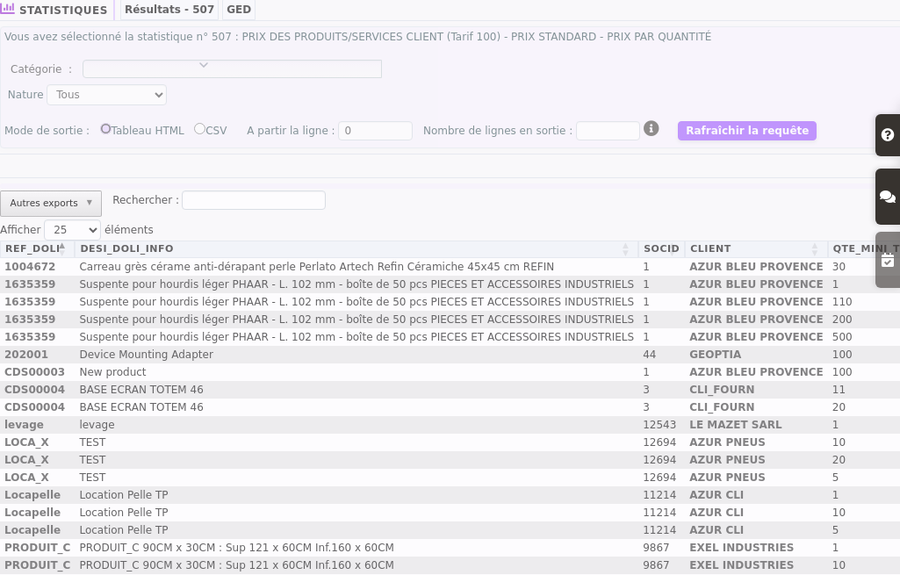
Nutzen Sie hierfür die Erstellung eines Verkaufspreises mit Stufe 100. Bestehende Preise exportieren Sie via Abfrage 507 (Tools → Export-Assistent).
Im CSV geben Sie den Kunden in der Spalte „CLIENT“ an. Optional können Sie Mindestmenge und Rabatt angeben. Importieren Sie die CSV mit „ID_TARIF“ als Suchschlüssel und prüfen Sie das Ergebnis.
Hinweis: Bei jedem Update löscht DoliPlus die Zeilen und erstellt sie neu. Die ID_TARIF ändern sich somit jedes Mal.
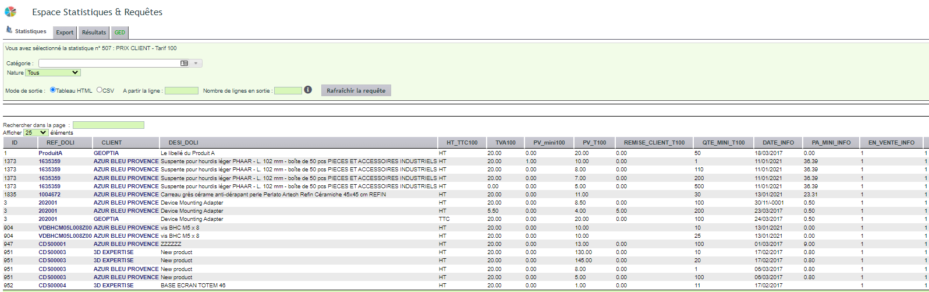

Zwei optionale Spalten verfeinern jede Zeile: QTE_MINI_T100 für die Mindestmenge, ab der der Preis gilt, und REMISE_CLIENT_T100 für den damit verbundenen Kundennachlass.
Sie können auch von Ihren bestehenden Preisen ausgehen: Die Abfrage 507 — KUNDENPREIS, Tarif 100 unter Werkzeuge / Export-Assistent / DoliPlus-Export erzeugt die direkt bearbeitbare Datei.
Die Verwaltung von Einkaufspreisen
Einen Einkaufspreis hinzufügen
Um einen Einkaufspreis einzugeben, öffnen Sie das Produkt und dann den Reiter „Einkaufspreise“. Klicken Sie anschließend auf „Lieferantenpreis hinzufügen“.
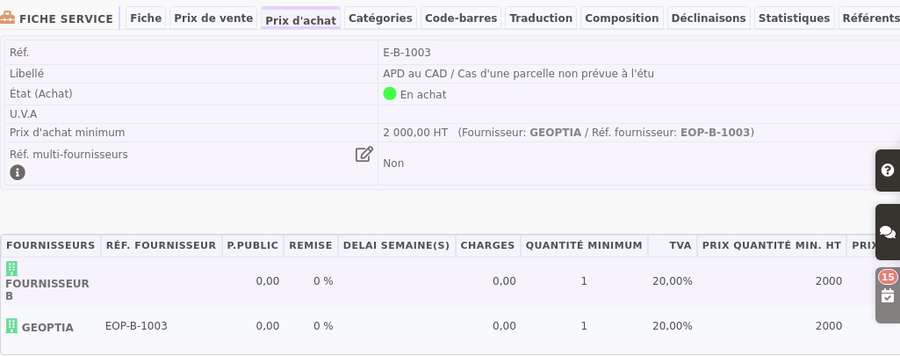
Sie können eine Lieferantenreferenz mehrfach eingeben, um Mengenstaffelungen zu definieren. Zudem wird der Eingabeverlauf unten angezeigt.
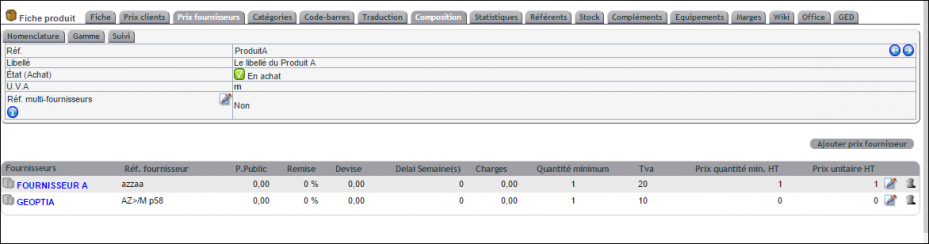
Die Eingabe erfolgt auf der Produktseite, Reiter „Lieferantenpreise“, dann „Lieferantenpreis hinzufügen“. Sie können dieselbe Lieferantenreferenz mehrfach eingeben: So lassen sich Mengenstaffelungen für Einkaufspreise definieren.
Verkaufs- und Einkaufspreise per CSV importieren
Um Ihre Preisänderungen einfacher zu verwalten, bietet DoliPlus einen Export- und Importmodus per Tabellenkalkulation.
Vor allem: Eine einzige Operation erstellt oder aktualisiert Ihre mehrstufigen Verkaufspreise und Ihre Lieferanten-Einkaufspreise. Sie integrieren sogar weitere Daten: Verpackungseinheiten, benutzerdefinierte Felder usw.
Ein echter Produktivitätsgewinn. Denn der Import von Lieferantenkatalogen beschleunigt Ihre Kalkulationen und später Ihre Bestellungen nach Auftragserteilung. Fragen Sie daher nach digitalen Preislisten.
Das gesamte Sortiment eines Lieferanten auf einmal angleichen
Ihr Lieferant ändert seine Konditionen oder fällt weg? Auf der Karte des Geschäftspartners, Registerkarte Lieferant, öffnet die Schaltfläche „Liste eingekaufte Produkte“ unten auf der Seite die Liste seiner Produkte. Oben in dieser Liste, rechts neben dem Titel, kann ein Administrator dann alle seine Produkte in den Verkauf oder aus dem Verkauf nehmen, für den Einkauf freigeben oder sperren, Produkte mit Lagerbestand wieder in den Verkauf nehmen oder alle seine Einkaufspreise löschen. Die Einzelheiten dieser Massenaktionen finden Sie im Kapitel Produkte massenhaft löschen oder ändern.

Einen Verkaufs- und Einkaufspreis erstellen
Zuerst laden Sie die Excel-Matrix herunter unter Tools → Import-Assistent → Import von Produkten + Einkaufspreisen + Mehrklassen-Verkaufspreisen. Folgen Sie dann den Anweisungen im Reiter „Hinweise“.
Einige Regeln gelten:
- Die Spaltenreihenfolge spielt keine Rolle;
- Beachten Sie die Groß-/Kleinschreibung der Spaltennamen;
- Nicht alle Spalten sind Pflichtfelder;
- Für große Zahlen (Barcodes) formatieren Sie die Spalte als Zahl, um die wissenschaftliche Schreibweise zu vermeiden;
- Tragen Sie in der Spalte LIEFERANT den Namen genau so ein, wie er im Kundendatensatz steht. Stellen Sie außerdem sicher, dass dieser Datensatz als „Lieferant“ markiert ist. Andernfalls wird die Zeile nicht erkannt und der Import bricht an dieser Stelle ab.
Berechnung des Einkaufspreises
Die Spalten PA_UNITE, PA und QUANTITE definieren Ihre Einkaufspreise. DoliPlus berechnet dann automatisch:
- Wenn PA_UNITE fehlt: PA_UNITE = PA / QUANTITE (z.B. 100 / 10 = 10);
- Wenn PA fehlt: PA = PA_UNITE × QUANTITE (z.B. 1,2 × 10 = 12);
- Wenn QUANTITE fehlt: Die Menge beträgt 1.
Stornierung eines Vorgangs
Der Import erfolgt über einen Hintergrundtask, der etwa alle 5 Minuten ausgeführt wird.
Ein laufender Import kann nicht gestoppt werden. Es gibt jedoch eine Schaltfläche zum Abbrechen der Task-Planung, sofern diese noch nicht gestartet wurde. Die Wirksamkeit ist jedoch nicht garantiert.
Konvertieren und Importieren der CSV-Datei
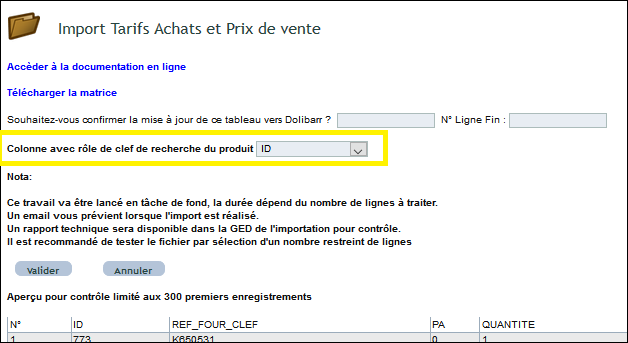
Konvertieren Sie anschließend Ihr Excel-Blatt in das CSV-Format und legen Sie es im geschützten Ordner „Import Achats“ ab. Wählen Sie es dann über den Explorer aus: Eine Vorschau in Tabellenform bestätigt die Konformität. Bestätigen Sie den Import, indem Sie die erforderlichen Felder ausfüllen.
Einige Hinweise zur Beachtung:
- Die Verarbeitung erfolgt im Hintergrund (5 bis 10 Minuten); eine E-Mail benachrichtigt Sie am Ende;
- Testen Sie zunächst mit einer geringen Anzahl von Zeilen;
- Zur Sicherheit erstellt DoliPlus vor dem Import eine Sicherung der Datenbank.
Ohne E-Mail-Konto werden Sie über nichts informiert
Die E-Mail zum Abschluss der Verarbeitung ist Ihre einzige Rückmeldung zum Import. Die nach der Bestätigung angezeigte Meldung ändert sich nämlich nicht. Sie bestätigt die Einreihung in die Warteschlange, zeigt aber keinen Fortschritt an.
In DoliPlus wird jede automatische E-Mail vom E-Mail-Konto des jeweiligen Benutzers versandt. Sie nutzt also keine generische Server-Adresse. Ihre Nachrichten werden somit von Ihrer eigenen Adresse versendet.
Folglich kann ohne hinterlegtes E-Mail-Konto keine E-Mail versendet werden. Der Import verläuft normal, aber Sie erhalten keine Benachrichtigung. So können Sie glauben, dass der Task hängen geblieben ist. Tatsächlich ist er jedoch längst abgeschlossen.
Daher empfehlen wir Ihnen, diesen Punkt vor Ihrem ersten Import zu überprüfen. Gehen Sie zu Start → Konfiguration → Kommunikation → E-Mails. Tragen Sie dann das Absenderkonto für jeden betroffenen Benutzer ein.
Wenn der Import nicht abgeschlossen zu sein scheint
Warten Sie zunächst einige Minuten. Eine große Datei benötigt Zeit. Zudem verlängert die vorherige Sicherung der Datenbank die Verarbeitungszeit.
Überprüfen Sie anschließend Ihre Datei. Der Import bricht nämlich ab, sobald eine Zeile einen nicht auffindbaren Lieferanten enthält. Prüfen Sie daher jeden Namen in der Spalte LIEFERANT.
Falls Sie keine E-Mail erhalten, öffnen Sie ein Ticket beim Support. Wir prüfen dann die Ausführungsdetails und teilen Ihnen den genauen Grund für den Abbruch und die betroffene Zeile mit.
Preisaktualisierung per CSV
Das richtige Produkt finden
Für die Aktualisierung dient eine Spalte als Suchschlüssel. Sie haben drei Möglichkeiten:
- Die Spalte ID aus einem Export 505 (bevorzugt);
- Die Spalte REF_DOLI mit der DoliPlus-Referenz;
- Die Spalte REF_FOUR_CLEF mit der Lieferantenreferenz.
Sie wählen den Suchschlüssel beim Bestätigen der Datei. Zudem werden nur die im Datei vorhandenen Spalten aktualisiert.
Von einem DoliPlus-Export ausgehen
Haben sich Ihre Preise seit dem letzten Import geändert? Exportieren Sie zunächst die Daten über Werkzeuge → Export-Assistent → DoliPlus-Export, Abfrage 505 (Produktpreise nach Lieferant und mehrstufige Verkaufspreise). Bearbeiten Sie dann die Datei und importieren Sie sie erneut. Dasselbe Tool verwaltet sowohl die Erstellung als auch die Aktualisierung.
Der Export startet über Werkzeuge → Export-Assistent → DoliPlus-Export,
Anfrage 505 — PRODUKTPREISE NACH LIEFERANT und MEHRSTUFIGE VERKAUFSPREISE.
COMPTA_ACHAT, COMPTA_VENTE und CODE_BARRE_EAN13 werden
mit einem einfachen Apostroph ausgegeben. Dies ist beabsichtigt: Ohne ihn würde Excel diese Werte beim Öffnen umwandeln. Lassen Sie ihn bestehen.
Preise über eine dedizierte Oberfläche aktualisieren
Für Produkte mit volatilen Materialpreisen bietet eine dedizierte Oberfläche eine schnelle Aktualisierung nur des Verkaufspreises. Das Modul „Tarif“ muss aktiviert und die Rechte angepasst sein.
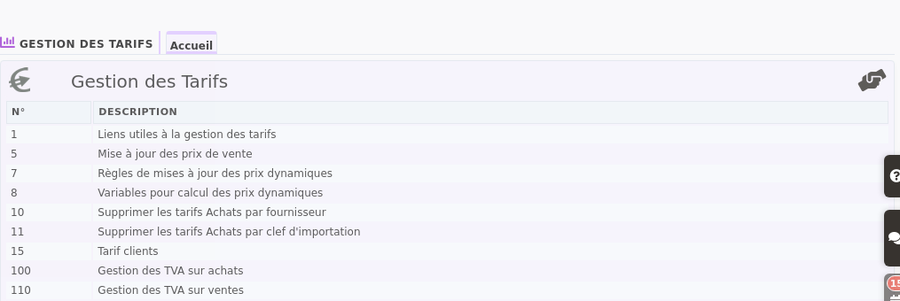
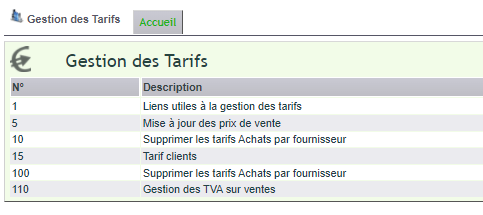
Zugriff erhalten Sie über das Menü Verkauf → Werkzeuge → Preisverwaltung, dann wählen Sie Nr. 5. Hinweis: Sie können auch Preise einer PrestaShop-Website über diese Oberfläche aktualisieren.
Video-Tutorial zur Änderung der Verkaufspreise ansehen.
Produkte in Massen übersetzen
Ihre Instanz muss im Mehrsprachenmodus sein und Ihre Produkte bereits erfasst. Laden Sie dann die Matrix über Werkzeuge → Import-Assistent → 10005 (Import von Produktübersetzungen) herunter. Wenden Sie anschließend die gleichen Richtlinien wie bei der Erstellung eines Preises an.
Bestseller und Favoritenprodukte
Der richtige Preis allein reicht nicht aus: Der Vertrieb muss auch das richtige Produkt vorschlagen. DoliPlus bietet hierfür zwei Orientierungshilfen.
Einerseits zeigt die Statistik 525 Produkte/Dienstleistungen nach Beliebtheit — Bestseller Ihre Referenzen im gewählten Zeitraum. Andererseits signalisiert beim Auswählen eines Produkts in einem Angebot oder Auftrag ein Farbcode die meistverkauften Artikel über den gesamten Verlauf — die Information kommt also genau zum Entscheidungszeitpunkt, ohne die Eingabe zu verlassen.
Beliebte Produkte und Bestseller-Ranking.
