 on 5 septiembre 2026
 Gestión de tarifas DoliPlus: el precio correcto, automáticamente
La gestión de tarifas de DoliPlus le permite establecer sus precios de venta y compra, por nivel y por cliente, para que sus cotizaciones, pedidos y facturas siempre reflejen el precio correcto:
- varios niveles de precios de venta según sus canales de distribución;
- precios especiales negociados para cada cliente;
- una importación y actualización de sus tarifas mediante un simple archivo CSV, con un asistente de IA para sus tarifas de proveedores;
- una gestión completa de sus precios de compra por proveedor;
- una interfaz dedicada para actualizar sus precios de venta en pocos clics.
Así, DoliPlus elimina las reingresos y los errores de precios en todo su ciclo comercial, desde la cotización hasta la factura.
La gestión de tarifas de venta
Varios niveles de precios
En DoliPlus, puede definir sus tarifas de venta en varios niveles. Así, puede asignar varios precios a un mismo producto, según sus canales de distribución. Por ejemplo, para un producto A:
- un precio para los clientes finales;
- un precio para los distribuidores;
- un precio para la exportación;
- un precio para la tienda y la caja;
- un precio para la venta en línea, mediante un conector de comercio electrónico.
Puede definir el número de niveles en la configuración del módulo de Productos.
Nombrar las tarifas
DoliPlus también le permite nombrar cada tarifa, desde el diccionario general. Tenga en cuenta: el número 100 se reserva para las tarifas personalizadas de clientes.
A continuación, en sus cotizaciones y facturas, aparece un selector de nivel. Seleccione la clase de precios antes de llamar al producto, y su precio se actualizará automáticamente.
Las tarifas de clientes
Puede establecer un nivel de precios por defecto para un producto/cliente.
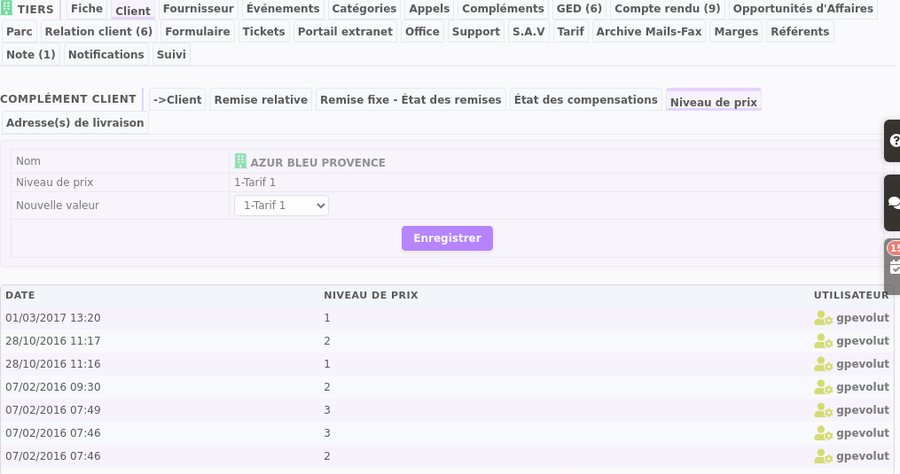
Precios especiales por cliente
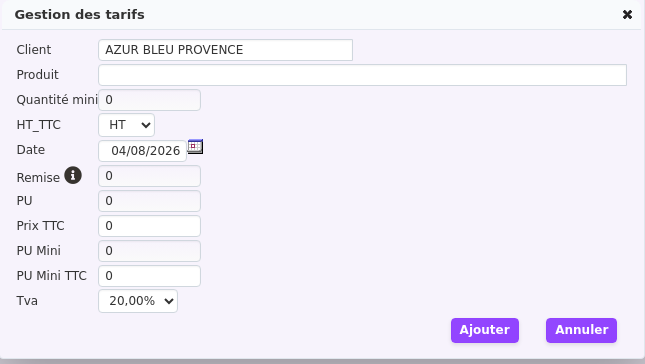
Desde la pestaña Tarifa del tercero, puede introducir precios netos dedicados a un cliente:
- un precio neto declarado por cliente;
- un descuento adicional, calculado sobre este precio neto;
- un campo «condición» para memorizar la regla de aplicación;
- una fácil adaptación del precio por cantidad.
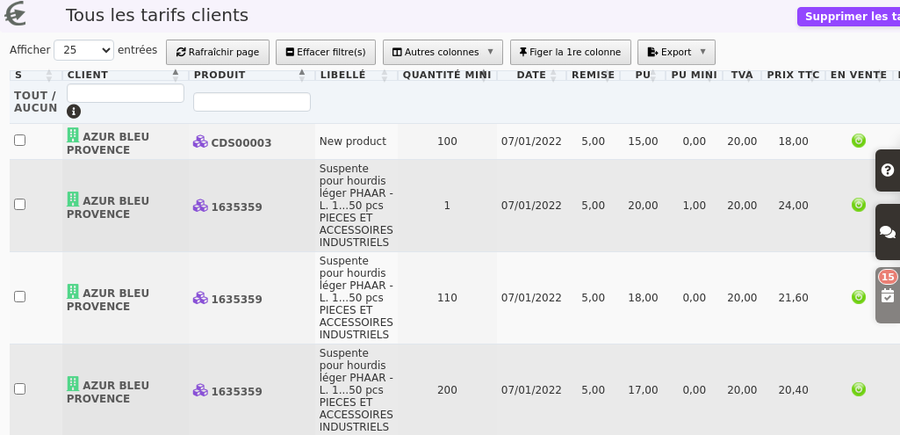
También dispone de una vista global, desde Ventas → Herramientas → Gestión de tarifas (submenú 15). Esta le permite, además, eliminar en masa precios antiguos.
Importar tarifas de clientes mediante archivo CSV
Para ello, utilice la creación de una tarifa de venta con el nivel 100. También puede extraer un archivo existente mediante la consulta 507 (Herramientas → Asistente de exportación).
En el archivo, especifique el cliente en la columna «CLIENTE». De forma opcional, indique la cantidad mínima y el descuento. Finalmente, inyecte el CSV con la columna «ID_TARIF» como clave de búsqueda, y verifique el resultado.
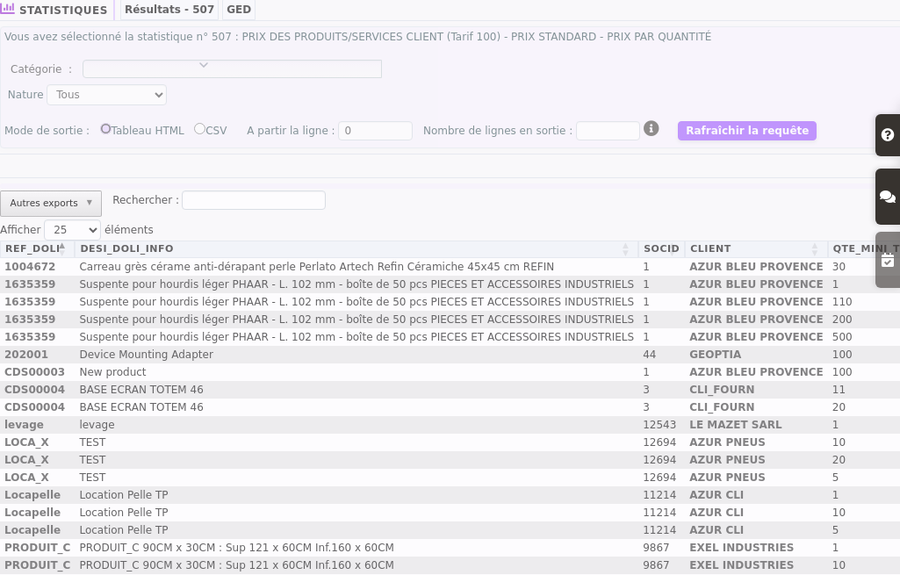
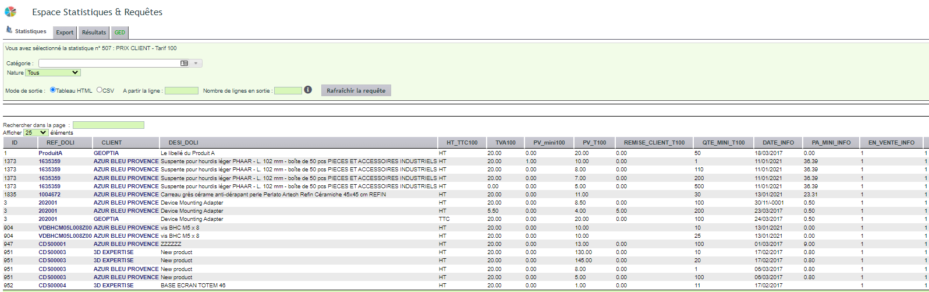

Dos columnas opcionales detallan cada línea: QTE_MINI_T100 para la cantidad mínima a partir de la cual se aplica el precio, y REMISE_CLIENT_T100 para el descuento asociado al cliente.
También puede partir de sus precios existentes: la consulta 507 — PRECIO CLIENTE, tarifa 100, en Herramientas / Asistente de exportación / Exportar DoliPlus, genera el archivo listo para modificar.
La gestión de precios de compra
Añadir un precio de compra
Para introducir un precio de compra, abra el producto y luego la pestaña «Precios de compra». A continuación, haga clic en «Añadir precio proveedor».
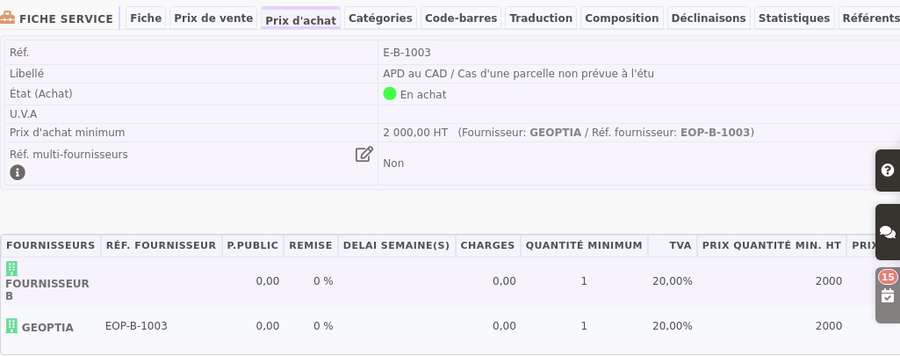
Puede introducir varias veces una referencia de proveedor, para variar los precios por cantidad. Además, el historial de entradas se muestra debajo.
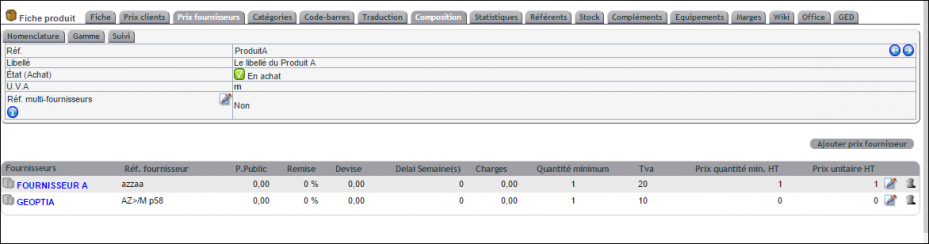
La introducción se realiza en la ficha del producto, pestaña «Precios proveedores», luego «Añadir un precio proveedor». Puede introducir varias veces la misma referencia de proveedor: así es como se establecen precios de compra por cantidad.
Importar precios de venta y compra mediante CSV
Para gestionar más fácilmente sus actualizaciones de precios, DoliPlus ofrece un modo de exportación e importación mediante hoja de cálculo.
Además, una sola operación crea o actualiza sus precios de venta multinivel y sus precios de compra a proveedores. Incluso puede integrar otros datos: embalajes, campos personalizados, etc.
Es una auténtica ganancia de productividad. De hecho, la importación de catálogos de proveedores acelera sus presupuestos, y luego sus pedidos una vez firmado el presupuesto. Piense en solicitar una versión digital de sus tarifas.
Alinear de una vez todo el catálogo de un proveedor
¿Su proveedor cambia sus condiciones o desaparece? En la ficha del tercero, pestaña Proveedor, el botón «Lista de productos en compra», al pie de la página, abre la lista de sus productos. En la parte superior de esa lista, a la derecha del título, un administrador puede entonces poner todos sus productos en venta o fuera de venta, en compra o fuera de compra, volver a poner a la venta los que tienen stock o eliminar todos sus precios de compra. El detalle de estas operaciones en masa figura en el capítulo Modificar o eliminar productos en masa.

Crear un precio de venta y compra
Primero, descargue la matriz Excel desde Herramientas → Asistente de importación → Importación de Productos + Precios de Compra + Precios de Venta multiclase. Luego, siga las instrucciones de la pestaña «Instrucciones».
Algunas reglas aplican:
- el orden de las columnas no importa;
- respete las mayúsculas de los nombres de columna;
- no todas las columnas son obligatorias;
- para números grandes (códigos de barras), formatee la columna como número para evitar notación científica;
- en la columna PROVEEDOR, ingrese el nombre exactamente como aparece en el registro del tercero. Verifique además que este registro tenga marcada la casilla «Proveedor». De lo contrario, la línea no se reconoce y la importación se detiene ahí.
Cálculo del precio de compra
Las columnas PA_UNIDAD, PA y CANTIDAD definen sus precios de compra. DoliPlus calcula automáticamente:
- si falta PA_UNIDAD: PA_UNIDAD = PA / CANTIDAD (ej. 100 / 10 = 10);
- si falta PA: PA = PA_UNIDAD × CANTIDAD (ej. 1,2 × 10 = 12);
- si falta CANTIDAD: la cantidad vale 1.
Cancelación de una operación
La importación se realiza mediante una tarea en segundo plano que se ejecuta cada 5 minutos aproximadamente.
No es posible detenerla una vez iniciada. Sin embargo, un botón permite cancelar la programación de la tarea si aún no se ha ejecutado, aunque su eficacia no está garantizada.
Convertir e importar el archivo CSV
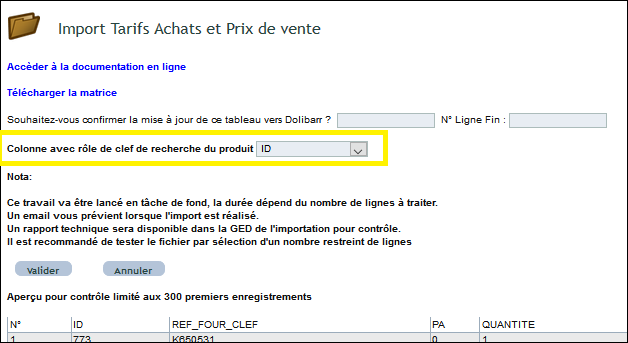
Luego, convierta su hoja Excel a formato CSV y cárguela en la carpeta protegida «Importación Compras». Finalmente, selecciónela mediante el explorador: una vista previa en forma de tabla confirma su conformidad. Valide entonces la importación completando los campos requeridos.
Algunos puntos a considerar:
- el proceso se ejecuta en segundo plano (5 a 10 minutos); un correo le notificará al finalizar;
- pruebe primero con un número reducido de líneas;
- por precaución, DoliPlus realiza una copia de seguridad antes de la importación.
Sin cuenta de correo, no recibirá ninguna notificación
El correo de finalización es su único feedback sobre la importación. De hecho, la barra mostrada tras la validación nunca cambia. Confirma la puesta en cola, pero no indica el progreso.
En DoliPlus, cada envío automático utiliza la cuenta de correo del usuario correspondiente. No usa una dirección genérica del servidor. Sus mensajes se envían desde su propia dirección.
Por tanto, sin una cuenta de correo configurada, no se envía ningún email. La importación se realiza normalmente, pero no se le notifica. Así, puede pensar que la tarea está bloqueada, cuando en realidad ya finalizó hace tiempo.
Por ello, le recomendamos verificar este punto antes de su primera importación. Diríjase a Inicio → Configuración → Comunicación → Emails. Configure luego la cuenta de envío para cada usuario involucrado.
Si la importación parece no completarse
Primero, espere unos minutos. Un archivo grande requiere tiempo. Además, la copia de seguridad previa alarga el proceso.
Luego, revise su archivo. La importación se interrumpe si una línea referencia un proveedor inexistente. Verifique cada nombre en la columna PROVEEDOR.
Finalmente, si no recibe ningún correo, abra un ticket con el soporte. Consultaremos el detalle de ejecución y le indicaremos el motivo exacto de la interrupción y la línea afectada.
Actualizar un tarifario mediante CSV
Encontrar el producto correcto
Para la actualización, una columna sirve como clave de búsqueda. Tiene tres opciones:
- la columna ID de un export 505 (recomendada);
- la columna REF_DOLI, con la referencia DoliPlus;
- la columna REF_PROV_CLAVE, con la referencia del proveedor.
Usted elige la columna clave al validar el archivo. Además, solo se actualizan las columnas presentes en el archivo.
Partir de un export de DoliPlus
¿Sus precios han cambiado desde la última importación? Exporte primero los datos mediante Herramientas → Asistente de Exportación → Exportar DoliPlus, consulta 505 (Precios de productos por proveedor y precios de venta multinivel). Modifique el archivo y luego vuelva a importarlo. De hecho, la misma herramienta gestiona la creación y la actualización.
La exportación se inicia en Herramientas → Asistente de Exportación → Exportar DoliPlus,
consulta 505 — PRECIOS DE PRODUCTOS POR PROVEEDOR y PRECIOS DE VENTA MULTINIVEL.
COMPTA_ACHAT, COMPTA_VENTE y CODE_BARRE_EAN13 aparecen
precedidas por un apóstrofo simple. Es intencional: sin él, Excel transformaría estos valores al
abrir el archivo. Manténgalo.
Actualizar precios mediante una interfaz dedicada
Para productos con precios volátiles, una interfaz dedicada actualiza solo el precio de venta rápidamente. El módulo Tarifas debe estar activado y los permisos ajustados.
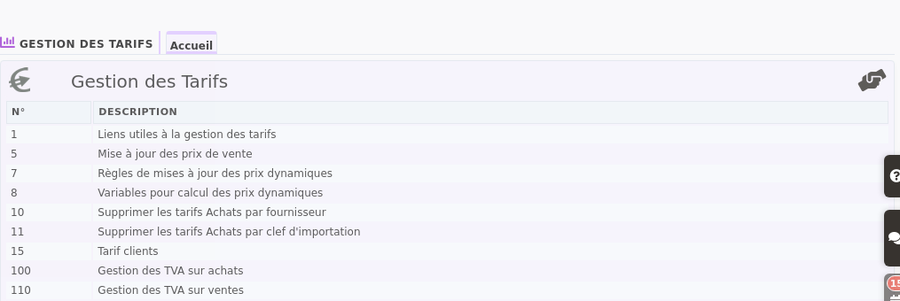
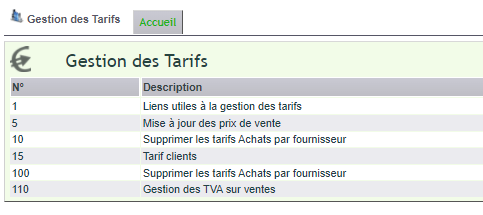
Para acceder, abra el menú Ventas → Herramientas → Gestión de tarifas y seleccione la opción 5. Nota: también puede actualizar precios desde un sitio PrestaShop mediante esta interfaz.
Ver el tutorial en vídeo sobre la modificación de precios de venta.
Traducir productos en masa
Su instancia debe estar en modo multilingüe y los productos ya registrados. Descargue la matriz mediante Herramientas → Asistente de importación → 10005 (Importación de traducciones de productos). Luego, aplique las mismas instrucciones que para crear una tarifa.
Mejores ventas y productos favoritos
El precio correcto no es suficiente: el comercial debe proponer el producto adecuado. DoliPlus le ofrece dos referencias.
Por un lado, la estadística 525 Productos/servicios por popularidad — mejores ventas clasifica sus referencias en el período elegido. Por otro lado, al seleccionar un producto en un presupuesto o pedido, un código de color indica los más vendidos en todo el historial — la información llega en el momento de la decisión, sin salir de la pantalla de entrada.
Productos populares y ranking de mejores ventas.
