 on 5 septiembre 2026
 Modificar o eliminar productos en masa: toda una gama en un clic
Eliminar productos en masa, retirarlos de la venta o alinear todo el catálogo de un proveedor: en DoliPlus, cada operación se hace de una sola vez, sin abrir una sola ficha de artículo.
- ponga a la venta o retire de la venta toda una gama en un clic;
- alinee de una vez todo el catálogo de un proveedor cuando cambia sus condiciones o desaparece;
- construya sus selecciones de productos combinando categorías, sin marcarlos uno a uno;
- limpie su catálogo sin tocar nunca un presupuesto, un pedido o una factura.
En otras palabras, mantiene un catálogo limpio y actualizado, incluso con miles de referencias. DoliPlus es la edición en la nube mejorada de Dolibarr.
Eliminar productos en masa sin tocar sus facturas
Todas las operaciones en masa se basan en el mismo principio. Primero, reúne los artículos afectados en una categoría de productos. Después, actúa sobre toda la categoría desde su pestaña Gestión.
Para eliminar productos en masa, bastan cuatro pasos:
- en el catálogo, cree una categoría de productos, por ejemplo «A eliminar»;
- desde la lista de productos, seleccione los artículos afectados y, a continuación, utilice la asignación masiva a una categoría que aparece bajo la tabla;
- abra esa categoría y luego su pestaña Gestión;
- en la sección «Acción sobre los Productos/Servicios (base de datos)», haga clic en Iniciar junto a «Eliminar definitivamente los Productos/Servicios (no utilizados) contenidos en esta categoría si no existe dependencia».
Esta sección está reservada a un administrador. En cambio, la categoría temporal se conserva: la reutiliza para la siguiente tanda o la elimina después.
Lo que protege un artículo de la eliminación
Nada se elimina a ciegas. En efecto, DoliPlus comprueba cada artículo antes de retirarlo. Conserva todo artículo que siga presente:
- en un presupuesto, un pedido o una factura de cliente;
- en un contrato;
- en un pedido o una factura de proveedor;
- en stock, en cuanto quede una cantidad en almacén;
- como componente de una fabricación.
Tenga en cuenta que lo que bloquea es el stock presente, no el historial. Así, un artículo con stock a cero se elimina con normalidad, aunque haya tenido movimientos de stock en el pasado. Al final, un informe enumera las referencias eliminadas y las conservadas.
Vea el capítulo Gestión de categorías
Ponga a la venta o retire toda una gama en un clic
¿Una colección termina o vuelve una gama de temporada? En lugar de modificar cada ficha, cambie el estado de toda la categoría de una vez.
También en la pestaña Gestión de la categoría, sección «Acción sobre los Productos/Servicios (base de datos)», dispone de dos líneas:
- «Cambiar el estado a Venta»: después elige «En venta» o «Fuera de venta»;
- «Cambiar el estado a Compra»: después elige «En compra» o «Fuera de compra».
DoliPlus aplica entonces el estado elegido a todos los productos de la categoría. Como para la eliminación, estas dos acciones requieren una cuenta de administrador.
Construya sus selecciones combinando categorías
Para preparar una operación en masa, primero necesita una selección precisa. Sin embargo, sus categorías existentes ya hacen gran parte del trabajo. La sección «Gestión de la categoría Productos/Servicios» de la pestaña Gestión ofrece tres acciones:
- copiar los productos de esta categoría a otra categoría, elegida en la lista (inclusión);
- excluir de esta categoría los productos que también figuran en otra categoría (exclusión);
- vaciar la categoría con «Eliminar el contenido de la categoría»: los productos permanecen en su catálogo, solo desaparece su clasificación.
Por ejemplo, copie la categoría «Verano» en «Liquidación» y luego excluya las «Novedades». Así obtiene una selección precisa sin marcar un solo artículo. Copiar y excluir requieren el permiso de crear categorías; vaciar requiere el de eliminarlas.
Alinee de una vez todo el catálogo de un proveedor
¿Su proveedor cambia sus condiciones, abandona una línea o desaparece? Entonces trata todos sus productos en una sola operación.
Para ello, abra la ficha del tercero y luego la pestaña Proveedor. A continuación, al pie de la página, haga clic en el botón «Lista de productos en compra». También puede usar la lista de productos del menú Productos, filtrada por ese proveedor.
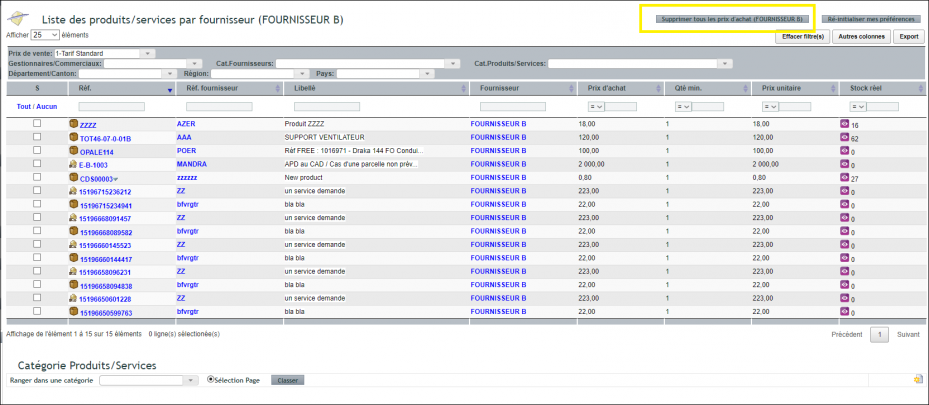
Los botones se encuentran en la parte superior de la lista, a la derecha del título:
- «Modificar el estado de venta» pone todos los productos del proveedor en venta o fuera de venta;
- «Modificar el estado de compra» los pone en compra o fuera de compra;
- «Forzar estado de venta si hay stock» vuelve a poner a la venta los que aún tienen stock;
- «Eliminar todos los precios de compra» borra sus precios de compra, sin eliminar los productos.
Estos botones son visibles para todos, pero solo un administrador puede ejecutarlos. Cualquier otro usuario recibe un mensaje de rechazo.
Encontrar los artículos cuando son difíciles de localizar
Para eliminar productos en masa, primero hay que encontrarlos en un catálogo que cuenta con miles. Existen dos caminos.
Primero, desde una lista de productos estándar o prefiltrada, utilice bajo la tabla la asignación masiva a una categoría. Es la vía más rápida cuando sus duplicados se detectan a simple vista.
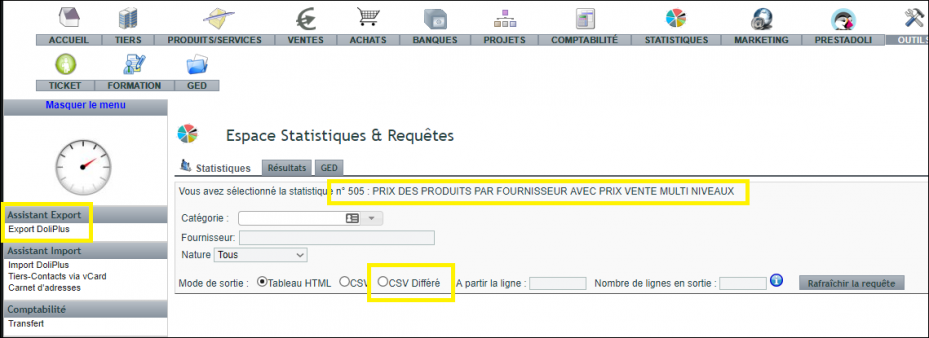
Segundo, para una selección más fina, exporte sus artículos a una hoja de cálculo. Vaya a Herramientas → Asistente de Exportación → Exportar DoliPlus y elija la consulta 505. Después trabaja el archivo a su ritmo, con sus propios filtros.
Nota: para un archivo voluminoso, elija el modo «CSV diferido». Recupera después el archivo en la gestión documental, al recibir el correo.
Por último, añada a este archivo una columna con el nombre de la categoría temporal y vuelva a importarlo: sus artículos se incorporan a la categoría de una vez. Vea Gestión de tarifas de venta y compra — importaciones y actualizaciones para volver a importar este archivo en DoliPlus.
Para ir más lejos
Ya sabe modificar o eliminar productos en masa sin riesgo para sus documentos comerciales. No obstante, su catálogo merece tanto cuidado como sus ventas. Por eso, estos capítulos completan útilmente este:
- Catálogo de productos y servicios en DoliPlus
- Gestión de categorías
- Gestión de tarifas de venta y compra
Related Entrées
