 sur 22 septembre 2026
 Modifier ou supprimer des produits en masse : toute une gamme en un clic
Supprimer des produits en masse, les passer hors vente ou aligner tout le catalogue d’un fournisseur : dans DoliPlus, chaque opération se fait en une fois, sans ouvrir une seule fiche article.
- ouvrez ou fermez à la vente toute une gamme en un clic ;
- alignez d’un coup tout le catalogue d’un fournisseur quand il change ses conditions ou disparaît ;
- construisez vos sélections de produits par combinaison de catégories, sans les cocher une à une ;
- nettoyez votre catalogue sans jamais toucher à un devis, une commande ou une facture.
Autrement dit, vous gardez un catalogue propre et à jour, même avec des milliers de références.
Supprimer des produits en masse sans toucher à vos factures
Toutes les opérations en masse reposent sur le même principe. D’abord, vous rassemblez les articles concernés dans une catégorie de produits. Ensuite, vous agissez sur toute la catégorie depuis son onglet Gestion.
Pour supprimer des produits en masse, quatre étapes suffisent :
- dans le catalogue, créez une catégorie de produits, par exemple « À supprimer » ;
- depuis la liste des produits, sélectionnez les articles concernés, puis utilisez l’affectation en masse à une catégorie proposée sous le tableau ;
- ouvrez cette catégorie, puis son onglet Gestion ;
- dans la section « Action sur les Produits/Services (base de données) », cliquez sur Lancer face à « Supprimer définitivement les Produits/Services (non utilisés) contenues dans cette catégorie s’il n’existe pas de dépendance ».
Cette section est réservée à un administrateur. En revanche, la catégorie temporaire reste en place : vous la réutilisez pour la vague suivante, ou vous la supprimez ensuite.
Ce qui protège un article de la suppression
Aucune suppression ne se fait à l’aveugle. En effet, DoliPlus contrôle chaque article avant de le retirer. Il conserve tout article encore présent :
- sur un devis, une commande ou une facture client ;
- sur un contrat ;
- sur une commande ou une facture fournisseur ;
- en stock, dès qu’il reste une quantité en entrepôt ;
- comme composant d’une fabrication.
Notez bien que c’est le stock présent qui bloque, et non l’historique. Ainsi, un article dont le stock est à zéro disparaît normalement, même s’il a connu des entrées et des sorties par le passé. À la fin, un compte rendu liste les références supprimées et celles conservées.
Voir le chapitre Gestion des catégories
Ouvrez ou fermez à la vente toute une gamme en un clic
Une collection s’arrête, une gamme saisonnière revient ? Plutôt que de modifier chaque fiche, changez le statut de toute la catégorie d’un coup.
Toujours dans l’onglet Gestion de la catégorie, section « Action sur les Produits/Services », deux lignes s’offrent à vous :
- « Modifier le statut en Vente » : vous choisissez ensuite « En vente » ou « Hors vente » ;
- « Modifier le statut en Achat » : vous choisissez ensuite « En achat » ou « Hors achat ».
DoliPlus applique alors le statut choisi à tous les produits de la catégorie. Comme pour la suppression, ces deux actions demandent un compte administrateur.
Construisez vos sélections par combinaison de catégories
Pour préparer une opération en masse, il faut d’abord une sélection juste. Or vos catégories existantes font déjà une grande partie du travail. La section « Gestion de la catégorie Produits/Services » de l’onglet Gestion propose trois actions :
- copier les produits de cette catégorie vers une autre catégorie, que vous choisissez dans la liste (inclusion) ;
- exclure de cette catégorie les produits qui figurent aussi dans une autre catégorie (exclusion) ;
- vider la catégorie avec « Retirer le contenu de la catégorie » : les produits restent dans votre catalogue, seul leur classement disparaît.
Par exemple, copiez la catégorie « Été » dans « À solder », puis excluez-en les « Nouveautés ». Vous obtenez ainsi une sélection précise sans cocher un seul article. Copier et exclure demandent le droit de créer des catégories ; vider demande celui de les supprimer.
Alignez d’un coup tout le catalogue d’un fournisseur
Votre fournisseur change ses conditions, arrête une ligne ou disparaît ? Vous traitez alors tous ses produits en une seule fois.
Pour cela, ouvrez la fiche du tiers, puis l’onglet Fournisseur. Cliquez ensuite, en bas de page, sur le bouton « Liste produits en achat ». Vous pouvez aussi passer par la liste des produits du menu Produits, filtrée sur ce fournisseur.
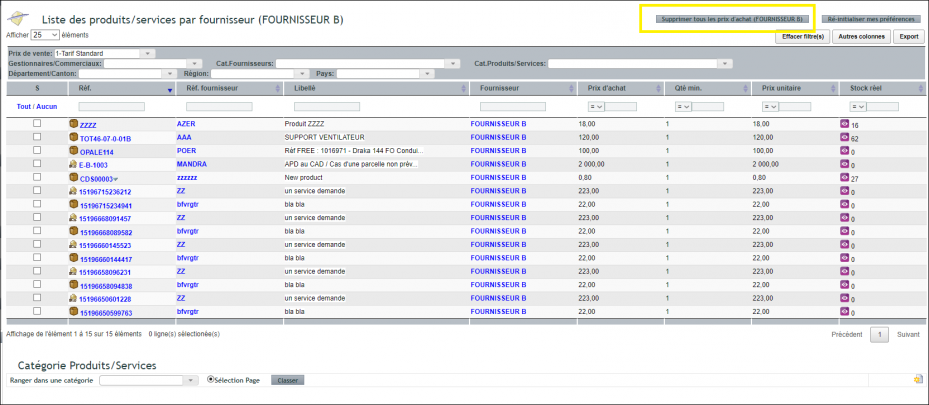
Les boutons se trouvent en haut de la liste, à droite du titre :
- « Modifier le statut en vente » passe tous les produits du fournisseur en vente ou hors vente ;
- « Modifier le statut en achat » les passe en achat ou hors achat ;
- « Forcer statut en vente si stock » remet en vente ceux qui ont encore du stock ;
- « Supprimer tous les prix d’achat » efface ses prix d’achat, sans supprimer les produits eux-mêmes.
Ces boutons s’affichent pour tous, mais seul un administrateur peut les exécuter. Un autre utilisateur reçoit un message de refus.
Retrouver les articles quand ils sont difficiles à repérer
Pour supprimer des produits en masse, encore faut-il les retrouver dans un catalogue qui en compte des milliers. Deux chemins existent.
D’abord, depuis une liste de produits standard ou préfiltrée, utilisez sous le tableau l’affectation en masse à une catégorie. C’est la voie la plus rapide lorsque vos doublons se repèrent à l’œil.
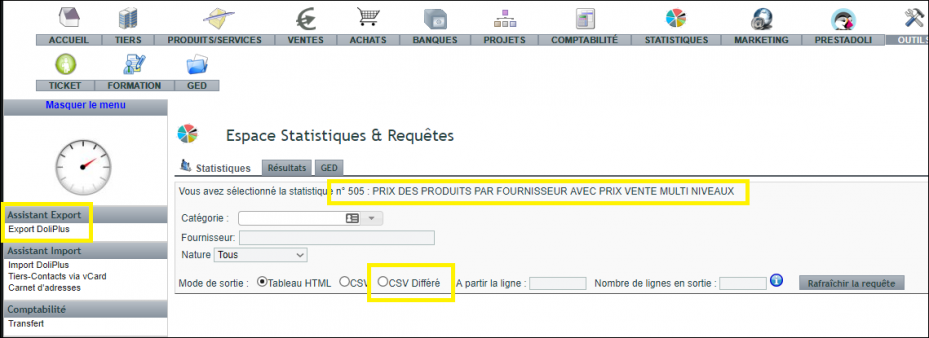
Ensuite, pour un tri plus fin, exportez vos articles dans un tableur. Passez par le menu Outils → Assistant Export → Export DoliPlus, puis choisissez la requête 505 de l’espace Statistiques. Vous travaillez alors le fichier à votre rythme, avec vos propres filtres.
À noter : pour un fichier volumineux, choisissez le mode « CSV Différé ». Vous récupérez ensuite le fichier dans la GED, à réception du mail.
Enfin, ajoutez dans ce fichier une colonne avec le nom de la catégorie temporaire, puis réimportez-le : vos articles rejoignent la catégorie en une fois. Voir Gestion des tarifs de ventes et achats — imports et mises à jour pour réimporter ce fichier dans DoliPlus.
Pour aller plus loin
Vous savez désormais modifier ou supprimer des produits en masse sans risque pour vos pièces commerciales. Votre catalogue mérite cependant autant de soin que vos ventes. Par conséquent, ces chapitres complètent utilement celui-ci :
- Catalogue produits et services dans DoliPlus
- Gestion des catégories
- Gestion des tarifs de ventes et achats
Sur le même sujet
