 sur 4 février 2025
 Interface Dolibarr devis, commandes, factures, …
L’interface des ventes de DoliPlus — devis, commandes et factures — offre de nombreux outils pour saisir vos lignes, gérer vos commentaires et soigner vos documents. Ainsi, vous gagnez du temps à chaque étape de la vente.
Pourquoi maîtriser l’interface des ventes ?
Une saisie laborieuse ralentit toute la chaîne de vente. L’interface des ventes, bien maîtrisée, fait
gagner un temps précieux. Vous y gagnez sur trois plans : une saisie rapide, des documents propres, et des
informations qui se rappellent d’un document à l’autre sans ressaisie.
L’interface des ventes : conventions de saisie
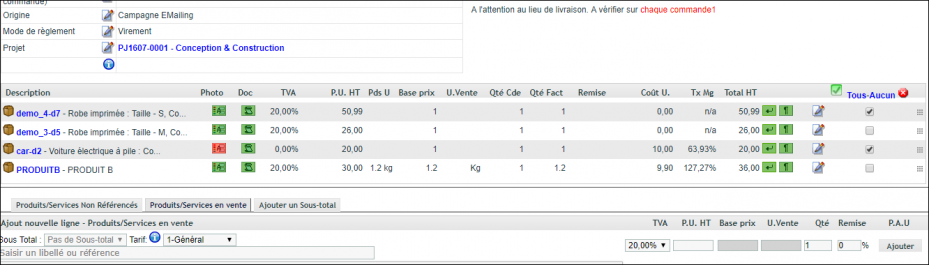
Sur une ligne de devis, de commande ou de facture, deux conventions sont utiles. D’abord, une remise de 100 % indique un produit offert. Ensuite, une quantité à 0 affiche la mention « Option », tout en gardant le prix unitaire visible (comportement réglable par l’option 153).

Les lignes de commentaires
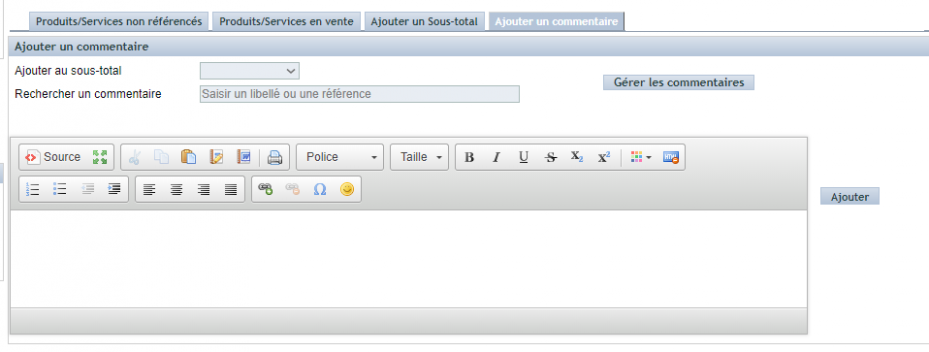
L’interface des ventes permet d’insérer des commentaires. Un outil dédié les mémorise et les met en forme, directement depuis l’éditeur de texte. De plus, ces commentaires s’intègrent aux sous-totaux, et un pictogramme les distingue des autres lignes.
Ancienne méthode : le service COM_libre
Avant l’outil de commentaires, on créait un service COM_libre sans description, modifiable
au moment de la rédaction d’une proposition ou d’une commande. Sur le PDF, seule la description apparaît :
ni libellé, ni référence. Vous pouvez d’ailleurs créer autant de commentaires que nécessaire —
COM_transport, COM_precaution_demploi, et ainsi de suite — le libellé résumant l’usage.
document.
L’éditeur de texte
L’éditeur de texte est présent partout dans DoliPlus : description d’un document, fiche produit ou service,
commentaire. Sa barre de menu s’adapte au contexte, son contenu change donc d’un écran à l’autre. Vous y
retrouvez les styles classiques — gras, souligné, barré, italique — les styles de paragraphe et les titres,
les listes, la justification et les alignements.

HTML au collage, celui qui perturbe ensuite le fonctionnement de l’application. Utilisez toujours l’un des deux
pour vos insertions — par exemple une description de produit reprise du site de votre fournisseur. Le premier
supprime en plus la mise en forme d’origine, ce qui rend service dans la plupart des cas.
Copier d’un éditeur à l’autre. Pour reprendre le détail d’une ligne de devis vers un
commentaire réutilisable, passez par le mode source du premier éditeur vers le mode source du
second, puis enregistrez. Le rendu reste alors intact.
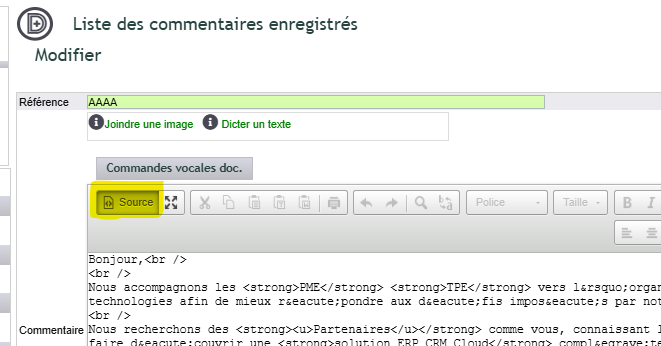
Travailler confortablement sur un texte long. La multi-flèche placée à côté de « source »
agrandit ou réduit la fenêtre. La petite icône en bas à droite permet, elle, de tirer la fenêtre vers le bas.
Pensez simplement à enregistrer au fur et à mesure.
Deux points d’attention pour finir : la dictée vocale n’est disponible que sous Chrome et
selon le contexte ; et les images destinées aux envois de courriel doivent être déposées sur
la zone publique du serveur pour être lisibles par le destinataire — n’y placez donc rien de confidentiel.
Mettre en page et enrichir vos documents
Plusieurs options affinent la présentation de chaque ligne :
- saut de ligne et saut de page, d’un clic sur l’icône ;
- trait après l’article : ajoutez un saut de ligne suivi d’un saut de page ;
- sous-totaux, repérés par le décalage des lignes enfants sur le PDF, et par une
icône de retour sur le formulaire ; - photo du produit jointe au PDF — sur les propositions commerciales uniquement ;
- documents PDF des produits, concaténés dans le document final.
Dans les deux derniers cas, DoliPlus retient par défaut le premier fichier par ordre alphabétique :
la première photo du dossier, ou le premier document à la racine du dossier GED du produit. Pour en choisir un autre,
passez la ligne en modification et sélectionnez-le dans la liste. Les PDF concaténés se retrouvent dans le dossier
GED associé, sous le nom doc_PRXXXXXXX.
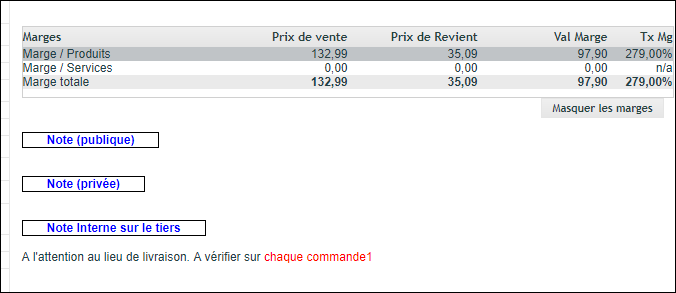
Enfin, la note du tiers s’affiche à l’écran pour vous rappeler les attentions à porter à ce client ; un bouton
masque les marges selon les droits de chaque utilisateur ; et vous supprimez plusieurs lignes en une seule
opération, ce qui rend service après le clone d’un devis.
Changement de banque sur document PDF
Activer l’option et les permissions par utilisateur afin de pouvoir modifier la destination de paiements demandés.
Conditions générales de ventes
Plusieurs pages possibles dans un même document au format PDF.
Codification du nom pour les fichiers France : CGV_ fr_FR.pdf
Si l’option multilingue est activée, alors reprendre les codes langues, avec par exemple pour UK: CGV_ en_GB.pdf.
Sélection par liste en option.
Se reporter au chapitre correspondant, en savoir plus …
Aller plus loin avec l’interface
L’interface des ventes se complète de nombreuses fonctions, détaillées dans des chapitres dédiés :
- la fonction sous-total ;
- la gestion des unités de vente et d’achat (UVA) ;
- le calcul des surfaces et poids ;
- l’ajout des conditions générales de vente.
Enfin, le groupe « Paramètres de l’interface Ventes/Achats » (n° 200 à 223) règle finement le comportement des formulaires. Pour la liste complète, reportez-vous aux paramètres. En savoir plus sur les paramètres PDF/Interface
Pour aller plus loin
Sur le même sujet
