 sur 18 septembre 2026
 Facturation automatique des commandes : vos dossiers clos se facturent seuls
La facturation automatique des commandes prend en charge, chaque nuit, les dossiers que vous avez déclarés terminés :
- la facture finale part toute seule, acomptes déduits ;
- elle arrive directement chez le bon interlocuteur comptable ;
- la commande passe en « facturée », sans que personne y pense ;
- un écran de suivi raconte chaque passage, ligne par ligne.
Autrement dit, vous arrivez le matin : DoliPlus a facturé la veille. Vous gardez le contrôle, mais vous récupérez le temps.
Ce que la facturation automatique des commandes change dans votre journée
Dans beaucoup d’entreprises, la même scène se répète. Un dossier se termine, puis quelqu’un doit penser à le facturer.
Il retrouve ensuite l’acompte déjà encaissé. Enfin, il cherche l’adresse du service comptable du client.
Par conséquent, la facture part avec deux jours de retard, parfois davantage en période chargée. Or chaque jour de retard coûte un jour de trésorerie.
Ainsi, la facturation automatique des commandes fait ce travail à votre place, la nuit, et vous rend le résultat au réveil.
Vous décidez de ce qui déclenche une facture
D’abord, vous désignez le repère qui dit « ce dossier est terminé ». Par exemple, beaucoup d’entreprises utilisent un statut maison du type « Dossier clos — à facturer ».
Ensuite, vous indiquez le poste du contact qui reçoit la facture. Vous choisissez également le compte de messagerie qui l’envoie.
Enfin, vous fixez une limite de factures par passage. Vous démarrez donc prudemment, puis vous élargissez.
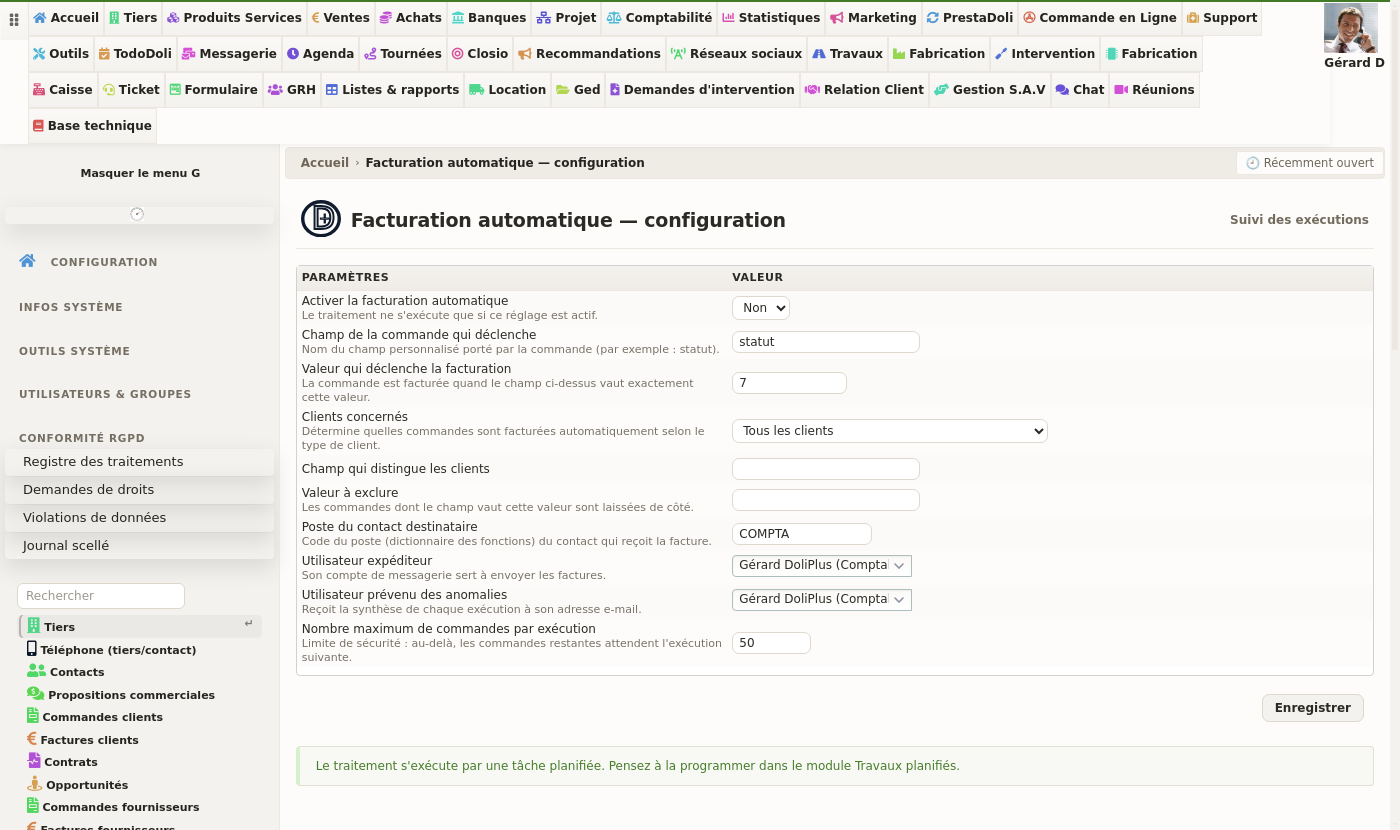
De plus, la facturation automatique des commandes attend votre feu vert : tant que le réglage reste inactif, rien ne se déclenche. Vous gardez donc la main du premier au dernier jour.
Les acomptes se déduisent tout seuls
C’est le point qui coûte le plus cher quand on l’oublie. En effet, facturer la totalité d’une commande déjà réglée pour partie revient à demander deux fois la même somme.
DoliPlus retrouve donc les factures d’acompte rattachées au dossier, quel que soit le sens du lien. Il ne facture ensuite que le solde restant dû.
Par ailleurs, si les acomptes dépassent le montant de la commande, DoliPlus ne crée rien. Le dossier remonte alors comme une anomalie à regarder.
Le matin, un écran vous dit ce qui s’est passé
Un automatisme muet inquiète. C’est pourquoi le suivi affiche une ligne par commande examinée, et non pas seulement les factures créées.
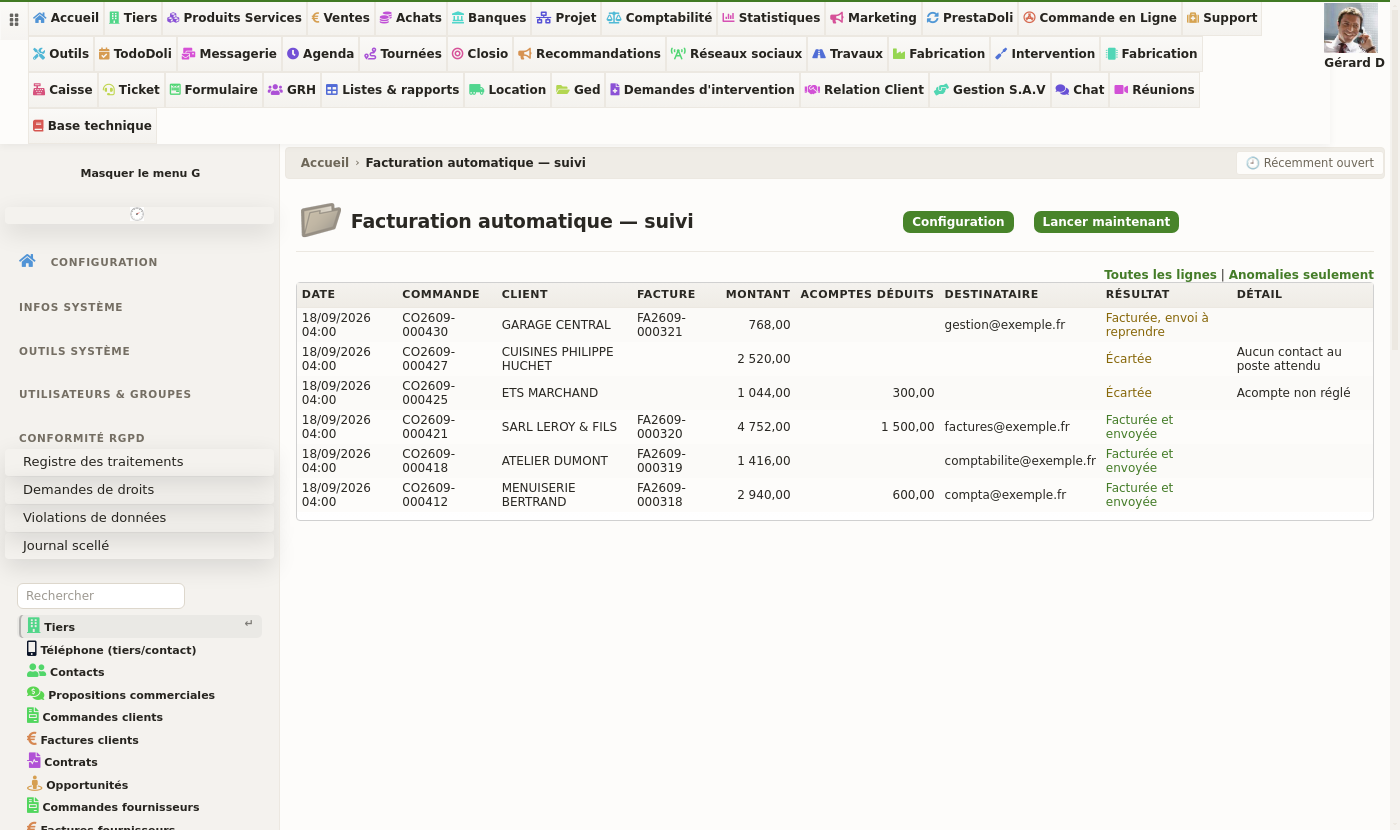
Vous lisez ainsi, pour chaque dossier, le montant, l’acompte déduit, le destinataire et le résultat. Surtout, vous lisez la raison quand rien n’a bougé.
Les motifs parlent votre langue : acompte non réglé, contact comptable à renseigner, dossier déjà facturé.
De plus, un filtre « anomalies seulement » isole en un clic ce qui mérite votre attention. En somme, la question « pourquoi cette commande n’a pas été facturée cette nuit ? » trouve sa réponse en trois secondes.
La facturation automatique des commandes sait s’abstenir
Un automatisme de facturation doit surtout savoir quand se taire. Plusieurs garde-fous protègent donc vos dossiers :
- une commande déjà facturée reste intacte, même si son statut repasse par « à facturer » ;
- un acompte encore impayé met le dossier de côté, pour que vous relanciez d’abord ;
- sans contact comptable identifié, DoliPlus ne crée aucune facture — vous n’avez donc rien à annuler ;
- une facture dont l’envoi échoue reste signalée « à reprendre », avec le lien vers le document.
Mettre en route chez vous
La mise en service tient en une courte séance avec notre équipe. Nous convenons ensemble du repère qui déclenche, du poste destinataire et de l’heure de passage.
Cependant, chaque entreprise reconnaît « ses » dossiers à sa façon. C’est pourquoi nous réglons ce point avec vous, à partir de vos propres champs.
Pour aller plus loin
- Regrouper plusieurs commandes sur une seule facture — l’opération manuelle, quand vous voulez choisir vous-même.
- La facture d’acompte — la pièce que ce traitement déduit du solde.
- La facturation récurrente — pour les abonnements et les montants qui reviennent chaque mois.
- La commande client — le dossier d’où tout part.
Sur le même sujet
