 sur 24 septembre 2026
 Facture Client dans DoliPlus
La facture client est au cœur de votre facturation dans DoliPlus. Vous la créez depuis le tiers, vous la validez, puis vous suivez son règlement. Ainsi, tout votre cycle de vente se termine proprement.
L’interface de la Facture Client Dolibarr & DoliPlus
Consulter les chapitres suivants :
- Interface Dolibarr devis, commandes, factures, …
- La fonction sous total des devis – commandes – factures clients
- Colonne pour indicer les lignes de proposition,…
Créer une facture client
La création d’une facture client part de la fiche du tiers. Un bouton, dans la barre d’action en bas, lance l’opération. La facture client se crée alors à l’état de brouillon, avec un numéro provisoire de type PROV.
Ensuite, vous sélectionnez des produits en vente, ou vous saisissez des lignes libres. Pour ajouter un nouveau produit au catalogue, passez d’abord par l’interface Produits/Services.
Déduire une remise accordée sur la facture client
Vous avez promis un geste commercial à un client ? DoliPlus le met en réserve sur sa fiche. Ensuite, vous le déduisez de la facture client de votre choix, au moment voulu.
Le montant reste ainsi tracé, avec son motif. Surtout, une même remise ne peut pas être déduite deux fois.
1. Enregistrer la remise sur la fiche du client
Ouvrez la fiche du client, onglet Client, puis le sous-onglet Remise fixe – État des remises.
Dans le cadre « Nouvelle ligne de déduction », saisissez le Montant HT, le taux de TVA et le Note/Motif, qui est obligatoire. Cliquez enfin sur Créer ligne de déduction.

Depuis une facture, le lien Détail de la ligne « Remises » vous mène directement à cette page.
2. L’appliquer sur une facture client en brouillon
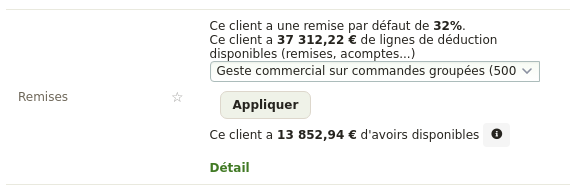
Ouvrez ensuite la facture : elle doit être au statut Brouillon. Dans l’en-tête, la ligne Remises indique le montant disponible pour ce client.
Choisissez la remise dans la liste, puis cliquez sur Appliquer.
3. Le résultat : une ligne négative sur la facture
La remise devient aussitôt une ligne de la facture. Son motif sert de libellé, avec une quantité de 1 et un prix négatif.
Par exemple, une remise de 500 € HT à 20 % donne une ligne de −500 € HT, soit −600 € TTC. Le total de la facture baisse donc d’autant.

La remise est alors consommée : elle quitte la liste des remises disponibles du client. En revanche, si vous supprimez cette ligne de la facture, la remise redevient disponible.
Le même bloc « Remises » figure aussi sur les devis et les commandes. Une fois la facture validée, les remises fixes ne sont plus proposées. Un avoir ou un acompte disponible peut toutefois venir en déduction du reste à payer : voir la facture d’avoir et la facture d’acompte.
Modifier ou supprimer une facture
Une facture client ne se supprime jamais purement. En effet, elle doit faire l’objet d’un avoir, ou être classée « annulée ». La numérotation chronologique reste ainsi intacte. En savoir plus sur la facture d’avoir
De même, la modification est encadrée : une facture qui comporte un règlement, ou qui est transférée en comptabilité, ne peut plus être modifiée. Par ailleurs, l’onglet Contact permet d’adresser la facture à un contact de facturation distinct.
Le cycle de vie d’une facture
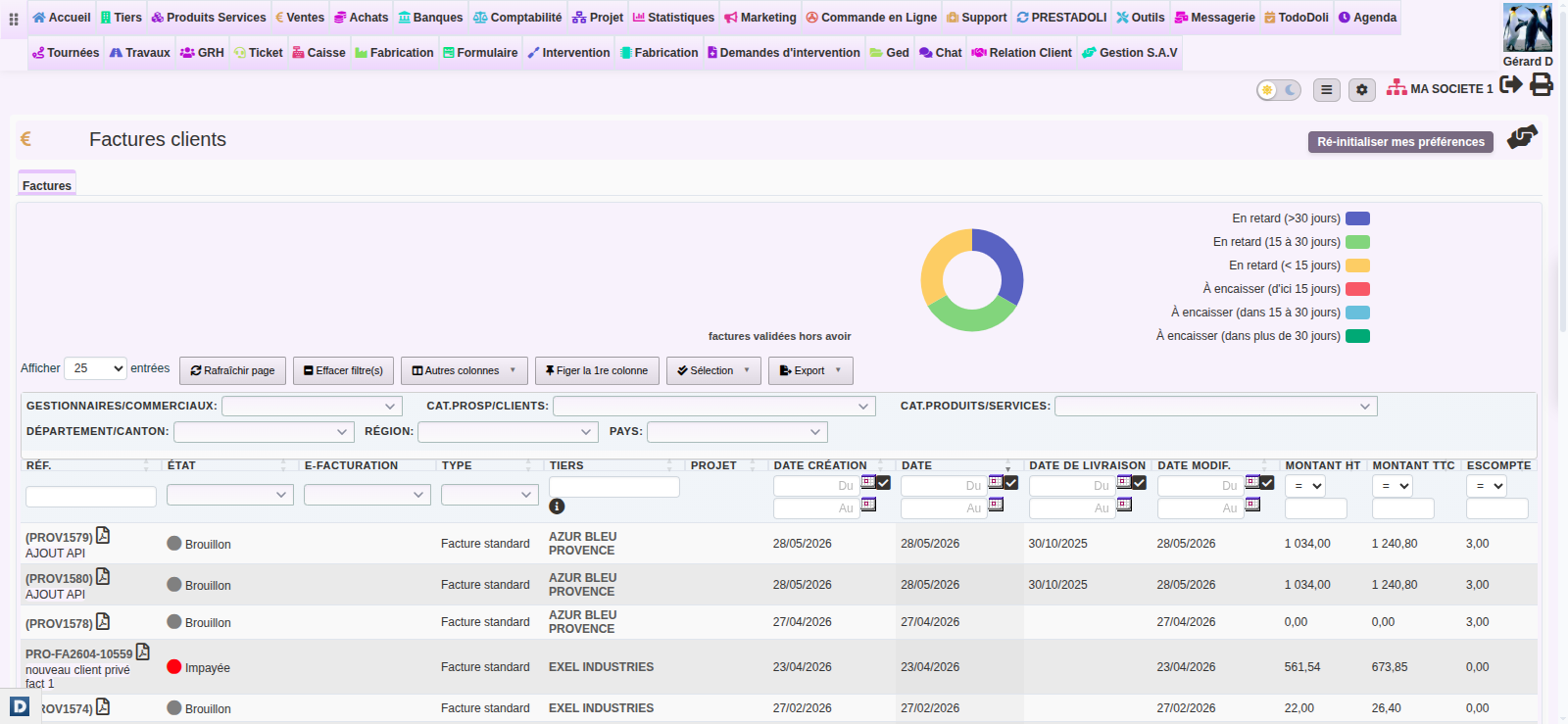
Chaque facture client suit un déroulement clair : Brouillon → Validée (impayée) → Payée partiellement → Payée ou Annulée. De plus, une alerte par drapeau signale les retards de paiement, dans les vues en liste. Cette tolérance se règle dans Accueil → Configuration → Alertes.
Les libellés que vous lisez à l’écran sont Impayée, Règlement commencé et Payée. Le deuxième surprend souvent : une facture reste en « Règlement commencé » tant que la somme des règlements enregistrés n’atteint pas exactement son total TTC. Un écart d’un centime, un acompte converti en remise ou un règlement saisi sur une autre facture suffisent à la laisser dans cet état alors que le client, lui, a tout payé.
Deux gestes selon le cas : si un règlement manque, enregistrez-le ; s’il ne manque rien et qu’il reste un reliquat négligeable, classez la facture payée par le bouton prévu (voir plus bas « Classer une facture payée malgré un léger reliquat »). Ne créez pas d’avoir pour solder un centime : l’avoir est fait pour corriger une erreur de facturation, pas pour rattraper un arrondi.
DoliPlus gère aussi des cas particuliers, comme l’autoliquidation de TVA pour les échanges intracommunautaires. Vous indiquez alors la mention « Autoliquidation » via un commentaire mémorisé.
Périodes de facturation
Afin d’arrêter le chiffre le CA mensuel, il est possible de définir des périodes de facturation.
À la validation de la facture, si sa date de facturation rentre dans une période définie et activée alors l’émission de la facture à cette date n’est pas possible. Un message invite l’utilisateur à contacter éventuellement le Responsable ou bien il faut définir une date de facturation plus adaptée.
Pour définir des périodes de facturation :
- Activer l’option PG97 : Activer les périodes de facturation autorisée dans le menu Accueil->Configuration->Paramètres PDF,
- Ajuster les droits de l’utilisateur,
- Ajouter une période de facturation dans le menu Comptabilité/Période de facturation,
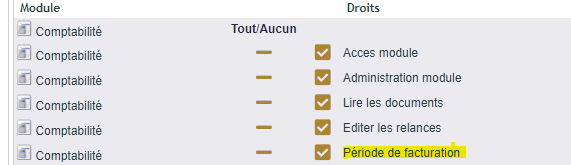
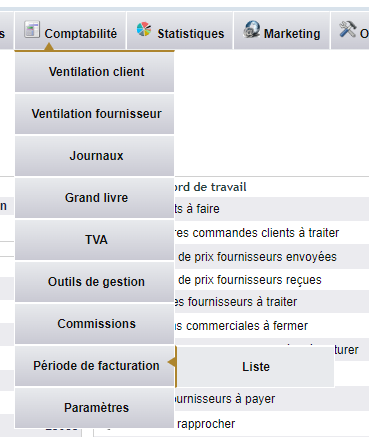

Activer ou désactiver chaque période au besoin.
- En vert : Le blocage n’est pas actif pour la période désignée
- En rouge : Le blocage est actif pour la période désignée,
Si aucune période en relation n’est définie, la validation de la facture est possible.
Autoliquidation
En général, la TVA est payée par l’acheteur au fournisseur qui la reverse à l’Etat.
Pour les entreprises établies dans l’Union Européenne ou à Monaco, le mécanisme d’autoliquidation de TVA ou « Reverse Charge » permet à l’acheteur assujetti à la TVA de procéder à une autoliquidation.
L’acheteur concerné va s’auto-facturer la TVA en la calculant lui-même. La TVA à déclarer pourra être déduite dans les conditions habituelles.
A l’aide d’un commentaire ( à mémoriser) Vous devez indiquer la mention « Autoliquidation » ou « Mécanisme d’autoliquidation » et mentionner que la TVA est due par le preneur assujetti.
Assemblage de factures Provisoires vers une nouvelle facture
À partir de la fiche client cliquer sur le bouton « Liste de factures + opé. »
Sélectionner les lignes de factures avec un chrono type PROV via les cases à cocher (le document PDF doit être attaché), les autres factures même si sélectionnées seront ignorées au traitement.
Lancer le traitement via le bouton « Provisoires -> Une facture »
- Une Réf. interne datée est ajoutée.
- Les liens des factures provisoires sont attachés à la nouvelle facture.
- Les répertoires des GED sont copiés dans des sous-dossiers de la nouvelle facture.
- Les factures initiales sont supprimées.
Classer une facture payée malgré un léger reliquat
Parfois, un règlement laisse un tout petit reste à payer : un centime d’écart d’arrondi, ou une différence de virement. Dans ce cas, DoliPlus vous laisse tout de même classer la facture « Payée » d’un simple clic. Ainsi, un solde négligeable ne vous bloque plus.
Concrètement, le bouton « Classer Payée » reste disponible tant que le reste à payer ne dépasse pas un seuil de tolérance. Par défaut, ce seuil vaut 0,01. Le solde résiduel est alors considéré comme réglé, et la facture bascule directement au statut Payée.
Par ailleurs, vous ajustez ce seuil selon vos habitudes. Rendez-vous dans Accueil → Configuration → Modules → Factures, puis renseignez la « Tolérance de classement Payée ». En revanche, si vous saisissez 0, DoliPlus exige un règlement au centime près.
Les variantes et options de facturation
La facture client se décline en plusieurs formes, détaillées dans des chapitres dédiés :
- la facture d’acompte et l’acompte mono ligne ;
- la facture pro forma ;
- l’escompte sur facture ;
- la compensation entre créances et dettes.
De plus, vous pouvez assembler plusieurs factures provisoires en une seule, ou définir des périodes de facturation autorisées (option PG97) pour arrêter votre chiffre d’affaires mensuel.
Mettre en forme et envoyer la facture
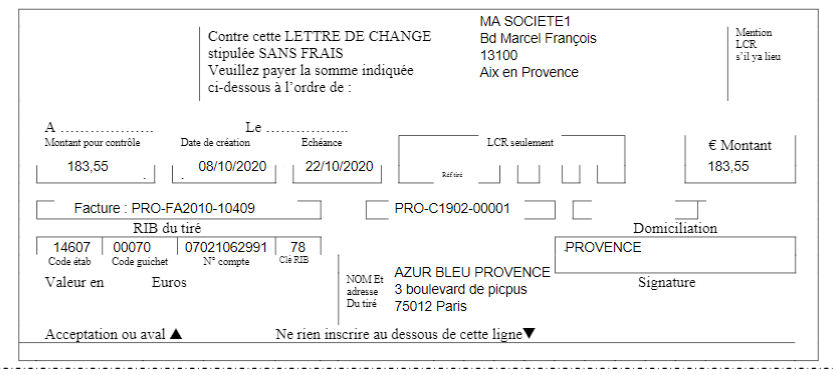
Enfin, vous soignez vos documents PDF. Les Paramètres PDF/Interface activent bordures, couleurs et logos de bas de page. Vous pouvez aussi éditer une traite, à partir de l’IBAN du tiers et du mode de paiement « traite ».
Une fois prête, la facture s’envoie par e-mail depuis sa fiche, par le bouton Envoyer par mail en bas de l’écran, avec un accès direct à la GED et à vos contacts. Le PDF doit avoir été généré au préalable, sinon le bouton reste inactif. En savoir plus sur l’envoi de mail via DoliPlus
L’adresse où vos clients envoient leurs chèques
Sur le PDF, la mention « Règlement par chèque à l’ordre de … envoyé à » est suivie d’une adresse. Si vous avez déménagé et que l’ancienne adresse s’imprime encore, c’est presque toujours parce qu’elle ne vient pas d’où vous le croyez.
Le réglage se trouve dans Accueil → Configuration → Factures, à la ligne « Proposer paiement par chèque à l’ordre et adresse de ». Trois choix, et l’adresse imprimée change avec :
- Ne pas suggérer : aucune mention n’apparaît sur le PDF ;
- Société/Institution : c’est l’adresse de votre fiche société qui s’imprime (Accueil → Configuration → Société) ;
- Propriétaire du compte … : c’est l’adresse du propriétaire du compte bancaire choisi, et pas celle de votre fiche société.
C’est ce troisième cas qui piège : vous mettez votre nouvelle adresse à jour sur la fiche société, et le PDF continue d’afficher l’ancienne, parce qu’elle est recopiée sur la fiche du compte bancaire. Ouvrez alors Banques → le compte concerné et corrigez le champ Adresse du propriétaire du compte. Régénérez ensuite le PDF : un document déjà produit garde l’ancienne adresse tant qu’il n’est pas refait.
Pourquoi soigner sa facturation client ?
Une facturation désordonnée retarde les paiements et fragilise la trésorerie. Une facture client bien gérée, du brouillon au règlement, sécurise vos revenus.
Vous y gagnez sur trois plans :
- un cycle maîtrisé : chaque facture suit un statut clair ;
- des encaissements suivis : les retards se repèrent d’un coup d’œil ;
- des documents pros : PDF soignés, traites et envois par e-mail.
En savoir plus sur l’interface des ventes
Mettre en forme les documents
Activer dans Paramètres PDF/Interface les options de présentation des documents. Par exemple, dans la série New DoliPlus, les bordures et couleurs sont configurables.
Se reporter au chapitre sur les modèles de génération de documents Dolibarr, en savoir plus …
Se reporter au chapitre pour savoir personnaliser les documents PDF, en savoir plus …
Pour aller plus loin
- Conditions Générales de Vente
- en savoir plus …
- , en savoir plus …
- Facture d’échantillons — facturer un échantillon sans fausser vos statistiques de vente.
- Information bancaire sur facture client — faire figurer vos informations bancaires sur la facture.
- Conditions et mode de règlement dans DoliPlus — fixer les conditions et le mode de règlement, client par client.
- Règlements reçus du client — enregistrer les règlements reçus et suivre ce qui reste dû.
Sur le même sujet
