sur 25 octobre 2026
 Module Chat DoliPlus — La messagerie instantanée intégrée dans votre logiciel de gestion Dolibarr + Doliplus
Un chat intégré directement dans votre DoliPlus
Le module Chat DoliPlus apporte la messagerie instantanée au cœur de votre logiciel de gestion, sans outil tiers. Vos équipes échangent en temps réel depuis n’importe quelle page — devis, factures, projets, interventions — sans quitter leur contexte de travail. Toutes les conversations sont sauvegardées et accessibles depuis le bureau comme depuis l’application mobile DoliPlusMobi.
Trois types de conversations
Le module propose trois façons de communiquer, selon votre besoin :
Messages directs
Un fil de discussion privé entre deux collègues, comme un SMS interne. Un seul fil existe par paire — pas de doublon. Depuis l’encoche Chat, cliquez sur Nouvelle conversation pour démarrer un échange privé.
Canaux de groupe
Des espaces de discussion collectifs que vous nommez librement : Commercial, Support, Direction… Idéal pour centraliser les échanges d’une équipe au même endroit, sans multiplier les mails. L’administrateur définit quels groupes d’utilisateurs ont accès à cette fonctionnalité.
Canal ERP – Discussions liées à un dossier – canal métier
C’est une des fonctionnalités phare du module : un bouton Démarrer un chat apparaît directement sur chaque fiche DoliPlus — devis, commande, facture, projet, intervention. Toutes les personnes concernées par ce dossier peuvent y participer et retrouver l’historique complet de leurs échanges, directement rattaché à la pièce.
Voici deux exemples concrets de canaux métier disponibles dans DoliPlus :
Chat sur une tâche (module TodoDoli)
Depuis votre tableau Kanban de tâches (module TodoDoli), chaque carte affiche deux boutons en bas à droite : une coche pour valider la tâche, et un bouton Chat pour ouvrir une discussion directement liée à cette tâche.
Un clic sur ce bouton ouvre le panneau Chat avec un canal pré-rempli du nom de la tâche. Vous pouvez immédiatement inviter des collègues et démarrer la discussion — le canal reste rattaché à la tâche pour toujours retrouver le contexte.
Chat sur un ticket support (module TicketSup)
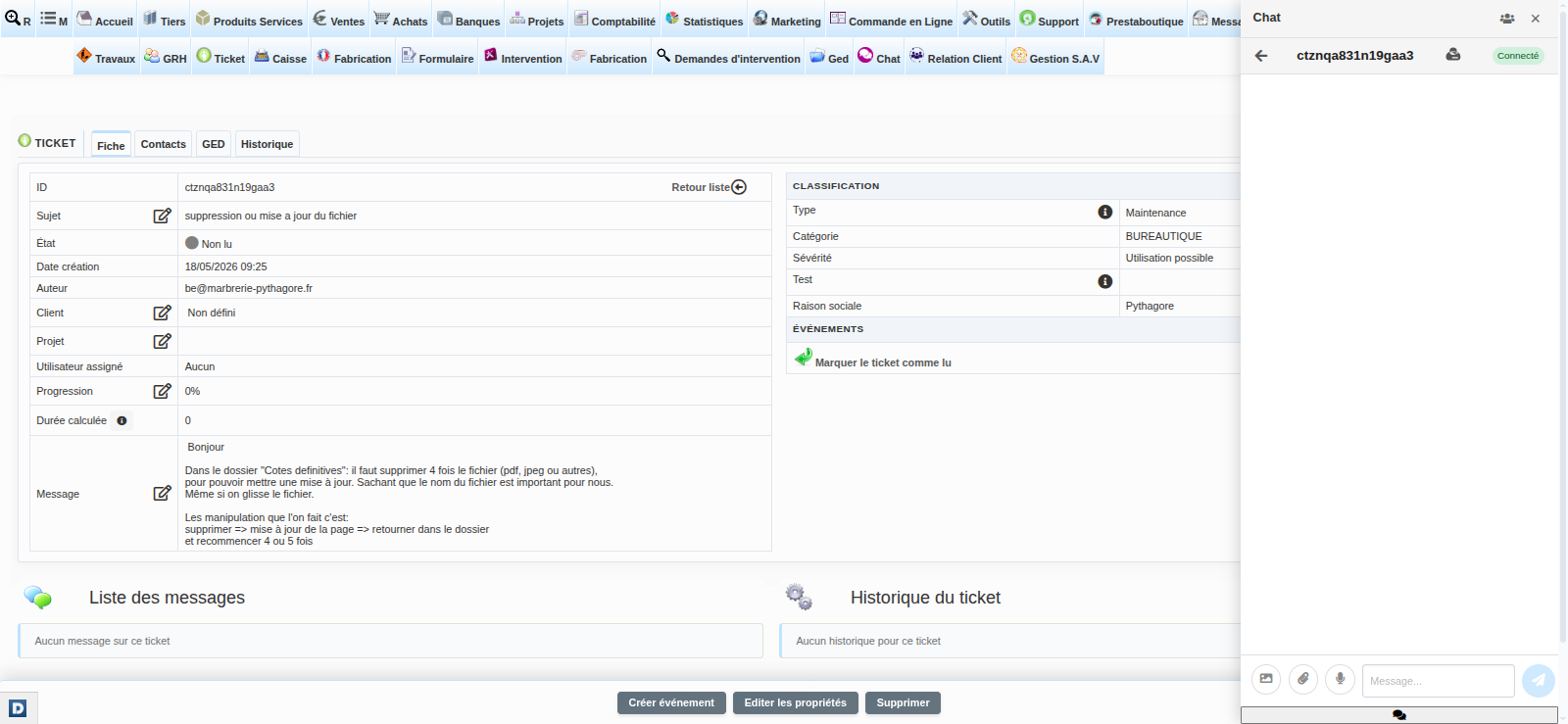
Sur la fiche d’un ticket (module TicketSup), le panneau Chat s’ouvre avec un canal lié au numéro du ticket. Toute l’équipe support peut ainsi discuter du traitement du ticket sans quitter la fiche, et l’historique reste accessible même des semaines plus tard.
Les canaux ERP disponibles dans DoliPlus
Un bouton de discussion est désormais disponible sur la quasi-totalité de vos fiches métier — de nombreux types d’objets couvrant tout le cycle de vente, d’achat et de relation client :
Cycle de vente
- Devis — discussion interne sur une proposition commerciale
- Commande client — échange sur le traitement d’une commande
- Facture client — suivi des discussions liées à une facture
- Opportunité d’affaires — coordonner la prospection autour d’une affaire en cours
Cycle d’achat
- Demande de prix fournisseur — comparer et discuter les consultations fournisseurs
- Commande fournisseur — coordination autour d’un achat
- Facture fournisseur — suivi du contrôle et du règlement d’une facture reçue
Projets, interventions et après-vente
- Projet — canal dédié à un projet, accessible à toute l’équipe
- Fiche d’intervention — discussion terrain liée à une intervention
- Intervention de maintenance — suivi d’un dépannage ou d’une opération planifiée
- Événement d’agenda — échanges autour d’un rendez-vous ou d’une action commerciale
- Expédition — coordination de la préparation et de la livraison
- Contrat de service — échanges autour d’un contrat et de ses échéances
- Tâche (module TodoDoli) — discussion sur une tâche depuis le tableau Kanban
- Ticket support (module TicketSup) — fil de discussion interne sur un ticket — nécessite le module TicketSup activé
Relation client et catalogue
- Tiers (client, prospect ou fournisseur) — un fil de discussion par compte
- Contact — échanges au sujet d’un interlocuteur précis
- Produit / Service — discussion liée à un article du catalogue
Un récapitulatif du dossier en tête de chaque canal
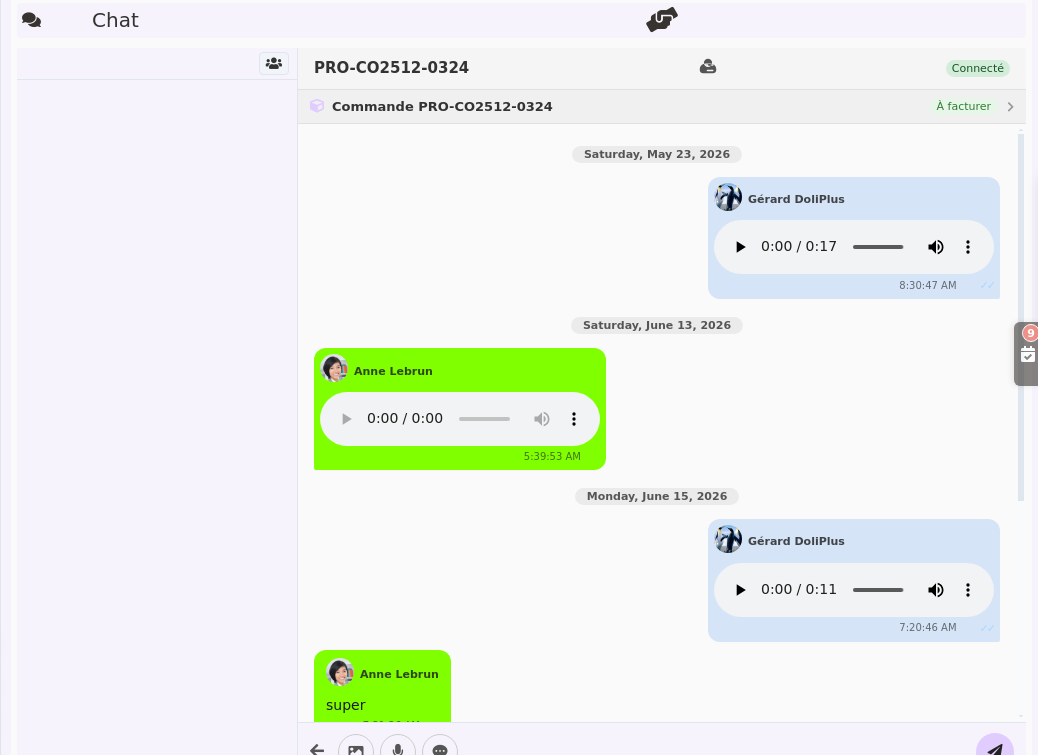
Quel que soit l’objet, un encart récapitulatif s’affiche en haut du canal pour situer la discussion d’un coup d’œil : référence, statut, client et montants. Il s’adapte au type de fiche — pour une opportunité d’affaires, vous voyez le montant, la probabilité et la date de relance ; pour un tiers ou un contact, ses coordonnées ; pour un produit, son prix. Un lien ouvre la fiche complète en un clic, et le document PDF lorsqu’il existe.
Pour aller plus loin : Opportunités d’affaires, Les tiers et contacts dans DoliPlus et Contrats de service.
Interface : où et comment accéder au chat
L’encoche Chat
Sur toutes les pages DoliPlus, une icône Chat est disponible dans l’interface. Un clic ouvre le panneau latéral avec la liste de vos conversations et les badges de messages non lus — sans quitter votre page.
La page Chat
Accessible depuis le menu Chat, elle affiche en plein écran toutes vos conversations à gauche et le fil de messages actif à droite. Le panneau des utilisateurs en ligne se consulte via le bouton en haut de la liste — il indique qui est connecté depuis un navigateur et qui utilise l’application mobile.
Application mobile DoliPlusMobi
Le chat est intégré nativement dans DoliPlusMobi. Vos techniciens et commerciaux en déplacement retrouvent les mêmes conversations depuis leur smartphone, avec une interface adaptée au tactile.
En savoir plus sur DoliPlusMobi
Écrire à un collègue, pas à pas
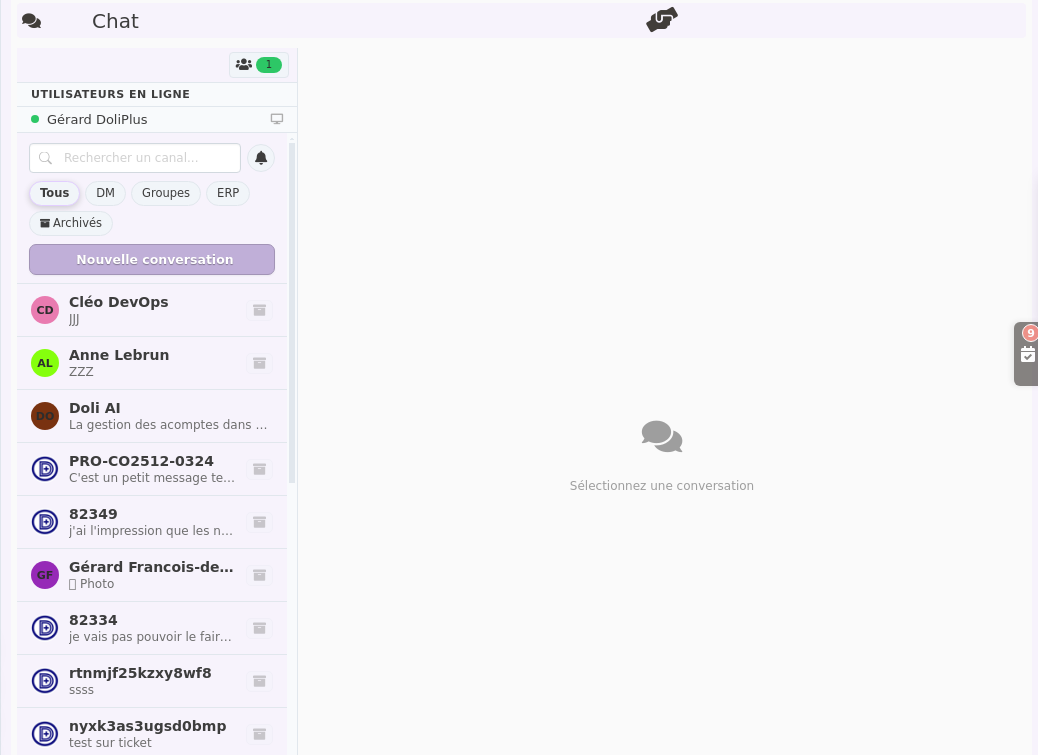
- Menu Chat : à gauche, toutes vos conversations, la plus récente en tête, avec le nombre de messages non lus. Filtrez-les : tête-à-tête, groupes, ou ERP (liées à un devis, une commande…).
- Cliquez « Nouvelle conversation », tapez au moins deux lettres du nom d’un collègue (ou d’un groupe d’utilisateurs) et cliquez le nom proposé : une personne = un tête-à-tête, plusieurs = un groupe, auquel vous pouvez donner un nom.
- Cliquez « Démarrer la conversation ». Si vous avez déjà un tête-à-tête avec cette personne, DoliPlus le rouvre.
- Tapez votre message : Entrée l’envoie, Maj + Entrée passe à la ligne ; vous pouvez aussi cliquer l’avion en papier. Au-dessus de la zone de saisie : joindre une image, enregistrer un message vocal ou dicter votre texte.
- Votre collègue le reçoit aussitôt, sur l’ordinateur comme sur le mobile. Les deux coches deviennent bleues quand il l’a lu. Clic droit sur un message : y répondre en le citant, ou le supprimer.
Fonctionnalités en détail
Messagerie en temps réel
Les messages arrivent instantanément, sans que vous ayez à recharger votre page. Vous n’avez rien à faire : dès qu’un collègue vous écrit, le message apparaît.
Qui est connecté en ce moment ?
Un coup d’œil sur le panneau des présences vous indique en temps réel quels collègues sont actuellement connectés à DoliPlus — et si chacun utilise son navigateur de bureau ou l’application mobile.
Envoi de fichiers et messages vocaux
En plus du texte, vous pouvez envoyer des fichiers joints, enregistrer un message vocal directement depuis votre navigateur, ou partager une image. Un aperçu s’affiche directement dans la conversation.
Une capture d’écran se colle directement dans le message. Copiez une image — une capture d’écran, une photo, un visuel pris sur un site — puis faites Ctrl+V dans la zone de saisie : l’image apparaît en aperçu, vous confirmez, elle part. Plus besoin de l’enregistrer d’abord sur le bureau pour la joindre ensuite. Pratique pour montrer un écran à un collègue au lieu de le décrire.
Gérer ses messages comme sur WhatsApp
Un clic droit (ou appui long sur mobile) sur n’importe quel message ouvre un menu d’actions :
- Répondre — répond en citant le message original
- Supprimer pour moi — retire le message de votre vue uniquement
- Supprimer pour tous — efface le message pour l’ensemble des participants
- Enregistrer — conserve le contenu
Ajouter ou retirer des participants
Dans une conversation de groupe ou liée à un dossier, vous pouvez inviter ou retirer des collègues à tout moment, en les cherchant par nom ou par groupe.
Alertes sur votre téléphone — même application fermée
Dès qu’un collègue vous envoie un message, une notification apparaît sur l’écran verrouillé de votre smartphone, que vous soyez sur une autre application ou que votre téléphone soit posé sur votre bureau. Vous n’avez pas besoin d’avoir DoliPlusMobi ouvert.
La notification affiche :
- Le nom de l’expéditeur en titre — vous savez immédiatement qui vous écrit
- Le nom du canal pour les discussions de groupe — vous savez dans quel contexte la question est posée
- L’aperçu du message, assez long pour souvent comprendre le contenu sans ouvrir l’application
Un simple appui sur la notification ouvre directement DoliPlusMobi sur la conversation concernée. Sur Android, un bouton Ouvrir le chat est affiché dans la notification elle-même, sans même avoir à déplier.
Organiser et archiver vos conversations
Avec le temps, la liste de vos conversations peut s’allonger. DoliPlus propose des outils pour la garder lisible et trouver rapidement le bon canal.
Recherche et filtres
Une barre de recherche en haut de votre liste de conversations filtre instantanément les canaux par nom. Des boutons de filtre rapide permettent d’afficher uniquement les messages directs, les discussions de groupe, les canaux ERP (liés à un dossier) ou les conversations archivées.
Archivage
Un canal terminé ou peu actif peut être archivé en un clic depuis son menu contextuel. Il disparaît de votre liste principale mais l’historique est conservé et le canal reste accessible via le filtre « Archivés ». Vous pouvez le désarchiver à tout moment pour le remettre dans votre liste active.
Discuter avec les collègues des autres sociétés du groupe
Quand votre DoliPlus gère plusieurs sociétés, chacune travaille dans son espace, avec ses clients, ses factures et ses propres utilisateurs. C’est le principe même du multi-société, et c’est ce qui protège les données de chaque structure. Mais les équipes, elles, travaillent souvent ensemble : une assistante rattachée à une filiale a besoin de joindre la comptabilité du siège, un commercial d’une agence veut une réponse du responsable technique d’une autre.
Vous pouvez désormais autoriser le chat à traverser les sociétés que vous choisissez. Les personnes concernées se trouvent dans leur liste de contacts, s’écrivent et se répondent comme n’importe quel collègue, sans changer de session ni jongler avec deux comptes. Chaque société garde par ailleurs son cloisonnement : seules celles que vous désignez explicitement se voient.
Comment l’activer
Le réglage se trouve au même endroit que les autres partages entre sociétés — produits, clients, projets, comptes bancaires :
- Ouvrez Configuration puis Multi-société, et activez Partage du chat.
- Ouvrez ensuite la fiche de chaque société et sélectionnez celles dont les utilisateurs pourront dialoguer avec les siens.
Un point important : une conversation se tient à deux, le réglage se déclare donc dans les deux sociétés. Si le siège autorise la filiale sans que la filiale autorise le siège, un seul des deux côtés verra la conversation — et les messages de l’autre resteront sans réponse. Désignez-vous mutuellement, et l’échange fonctionne dans les deux sens.
Ce que voient vos équipes
Rien ne change dans leurs habitudes : même liste de conversations, même façon de démarrer un échange. Lorsqu’un correspondant appartient à une autre société, son nom l’indique entre parenthèses — utile quand deux personnes portent le même nom dans deux structures du groupe. Les messages vocaux, les fichiers, les notifications sur mobile et l’historique fonctionnent à l’identique.
Enfin, tant que vous n’avez rien activé, rien ne change : chaque société reste strictement dans son périmètre, exactement comme avant. L’ouverture est un choix, société par société.
Intelligence Artificielle dans le Chat — Doli AI
C’est l’une des innovations majeures de DoliPlus : l’Intelligence Artificielle fait son entrée dans vos conversations en mode relationnel. Un canal dédié Doli AI est disponible directement dans votre liste de discussions. Posez-lui vos questions sur votre logiciel, et il vous répond instantanément.
Pour l’instant, Doli AI est configuré pour répondre à vos questions sur la documentation DoliPlus — une aide précieuse pour trouver rapidement comment réaliser une action sans chercher dans les pages d’aide.
D’autres fonctionnalités viendront enrichir cet assistant dans les prochaines versions.
Activation et configuration
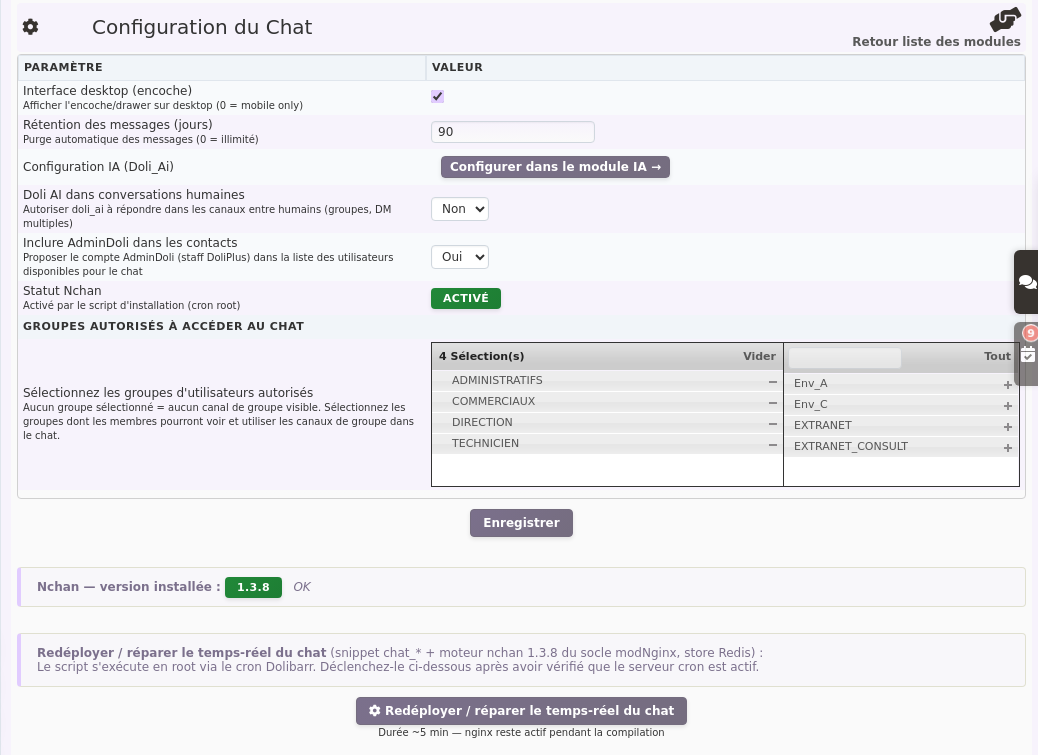
Le module Chat s’active depuis Configuration → Modules dans DoliPlus. Une fois actif, la page de configuration permet de :
- Garder les messages : ceux plus anciens que le nombre de jours indiqué sont effacés automatiquement (0 = on garde tout)
- Activer ou désactiver l’encoche Chat sur le bord de l’écran des ordinateurs (décochée, le chat reste sur mobile seulement)
- Choisir quels groupes d’utilisateurs voient les canaux de groupe (aucun groupe = aucun canal de groupe visible), puis « Enregistrer »
- Paramétrer Doli AI : deux boutons possibles dans chaque canal, résumer ce qu’on a raté et relever les engagements pris ; rien n’est enregistré ni créé sans validation, et le moteur se choisit dans le module IA
- Traiter les signalements : les messages signalés comme inadaptés y arrivent, en attente de votre décision (droit d’administrer le chat)
Les droits d’accès se configurent par utilisateur depuis Configuration → Utilisateurs, comme pour tous les modules DoliPlus.