auf 5 September 2026
 DoliPlus Chat-Modul — Echtzeit-Messaging in Ihrer Dolibarr- und DoliPlus-Software
Ein direkt in Ihr DoliPlus integrierter Chat
Das Modul DoliPlus Chat bringt Instant Messaging in den Kern Ihrer Unternehmenssoftware – ohne externe Tools. Ihre Teams kommunizieren in Echtzeit von jeder Seite aus – Angebote, Rechnungen, Projekte, Einsätze – ohne ihren Arbeitskontext zu verlassen. Alle Unterhaltungen werden gespeichert und sind sowohl vom Desktop als auch von der mobilen App DoliPlusMobi aus zugänglich.
Drei Arten von Unterhaltungen
Das Modul bietet drei Kommunikationsmöglichkeiten nach Bedarf:
Direktnachrichten
Ein privater Diskussionsstrang zwischen zwei Kollegen, wie eine interne SMS. Pro Personenpaar existiert nur ein Strang – keine Duplikate. Klicken Sie in der Chat-Leiste auf Neue Unterhaltung, um einen privaten Austausch zu starten.
Gruppenkanäle
Gruppendiskussionsräume, die Sie frei benennen können: Vertrieb, Support, Geschäftsführung… Ideal, um Teamkommunikation an einem Ort zu bündeln, ohne E-Mails zu vervielfältigen. Der Administrator legt fest, welche Benutzergruppen Zugriff haben.
ERP-Kanal – Vorgangsbezogene Diskussionen – Fachkanal
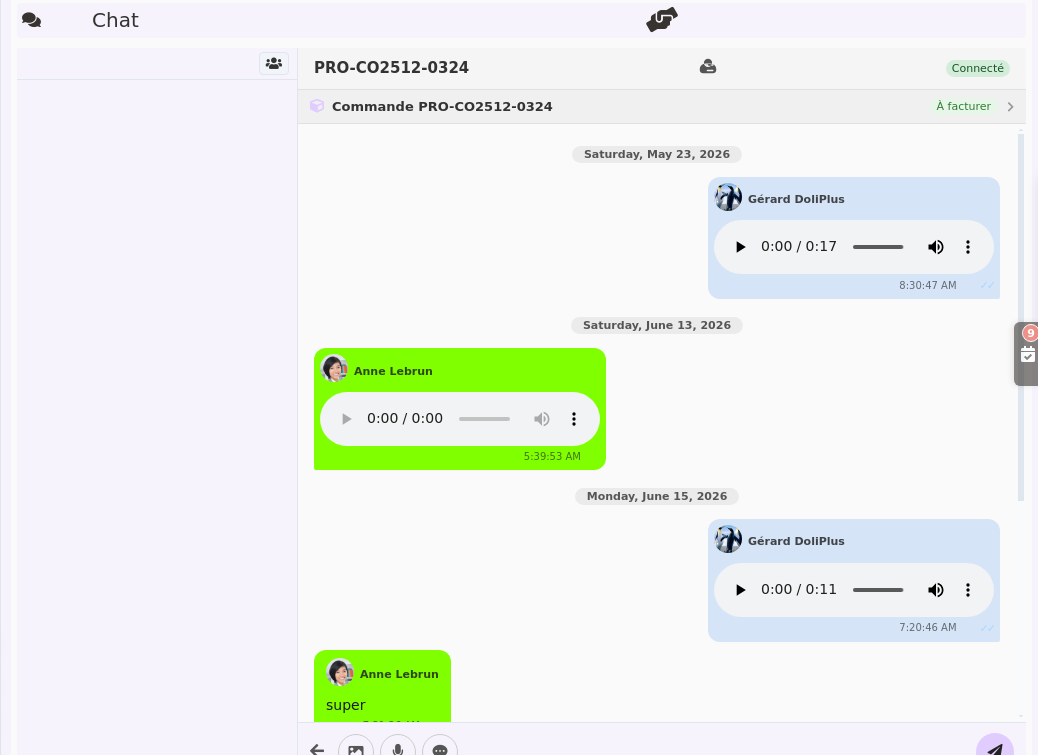
Eine Schlüsselfunktion des Moduls: Ein Button Chat starten erscheint direkt auf jedem DoliPlus-Datensatz – Angebot, Auftrag, Rechnung, Projekt, Einsatz. Alle Beteiligten können teilnehmen und den vollständigen Diskussionsverlauf einsehen, der direkt mit dem Vorgang verknüpft ist.
Zwei konkrete Beispiele für Fachkanäle in DoliPlus:
Chat zu einer Aufgabe (Modul TodoDoli)
In Ihrem Kanban-Aufgabenboard (Modul TodoDoli) zeigt jede Karte zwei Schaltflächen unten rechts: ein Häkchen zum Bestätigen der Aufgabe und einen Chat-Button, um eine direkt mit dieser Aufgabe verknüpfte Diskussion zu starten.
Ein Klick auf diesen Button öffnet das Chat-Panel mit einem vorgefertigten Kanal, der den Namen der Aufgabe trägt. Sie können sofort Kollegen einladen und die Diskussion beginnen – der Kanal bleibt dauerhaft mit der Aufgabe verknüpft, um den Kontext stets parat zu haben.
Chat bei einem Support-Ticket (Modul TicketSup)
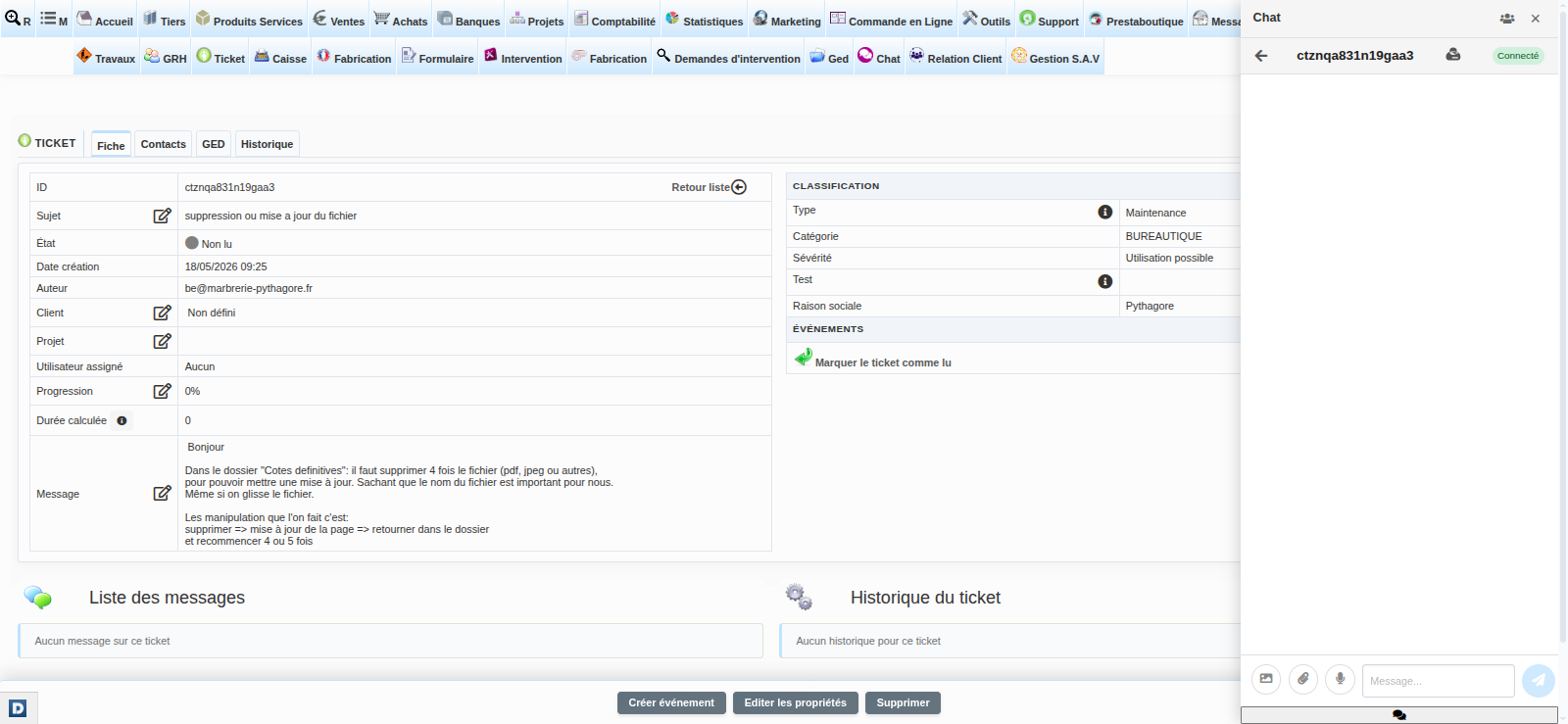
Auf der Detailseite eines Tickets (Modul TicketSup) öffnet sich das Chat-Panel mit einem Kanal, der mit der Ticketnummer verknüpft ist. So kann das gesamte Support-Team die Bearbeitung des Tickets diskutieren, ohne die Seite verlassen zu müssen, und der Verlauf bleibt auch Wochen später noch zugänglich.
Die in DoliPlus verfügbaren ERP-Kanäle
Ein Diskussionsbutton ist nun auf fast allen Ihren Geschäftsdatensätzen verfügbar – zahlreiche Objekttypen, die den gesamten Verkaufs-, Einkaufs- und Kundenbeziehungszyklus abdecken:
Verkaufszyklus
- Angebote – interne Diskussion über ein kommerzielles Angebot
- Kundenaufträge – Austausch über die Bearbeitung eines Auftrags
- Kundenrechnungen – Nachverfolgung von Diskussionen zu einer Rechnung
- Geschäftschancen – Koordination der Akquise zu einem laufenden Job
Einkaufszyklus
- Anfrage bei Lieferanten – Vergleich und Diskussion von Lieferantenangeboten
- Lieferantenbestellungen – Koordination eines Einkaufs
- Lieferantenrechnungen – Nachverfolgung der Prüfung und Bezahlung einer erhaltenen Rechnung
Projekte, Einsätze und After-Sales
- Projekt — dedizierter Kanal für ein Projekt, für das gesamte Team zugänglich
- Einsatzdokument — Feldgespräch im Zusammenhang mit einem Einsatz
- Wartungseinsatz — Nachverfolgung einer Reparatur oder einer geplanten Maßnahme
- Kalenderereignis — Austausch zu einem Termin oder einer Verkaufsaktion
- Versand — Koordination der Vorbereitung und Lieferung
- Servicevertrag — Austausch zu einem Vertrag und seinen Fälligkeiten
- Aufgabe (Modul TodoDoli) — Diskussion zu einer Aufgabe aus dem Kanban-Board
- Support-Ticket (Modul TicketSup) — interner Diskussionsthread zu einem Ticket — erfordert das aktivierte Modul TicketSup
Kundenbeziehung und Katalog
- Kunde oder Lieferant — ein Diskussionsthread pro Konto
- Kontakt — Austausch zu einer bestimmten Ansprechperson
- Produkt / Dienstleistung — Diskussion zu einem Katalogartikel
Eine Zusammenfassung des Dossiers am Kopf jedes Kanals
Unabhängig vom Thema wird oben im Kanal ein Zusammenfassungsfeld angezeigt, um die Diskussion auf einen Blick einzuordnen: Referenz, Status, Kunde und Beträge. Es passt sich dem Typ des Dossiers an — bei einer Geschäftsgelegenheit sehen Sie den Betrag, die Wahrscheinlichkeit und das Erinnerungsdatum; bei einem Kunden oder Lieferanten oder einem Kontakt dessen Kontaktdaten; bei einem Produkt dessen Preis. Ein Link öffnet das vollständige Dossier mit einem Klick und das PDF-Dokument, falls vorhanden.
Mehr erfahren: Geschäftsgelegenheiten, Kunden und Kontakte in DoliPlus und Serviceverträge.
Schnittstelle: Wo und wie Sie auf den Chat zugreifen
Der Chat-Einschnitt
Auf allen DoliPlus-Seiten ist ein Chat-Symbol in der Oberfläche verfügbar. Ein Klick öffnet das seitliche Panel mit Ihrer Gesprächsliste und den Badges für ungelesene Nachrichten – ohne die aktuelle Seite zu verlassen.
Die Chat-Seite
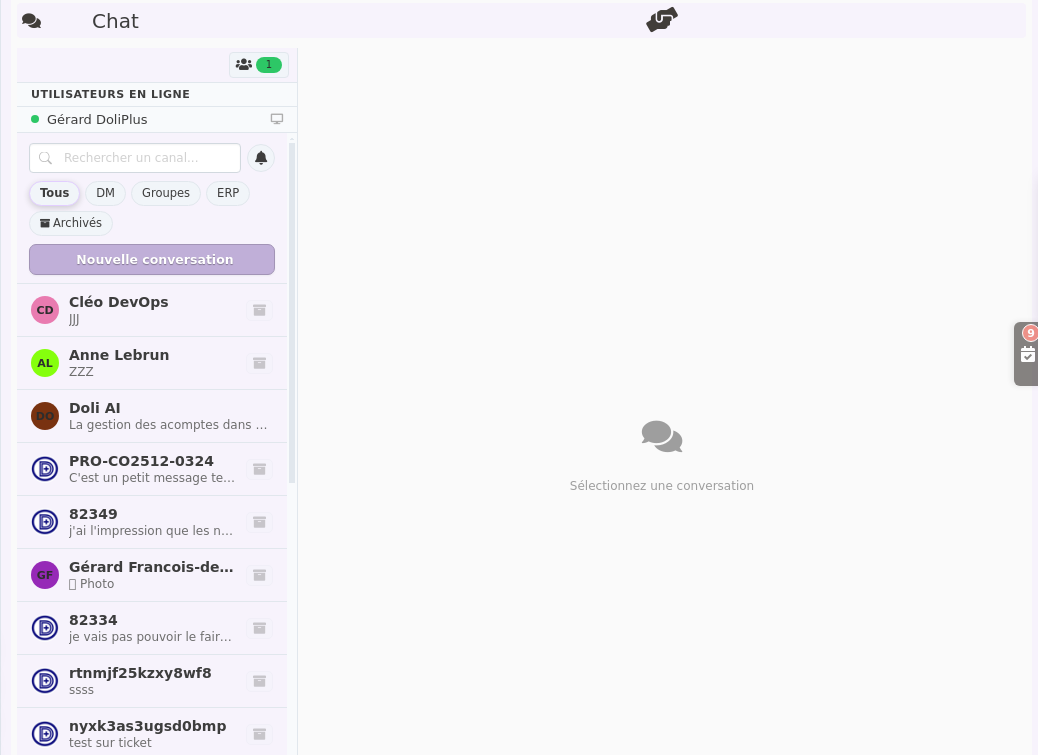
Erreichbar über das Chat-Menü zeigt sie im Vollbildmodus alle Ihre Konversationen links und den aktiven Nachrichtenverlauf rechts. Das Panel der online Nutzer wird über den Button oben in der Liste aufgerufen – es zeigt an, wer über einen Browser oder die Mobile App verbunden ist.
Mobile App DoliPlusMobi
Der Chat ist nativ in DoliPlusMobi integriert. Ihre Techniker und Vertriebsmitarbeiter unterwegs finden dieselben Konversationen auf ihrem Smartphone, mit einer für Touch optimierten Oberfläche.
Mehr über DoliPlusMobi erfahren
Funktionen im Detail
Echtzeit-Nachrichten
Nachrichten erscheinen sofort, ohne dass Sie die Seite neu laden müssen. Sie müssen nichts tun: Sobald ein Kollege Ihnen schreibt, erscheint die Nachricht.
Wer ist gerade online?
Ein Blick auf das Präsenz-Panel zeigt Ihnen in Echtzeit, welche Kollegen aktuell mit DoliPlus verbunden sind – und ob sie den Desktop-Browser oder die Mobile App nutzen.
Dateien und Sprachnachrichten senden
Zusätzlich zu Text können Sie Dateianhänge versenden, direkt im Browser eine Sprachnachricht aufnehmen oder ein Bild teilen. Eine Vorschau wird direkt in der Konversation angezeigt.
Nachrichten verwalten wie bei WhatsApp
Ein Rechtsklick (oder langer Druck auf Mobilgeräten) auf eine Nachricht öffnet ein Aktionsmenü:
- Antworten – antwortet mit Zitat der Originalnachricht
- Für mich löschen – entfernt die Nachricht nur aus Ihrer Ansicht
- Für alle löschen – löscht die Nachricht für alle Teilnehmer
- Speichern – bewahrt den Inhalt auf
Teilnehmer hinzufügen oder entfernen
In einer Gruppenkonversation oder einem fallbezogenen Chat können Sie jederzeit Kollegen einladen oder entfernen, indem Sie nach Namen oder Gruppe suchen.
Benachrichtigungen auf Ihrem Telefon – auch bei geschlossener App
Sobald ein Kollege Ihnen eine Nachricht sendet, erscheint eine Benachrichtigung auf dem gesperrten Bildschirm Ihres Smartphones – egal, ob Sie gerade eine andere App nutzen oder das Telefon auf dem Schreibtisch liegt. Sie müssen DoliPlusMobi nicht geöffnet haben.
Die Benachrichtigung zeigt:
- Den Namen des Absenders als Titel – Sie wissen sofort, wer Ihnen schreibt
- Den Kanalnamen bei Gruppendiskussionen – Sie erkennen den Kontext der Frage
- Eine Vorschau der Nachricht, oft lang genug, um den Inhalt ohne Öffnen der App zu verstehen
Ein einfacher Tipp auf die Benachrichtigung öffnet DoliPlusMobi direkt in der betreffenden Unterhaltung. Bei Android wird in der Benachrichtigung selbst ein „Chat öffnen“-Button angezeigt, ohne dass Sie diese erst aufklappen müssen.
Unterhaltungen organisieren und archivieren
Mit der Zeit kann Ihre Liste an Unterhaltungen länger werden. DoliPlus bietet Tools, um sie übersichtlich zu halten und schnell den richtigen Kanal zu finden.
Suche und Filter
Eine Suchleiste oben in Ihrer Konversationsliste filtert Kanäle sofort nach Namen. Schnellfilter-Buttons zeigen nur Direktnachrichten, Gruppendiskussionen, ERP-Kanäle (mit einem Job verknüpft) oder archivierte Unterhaltungen an.
Archivierung
Ein abgeschlossener oder inaktiver Kanal lässt sich per Klick im Kontextmenü archivieren. Er verschwindet aus der Hauptliste, aber der Verlauf bleibt erhalten und der Kanal ist über den Filter „Archiviert“ weiterhin erreichbar. Sie können ihn jederzeit wieder aktivieren.
Künstliche Intelligenz im Chat – Doli AI
Eine der wichtigsten Neuerungen in DoliPlus: Künstliche Intelligenz hält Einzug in Ihre Kommunikation im Beziehungsmodus. Ein dedizierter Kanal Doli AI steht direkt in Ihrer Diskussionsliste zur Verfügung. Stellen Sie Ihre Fragen zur Software und erhalten Sie sofortige Antworten.
Aktuell ist Doli AI darauf ausgelegt, Fragen zur DoliPlus-Dokumentation zu beantworten – eine wertvolle Hilfe, um schnell zu erfahren, wie Sie eine Aktion ausführen können, ohne in den Hilfeseiten suchen zu müssen.
Weitere Funktionen werden diesen Assistenten in zukünftigen Versionen erweitern.
Aktivierung und Konfiguration
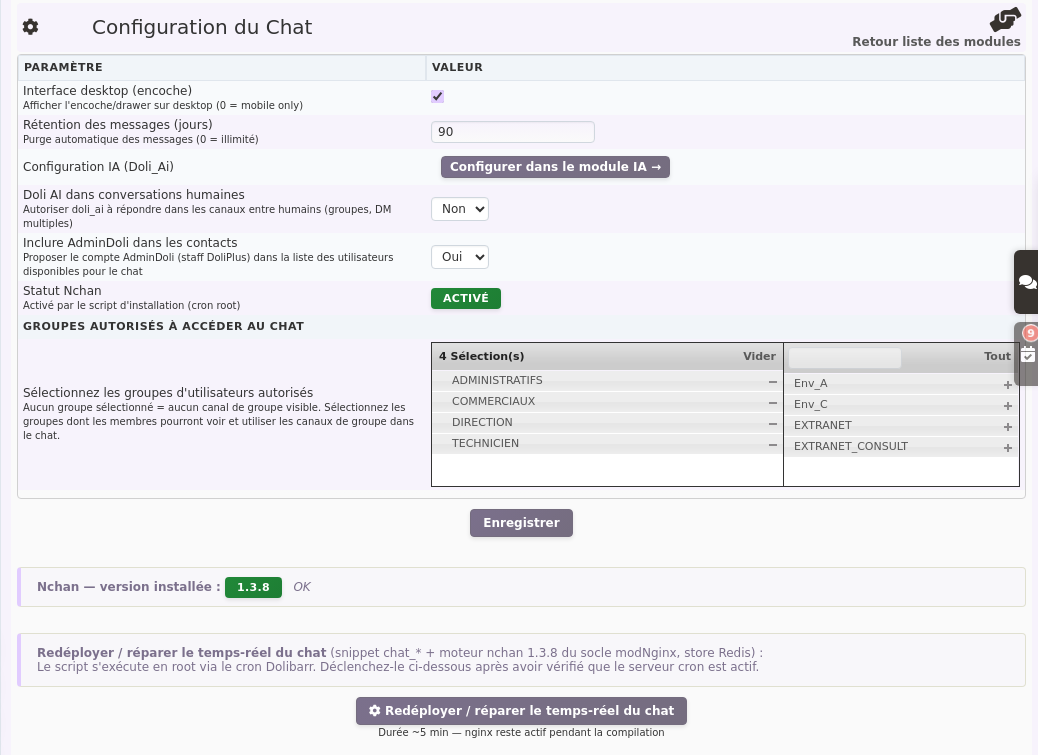
Das Chat-Modul wird in DoliPlus unter Konfiguration → Module aktiviert. Nach der Aktivierung können Sie auf der Konfigurationsseite:
- Den Chat-Button auf allen Seiten aktivieren oder deaktivieren
- Festlegen, welche Benutzergruppen Zugriff auf Gruppenkanäle haben
- Doli AI einrichten
Die Zugriffsrechte werden pro Benutzer unter Konfiguration → Benutzer festgelegt, wie bei allen DoliPlus-Modulen.