on 5 Settembre 2026
 Modulo Chat DoliPlus — La messaggistica istantanea integrata nel tuo software di gestione Dolibarr + Doliplus
Una chat integrata direttamente nel Suo DoliPlus
Il modulo Chat DoliPlus porta la messaggistica istantanea al cuore del Suo software di gestione, senza strumenti terzi. Le Sue squadre scambiano messaggi in tempo reale da qualsiasi pagina — preventivi, fatture, progetti, interventi — senza uscire dal contesto di lavoro. Tutte le conversazioni sono salvate e accessibili dalla dashboard come dall’applicazione mobile DoliPlusMobi.
Tre tipi di conversazioni
Il modulo propone tre modi di comunicare, a seconda delle Sue esigenze:
Messaggi diretti
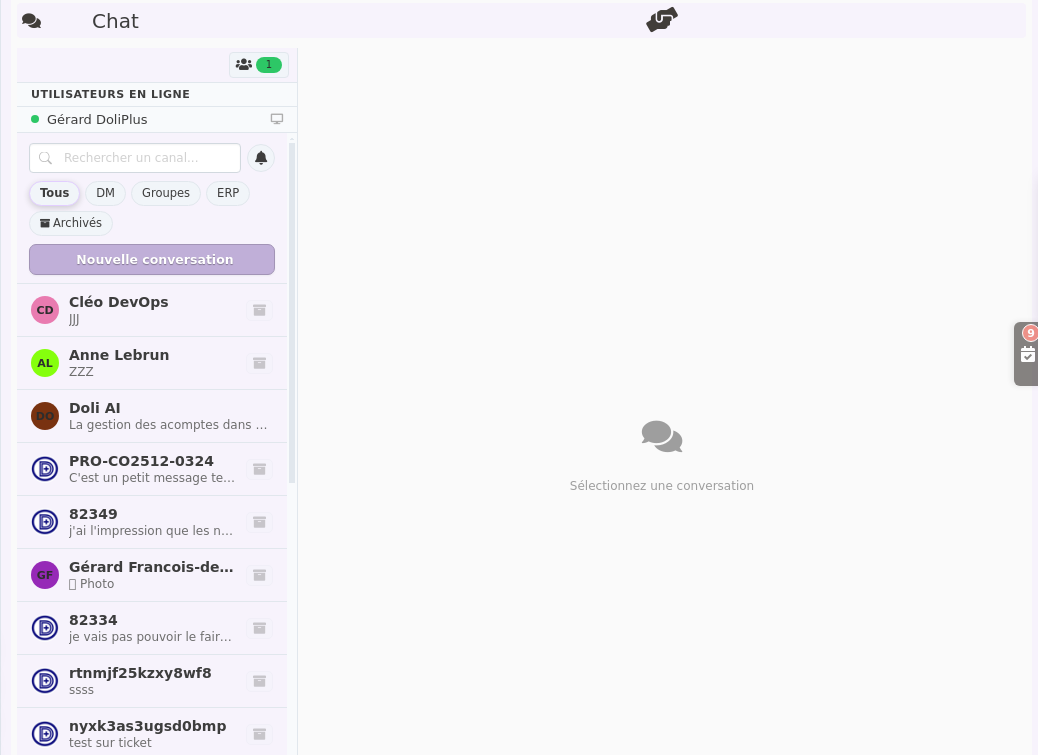
Una chat privata tra due colleghi, come un SMS interno. Esiste un solo filone per coppia — nessun duplicato. Dalla scheda Chat, clicchi su Nuova conversazione per avviare una chat privata.
Canali di gruppo
Spazi di discussione collettivi che può nominare liberamente: Commerciale, Supporto, Direzione… Ideale per centralizzare gli scambi di un team nello stesso posto, senza moltiplicare le email. L’amministratore definisce quali gruppi di utenti hanno accesso a questa funzionalità.
Canale ERP – Discussioni legate a un dossier – canale professionale
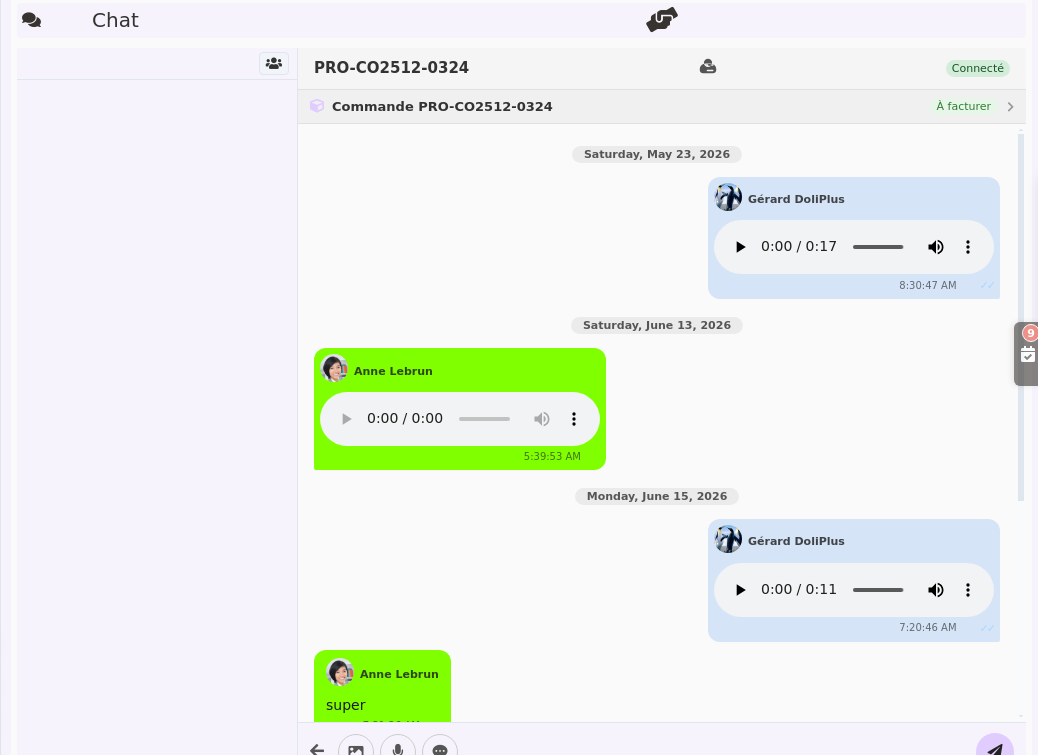
Questa è una delle funzionalità principali del modulo: un pulsante Avvia una chat appare direttamente su ogni record DoliPlus — preventivo, ordine, fattura, progetto, intervento. Tutte le persone coinvolte in questo dossier possono partecipare e trovare la cronologia completa dei loro scambi, direttamente collegata al documento.
Ecco due esempi concreti di canali professionali disponibili in DoliPlus:
Chat su un compito (modulo TodoDoli)
Dal vostro pannello Kanban delle attività (modulo TodoDoli), ogni scheda mostra due pulsanti in basso a destra: una spunta per convalidare l’attività e un pulsante Chat per aprire una discussione direttamente collegata a questa attività.
Un clic su questo pulsante apre il pannello Chat con un canale precompilato con il nome dell’attività. Potete immediatamente invitare i colleghi e avviare la discussione — il canale rimane collegato all’attività per ritrovare sempre il contesto.
Chat su un ticket di supporto (modulo TicketSup)
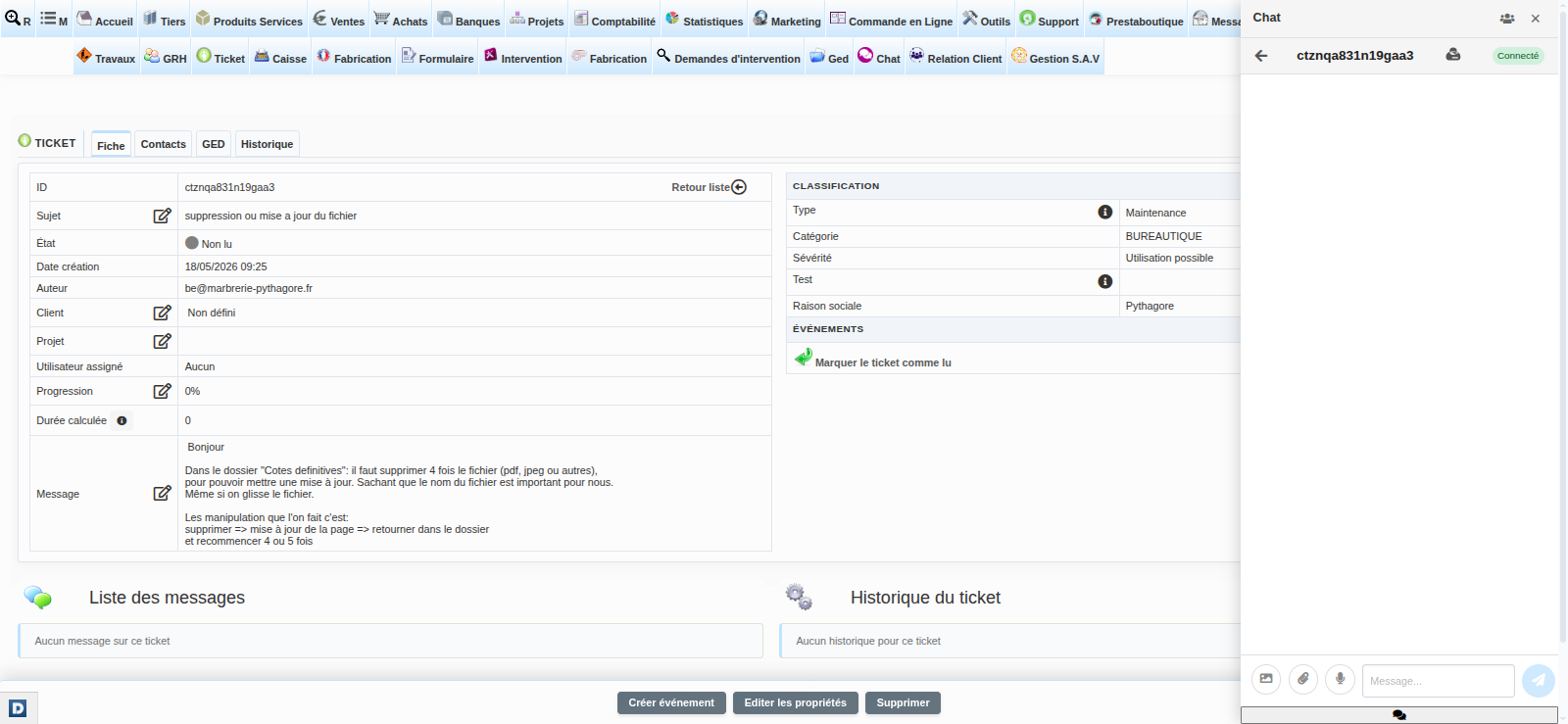
Sul record di un ticket (modulo TicketSup), il pannello Chat si apre con un canale collegato al numero del ticket. Tutta la squadra di supporto può così discutere della gestione del ticket senza uscire dal record, e la cronologia rimane accessibile anche settimane dopo.
I canali ERP disponibili in DoliPlus
Un pulsante di discussione è ora disponibile su quasi tutti i vostri record professionali — molti tipi di oggetti che coprono l’intero ciclo di vendita, acquisto e gestione del cliente:
Ciclo di vendita
- Preventivo — discussione interna su una proposta commerciale
- Ordine cliente — scambio sul trattamento di un ordine
- Fattura cliente — monitoraggio delle discussioni relative a una fattura
- Opportunità di business — coordinamento della prospezione intorno a un job in corso
Ciclo di acquisto
- Richiesta di preventivo al fornitore — confronto e discussione delle consultazioni con i fornitori
- Ordine al fornitore — coordinamento intorno a un acquisto
- Fattura fornitore — monitoraggio del controllo e del pagamento di una fattura ricevuta
Progetti, interventi e post-vendita
- Progetto — canale dedicato a un progetto, accessibile a tutto il team
- Scheda d’intervento — discussione sul campo legata a un intervento
- Intervento di manutenzione — monitoraggio di un intervento di riparazione o di un’operazione pianificata
- Evento dell’agenda — scambi relativi a un appuntamento o a un’azione commerciale
- Spedizione — coordinamento della preparazione e della consegna
- Contratto di servizio — scambi relativi a un contratto e alle sue scadenze
- Attività (modulo TodoDoli) — discussione su un’attività dal tabellone Kanban
- Ticket di supporto (modulo TicketSup) — thread di discussione interna su un ticket — richiede il modulo TicketSup attivato
Relazione con il cliente e catalogo
- Controparti (cliente, prospetto o fornitore) — un thread di discussione per account
- Contatto — scambi relativi a un interlocutore specifico
- Prodotto / Servizio — discussione legata a un articolo del catalogo
Un riepilogo del caso in testa a ogni canale
Qualunque sia l’oggetto, un riquadro riassuntivo viene visualizzato in cima al canale per contestualizzare la discussione in un colpo d’occhio: riferimento, stato, cliente e importi. Si adatta al tipo di scheda — per un’opportunità di business, vedete l’importo, la probabilità e la data di follow-up; per una controparti o un contatto, i loro dati; per un prodotto, il suo prezzo. Un link apre la scheda completa in un clic, e il documento PDF quando esiste.
Per approfondire: Opportunità di business, Le controparti e i contatti in DoliPlus e Contratti di servizio.
Interfaccia: dove e come accedere al chat
La tacca Chat
Su tutte le pagine di DoliPlus, un’icona Chat è disponibile nell’interfaccia. Un clic apre il pannello laterale con l’elenco delle conversazioni e i badge dei messaggi non letti — senza abbandonare la pagina.
La pagina Chat
Accessibile dal menu Chat, mostra a schermo intero tutte le conversazioni a sinistra e il thread attivo a destra. Il pannello degli utenti online si consulta tramite il pulsante in cima alla lista — indica chi è connesso da browser e chi usa l’app mobile.
App mobile DoliPlusMobi
La chat è integrata nativamente in DoliPlusMobi. I tecnici e i commerciali in trasferta ritrovano le stesse conversazioni dallo smartphone, con un’interfaccia ottimizzata per il touch.
Scopri di più su DoliPlusMobi
Funzionalità nel dettaglio
Messaggistica in tempo reale
I messaggi arrivano istantaneamente, senza dover ricaricare la pagina. Non occorre alcuna azione: quando un collega Le scrive, il messaggio appare subito.
Chi è connesso in questo momento?
Un rapido sguardo al pannello delle presenze mostra in tempo reale quali colleghi sono attualmente connessi a DoliPlus — e se utilizzano il browser desktop o l’app mobile.
Invio di file e messaggi vocali
Oltre al testo, può inviare allegati, registrare un messaggio vocale direttamente dal browser o condividere un’immagine. Un’anteprima appare direttamente nella conversazione.
Gestire i messaggi come su WhatsApp
Un clic destro (o tocco prolungato su mobile) su qualsiasi messaggio apre un menu di azioni:
- Rispondi — risponde citando il messaggio originale
- Elimina per me — rimuove il messaggio solo dalla Sua visualizzazione
- Elimina per tutti — cancella il messaggio per tutti i partecipanti
- Salva — conserva il contenuto
Aggiungere o rimuovere partecipanti
In una conversazione di gruppo o legata a un job, può invitare o rimuovere colleghi in qualsiasi momento, cercandoli per nome o per gruppo.
Notifiche sul telefono — anche con app chiusa
Non appena un collega vi invia un messaggio, una notifica appare sullo schermo bloccato del vostro smartphone, che siate su un’altra applicazione o che il telefono sia posato sulla scrivania. Non è necessario avere DoliPlusMobi aperto.
La notifica mostra:
- Il nome del mittente in evidenza — sapete subito chi vi scrive
- Il nome del canale per le discussioni di gruppo — sapete in quale contesto viene posta la domanda
- L’anteprima del messaggio, abbastanza lunga per capire spesso il contenuto senza aprire l’applicazione
Un semplice tocco sulla notifica apre direttamente DoliPlusMobi sulla conversazione interessata. Su Android, un pulsante Apri la chat è visualizzato nella notifica stessa, senza bisogno di espanderla.
Organizzare e archiviare le vostre conversazioni
Con il tempo, l’elenco delle vostre conversazioni può allungarsi. DoliPlus offre strumenti per mantenerlo leggibile e trovare rapidamente il canale giusto.
Ricerca e filtri
Una barra di ricerca in cima alla lista delle conversazioni filtra istantaneamente i canali per nome. Pulsanti di filtro rapido permettono di visualizzare solo i messaggi diretti, le discussioni di gruppo, i canali ERP (collegati a un dossier) o le conversazioni archiviate.
Archiviazione
Un canale terminato o poco attivo può essere archiviato con un clic dal suo menu contestuale. Scompare dalla lista principale ma la cronologia è conservata e il canale rimane accessibile tramite il filtro “Archiviati”. Potete disarchiviarlo in qualsiasi momento per rimetterlo nella lista attiva.
Intelligenza Artificiale nel Chat — Doli AI
Una delle principali innovazioni di DoliPlus: l’Intelligenza Artificiale entra nelle Sue conversazioni in modalità relazionale. Un canale dedicato Doli AI è disponibile direttamente nella lista delle discussioni. Ponga le Sue domande sul software e otterrà risposte immediate.
Attualmente, Doli AI è configurato per rispondere alle Sue domande sulla documentazione di DoliPlus — un prezioso aiuto per trovare rapidamente come eseguire un’azione senza cercare nelle pagine di supporto.
Altre funzionalità arricchiranno questo assistente nelle prossime versioni.
Attivazione e configurazione
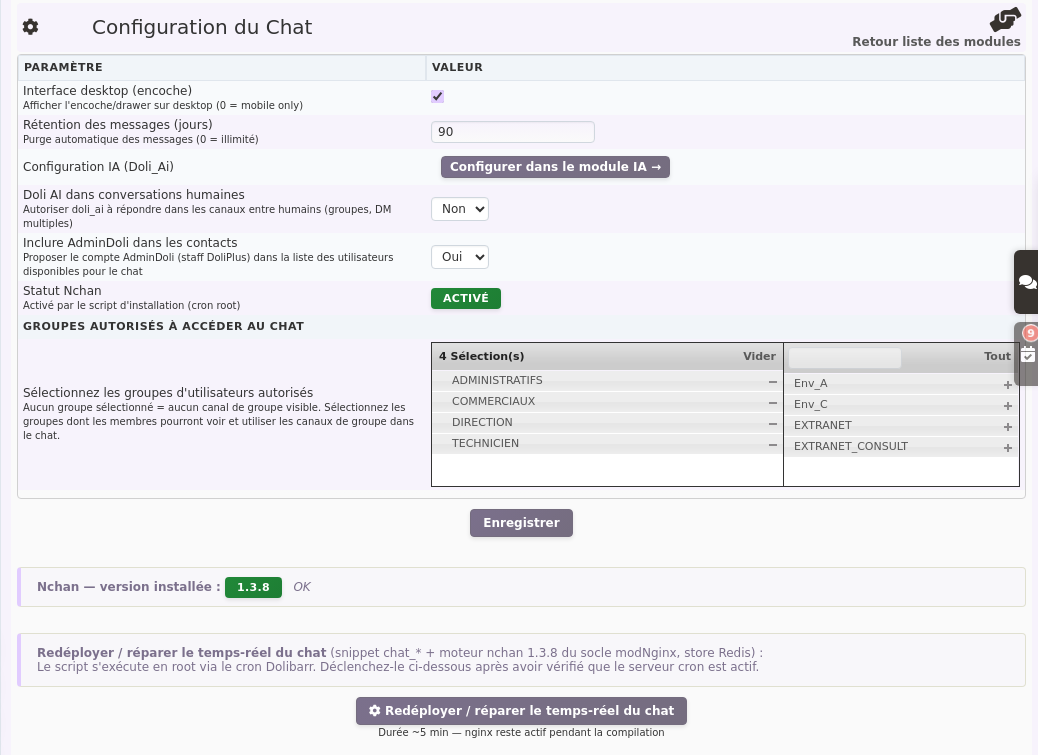
Il modulo Chat si attiva da Configurazione → Moduli in DoliPlus. Una volta attivo, la pagina di configurazione permette di:
- Attivare o disattivare l’icona Chat presente su tutte le pagine
- Scegliere quali gruppi di utenti hanno accesso ai canali di gruppo
- Configurare Doli AI
I permessi di accesso si configurano per utente da Configurazione → Utenti, come per tutti i moduli DoliPlus.