 on 5 Settembre 2026
 Gestione dei compiti DoliPlus: ogni scadenza vi torna al momento giusto
Gestione dei compiti DoliPlus: ogni scadenza Le ricorda al momento giusto
La gestione dei compiti DoliPlus è concentrata in un unico modulo, TodoDoli, integrato direttamente nel Suo software di gestione:
- una bacheca Kanban dove i Suoi compiti passano da una colonna all’altra;
- notifiche o email di promemoria, che riportano il nome esatto del compito interessato;
- ogni compito collegato a un cliente, a un preventivo, a una fattura o a un progetto;
- la delega a un collega, con il monitoraggio di ciò che ha affidato;
- un cassetto di accesso rapido, accessibile da qualsiasi pagina;
- e lo stesso comfort su mobile, con un semplice tocco.
Così, smette di dover gestire post-it, fogli di calcolo e ERP separatamente. I Suoi compiti risiedono nello stesso posto dei Suoi clienti e documenti — ed è quindi il software a ricordarLe le scadenze, non solo la Sua memoria.
Ha l’abitudine di gestire i Suoi compiti quotidiani tra post-it, fogli di calcolo e ERP? TodoDoli pone fine a questa dispersione. Si tratta del modulo di gestione dei compiti DoliPlus: integrato nativamente nel Suo software di gestione, diventa così il Suo principale strumento di produttività — senza mai dover uscire dall’ERP.
A differenza di una semplice lista, TodoDoli si integra profondamente con tutti gli oggetti del Suo ERP: i record dei clienti, le fatture, gli ordini, i progetti. Un compito può quindi essere direttamente collegato a un’azione concreta della Sua attività, trasformandolo in un vero e proprio sistema nervoso della Sua produttività.
La bacheca Kanban — il Suo cruscotto di produttività
La pagina principale di TodoDoli si presenta come un bacheca Kanban a tre colonne, ispirata alle migliori pratiche di gestione agile:
- In attesa — compiti creati ma non ancora avviati
- In corso — compiti con un avanzamento tra l’1% e il 99%
- Completati — compiti realizzati al 100% (visualizzati su richiesta)
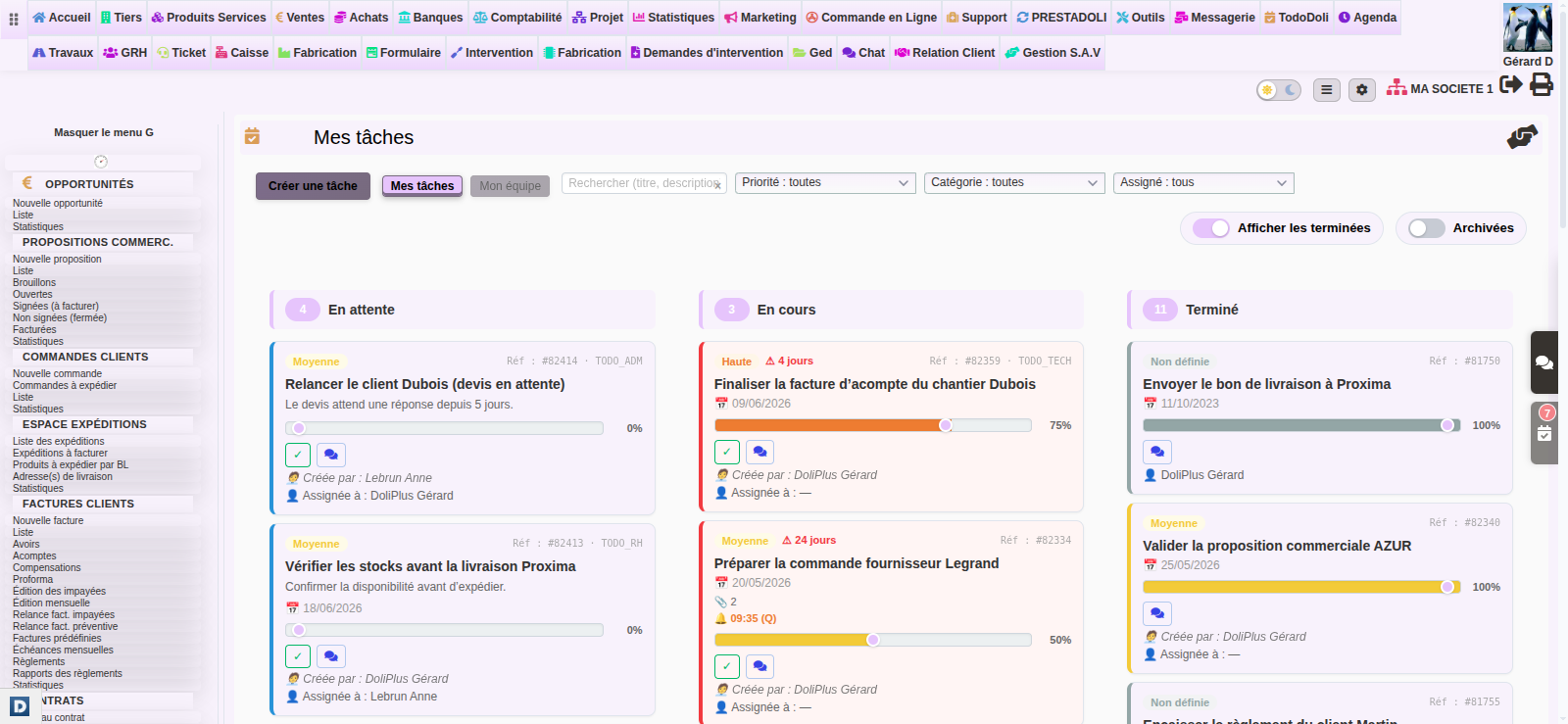
Ogni scheda mostra a colpo d’occhio: il livello di priorità (codice colore), il titolo, la data di scadenza, la persona assegnata, lo stato di avanzamento e gli eventuali file allegati. Inoltre, può spostare una scheda da una colonna all’altra con un semplice drag & drop — anche da uno schermo touch.
Priorità visive
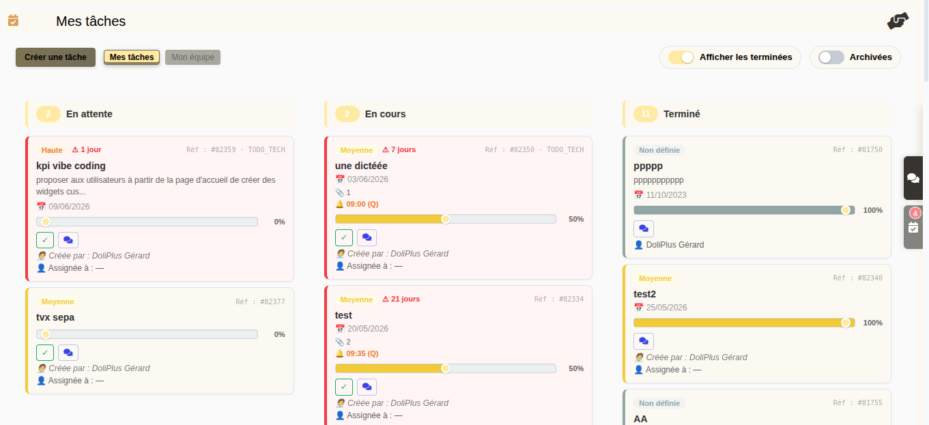
Ogni attività ha un livello di priorità chiaramente identificabile dal colore:
- 🔴 Critica — da gestire immediatamente
- 🟠 Alta — da pianificare prioritariamente
- 🟡 Media — standard
- 🟢 Bassa — nessuna urgenza
Cursore di avanzamento
Un cursore di avanzamento posizionato direttamente sulla scheda Le consente di aggiornare lo stato di un’attività da 0 a 100% senza aprire alcun modulo. Così, la colonna in cui appare l’attività cambia automaticamente in base a questa percentuale.
Creare e organizzare le Sue attività
Creare una nuova attività richiede meno di 30 secondi. Infatti, cliccando sul pulsante “Crea attività”, si apre un modulo con i seguenti campi:
- Titolo — breve descrizione dell’attività
- Descrizione — dettagli aggiuntivi
- Data di scadenza — per il monitoraggio dei tempi
- Priorità — Critica, Alta, Media o Bassa
- Categoria — Tecnica, Commerciale, Amministrativa, Risorse Umane, Finanza, Altra
- Assegnato a — delegare l’attività a un collaboratore (se si hanno i permessi)
- Colore — personalizzare il colore della scheda per un riconoscimento visivo immediato
Inoltre, può ora programmare un promemoria già alla creazione dell’attività, senza doverla riaprire successivamente. Un pulsante microfono consente di dettare la descrizione a voce invece di digitarla — utile per annotare un’indicazione rapidamente.
Collegare un’attività a un oggetto del Suo ERP
È uno dei punti di forza principali di TodoDoli: ogni attività può essere collegata direttamente a un oggetto gestionale del Suo ERP — una scheda cliente, una fattura, un ordine, una proposta commerciale o un progetto.
Nella pratica, basta aprire il cassetto TodoDoli (la tacca laterale) dalla scheda su cui sta lavorando: l’attività che crea riprenderà così automaticamente il contesto dell’oggetto visualizzato. Funziona in particolare su:
- Scheda cliente o fornitore
- Scheda fattura cliente o fornitore
- Scheda ordine cliente o fornitore
- Scheda progetto
- Proposta commerciale (preventivo)
L’attività conserva poi il collegamento all’oggetto originale. Ecco perché, sulla scheda Kanban, un link “Vedi oggetto” La riporta con un clic alla scheda interessata. Mantiene così il contesto gestionale, senza dover cercare nella cronologia.
Promemoria e notifiche
TodoDoli offre due sistemi di promemoria complementari, adatti a esigenze diverse:
Promemoria globali per tutte le attività
Se il modulo delle notifiche è attivo, può configurare promemoria automatici per tutte le Sue attività: ad esempio, “avvisami 30 minuti prima di ogni scadenza”. Questa configurazione si effettua una sola volta dalla pagina del profilo notifiche.
Promemoria autonomi per attività
Per le attività ricorrenti o specifiche, può definire un promemoria individuale — sia durante la creazione dell’attività che dalla finestra di modifica, sia nella bacheca che nel cassetto rapido. Scegli un’ora, una frequenza (giornaliera, settimanale, mensile) e spunti l’opzione “invio via email” se desidera essere avvisato fuori da DoliPlus. Infine, un badge 🔔 con l’orario configurato appare sulla scheda per segnalare che questo promemoria è attivo.
Inoltre, ogni promemoria arriva con il testo completo dell’attività: la notifica come l’email mostrano il nome esatto di ciò che va fatto. Sa quindi di cosa si tratta senza aprire DoliPlus — particolarmente utile su mobile, dove spesso si legge una notifica in fretta.
Filtri, ricerca e visualizzazioni avanzate
Nella parte superiore della tabella, diversi strumenti La aiutano a trovare immediatamente il compito giusto, senza ricaricare la pagina:
- Ricerca — per parola nel titolo o nella descrizione
- Filtro per priorità — Critica, Alta, Media, Bassa
- Filtro per categoria — Tecnica, Commerciale, Risorse Umane…
- Filtro per persona assegnata — o i compiti non assegnati
Inoltre, due interruttori permettono di visualizzare i compiti completati o di aprire la vista dei compiti archiviati. Ogni preferenza viene memorizzata per Lei da una visita all’altra.
I responsabili dispongono inoltre direttamente sulla tabella di un interruttore “I miei compiti / La mia squadra”. Questo interruttore appare solo se si ha effettivamente una squadra da supervisionare. In modalità squadra, un menu consente inoltre di filtrare la tabella per collaboratore per analizzare il carico di lavoro di ciascuno.
Il cassetto rapido — accedi ai tuoi compiti da qualsiasi pagina
Sulla scia del cassetto della messaggistica (modulo Chat), TodoDoli ha la sua icona fluttuante sul lato destro dello schermo. Con un clic, un pannello laterale si apre e mostra i cinque compiti più urgenti — senza lasciare la pagina su cui si sta lavorando.
Questo pannello include:
- Il numero di compiti attivi (badge arancione) o in ritardo (badge rosso animato)
- La lista dei 5 compiti prioritari ordinati automaticamente
- Un pulsante “Crea” completo — titolo, scadenza, priorità, categoria, persona assegnata, colore e persino un promemoria
- Un link “Vedi tutti i miei compiti” verso il Kanban completo
Lavoro in squadra — delega e permessi
TodoDoli distingue chiaramente due ruoli in un compito: il committente (chi crea o delega) e l’esecutore (chi svolge il compito). Questa distinzione garantisce un monitoraggio trasparente ed evita zone d’ombra nei team.
Inoltre, i permessi di accesso al modulo si configurano per utente dall’amministrazione:
- Vedere i propri compiti — consultare i compiti personali (autore o assegnatario)
- Creare compiti — aggiungere e modificare compiti
- Delegare — assegnare compiti ad altri utenti
- Supervisionare un team — vedere i compiti dei collaboratori supervisionati
- Amministrazione — gestire configurazione e categorie
Infine, poiché un compito TodoDoli è anche un’azione del Suo agenda, ritroverà le Sue scadenze nel calendario condiviso di DoliPlus.
Allegare documenti a un compito
È possibile allegare uno o più file a ogni compito — un ordine d’acquisto, uno screenshot, un contratto — direttamente dalla finestra di modifica. Inoltre, i file allegati sono elencati sulla scheda Kanban con un badge 📎 che ne indica il numero, e rimangono accessibili anche dopo il completamento del compito.
TodoDoli su mobile — la gestione dei compiti DoliPlus a portata di dito
Su smartphone, la gestione dei compiti DoliPlus avviene tramite l’app mobile DoliPlusMobi. Così, ritroverà le Sue colonne In attesa, In corso e Terminati, ma gestite interamente con un dito. Inoltre, semplici gesti sostituiscono i clic, rendendo il monitoraggio rapido anche in movimento.
- Toccare una scheda apre il compito per modificarlo.
- Pressione lunga e trascinamento riordina i compiti nella colonna.
- Trascinare a sinistra cambia lo stato: In attesa diventa In corso, poi In corso diventa Terminato; allo stesso modo, un compito terminato può tornare In corso.
- Trascinare a destra archivia il compito. Appare allora uno sfondo rosso barrato «Archivia», esattamente come in un’app di messaggistica.
Inoltre, l’area della descrizione si espande con un semplice trascinamento della maniglia, per inserire comodamente un testo lungo. Infine, i pulsanti d’azione rimangono su una sola riga, preservando la leggibilità su schermi piccoli.
Archiviare e ripristinare i compiti terminati
Con il tempo, le attività completate si accumulano. Per mantenere una panoramica chiara, può archiviarle: l’attività scompare dalle colonne, senza però essere eliminata. L’archiviazione è quindi un’operazione sicura, perché completamente reversibile.
Per recuperare un’attività archiviata, apra la vista « Archiviate » — una scheda dedicata su mobile, un accesso dedicato su computer. Da qui, il pulsante « Ripristina » riporta l’attività nella colonna Completato con un clic. Così, nulla va perso e la cronologia rimane consultabile in qualsiasi momento.
Come attivare TodoDoli
- Acceda a DoliPlus come amministratore
- Vada in Amministrazione > Moduli
- Cerchi TodoDoli e clicchi su “Attiva”
- Configuri i permessi di accesso per i suoi utenti da Amministrazione > Utenti
- Il menu TodoDoli appare nella barra di navigazione — può iniziare a creare le prime attività
