 sur 25 octobre 2026
 Gestion des tâches DoliPlus : chaque échéance vous revient au bon moment
Gestion des tâches DoliPlus : chaque échéance vous revient au bon moment
La gestion des tâches DoliPlus tient dans un seul module, TodoDoli, intégré directement à votre logiciel de gestion :
- un tableau Kanban où vos tâches avancent d’une colonne à l’autre ;
- des rappels par notification ou par email, qui portent le nom exact de la tâche concernée ;
- chaque tâche rattachée à un client, un devis, une facture ou un projet ;
- la délégation à un collègue, avec le suivi de ce que vous avez confié ;
- un tiroir d’accès rapide, ouvrable depuis n’importe quelle page ;
- et le même confort sur mobile, au doigt.
Ainsi, vous cessez de jongler entre un post-it, un tableur et votre ERP. Vos tâches vivent au même endroit que vos clients et vos documents — et c’est donc le logiciel qui vous relance, plus votre seule mémoire.
Avez-vous l’habitude de jongler entre un post-it, un tableur et votre ERP pour suivre vos tâches du jour ? TodoDoli met fin à cette dispersion. Il s’agit du module de gestion des tâches DoliPlus : intégré nativement à votre logiciel de gestion, il devient ainsi votre outil de productivité principal — sans jamais quitter votre ERP.
Contrairement à une simple liste, TodoDoli s’intègre en profondeur avec tous les objets de votre ERP : vos fiches clients, vos factures, vos commandes, vos projets. Une tâche peut donc être directement rattachée à une action concrète de votre activité, ce qui en fait un véritable système nerveux de votre productivité.
Le tableau Kanban — votre cockpit de productivité
La page principale de TodoDoli s’affiche sous forme de tableau Kanban à trois colonnes, inspiré des meilleures pratiques de gestion agile :
- En attente — tâches créées mais pas encore démarrées
- En cours — tâches avec une progression entre 1 % et 99 %
- Terminées — tâches accomplies à 100 % (affichées sur demande)
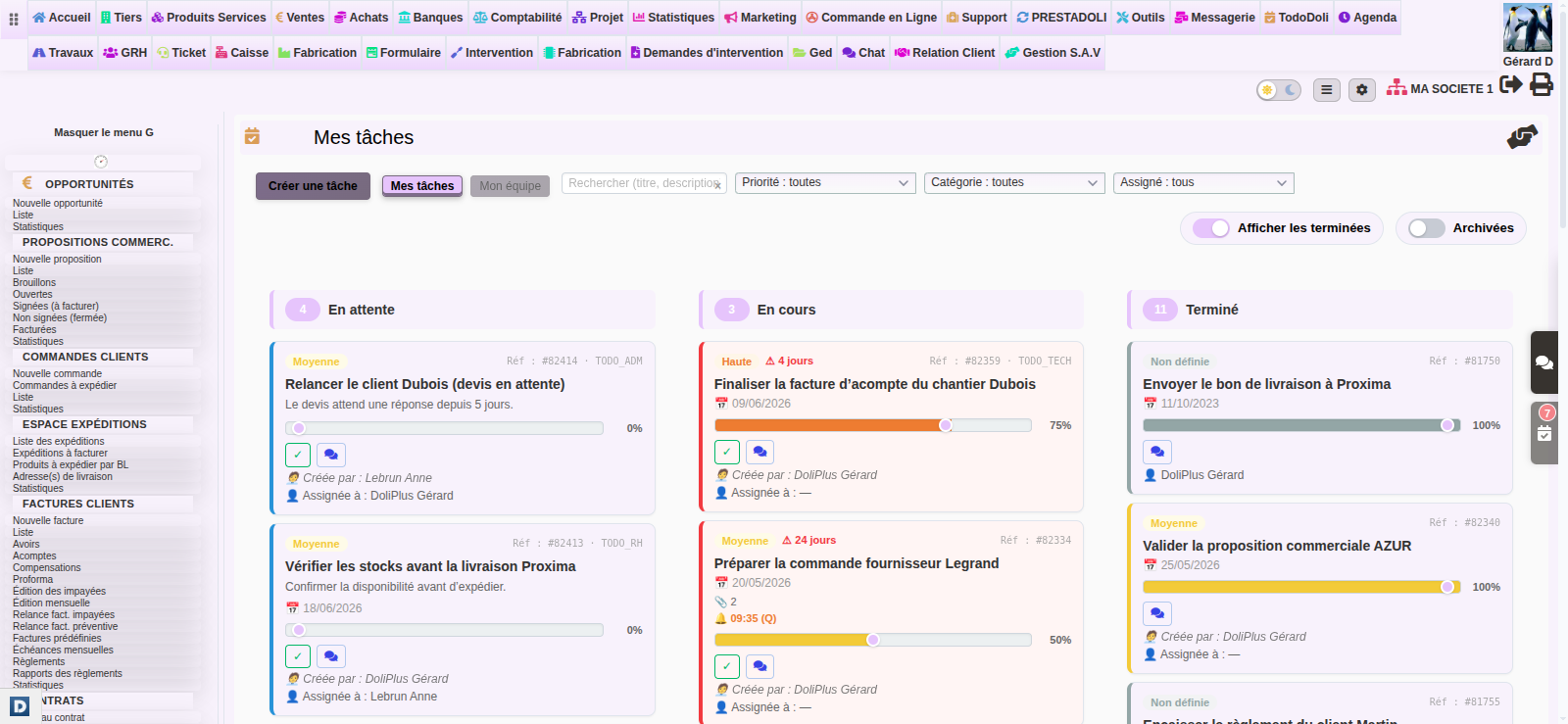
Chaque carte affiche en un coup d’œil : le niveau de priorité (code couleur), le titre, la date d’échéance, la personne assignée, la progression et les éventuels fichiers joints. De plus, vous faites glisser une carte d’une colonne à l’autre par simple drag & drop — y compris depuis un écran tactile.
Priorités visuelles
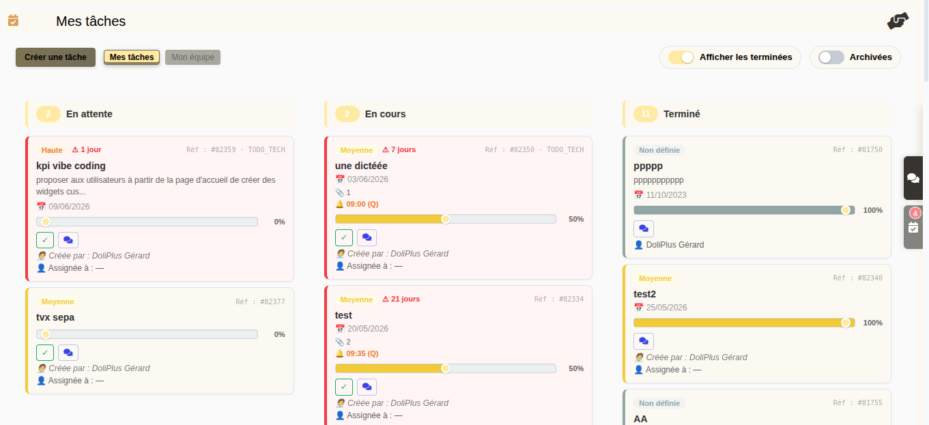
Chaque tâche dispose d’un niveau de priorité clairement identifiable par couleur :
- 🔴 Critique — à traiter immédiatement
- 🟠 Haute — à planifier en priorité
- 🟡 Moyenne — standard
- 🟢 Basse — pas d’urgence
Slider de progression
Un curseur de progression placé directement sur la carte vous permet de mettre à jour l’avancement d’une tâche de 0 à 100 % sans ouvrir aucun formulaire. Ainsi, la colonne dans laquelle la tâche apparaît change automatiquement en fonction de ce pourcentage.
Créer et organiser vos tâches
Créer une nouvelle tâche prend moins de 30 secondes. En effet, en cliquant sur le bouton « Créer une tâche », un formulaire s’ouvre avec les champs suivants :
- Titre — intitulé court de la tâche
- Description — détails complémentaires
- Date d’échéance — pour le suivi des délais
- Priorité — Critique, Haute, Moyenne ou Basse
- Catégorie — Technique, Commerciale, Administrative, RH, Finance, Autre
- Assigné à — déléguer la tâche à un collaborateur (si vous en avez le droit)
- Couleur — personnaliser la couleur de la carte pour un repérage visuel immédiat
Par ailleurs, vous pouvez désormais programmer un rappel dès la création de la tâche, sans avoir à la rouvrir ensuite. De plus, un bouton micro permet de dicter la description à la voix plutôt que de la saisir au clavier — pratique pour noter une consigne rapidement.
Laisser l’assistant classer une tâche
Quand l’administrateur a activé le classement assisté, chaque carte du tableau porte un bouton ✨ « Classer avec l’assistant » :
- Cliquez ✨ sur la carte : l’assistant lit le titre et la description de la tâche.
- La fenêtre « Classement proposé » montre sa proposition : « Catégorie », « Priorité », « Date d’échéance » (parfois vide) et « Pourquoi », la raison de son choix.
- « Appliquer » enregistre ce classement sur la tâche ; « Annuler » ferme la fenêtre sans rien changer. L’assistant ne modifie jamais une tâche sans vous.
Le bouton est proposé à ceux qui ont le droit de créer des tâches, sur leurs tâches et celles de leur équipe. Il demande l’assistant intelligent de DoliPlus.
Rattacher une tâche à un objet de votre ERP
C’est l’une des forces majeures de TodoDoli : chaque tâche peut être liée directement à un objet métier de votre ERP — une fiche client, une facture, une commande, une proposition commerciale ou un projet.
Dans la pratique, ouvrez simplement le tiroir TodoDoli (l’encoche latérale) depuis la fiche sur laquelle vous travaillez : la tâche que vous créez reprend alors automatiquement le contexte de l’objet affiché. Cela fonctionne notamment sur :
- Fiche tiers (client ou fournisseur)
- Fiche facture client ou fournisseur
- Fiche commande client ou fournisseur
- Fiche projet
- Proposition commerciale (devis)
La tâche conserve ensuite le lien vers l’objet d’origine. C’est pourquoi, sur la carte Kanban, un lien « Voir l’objet » vous ramène d’un clic vers la fiche concernée. Vous gardez ainsi le contexte métier, sans fouiller dans l’historique.
Rappels et notifications
TodoDoli propose deux systèmes de rappel complémentaires, adaptés à des besoins différents :
Rappels globaux pour toutes vos tâches
Si le module de notifications est activé, vous pouvez configurer des rappels automatiques pour toutes vos tâches : par exemple, « me prévenir 30 minutes avant chaque échéance ». Cette configuration se fait une seule fois depuis votre page de profil de notifications.
Rappels autonomes par tâche
Pour les tâches récurrentes ou spécifiques, vous définissez un rappel individuel — et ce, dès la création de la tâche comme depuis le dialog d’édition, aussi bien sur le tableau que dans le tiroir rapide. Choisissez une heure, une fréquence (une fois, quotidienne, hebdomadaire — avec le jour —, mensuelle) et cochez l’option « envoi par email » si vous souhaitez être alerté hors de DoliPlus. Enfin, un badge 🔔 avec l’heure configurée s’affiche sur la carte pour signaler que ce rappel est actif.
Par ailleurs, chaque rappel arrive avec le libellé complet de la tâche : la notification comme l’email affichent le nom exact de ce qu’il faut faire. Vous savez donc de quoi il s’agit sans ouvrir DoliPlus — c’est notamment précieux sur mobile, où l’on lit souvent une notification en diagonale.
Filtres, recherche et vues avancées
En haut du tableau, plusieurs outils vous aident à retrouver instantanément la bonne tâche, sans recharger la page :
- Recherche — par mot dans le titre ou la description
- Filtre par priorité — Critique, Haute, Moyenne, Basse
- Filtre par catégorie — Technique, Commerciale, RH…
- Filtre par personne assignée — ou les tâches non assignées
De plus, deux interrupteurs permettent d’afficher les tâches terminées ou d’ouvrir la vue des tâches archivées. Chaque préférence est mémorisée pour vous d’une visite à l’autre.
Ensuite, les responsables disposent directement sur le tableau d’une bascule « Mes tâches / Mon équipe ». Cette bascule n’apparaît que si vous avez réellement une équipe à superviser. En mode équipe, un menu vous laisse en outre filtrer le tableau par collaborateur pour analyser la charge de chacun.
Le tiroir rapide — accédez à vos tâches depuis n’importe quelle page
Dans la continuité du tiroir de messagerie (module Chat), TodoDoli dispose de sa propre encoche flottante sur le côté droit de l’écran. En un clic, un panneau latéral s’ouvre et affiche vos cinq tâches les plus urgentes — sans quitter la page sur laquelle vous travaillez.
Ce panneau comporte :
- Le nombre de tâches actives (badge orange) ou en retard (badge rouge animé)
- La liste des 5 tâches prioritaires triées automatiquement
- Un bouton « Créer » complet — titre, échéance, priorité, catégorie, personne assignée, couleur et même un rappel
- Un lien « Voir toutes mes tâches » vers le Kanban complet
Noter une tâche depuis la fiche d’un client, pas à pas
- Sur la fiche du client (ou d’un devis, d’une commande, d’une facture, d’un projet), cliquez l’onglet des tâches au bord droit de l’écran. Le chiffre du badge compte vos tâches en cours.
- Le tiroir « Mes tâches » s’ouvre : vos cinq tâches les plus urgentes et, en tête, le nom de la fiche ouverte. Une tâche créée ici lui sera rattachée.
- Cliquez « Créer ». Le titre est obligatoire. L’échéance est vide par défaut : sans date, la tâche n’est jamais en retard. Choisissez la priorité, et « Assigner à » pour la confier à un collègue.
- Cochez « Activer un rappel pour cette tâche » pour être prévenu à l’heure choisie, une fois ou à intervalle régulier, et par e-mail si besoin.
- Cliquez « Créer » : vous restez sur la fiche du client. La tâche rejoint la liste si elle compte parmi vos plus urgentes ; un clic sur une ligne l’ouvre sur votre tableau.
- « Voir toutes mes tâches » ouvre le tableau : la carte de la tâche porte un lien qui ramène à la fiche du client.
Travail en équipe — délégation et permissions
TodoDoli distingue clairement deux rôles dans une tâche : le donneur d’ordre (celui qui crée ou délègue) et l’exécutant (celui qui réalise la tâche). Cette distinction permet ainsi un suivi transparent et évite les zones d’ombre dans les équipes.
Par ailleurs, les droits d’accès au module se configurent par utilisateur depuis l’administration :
- Voir ses tâches — consulter ses propres tâches (auteur ou assigné)
- Créer des tâches — ajouter et modifier des tâches
- Déléguer des tâches — assigner des tâches à d’autres utilisateurs
- Voir toutes les tâches (manager) — voir les tâches de son équipe dans la vue « Mon équipe » (droit à donner explicitement)
- Administrer TodoDoli — accéder à la configuration du module
Enfin, comme une tâche TodoDoli est aussi une action de votre agenda, vous retrouvez vos échéances dans le calendrier partagé de DoliPlus.
Joindre des documents à une tâche
Vous pouvez attacher un ou plusieurs fichiers à chaque tâche — un bon de commande, une capture d’écran, un contrat — directement depuis le dialog d’édition. De plus, les fichiers joints sont listés sur la carte Kanban avec un badge 📎 indiquant leur nombre, et restent accessibles même une fois la tâche terminée.
TodoDoli sur mobile — la gestion des tâches DoliPlus au doigt
Sur smartphone, la gestion des tâches DoliPlus passe par l’application mobile DoliPlusMobi. Ainsi, vous retrouvez vos colonnes En attente, En cours et Terminées, mais pilotées entièrement au doigt. De plus, des gestes simples remplacent les clics, ce qui rend le suivi rapide même en déplacement.
- Toucher une carte ouvre la tâche pour la modifier.
- Appui long puis glisser réordonne les tâches dans la colonne.
- Glisser vers la gauche fait évoluer le statut : En attente devient En cours, puis En cours devient Terminé ; de même, une tâche terminée peut revenir En cours.
- Glisser vers la droite archive la tâche. Un fond rouge rayé « Archiver » apparaît alors, exactement comme dans une application de messagerie.
Par ailleurs, la zone de description s’agrandit d’un simple glissement de sa poignée, afin de saisir confortablement un texte long. Enfin, les boutons d’action restent sur une seule ligne, ce qui préserve la lisibilité sur petit écran.
Archiver et restaurer vos tâches terminées
Au fil du temps, les tâches terminées s’accumulent. Pour garder un tableau clair, vous pouvez donc les archiver : la tâche disparaît alors des colonnes, sans pour autant être supprimée. C’est pourquoi l’archivage reste une opération sûre, car elle est entièrement réversible.
Pour retrouver une tâche archivée, ouvrez ensuite la vue « Archivées » — un onglet dédié sur mobile, un accès dédié sur ordinateur. De là, le bouton « Restaurer » replace la tâche dans la colonne Terminé en un clic. Ainsi, rien n’est jamais perdu, et votre historique reste consultable à tout moment.
Régler TodoDoli (administrateur)
La page de configuration s’ouvre par l’entrée « Configuration » du menu de gauche de TodoDoli (droit « Administrer TodoDoli »). Elle règle :
- ce que voit un responsable dans la vue « Mon équipe » : avec « Type de hiérarchie » sur « Hiérarchie principale (org chart) », l’équipe est faite des collaborateurs placés sous lui dans l’organigramme (champ « Responsable » de leur fiche utilisateur) ; avec « Hiérarchie autre (groupes dédiés) », ce sont les membres du groupe dont le code est saisi dans « Code du groupe hiérarchie » ;
- le classement assisté : cochez « Activer le classement assisté » pour faire apparaître le bouton ✨ sur les cartes. « Consigne de l’assistant » lui donne votre ton et votre cadre ; laissée vide, la consigne par défaut s’applique ;
- les catégories de tâches (Technique, Commerciale, Administrative, RH, Finance, Autre) : le tableau en bas de page les montre avec leur ordre et leur état.
Cliquez « Enregistrer » pour valider. Les rappels de tâches partent grâce à un service qui vérifie les rappels toutes les 5 minutes ; s’il n’est pas encore en service sur votre installation, votre support DoliPlus l’active.
Comment activer TodoDoli
- Connectez-vous à DoliPlus en tant qu’administrateur
- Allez dans Administration > Modules
- Recherchez TodoDoli et cliquez sur « Activer »
- Configurez les droits d’accès pour vos utilisateurs depuis Administration > Utilisateurs
- Le menu TodoDoli apparaît dans la barre de navigation — vous pouvez commencer à créer vos premières tâches
Sur le même sujet
