 sur 25 octobre 2026
 Suivi de chantier dans DoliPlus
Le suivi de chantier de DoliPlus aide les entreprises du BTP à piloter leurs travaux, depuis le terrain comme depuis le bureau. Ainsi, vous suivez l’avancement, les besoins et la rentabilité de chaque chantier en temps réel.
Associé au mobile, cet outil rend en effet votre exploitation plus efficace. De plus, il centralise toutes les informations dans votre système d’information.
À noter : le module Travaux doit être activé et paramétré. Il est soumis à une tarification spéciale.
À quoi sert le suivi de chantier ?
Le module reprend les étapes du devis, par lot, pour les transformer en commande. Vous opérez ensuite un nouveau processus de suivi de chantier, en deux temps :
- les visites quotidiennes, généralement menées par les conducteurs de travaux ;
- les réunions de chantier hebdomadaires, avec la maîtrise d’œuvre.
Sur le terrain, vous saisissez via DoliPlusMobi, l’application Android et iOS. Surtout, elle fonctionne en mode déconnecté. De plus, son ergonomie permet le pilotage à un doigt, la dictée vocale et la prise de photos.
Concrètement, chaque ligne du devis peut alors recevoir plusieurs informations :
- un compte rendu ;
- des photos ;
- un pourcentage d’avancement ;
- un besoin humain ;
- un besoin en matériel ;
- un besoin en matériaux.
À la synchronisation, ces trois besoins déclenchent automatiquement des actions dans les agendas des personnes désignées. De plus, ces personnes reçoivent un e-mail d’alerte.
Contrairement à d’autres applications spécialisées, cette solution synchronise tout dans DoliPlus. Vous croisez ainsi photos, avancement et finances pour suivre l’état du chantier à tout moment.
Visites quotidiennes et réunions de chantier
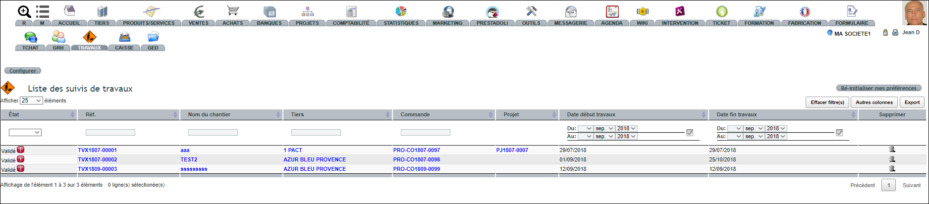
À l’activation du module, un bouton « Suivi de travaux » apparaît sur la commande client. Créez d’abord le processus « Travaux » : un lien s’affiche alors en bas de la commande.
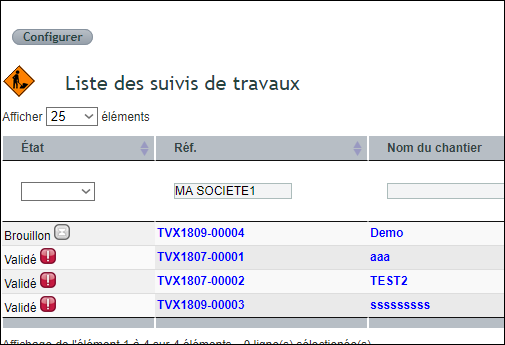
Ce processus regroupe ensuite tous vos suivis par date. De son côté, le menu « Travaux » liste tous les chantiers en cours, avec leurs dates et un statut.
Le cycle de vie est simple : brouillon (préparation), validé (saisies possibles), clôturé (saisies bloquées).
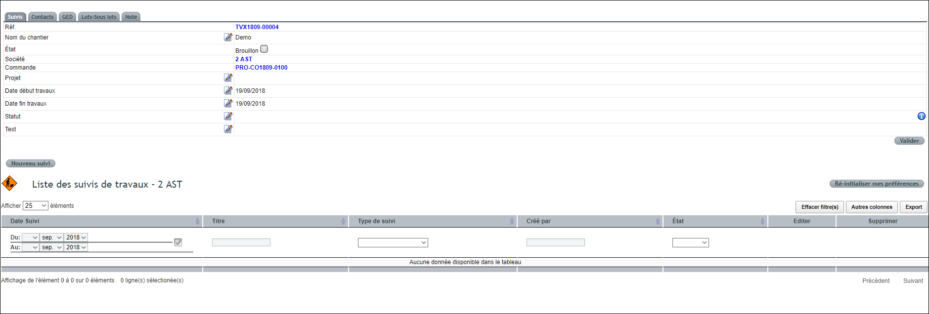
Après création, configurez le suivi de travaux :
- désignez les ressources internes dans l’onglet Contact ;
- déposez les PDF (CCTP, plans) dans la GED, synchronisée avec DoliPlusMobi ;
- consignez vos notes dans une zone publique ou privée ;
- retrouvez les lignes de la commande dans l’onglet Lots/sous-lots ;
- ajustez ces lignes (supprimer, modifier, ajouter, réordonner) ;
- validez enfin le suivi pour commencer l’édition des visites.
Ouvrir le chantier depuis la commande, étape par étape
- Sur la commande client validée (ou en cours), cliquez « Suivi de travaux » dans la barre de boutons (droit « Créer/modifier/clôturer des travaux »). Le bouton disparaît dès qu’un chantier existe pour cette commande : un chantier par commande.
- La référence est attribuée d’office. Le « Nom du chantier » reprend la référence client de la commande : renommez-le si besoin (« Rénovation cuisine Lambertin »).
- « Nom du Responsable travaux » : tapez le nom du conducteur de travaux et choisissez-le dans la liste ; il devient le « Responsable travaux » dans les contacts du chantier.
- Indiquez la « Date début travaux » et la « Date fin travaux » (obligatoires, modifiables ensuite sur la fiche), et si besoin une note publique ou privée.
- « Créer brouillon » : le chantier s’ouvre, relié à la commande, au client et au projet de la commande. Chaque ligne de la commande est devenue un lot du chantier.
Valider, clôturer, rouvrir un chantier
- « Valider » (chantier en brouillon) : le chantier passe « Validé », sans confirmation. L’onglet « Saisie des temps » apparaît, on peut enregistrer visites et réunions, et le chantier rejoint la liste de l’application mobile.
- « Clôturer » (chantier validé) : le chantier passe « Clôturé » ; il disparaît de l’application mobile.
- « Réouvrir » (chantier clôturé) : il repasse « Validé ».
- « Supprimer » (droit « Supprimer les travaux ») : après confirmation, supprime le chantier et toutes ses dépendances — suivis, lots, plannings, documents de la GED.
Le nom, les dates et le projet du chantier se corrigent avec leur crayon sur la fiche. Le menu Travaux › « Liste Travaux » liste tous les chantiers (état, client, commande d’origine, dates prévues) ; avec le droit « Restreindre la lecture des travaux à ceux dont je suis ressource seulement », chacun n’y voit que les chantiers où il figure dans les contacts.
Les intervenants, les lots et les notes
La fiche du chantier a ses onglets : « Suivis », « Contacts », « GED », « Lignes de cde », « Note » et, une fois validé, « Saisie des temps ».
- « Contacts » : ligne « Utilisateurs » pour un collègue (rôles chef chantier, collaborateur chantier, responsable travaux, responsable, assistant(e) technique), puis « Ajouter » ; ligne « Contacts tiers » pour les contacts du client (architecte, maître d’œuvre, architecte d’intérieur, expert bâtiment, responsable HSE, collaborateur chantier, adresse chantier). Le contact « Adresse chantier » donne à l’application mobile l’adresse et les téléphones du chantier. La corbeille retire un intervenant.
- « Lignes de cde » : chaque ligne de la commande est un lot, suivi dans les comptes rendus. Les icônes désactivent un lot (il n’est plus repris dans les nouveaux comptes rendus), modifient son texte ou le suppriment ; glissez les lignes pour changer l’ordre. « Ajouter une ligne » crée un lot qui n’était pas dans la commande (imprévu, travaux supplémentaires).
- « Note » : la note privée reste interne (codes d’accès, consignes, contacts sur place) ; elle s’enregistre pendant la frappe, ou avec « Enregistrer toutes les notes ». La note publique ne se modifie plus une fois le chantier validé.
Saisir un nouveau suivi de chantier
La ligne de travaux doit d’abord être au statut validé.
Depuis l’application web DoliPlus
Vous pouvez saisir un suivi depuis le web. Toutefois, réservez plutôt cette interface à la consultation. En effet, l’application mobile reste mieux adaptée à la saisie sur le terrain.
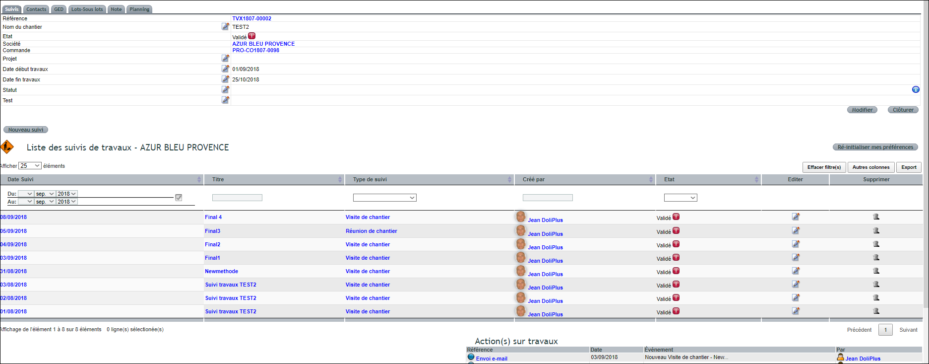
Pas à pas, depuis le web :
- Sur la fiche du chantier validé, cliquez « Nouveau suivi » (droit « Créer un suivi – visite/réunion »).
- La date du jour et un titre sont proposés ; choisissez le type, « Visite de chantier » ou « Réunion de chantier ». Un seul suivi par jour et par chantier : si DoliPlus répond qu’un suivi existe déjà pour cette date, changez la date ou complétez le suivi existant (« Editer » dans la liste des suivis).
- Après l’enregistrement, le compte rendu du jour s’ouvre (« CR du … »), avec une ligne par lot actif.
- Pour chaque lot, choisissez le pourcentage d’avancement dans la liste : il s’enregistre aussitôt.
- L’icône du compte rendu ouvre la zone « Compte-rendu » sous la ligne : tapez ce que vous avez vu (travaux faits, réserves, reste à faire) puis « Mettre à jour ».
- Les icônes R.H, « Matériels » et « Matériaux » signalent un besoin : chacune crée une action dans l’agenda (« Besoin RH », « Besoin matériel », « Besoin matériaux ») que vous datez (« Pour le »), confiez à un intervenant du chantier (« Affecté à ») et décrivez. L’icône photo charge une photo et permet de l’annoter (dessin, rotation) avant de l’enregistrer.
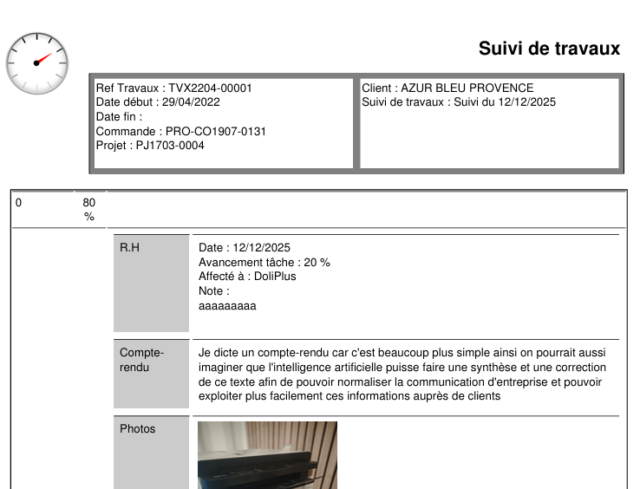
- En bas de page, « Générer » produit le PDF du suivi (dates, avancement et compte rendu de chaque lot), rangé dans les documents du chantier, à ouvrir et à envoyer au client ou au maître d’œuvre.
Le compte rendu se ferme avec « Clôturer » (et se rouvre avec « Réouvrir »). Un suivi créé depuis l’application mobile affiche « Saisie sur mobile en cours » sur le web tant qu’il n’a pas été synchronisé.
Depuis l’application DoliPlusMobi
L’application doit être téléchargée. Le connecteur doit aussi être activé et configuré, avec les droits des utilisateurs.
L’application détecte le réseau. Ainsi, les boutons de bas de page passent au vert quand internet est disponible. À l’inverse, ils s’effacent hors réseau, ce qui bloque toute action.
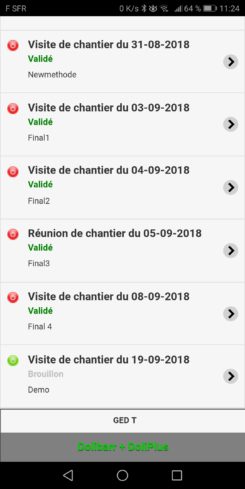
Depuis le menu général, cliquez sur « Travaux ». Le bouton « Actualiser » rafraîchit alors la liste des chantiers en cours.
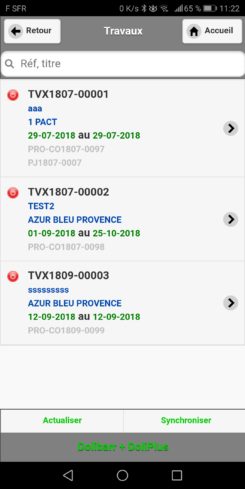
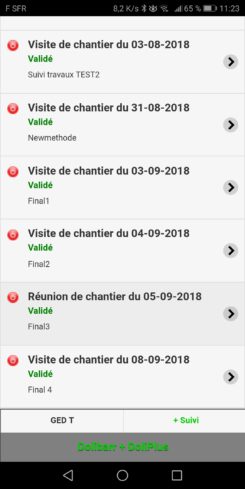
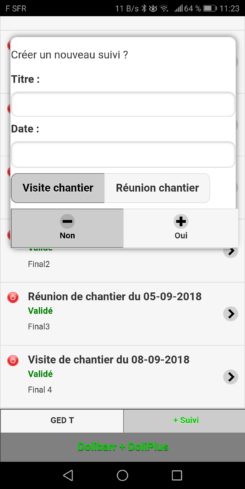
Ensuite, depuis la liste par date, ajoutez un nouveau suivi avec « + Suivi ».
À noter : le réseau reste nécessaire à cette étape. Anticipez donc cette action si le chantier se situe en zone non couverte.
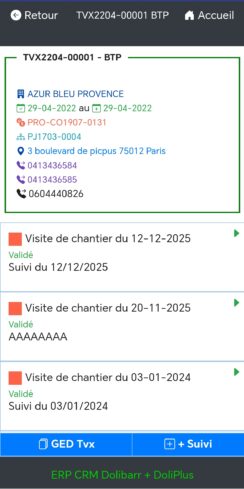
Renseignez enfin le type de suivi (visite ou réunion). Après validation, une nouvelle ligne de suivi apparaît.
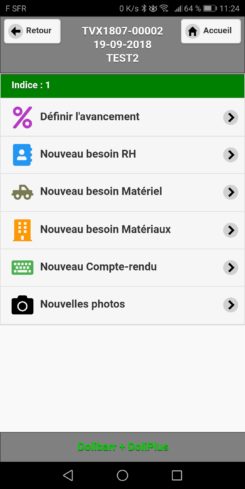
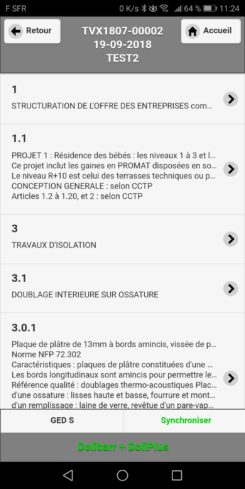
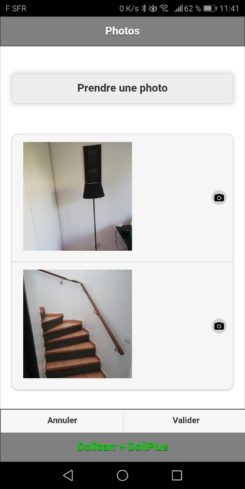
Quand vous entrez dans une ligne de suivi, vous modifiez plusieurs états : avancement, besoins (humain, matériel, matériaux), compte rendu et photos.
De plus, le microphone et sa reconnaissance vocale vous permettent de dicter vos comptes rendus.
Rappel de l’historique de saisie
Vous pouvez aussi faire remonter les dernières valeurs enregistrées sur chaque écran. Pour cela, configurez simplement le module dans l’application web.

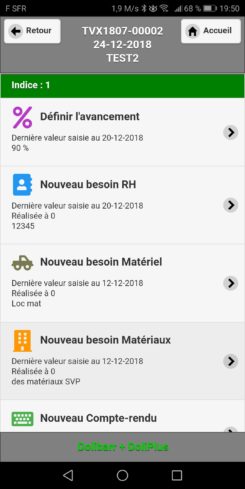
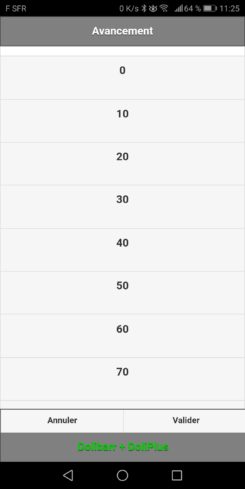
Fin de saisie
Une fois la saisie terminée, revenez sur la liste des lignes, puis synchronisez si le réseau est disponible. DoliPlus transfère alors les photos, puis les données.
Attention : après synchronisation, toute modification devient impossible sur le mobile. Vous poursuivez ensuite sur l’application web.
Deux précautions sur le mobile : synchronisez vos suivis avant de toucher « Actualiser » — ce bouton recharge la liste des chantiers depuis DoliPlus et efface de l’appareil les saisies pas encore synchronisées ; et seuls les chantiers validés figurent dans l’application (un chantier clôturé en disparaît).
Par conséquent, à la synchronisation :
- un e-mail prévient les ressources du chantier ;
- les actions liées aux besoins (humain, matériel, matériaux) rejoignent les agendas concernés.
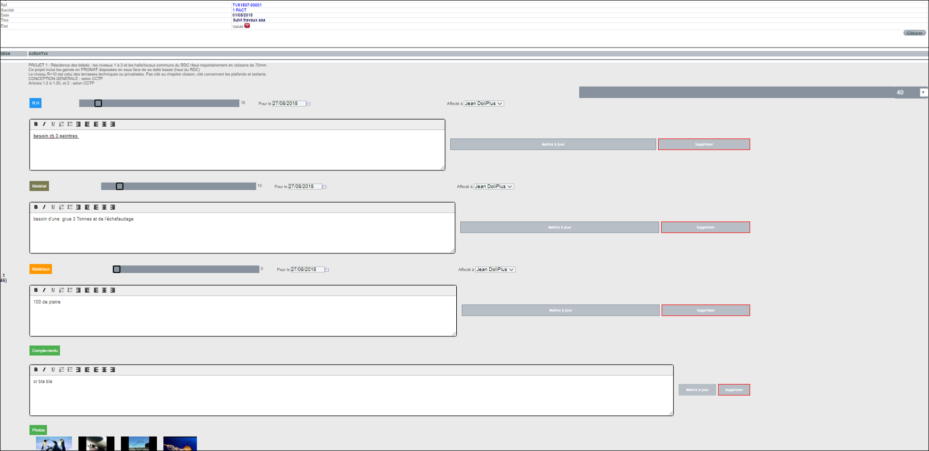
Suivre les travaux dans DoliPlus
Sur le web, sélectionnez la date du suivi : l’onglet correspondant s’ouvre. Vous modifiez alors les champs et les photos.
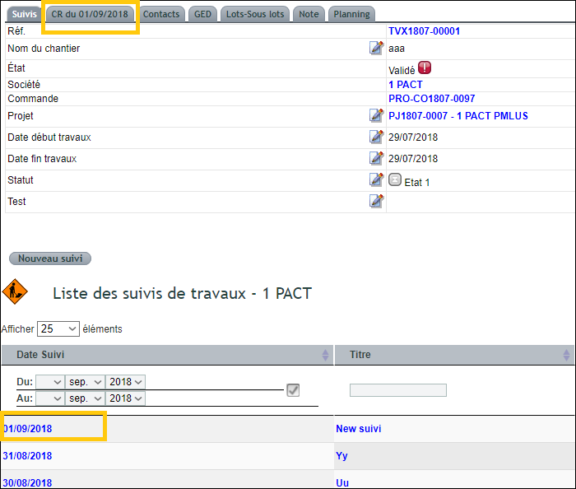
De plus, vous éditez un PDF du suivi depuis le bas de page.
GED : documents et plans du chantier
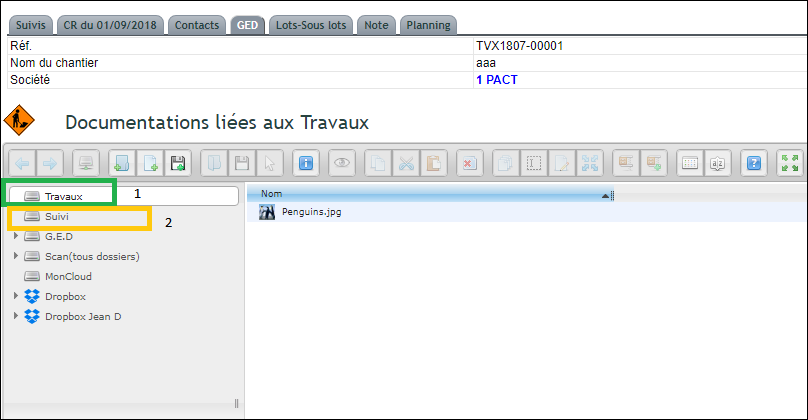
Côté web, deux zones de stockage existent : « Travaux » pour les documents globaux (CCTP, plans), et « Suivi » pour les comptes rendus, classés par date.
Côté mobile, vous consultez ces mêmes documents via les onglets GED T (Travaux) et GED S (Suivi). Un simple glissement vers le bas les télécharge enfin pour une consultation hors réseau.
Planning : présences prévisionnelles et effectives
Vous accédez au planning depuis l’onglet du processus Travaux, ou depuis le menu général pour une vue multi-chantiers.
Que permet ce planning ?
Le planning vous permet de saisir les présences prévisionnelles, puis les présences effectives. Vous organisez ainsi votre chantier sereinement.
Le personnel, interne comme externe, doit être déclaré dans la partie RH, avec les droits requis. Le personnel externe (intérim) est, lui, rattaché à un tiers.
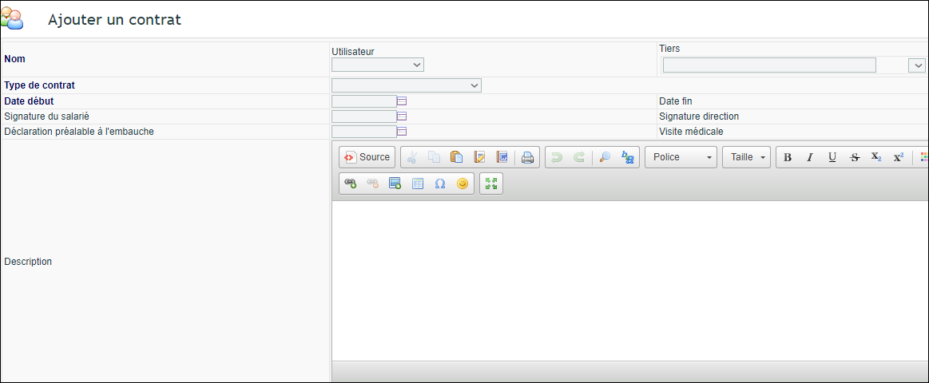
De plus, les absences du personnel interne remontent automatiquement vers la RH, sous forme de demandes à régulariser.

Utiliser le planning
Vous choisissez une vue hebdomadaire ou mensuelle. Les participations sont alors regroupées par personne, ce qui facilite la programmation.
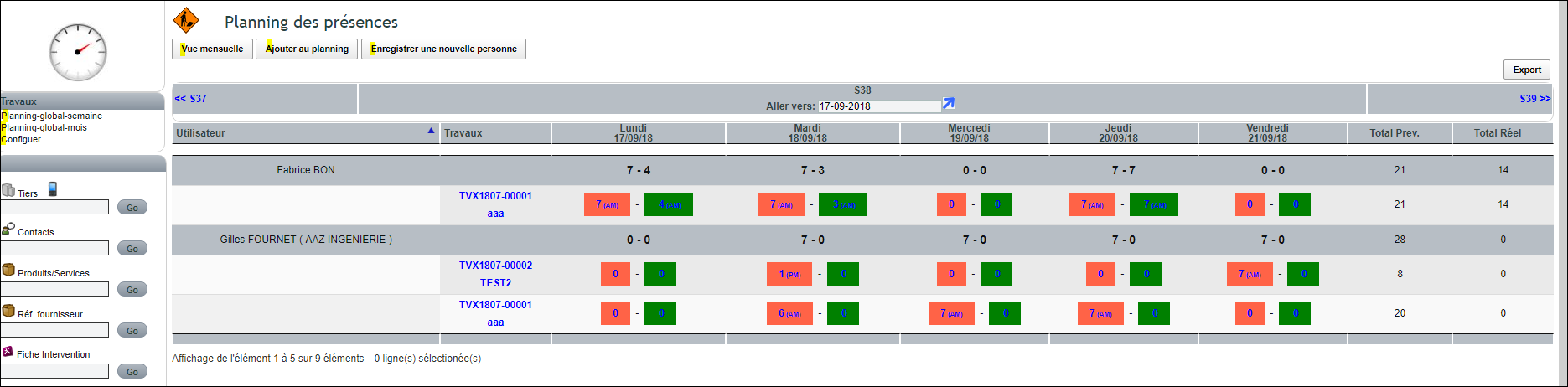
La zone orange représente une prévision, la zone verte une confirmation du réel. Vous saisissez ou modifiez d’un simple clic dans la zone voulue.
Quelques règles s’appliquent :
- vous ne pouvez pas modifier une prévision déjà confirmée ;
- deux prévisions ne peuvent pas débuter au même moment, mais peuvent cohabiter sur deux tranches différentes ;
- vérifiez toujours le total horaire affiché en haut.
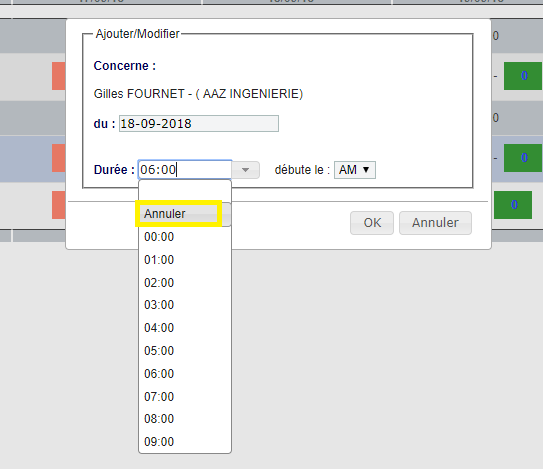
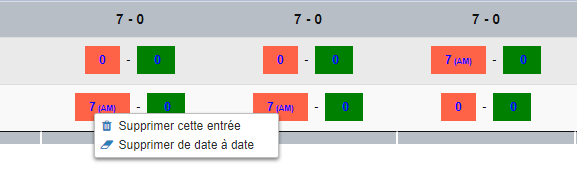
Pour supprimer une entrée, vous modifiez sa durée, ou faites un clic droit sur une prévision non confirmée.
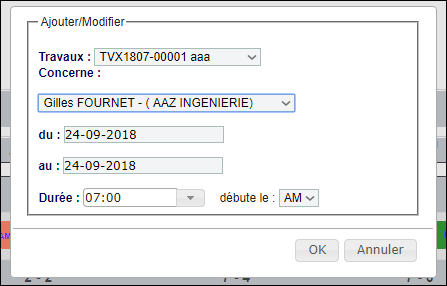
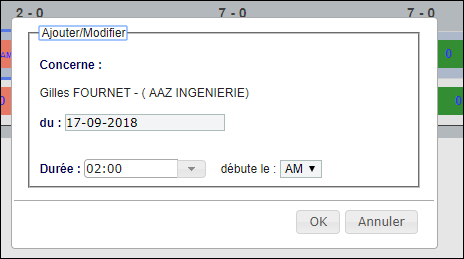

Les boutons du planning. Pour une nouvelle entrée, utilisez
« Ajouter au planning » — la programmation sur plusieurs dates est sans risque pour les
saisies déjà faites. Les chevrons, ou le bouton « Aller vers », font naviguer d’une période
à l’autre.
Une personne absente de la liste ? Le bouton « Enregistrer une nouvelle
personne » la déclare dans la partie contrat du module GRH, et la fait aussitôt apparaître dans la
liste déroulante.
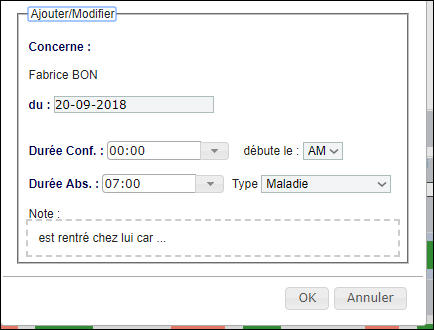
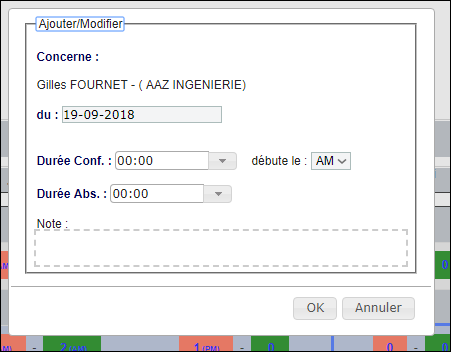
En cas d’absence. Signalez-la dans le champ « Type d’absence GRH », puis
renseignez la durée d’absence et, s’il y a lieu, la durée de présence partielle.
Planifier une personne et noter le réel, pas à pas
- Sur un chantier validé, ouvrez l’onglet « Saisie des temps » (ou le menu Travaux › « Planning-global-semaine » / « Planning-global-mois » pour tous les chantiers à la fois).
- « Ajouter au planning » : dans « Concerne », choisissez la personne (les fiches du module GRH ; « Enregistrer une nouvelle personne » en crée une). Puis la période « du … au … », la « Durée » prévue par jour et la demi-journée de début (« débute le »). Une ligne est créée pour chaque jour ; « OK » enregistre.
- Chaque jour affiche le prévu et le réel en heures, totaux à droite (« Total Prev. », « Total Réel »). Cliquez la case du réel d’un jour : indiquez la durée réellement travaillée, ou une absence (« Durée Abs. » et son type : maladie, congés, absence sans solde…), avec une note, puis « OK ».
- Un clic droit sur une case propose « Supprimer cette entrée » ou « Supprimer de date à date ».
Quand l’option d’affichage des congés est active (voir la configuration), les congés validés du module GRH apparaissent dans le planning, et une absence notée pour un salarié crée sa demande de congé dans la GRH (DoliPlus refuse si la personne est déjà en congé ce jour-là).
Feuille de temps
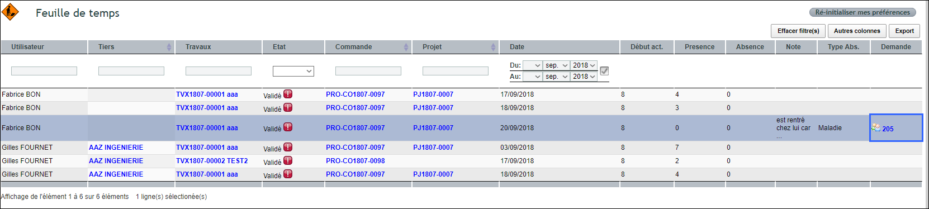
Enfin, la feuille de temps extrait les présences confirmées et les absences, à des fins de gestion.
Menu Travaux › « Feuille de temps » : une ligne par présence ou absence notée (réel ou absence non nuls) — utilisateur, tiers de la personne (par exemple la société d’intérim), chantier, date, début d’activité, présence, absence, type d’absence, demande de congé liée et note. Les colonnes statut, commande et projet s’ajoutent à la demande. Filtrez par texte et par période, puis exportez en PDF, Excel ou CSV.
Configurer le module
Vous configurez le module depuis Travaux → Configuration, dès son démarrage. De plus, vous ajoutez des champs personnalisés au descriptif des travaux via le bouton « Configurer ».
Menu Travaux › « Configurer » (administrateur), onglet « Configuration », section Planning :
- « Ecarter les samedis du planning » et « Ecarter les dimanches du planning » : ces jours ne s’affichent plus et ne sont pas planifiés ; le bouton s’applique dès le clic.
- « Afficher les congés, maladies pour le personnel » : les congés et arrêts validés de la GRH apparaissent dans le planning, et les absences notées deviennent des demandes de congé.
- « Heure matin » et « Heure après midi » (8 h et 14 h par défaut) : elles découpent les journées du planning ; « Enregistrer » valide ces heures.
Onglet « Gestion des documents » : le masque de numérotation des chantiers (TVX{yy}{mm}-{00000} donne TVX2610-00001 : année, mois, compteur) — cliquez « Modifier » pour l’enregistrer, même s’il est déjà affiché, sinon aucune référence n’est proposée à la création ; les chantiers existants gardent leur référence. En dessous, le modèle de document des suivis : la coche le rend disponible, l’étoile en fait le modèle par défaut.
Pour aller plus loin, découvrez aussi la gestion des interventions.
Sur le même sujet
