 sur 25 octobre 2026
 Gestion des interventions et du parc matériel dans DoliPlus
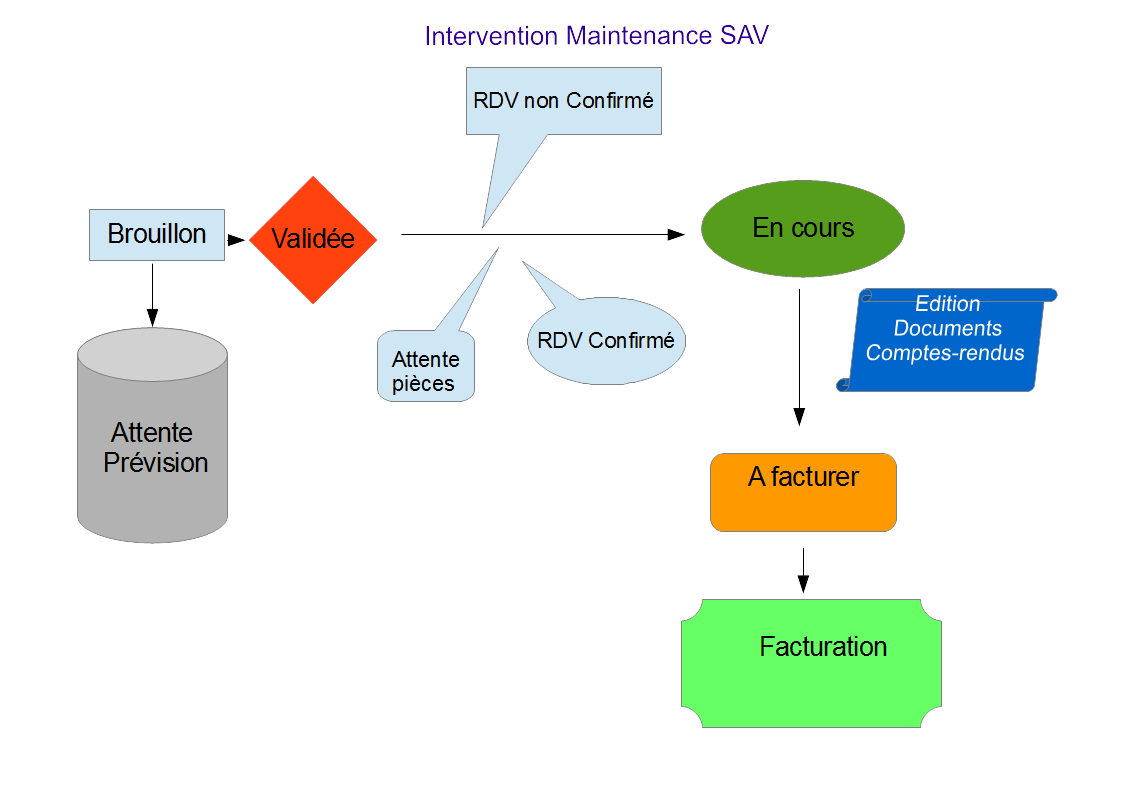
La gestion des interventions de DoliPlus organise vos déplacements, installations et actions de maintenance. De plus, elle se relie directement à la gestion de votre parc de matériel. Ainsi, vos techniciens disposent de tout sur le terrain.
À quoi sert la gestion des interventions ?
Le module gère vos déplacements pour des installations, des travaux ou de la maintenance. Surtout, il s’appuie sur un parc de matériel très personnalisable, grâce à vos propres formulaires.
Concrètement, le parc consigne les pièces changées, les mesures, les relevés et les alertes. Vous planifiez ensuite vos rendez-vous sur un planning général ou sur l’agenda de chaque technicien.
Par ailleurs, ces agendas se synchronisent en temps réel avec Google, sur smartphone iOS ou Android. Vous profitez donc de la géolocalisation embarquée. De plus, chaque rendez-vous contient toutes les informations utiles : adresse, contact, téléphone et consignes.
Pleinement compatible avec la mobilité, DoliPlus vous donne aussi accès, pendant l’intervention, aux documentations techniques, aux commandes de pièces et aux stocks multi-entrepôts.
Enfin, les interventions se rattachent à un contrat de service ou à une commande client. Des statuts jalonnent leur cycle de vie. Associé au module Ticket-Assistance, le module reprend même la demande exprimée par le client.
Utiliser la gestion des interventions
Créer l’intervention
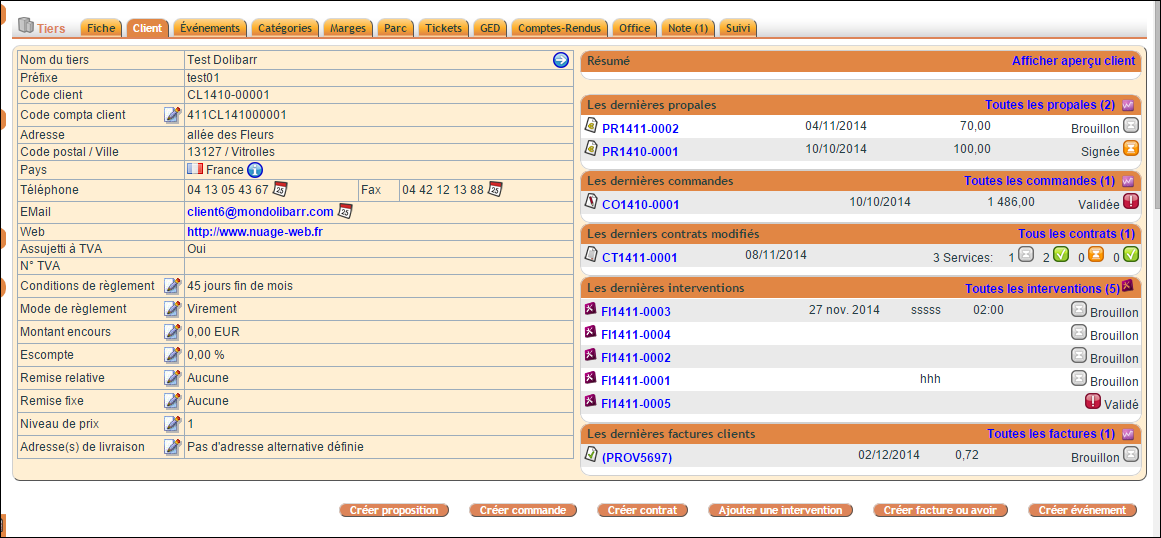
Vous créez l’intervention directement depuis la fiche client ou depuis le module Ticket.
Depuis le menu Intervention, « Nouvelle Intervention » vous guide pas à pas :
- choisissez le client, puis cliquez sur « Créer une intervention brouillon » ;
- dans « Commande », choisissez le type de document rattaché — contrat, commande ou, selon votre configuration, proposition commerciale — puis le document lui-même ;
- complétez au besoin le projet, la description et les notes, puis cliquez sur « Créer une intervention ».
La référence de la fiche se numérote toute seule. Si aucun document n’est choisi, DoliPlus vous le signale (« Le champ ‘Contrat’ est obligatoire ») et attend votre choix avant de créer la fiche.
Un contrat ou une commande est nécessaire
Une intervention s’appuie sur un contrat de service ou une commande client. Vous pouvez d’ailleurs combiner les deux, par exemple un contrat plus une commande hors contrat. Cette étape prépare ainsi la facturation.
De plus, un service de maintenance rattaché au contrat relie un matériel du parc au client. Ce service décrit alors la prestation vendue et ses conditions particulières.
Contacts et adresses
L’onglet Contacts vous permet de sélectionner l’adresse d’intervention, l’interlocuteur sur place et le contact du rendez-vous.
Prise de rendez-vous
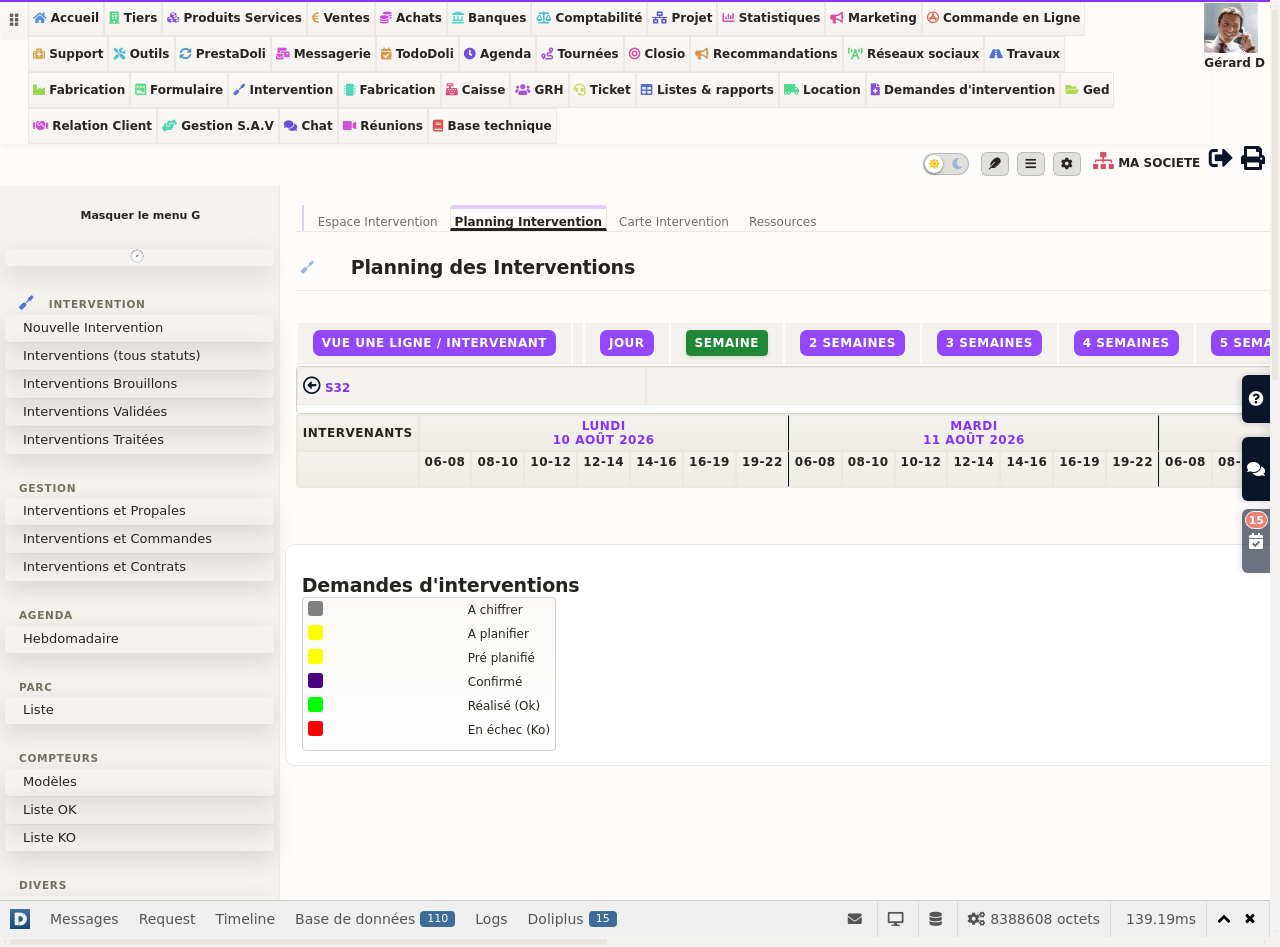
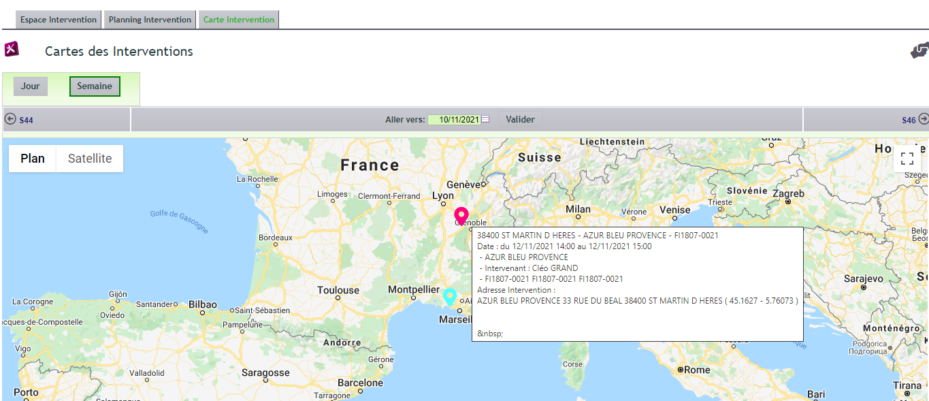
Sur le planning général, un code couleur identifie les statuts et facilite la gestion de nombreux rendez-vous. De plus, une carte localise vos interventions.
Selon le métier et la distance, il est parfois indispensable de sécuriser le rendez-vous. Pour cela, suivez ce processus :
- identifiez le contact qui organise le rendez-vous chez le client ;
- portez un rendez-vous provisoire sur le planning général ;
- éditez une confirmation pré-remplie, transmissible par e-mail ou fax ;
- au retour, faites évoluer le statut vers « RDV confirmé » pour l’affecter à un technicien.
Poser le rendez-vous et prévenir le client
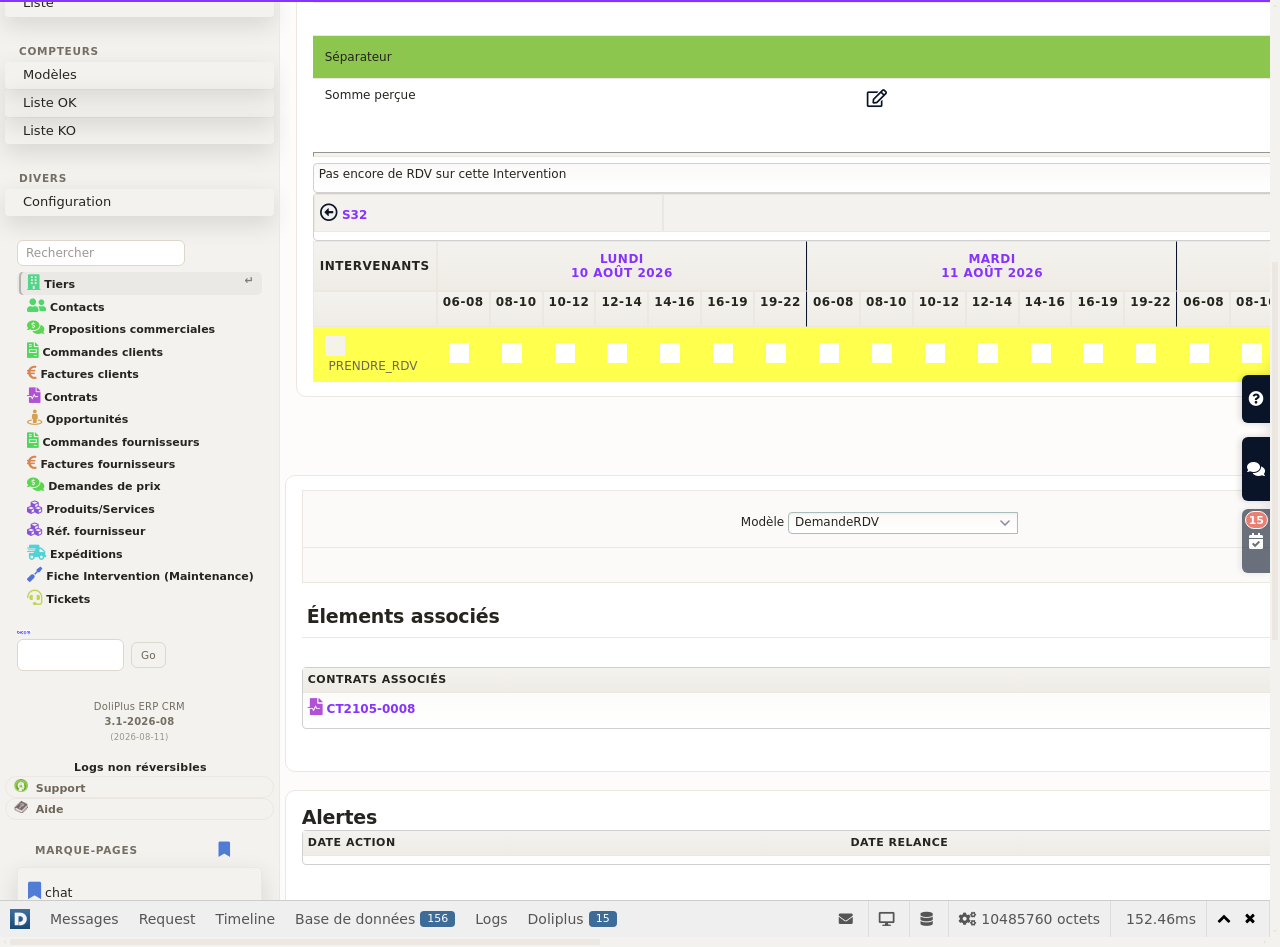
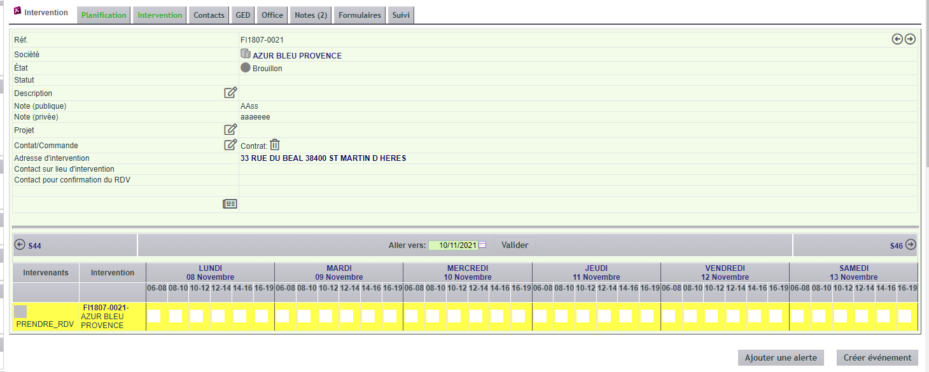
L’onglet « Planification » de la fiche affiche la grille du planning en vue semaine. Les flèches changent de semaine, et « Aller vers » saute directement à une date.
- Tant que la fiche n’a aucun rendez-vous, une ligne surlignée en jaune vous propose des cases libres : cliquez sur le jour et l’heure voulus.
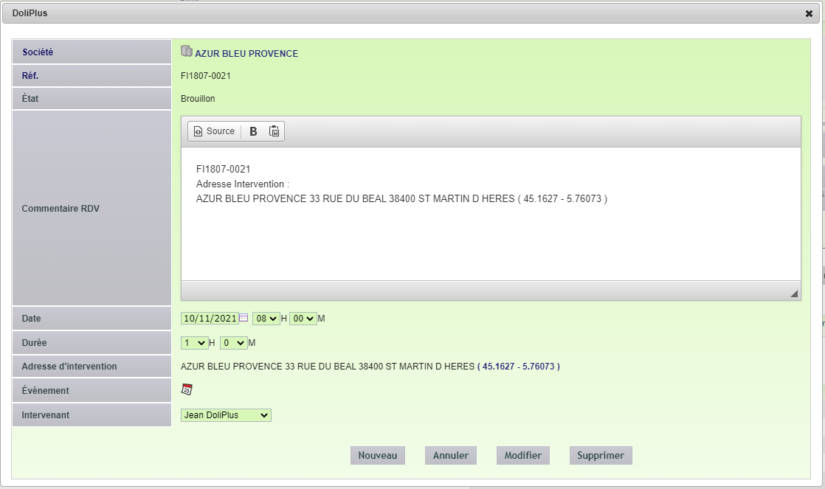
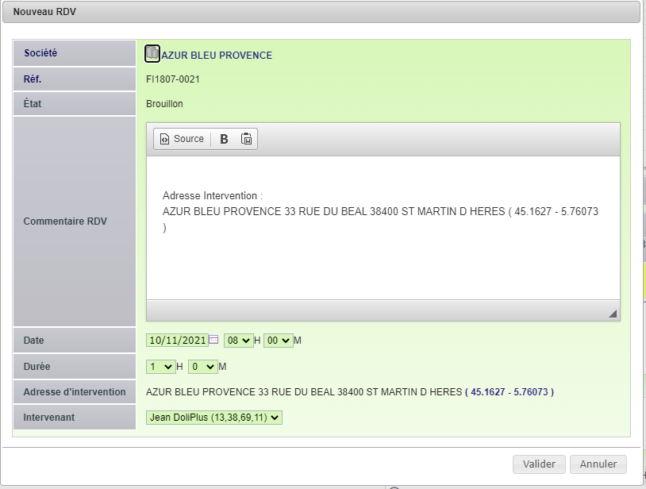
- Dans la boîte « Nouveau RDV », choisissez le technicien, la durée et l’adresse, ajoutez un commentaire si besoin, puis cliquez sur « Valider ».
- Pour un rendez-vous suivant, ouvrez une case existante et cliquez sur « Nouveau ».
Chaque rendez-vous inscrit l’événement correspondant dans l’agenda du technicien. DoliPlus écarte aussi les doublons : un second rendez-vous à la même date, de même durée et pour le même technicien n’est pas enregistré.
Au-dessus du tableau des rendez-vous, la barre d’actions vous aide à prévenir le client :
- « Envoyer par mail » transmet le document de l’intervention au contact du rendez-vous ;
- « Envoyer par SMS » est proposé quand la téléphonie DoliPlus est active ;
- « Ajouter une alerte » programme un rappel automatique avant votre passage — voir l’alerte SMS sur interventions.
Maintenances récurrentes ou préventives
Vous planifiez aussi vos interventions futures à l’avance, depuis l’onglet « Planification » de la fiche. Pour créer un rendez-vous, cliquez sur le carré blanc de la ligne mise en relief.
Une boîte de dialogue vous permet alors d’ajuster les paramètres du rendez-vous. Ensuite, en recliquant sur le carré, vous pouvez le modifier, le dupliquer sur une autre date ou un autre technicien, ou le supprimer.
À noter : la nomenclature des couleurs est rappelée sur chaque page du planning. La première couleur désigne le statut, la suivante l’état général.

Suivre l’activité au quotidien
L’espace Interventions et ses indicateurs
Le menu Intervention ouvre l’espace du module, en quatre onglets : « Espace Intervention », « Planning Intervention », « Carte Intervention » et, si vous gérez des ressources, « Ressources ».
Le premier onglet rassemble vos indicateurs sous forme de cartes : interventions en cours (brouillons et validées), répartition par statut, dernières interventions, interventions ouvertes avec leur durée et, si vous suivez des photocopieurs, les derniers relevés de compteurs et ceux en erreur. Plus bas, vous retrouvez une recherche par référence, les statistiques par statut et les dix dernières fiches en brouillon, validées et traitées.
Le planning de l’équipe
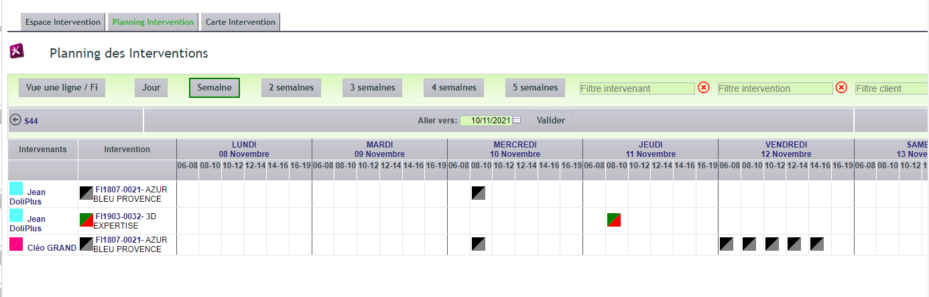
L’onglet « Planning Intervention » présente tous les rendez-vous de vos techniciens.
- La période : boutons « Jour », « Semaine », puis de « 2 semaines » à « 5 semaines ». Un clic sur l’en-tête d’un jour ouvre ce jour en détail.
- La présentation : le bouton « Vue une ligne » bascule entre une ligne par technicien et une ligne par fiche. DoliPlus retient votre choix.
- Les filtres : tapez quelques lettres dans « Filtre intervenant », « Filtre intervention » ou « Filtre client » ; la croix rouge vide le champ.
- La navigation : les flèches changent de semaine, « Aller vers » saute à une date.
Survolez une case pour lire les dates, le technicien et la description ; les créneaux d’une même fiche sont reliés par un trait pointillé. Un clic ouvre la boîte du rendez-vous pour le modifier ou en créer un nouveau, tant que l’intervention n’est ni facturée ni annulée. Le clic droit, puis « Ouvrir », affiche la fiche dans un nouvel onglet.
Chaque case est partagée en deux triangles : en haut à droite, le statut de la fiche ; en bas à gauche, son état. Les deux légendes sont rappelées sous le planning.
La carte de la semaine
L’onglet « Carte Intervention » place les rendez-vous du jour ou de la semaine sur une carte, avec les mêmes flèches et le même « Aller vers ». Le point correspond à l’adresse du contact choisi comme « Adresse d’intervention » dans l’onglet Contacts de la fiche. Sous la carte, la liste « Adresses non trouvées » indique les fiches à compléter.
La semaine d’un technicien
Le menu Planning, entrée « Hebdomadaire », affiche la semaine d’un technicien sur cinq jours ouvrés. Choisissez la personne dans « Affectés à », puis cliquez sur « Rafraîchir la sélection ». Vous y retrouvez, pour chaque rendez-vous, l’horaire, la fiche, le client et le lieu. Pour consulter la semaine d’un collègue, il vous faut le droit de voir les événements des autres utilisateurs.
La liste des interventions, et la carte des fiches cochées
Les entrées « Interventions (tous statuts) », « Brouillons », « Validées » et « Traitées » ouvrent la liste des fiches.
- Filtrez sous chaque en-tête : texte, période, statut, technicien.
- « Autres colonnes » ajoute le technicien, le projet, le code postal, la ville ou l’adresse d’intervention ; DoliPlus retient vos colonnes, et « Ré-initialiser mes préférences » revient à l’affichage d’origine.
- « Export » sort la liste en Excel — lignes sélectionnées — ou en PDF, à la française ou à l’italienne.
- Cochez des fiches, puis cliquez sur « Géolocaliser » : la carte de ces seules interventions s’ouvre dans un nouvel onglet, pratique pour bâtir une tournée.
La gestion du parc de matériel
Le module inclut une gestion du parc de matériel. Vous y accédez à tout moment depuis l’onglet Parc de la fiche du tiers. Selon le paramétrage, des tables complémentaires s’y ajoutent :
- les options et produits associés au matériel ;
- les pièces changées lors des interventions ;
- des tables spécifiques, comme les compteurs de copies des photocopieurs.
Stock
Pour les produits liés à une commande, une vue sur les entrepôts et les commandes fournisseurs vous aide à préparer le matériel. Cette vue reste compatible avec l’onglet Stock achat (module StockPlus). De plus, un statut balise cette étape.
Deux façons de piloter les achats déclenchés par une intervention
Deux options complètent cette vue sur le stock : elles ajoutent, en face de chaque ligne de commande ou de propale de l’intervention, de quoi déclencher l’achat du produit manquant — selon la façon dont vous travaillez.
- Lier à une commande fournisseur existante : un menu déroulant liste les commandes fournisseurs déjà en cours pour ce même produit. Dès que vous en choisissez une, DoliPlus mémorise le lien — référence, date et statut de la commande fournisseur s’affichent alors directement sur la fiche intervention.
- Créer ou compléter directement la commande fournisseur : vous choisissez le fournisseur et la quantité, DoliPlus calcule le prix et la TVA, puis crée la commande fournisseur en un clic — ou complète une commande brouillon déjà ouverte pour ce fournisseur s’il en existe une.
Les deux options ne se cumulent pas : vous activez celle qui correspond à votre organisation, jamais les deux en même temps.

Une fois la commande fournisseur créée, elle apparaît clairement sur votre écran de réception de marchandises — y compris quand elle provient d’un devis, et pas seulement d’une commande client.
Pour aller plus loin sur les achats liés à vos interventions : la commande fournisseur dans DoliPlus, la gestion de stock et la réception de marchandises sur mobile.
Documents et GED
La gestion des interventions s’accompagne souvent de documents, en amont comme en aval. La GED a donc été pensée pour vous rendre autonome après la configuration initiale.
Concrètement, les documents signés (procès-verbaux, rapports) se scannent puis se rangent dans la GED par simple glisser-déposer. Mieux encore, l’application DoliPlusMobi évite cette étape : elle capture la signature et l’intègre directement au document.
Construire un document à partir d’une matrice Excel
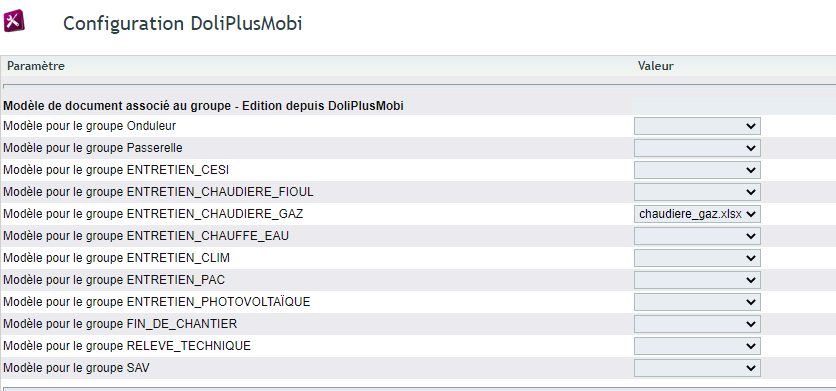
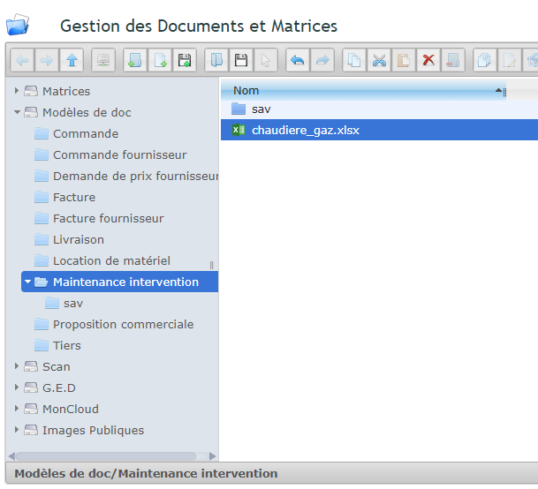
Vous déposez vos matrices Excel via Outils → Gestion des matrices → Modèles de doc. Ensuite, vous les déclarez dans le module pour les rendre éditables au sein de l’intervention.
Les variables de substitution
Vos matrices contiennent des balises (tags) entre accolades. DoliPlus les remplace ensuite par les bonnes données, en sortie Excel, PDF ou les deux.
Attention : saisissez ces variables au clavier plutôt que de les copier. En effet, des caractères invisibles peuvent rendre la substitution inopérante.
Voici une liste non exhaustive des variables disponibles.
Informations globales
La syntaxe est {Divers-nom_de_la_variable}. Voici les variables disponibles :
| Variable | Contenu |
|---|---|
{Divers-adressedonneurordre} |
adresse du donneur d’ordre |
{Divers-dateinter} |
date d’intervention de la fiche |
{Divers-adresseproprio} |
adresse du propriétaire |
{Divers-adressepose} |
adresse d’implantation, tiers puis adresse à la ligne |
{Divers-adressepose2} |
adresse d’implantation, tiers et adresse sur la même ligne |
{Divers-adressepose3} |
adresse d’implantation sans le nom du tiers |
{Divers-adressepose_contact_nom_prenom} |
prénom et nom du contact de l’adresse de pose |
{Divers-adressepose_contact_tel} |
téléphone fixe et mobile de ce contact |
{Divers-adressepose_contact_email} |
courriel de ce contact |
{Divers-technicien} |
nom du technicien |
{Divers-n°inter} |
numéro de l’intervention |
{Divers-contactrdv2} |
coordonnées du contact du rendez-vous |
{Divers-contactinter2} |
coordonnées du contact sur place |
{Divers-note_public} · {Divers-note_private} |
notes publique et privée de la fiche |
{Divers-description} |
description de la fiche |
{Divers-contrat} |
références des contrats liés |
{Divers-ref_interne} · {Divers-ref_client} |
références interne et client de ces contrats |
{Divers-signature_client} · {Divers-signature_intervenant} |
les deux signatures |
{Divers-date_formulaire} |
date de remplissage du formulaire sur DoliPlusMobi |
{Divers-intervenant_formulaire} |
prénom et nom de l’intervenant, selon ce formulaire |
Les champs personnalisés du groupe IN, dans l’onglet « Planning » de la fiche
d’intervention, se reprennent de la même façon : {Divers-nom_du_champ_personnalisé}.
Informations des formulaires de la fiche d’intervention
La syntaxe devient {Intervention-nom_de_la_variable}. Les noms de variables sont ceux des
attributs définis pour le formulaire : ouvrez l’interface de gestion des champs personnalisés des formulaires
pour les retrouver.
Informations du parc
Ici, la syntaxe est {Parc-nom_de_la_variable}, les noms venant des attributs du formulaire
du parc :
| Variable | Contenu |
|---|---|
{Parc-Desig} |
prestation, liée au contrat et au service associé |
{Parc-qty} |
quantité, liée au contrat |
{Parc-MarqueArt} |
marque |
{Parc-NumSerie} |
numéro de série |
{Parc-Localisation} |
lieu d’implantation |
Informations de commande et de tiers
Enfin, trois familles complètent l’ensemble :
{Inter-cde}pour le libellé et la description de la ligne de commande, et
{Inter-qty}pour sa quantité ;{Commande-nom_de_la_variable}pour les champs personnalisés de la commande ;{Tiers-nom_de_la_variable}pour ceux du tiers associé.
Tableaux itératifs
Pour représenter une liste — le parc concerné, les pièces consommées — encadrez les lignes du tableau par
les délimiteurs [!-- BEGIN row.lines --] et [!-- END row.lines --].
Signature des documents
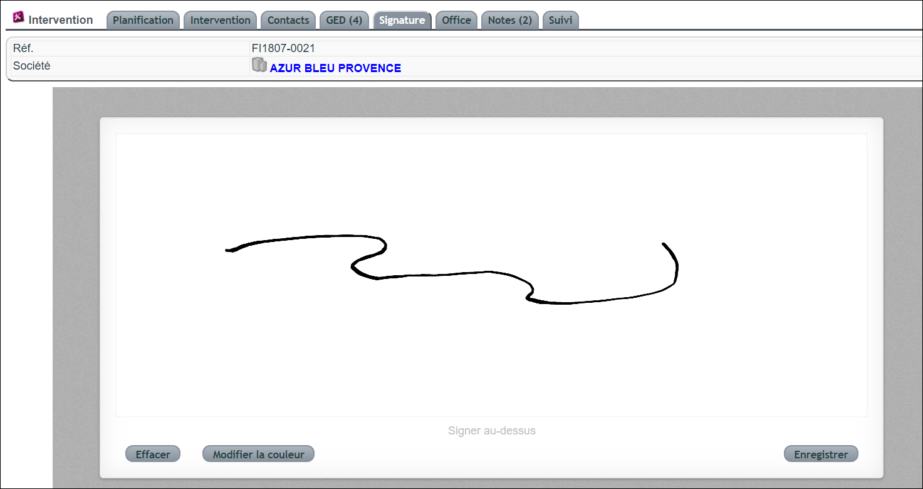
Une option active un onglet « Signature » pour les personnes visitées. DoliPlus stocke alors une image auto-ajustée dans la GED.
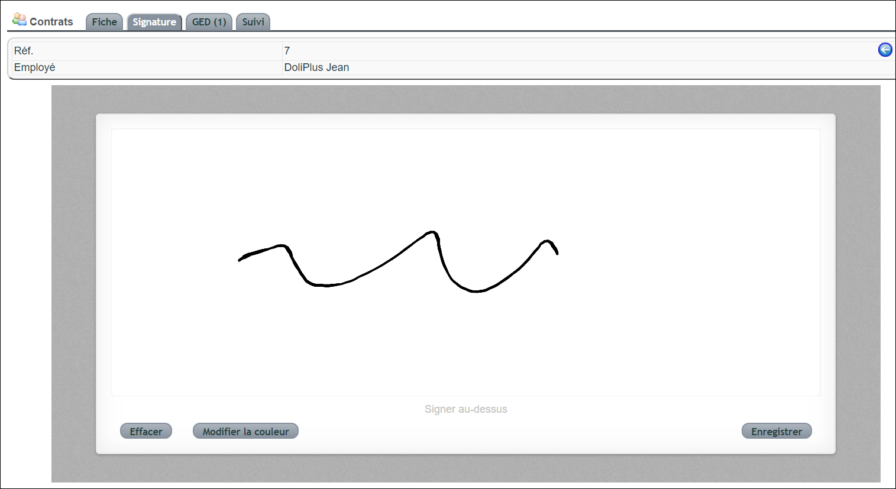
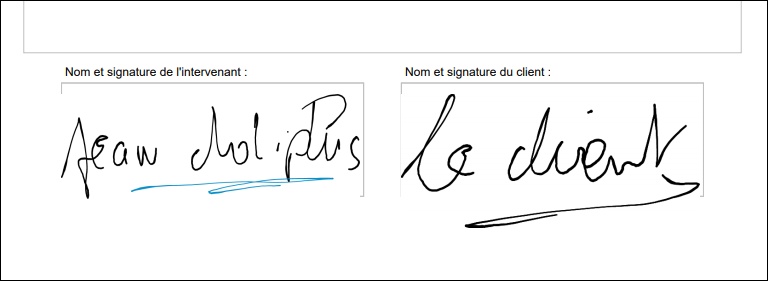
De même, vos intervenants enregistrent leurs signatures ou paraphes. Ces éléments servent ensuite à l’édition des procès-verbaux.
Facturation
Un statut permet au technicien de signaler la fin de l’intervention au service de facturation. Celui-ci reprend ensuite le dossier, selon les contrats associés.
Préparer le contenu, vérifier les pièces, valider
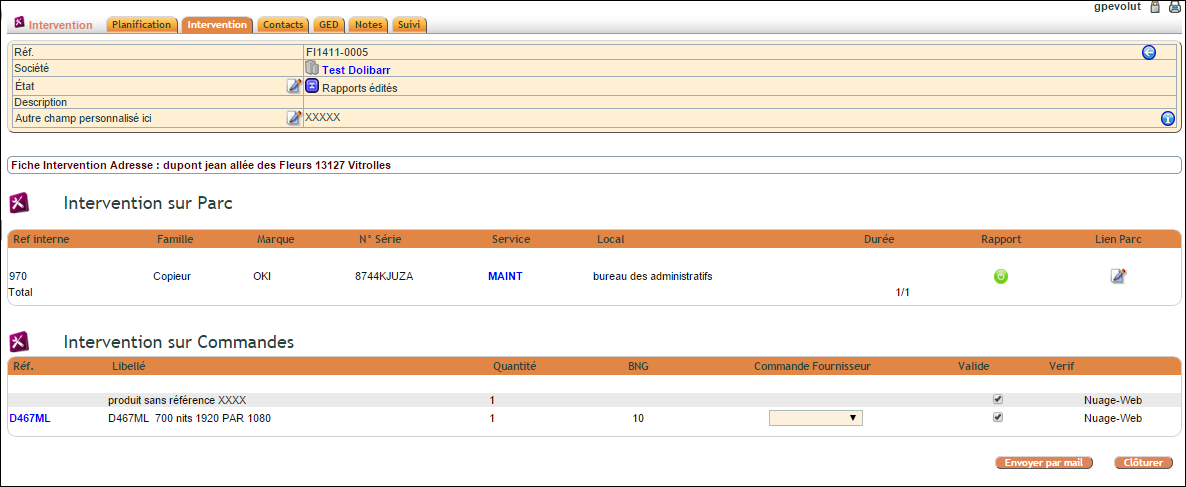
L’onglet « Intervention » de la fiche décrit le travail à faire.
- En brouillon, le tableau « Sélection du contenu de l’Intervention » liste les lignes du contrat, de la commande ou de la proposition rattachés. Cochez celles qui concernent ce déplacement, puis cliquez sur « Valider la sélection ». Une nouvelle sélection remplace la précédente.
- Sur chaque ligne, une case permet d’indiquer que la pièce a été vérifiée : DoliPlus note le prénom de la personne qui a coché. Quand toutes les lignes sont cochées, l’état de la fiche avance tout seul.
- Cliquez sur « Valider l’intervention ». Pour corriger une fiche validée, « Modifier » la repasse en brouillon.
Une fois l’intervention validée, l’état se change au crayon, à côté de « Statut ». Un bandeau rouge « ATTENTION PAS D’ADRESSE RENSEIGNEE !! » vous rappelle de choisir l’adresse d’intervention dans l’onglet Contacts.
Facturer ou classer facturée
Quand le technicien passe la fiche à l’état « à facturer », les boutons de clôture apparaissent pour les personnes qui ont le droit de clôturer :
- « Facturer commande(s) » ou « Créer Facture », si la facturation depuis l’intervention est activée chez vous ;
- sinon « Classer à l’état facturé », après une confirmation ;
- « Clôturer à l’état annulé », pour une intervention qui n’aura pas lieu.
Une fiche clôturée se rouvre avec « Réouvrir », et « Cloner » en crée une copie pour une intervention semblable.
Ce qui reste à facturer
Le menu Gestion propose trois listes : « Interventions et Propales », « Interventions et Commandes », « Interventions et Contrats ». Chaque intervention y figure avec son document d’origine et, pour les propales et les commandes, la facture émise sur ce document. Dans la colonne « Facture », choisissez « Non » : il ne reste que les interventions dont le document n’a pas encore été facturé. Pour cibler une période, renseignez le mois et l’année de la date, puis exportez la liste au besoin.
Associer le parc aux contrats de service
Vous associez un service à un ou plusieurs matériels du parc, au sein des contrats de service.
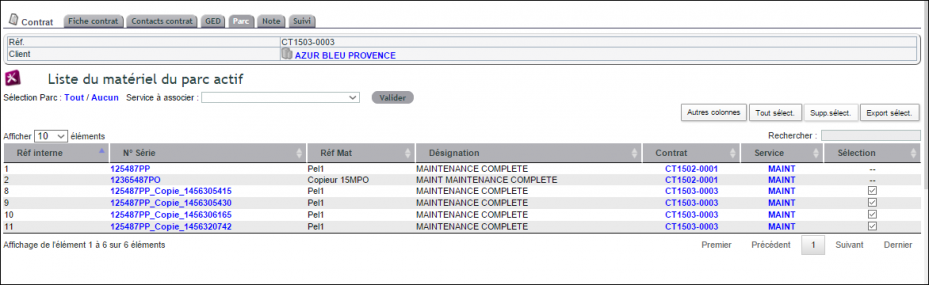
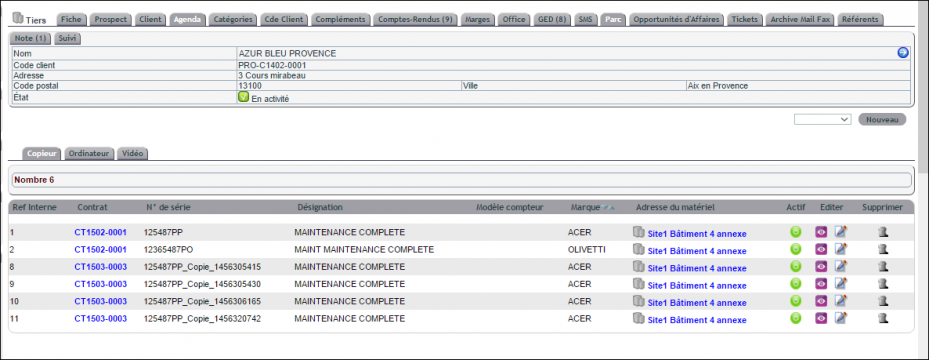
Le service définit alors le type de prestation, par exemple une maintenance annuelle avec remplacement de pièces. Dans la vue Parc du tiers, les contrats associés restent immédiatement visibles.
Par conséquent, à la création d’une intervention sur un matériel, cette association se reprend automatiquement. Vos interventions sont ainsi reliées à un contrat commercial. Vous pouvez d’ailleurs déclencher une intervention directement depuis le contrat.
Cloner un matériel du parc
Pour enregistrer un parc important, la fonction de clonage vous fait gagner du temps. Elle est accessible depuis la vue du parc, sur la fiche du tiers.
Lors de cette opération, DoliPlus ajoute un tag provisoire au numéro de série, afin d’éviter les doublons. Il vous suffit ensuite de revenir en modification pour ajuster le matériel.

Paramétrer le module
Régler les interventions, pas à pas
- Configuration › Modules, ligne « Inter-Maintenance » : cliquez la clé à droite.
- Attention, certains libellés se lisent à l’envers : « Désactive le bouton intervention sur propale » (et son voisin pour la commande) allumé retire le devis (ou la commande) des origines possibles d’une intervention ; « Désactive la gestion du Parc » allumé masque les menus du parc. Laissez-les éteints si vous vous en servez.
- « Planning sans les samedis » (et sans les dimanches) retire ces jours de la grille du planning des techniciens.
- Le statut à atteindre pour la facturation : sur une intervention clôturée, un bouton fait passer à ce statut, qui signale au service facturation les interventions à facturer.
- « Action par défaut » : le type d’événement présélectionné par « Créer événement » depuis le planning d’une intervention.
- « Email de l’expéditeur (rapport, factures,..) », le sujet et le texte des e-mails qui envoient au client le rapport ou la facture d’intervention depuis l’application mobile.
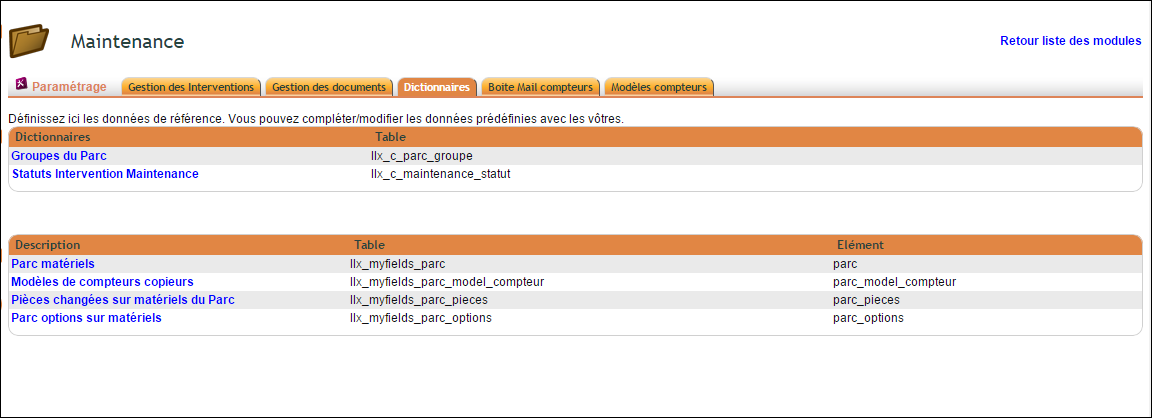
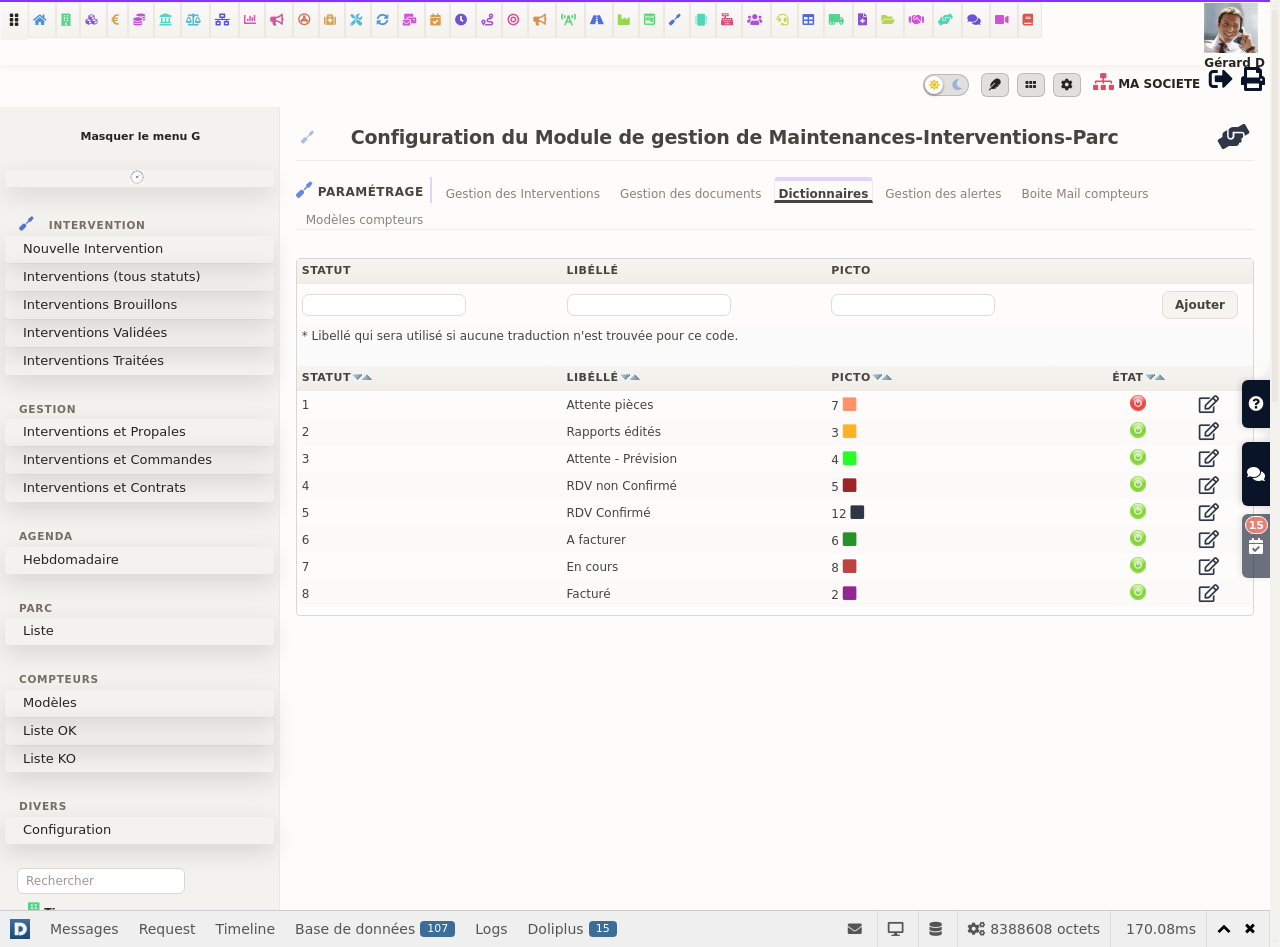
- Onglet « Dictionnaires » : la liste des statuts d’intervention (à planifier, rapport édité, à facturer…) que proposent le planning et les listes de statuts.
Documents, rendez-vous et alertes
- Onglet « Gestion des documents » : le masque de numérotation des interventions (modifiez-le en début d’année : les références déjà attribuées ne changent pas), le modèle de fiche proposé par défaut, les textes du courrier, de l’e-mail et du SMS qui annoncent au client la date de passage du technicien, la mention imprimée en bas de chaque fiche, et l’endroit où ranger les photos des techniciens (GED du client, de l’intervention ou du matériel).
- Onglet « Gestion des alertes » : prévenir le client avant le passage, par SMS (si vous avez du crédit) ou par e-mail — combien d’heures avant le rendez-vous, à partir de quelle heure le matin, et à quel contact. Le compte d’envoi en haut de page se règle une fois avec l’équipe DoliPlus ; « Enregistrer » applique la page.
Les statuts de l’intervention
Selon votre métier, vous personnalisez les statuts via le dictionnaire, en console d’administration.
Les champs personnalisables
Les champs du parc et du formulaire d’intervention restent personnalisables, généralement sans codage, via le module Myfield. Le groupe IN s’applique à l’onglet « Planification », et le groupe OUT à l’onglet « Intervention ».
Pour le sous-module des compteurs de photocopieurs, reportez-vous à ce document.
L’application DoliPlusMobi pour les interventions
Enfin, pour la saisie mobile sur le terrain, consultez ce chapitre.
Sur le même sujet
