 auf 22 Oktober 2026
 Interventions- und Geräteparksverwaltung in DoliPlus
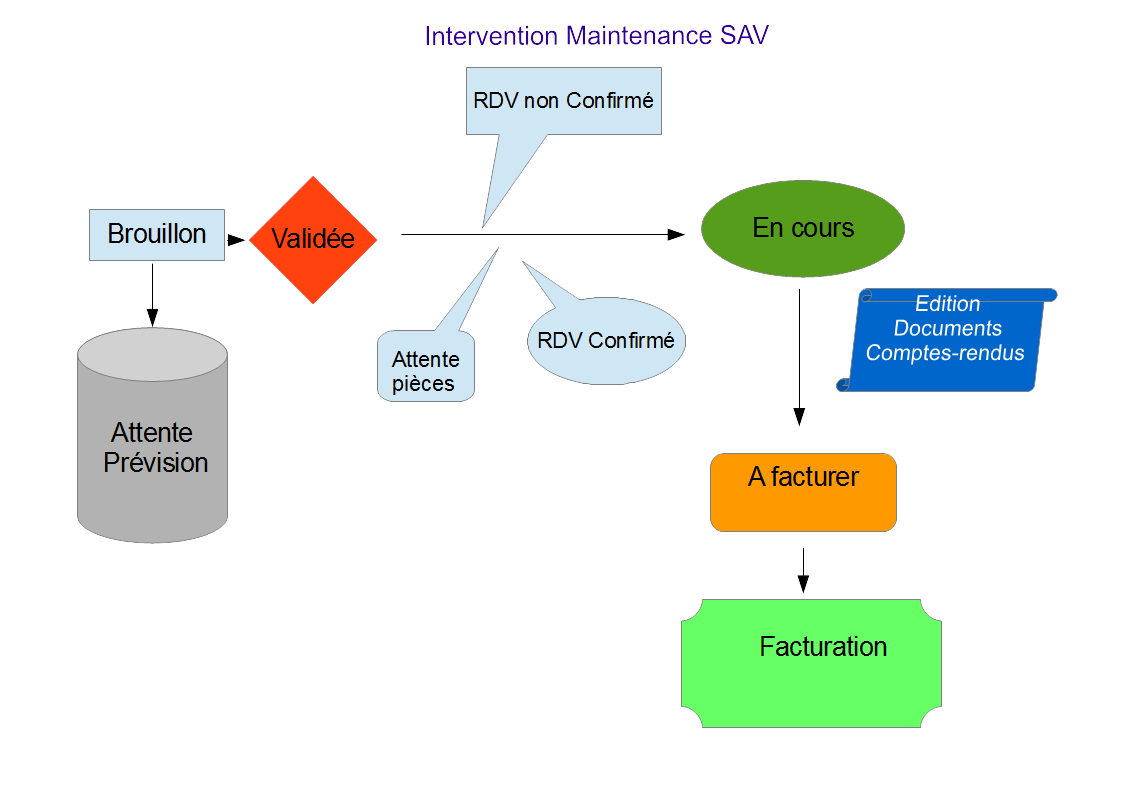
Das Interventionsmanagement von DoliPlus organisiert Ihre Einsätze, Installationen und Wartungsarbeiten. Zudem ist es direkt mit dem Materialmanagement verknüpft. So haben Ihre Techniker alles dabei.
Wofür dient das Interventionsmanagement?
Das Modul verwaltet Ihre Einsätze für Installationen, Arbeiten oder Wartung. Besonders stützt es sich auf ein hochgradig anpassbares Materialmanagement, dank Ihrer eigenen Formulare.
Konkret erfasst das System ausgetauschte Teile, Messungen, Aufzeichnungen und Warnungen. Sie planen dann Ihre Termine im allgemeinen Kalender oder im Kalender jedes Technikers.
Übrigens synchronisieren sich diese Kalender in Echtzeit mit Google, auf iOS- oder Android-Smartphones. Sie profitieren also von der eingebauten Standortbestimmung. Zudem enthält jeder Termin alle relevanten Informationen: Adresse, Ansprechpartner, Telefonnummer und Anweisungen.
Vollständig mobilfreundlich gibt Ihnen DoliPlus auch während des Einsatzes Zugriff auf technische Dokumentationen, Ersatzteilbestellungen und Lagerbestände in mehreren Lagern.
Schließlich werden die Einsätze einem Servicevertrag oder einer Kundenbestellung zugeordnet. Statusmarkierungen begleiten ihren Lebenszyklus. In Verbindung mit dem Ticket-Assistance-Modul übernimmt das Modul sogar die vom Kunden geäußerte Anfrage.
Interventionsmanagement nutzen
Intervention erstellen
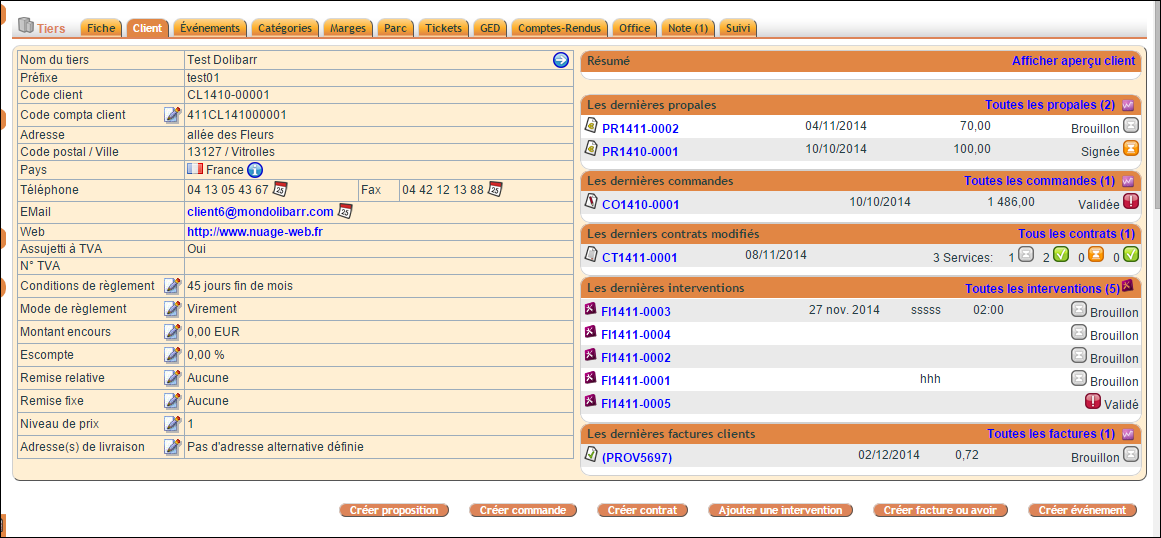
Sie erstellen die Intervention direkt aus dem Kundendatensatz oder aus dem Ticket-Modul.
Im Menü Intervention führt Sie „Neue Intervention“ Schritt für Schritt zum Ziel:
- Wählen Sie den Kunden und klicken Sie dann auf „Eingriff als Entwurf erstellen“;
- wählen Sie unter „Bestellung“ die Art des verknüpften Dokuments – Vertrag, Bestellung oder, je nach Ihrer Konfiguration, Angebot – und anschließend das Dokument selbst;
- ergänzen Sie bei Bedarf Projekt, Beschreibung und Notizen und klicken Sie dann auf „Eingriff erstellen“.
Die Referenz des Datensatzes wird automatisch vergeben. Ist kein Dokument ausgewählt, weist DoliPlus Sie darauf hin („Feld ‚Vertrag‘ ist erforderlich“) und wartet auf Ihre Auswahl, bevor der Datensatz angelegt wird.
Ein Vertrag oder eine Bestellung ist erforderlich
Eine Intervention basiert auf einem Servicevertrag oder einer Kundenbestellung. Sie können sogar beides kombinieren, zum Beispiel einen Vertrag plus eine außervertragliche Bestellung. Dieser Schritt bereitet die Rechnungsstellung vor.
Zudem verbindet ein Wartungsservice, der mit dem Vertrag verknüpft ist, ein Material aus dem Bestand mit dem Kunden. Dieser Service beschreibt dann die verkaufte Leistung und ihre besonderen Bedingungen.
Kontakte und Adressen
Über die Registerkarte Kontakte wählen Sie die Einsatzadresse, den Ansprechpartner vor Ort und den Termin-Kontakt aus.
Terminvereinbarung
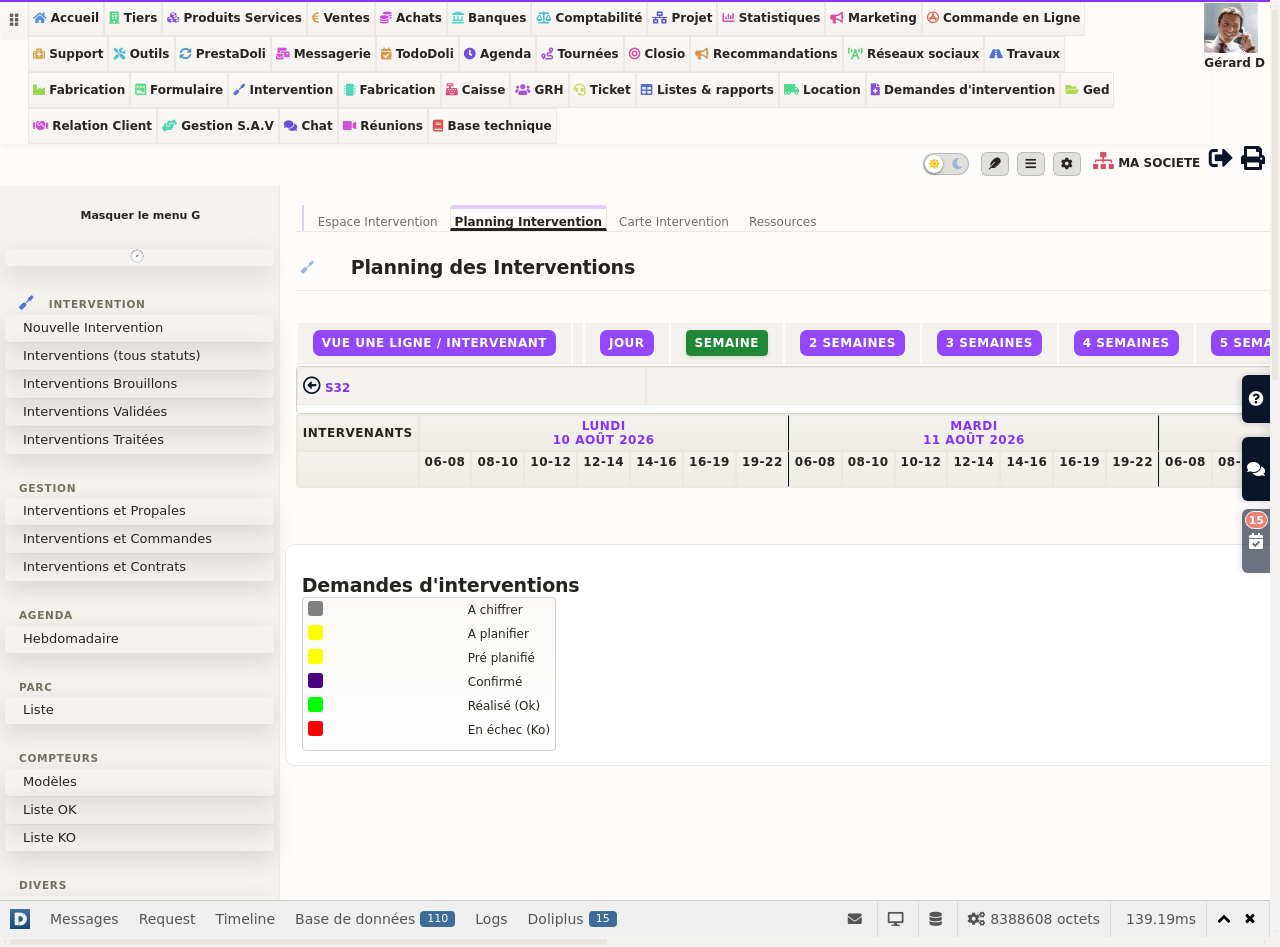
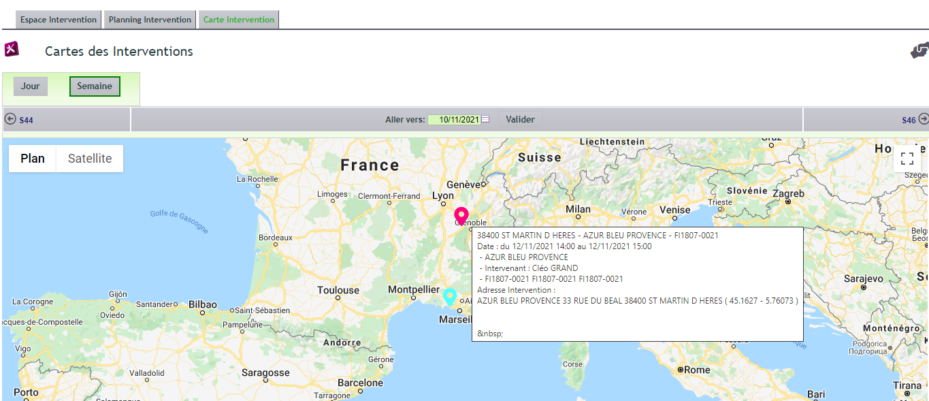
Im allgemeinen Kalender identifiziert eine Farbcodierung die Status und erleichtert die Verwaltung mehrerer Termine. Zudem zeigt eine Karte den Standort Ihrer Einsätze.
Abhängig von der Branche und der Entfernung ist es manchmal unerlässlich, den Termin zu sichern. Folgen Sie dazu diesem Prozess:
- Identifizieren Sie den Kontakt, der den Termin beim Kunden organisiert;
- Tragen Sie einen vorläufigen Termin in den allgemeinen Kalender ein;
- Erstellen Sie eine vorbefüllte Bestätigung, die per E-Mail oder Fax übermittelt werden kann;
- Nach der Rückkehr ändern Sie den Status in „Bestätigter Termin“, um ihn einem Techniker zuzuweisen.
Den Termin festlegen und den Kunden benachrichtigen
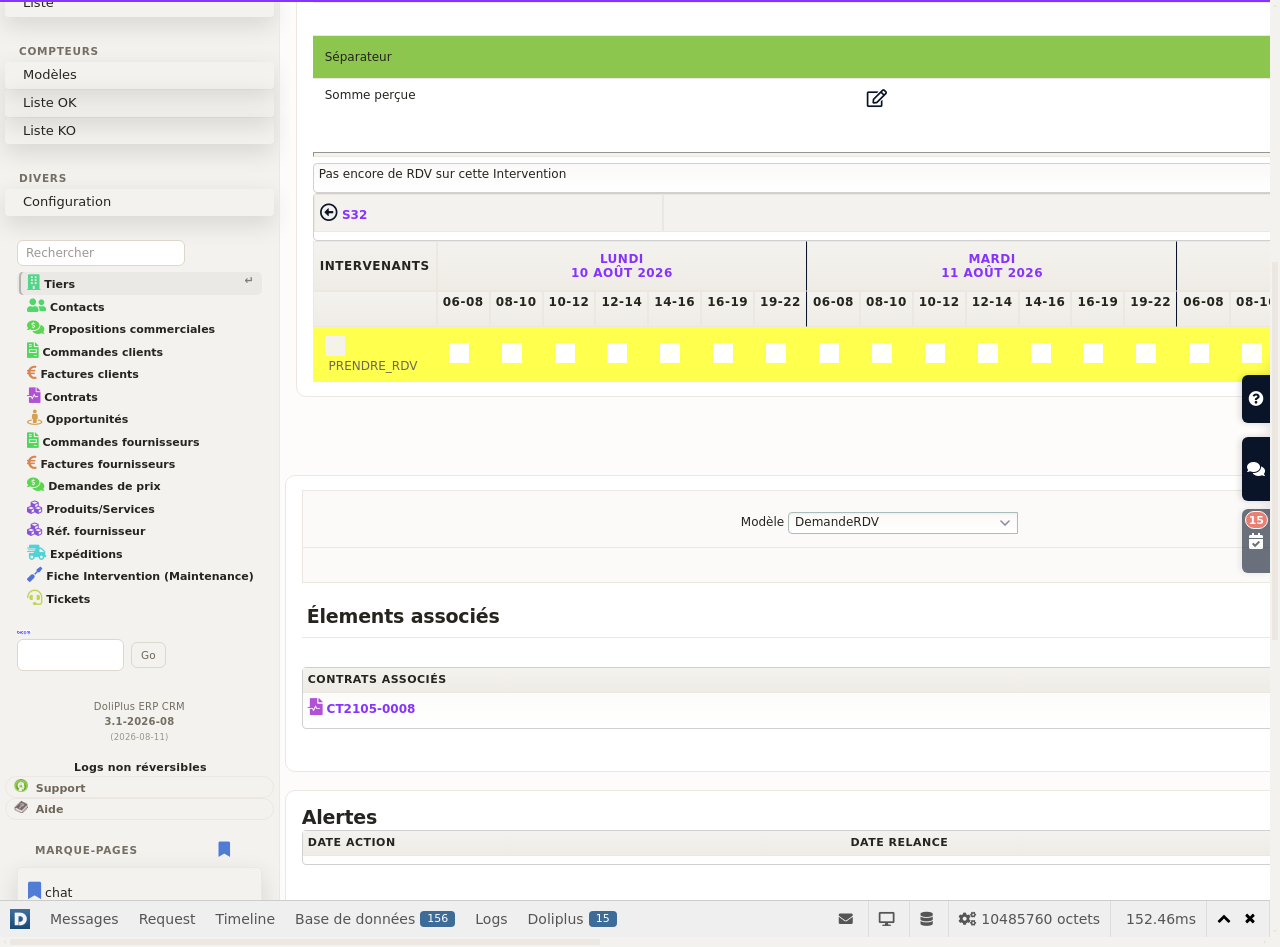
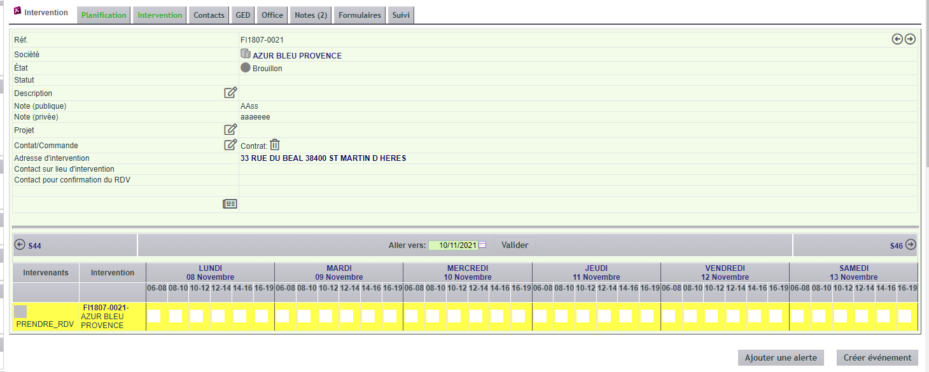
Die Registerkarte „Planung“ des Datensatzes zeigt das Planungsraster in der Wochenansicht. Mit den Pfeilen wechseln Sie die Woche, „Gehe zu“ springt direkt zu einem Datum.
- Solange der Datensatz noch keinen Termin hat, schlägt Ihnen eine gelb hervorgehobene Zeile freie Felder vor: Klicken Sie auf den gewünschten Tag und die gewünschte Uhrzeit.
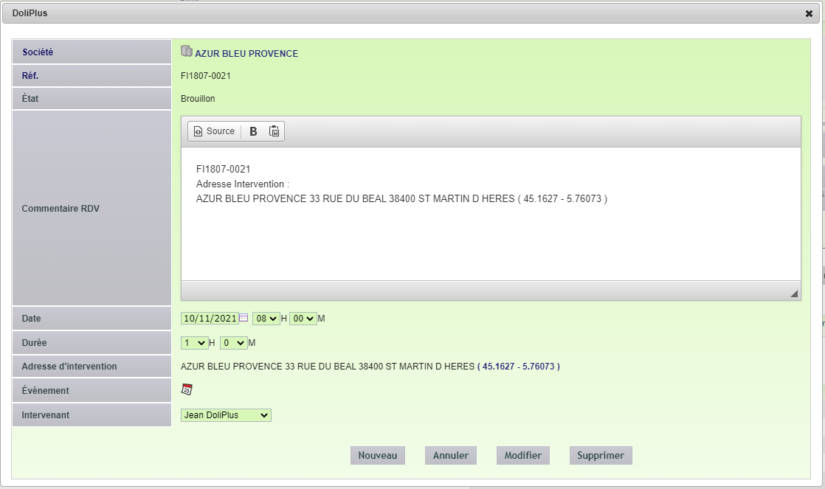
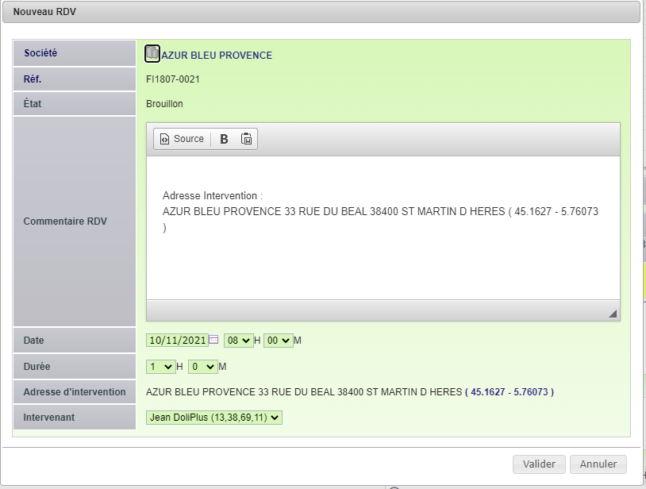
- Wählen Sie im Fenster „Nouveau RDV“ den Techniker, die Dauer und die Adresse, fügen Sie bei Bedarf einen Kommentar hinzu und klicken Sie dann auf „Valider“.
- Für einen weiteren Termin öffnen Sie ein bestehendes Feld und klicken auf „Neu“.
Jeder Termin trägt das zugehörige Ereignis in den Kalender des Technikers ein. DoliPlus verhindert außerdem Dubletten: Ein zweiter Termin am selben Datum, mit derselben Dauer und für denselben Techniker wird nicht gespeichert.
Über der Termintabelle hilft Ihnen die Aktionsleiste, den Kunden zu benachrichtigen:
- „Per E-Mail versenden“ übermittelt das Einsatzdokument an den Kontakt des Termins;
- „Per SMS senden“ wird angeboten, wenn die DoliPlus-Telefonie aktiv ist;
- „Warnung hinzufügen“ plant eine automatische Erinnerung vor Ihrem Besuch – siehe die SMS-Benachrichtigung bei Einsätzen.
Wartung – wiederkehrend oder präventiv
Sie planen auch zukünftige Einsätze im Voraus, über die Registerkarte „Planung“ im Kunden- oder Lieferantendatensatz. Um einen Termin zu erstellen, klicken Sie auf das weiße Quadrat in der hervorgehobenen Zeile.
Ein Dialogfenster ermöglicht Ihnen dann, die Termindetails anzupassen. Durch erneutes Klicken auf das Quadrat können Sie den Termin bearbeiten, auf ein anderes Datum oder einen anderen Techniker duplizieren oder ihn löschen.
Hinweis: Die Farbcodierung wird auf jeder Seite des Kalenders angezeigt. Die erste Farbe steht für den Status, die zweite für den allgemeinen Zustand.

Die Tätigkeit im Alltag verfolgen
Der Einsatzbereich und seine Kennzahlen
Das Menü Intervention öffnet den Bereich des Moduls mit vier Registerkarten: „Einsatzbereich“, „Einsatzplan“, „Einsatzkarte“ und, wenn Sie Ressourcen verwalten, „Ressourcen“.
Die erste Registerkarte fasst Ihre Kennzahlen als Karten zusammen: laufende Einsätze (Entwürfe und bestätigte), Verteilung nach Status, letzte Einsätze, offene Einsätze mit ihrer Dauer und, wenn Sie Kopierer betreuen, die letzten Zählerstände sowie die fehlerhaften. Weiter unten finden Sie eine Suche nach Referenz, die Statistiken nach Status und die zehn letzten Datensätze im Entwurf, bestätigt und abgeschlossen.
Der Einsatzplan des Teams
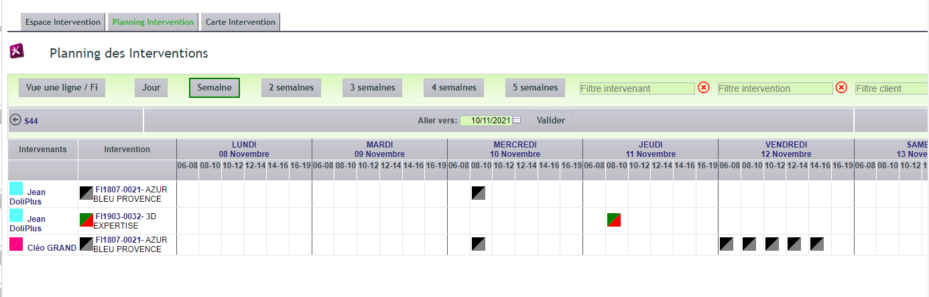
Die Registerkarte „Einsatzplan“ zeigt alle Termine Ihrer Techniker.
- Der Zeitraum: Schaltflächen „Tag“, „Woche“, dann von „2 Wochen“ bis „5 Wochen“. Ein Klick auf die Kopfzeile eines Tages öffnet diesen Tag im Detail.
- Die Darstellung: Die Schaltfläche „Ansicht eine Zeile“ wechselt zwischen einer Zeile pro Techniker und einer Zeile pro Datensatz. DoliPlus merkt sich Ihre Wahl.
- Die Filter: Geben Sie einige Buchstaben in „Filter für Servicemitarbeiter“, „Filter für Serviceeinsatz“ oder „Filter für Kunde“ ein; das rote Kreuz leert das Feld.
- Die Navigation: Die Pfeile wechseln die Woche, „Gehe zu“ springt zu einem Datum.
Fahren Sie mit der Maus über ein Feld, um Datum, Techniker und Beschreibung zu lesen; die Zeitfenster desselben Datensatzes sind durch eine gestrichelte Linie verbunden. Ein Klick öffnet das Terminfenster, um den Termin zu ändern oder einen neuen anzulegen, solange der Einsatz weder fakturiert noch storniert ist. Ein Rechtsklick und dann „Ouvrir“ zeigt den Datensatz in einer neuen Registerkarte des Browsers an.
Jedes Feld ist in zwei Dreiecke geteilt: oben rechts der Status des Datensatzes, unten links sein Zustand. Beide Legenden stehen unter dem Einsatzplan.
Die Karte der Woche
Die Registerkarte „Einsatzkarte“ zeigt die Termine des Tages oder der Woche auf einer Karte, mit denselben Pfeilen und demselben „Gehe zu“. Der Punkt entspricht der Adresse des Kontakts, der in der Registerkarte Kontakte des Datensatzes als „Einsatzadresse“ gewählt wurde. Unter der Karte nennt die Liste „Adressen nicht gefunden“ die Datensätze, die zu ergänzen sind.
Die Woche eines Technikers
Das Menü Terminplan, Eintrag „Wöchentlich“, zeigt die Woche eines Technikers über fünf Arbeitstage. Wählen Sie die Person unter „Maßnahmen zugewiesen an“ und klicken Sie dann auf „Auswahl aktualisieren“. Für jeden Termin sehen Sie die Uhrzeit, den Datensatz, den Kunden und den Ort. Um die Woche eines Kollegen einzusehen, benötigen Sie das Recht, die Ereignisse anderer Benutzer zu sehen.
Die Einsatzliste und die Karte der markierten Datensätze
Die Einträge „Interventions (alle Status)“, „Interventions-Entwürfe“, „Bestätigte Interventions“ und „Abgeschlossene Einsätze“ öffnen die Liste der Datensätze.
- Filtern Sie unter jeder Spaltenüberschrift: Text, Zeitraum, Status, Techniker.
- „Weitere Spalten“ fügt Techniker, Projekt, Postleitzahl, Ort oder Einsatzadresse hinzu; DoliPlus merkt sich Ihre Spalten, und „Meine Einstellungen zurücksetzen“ stellt die ursprüngliche Ansicht wieder her.
- „Export“ gibt die Liste als Excel-Datei – ausgewählte Zeilen – oder als PDF aus, im Hoch- oder im Querformat.
- Markieren Sie Datensätze und klicken Sie dann auf „Orten“: Die Karte nur dieser Einsätze öffnet sich in einer neuen Registerkarte des Browsers – praktisch, um eine Tour zusammenzustellen.
Verwaltung der Materialausstattung
Das Modul umfasst eine Verwaltung der Materialausstattung. Sie können darauf jederzeit über die Registerkarte „Ausstattung“ im Kunden- oder Lieferantendatensatz zugreifen. Je nach Einstellung werden dort zusätzliche Tabellen hinzugefügt:
- Optionen und Produkte, die mit dem Material verbunden sind;
- Ersatzteile, die während der Einsätze ausgetauscht wurden;
- spezifische Tabellen, wie z. B. die Kopierzähler von Kopierern.
Lager
Für Produkte, die mit einer Bestellung verbunden sind, bietet Ihnen eine Ansicht der Lagerhäuser und Lieferantenbestellungen Unterstützung bei der Materialvorbereitung. Diese Ansicht ist kompatibel mit der Registerkarte „Einkaufslager“ (Modul StockPlus). Zudem wird dieser Schritt mit einem Status gekennzeichnet.
Zwei Möglichkeiten, durch einen Einsatz ausgelöste Einkäufe zu steuern
Zwei Optionen ergänzen diese Lageransicht: Sie fügen jeder Zeile der Bestellung oder des Angebots des Einsatzes die Möglichkeit hinzu, den Kauf des fehlenden Produkts auszulösen – je nach Ihrer Arbeitsweise.
- Verknüpfen mit einer bestehenden Lieferantenbestellung: Ein Dropdown-Menü listet die bereits laufenden Lieferantenbestellungen für dasselbe Produkt auf. Sobald Sie eine auswählen, speichert DoliPlus den Link – Referenz, Datum und Status der Lieferantenbestellung werden dann direkt im Einsatzdatensatz angezeigt.
- Erstellen oder direkt ergänzen der Lieferantenbestellung: Sie wählen den Lieferanten und die Menge aus, DoliPlus berechnet den Preis und die MwSt. und erstellt die Lieferantenbestellung mit einem Klick – oder ergänzt eine bereits geöffnete Entwurfsbestellung für diesen Lieferanten, falls vorhanden.
Die beiden Optionen sind nicht kombinierbar: Sie aktivieren diejenige, die zu Ihrer Organisation passt, niemals beide gleichzeitig.

Sobald die Lieferantenbestellung erstellt ist, wird sie deutlich auf Ihrem Warenempfangsbildschirm angezeigt – auch wenn sie von einem Angebot stammt, nicht nur von einer Kundenbestellung.
Mehr zu Einkäufen im Zusammenhang mit Ihren Einsätzen: die Lieferantenbestellung in DoliPlus, die Lagerverwaltung und die Warenannahme per Mobilgerät.
Dokumente und DMS
Die Verwaltung von Einsätzen geht oft mit Dokumenten einher – sowohl vor als auch nach dem Einsatz. Die Dokumentenverwaltung (DMS) wurde daher so konzipiert, dass Sie nach der anfänglichen Konfiguration selbstständig arbeiten können.
Konkret: Unterzeichnete Dokumente (Protokolle, Berichte) werden gescannt und per Drag & Drop im DMS abgelegt. Noch besser: Die DoliPlusMobi-App erledigt diesen Schritt für Sie – sie erfasst die Unterschrift und fügt sie direkt dem Dokument hinzu.
Ein Dokument aus einer Excel-Matrix erstellen
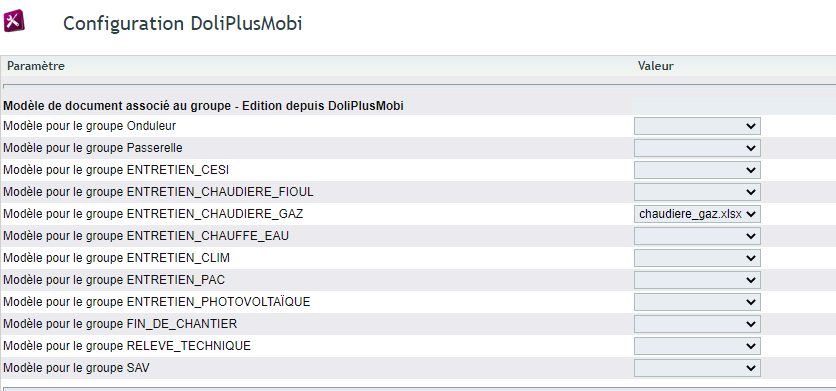
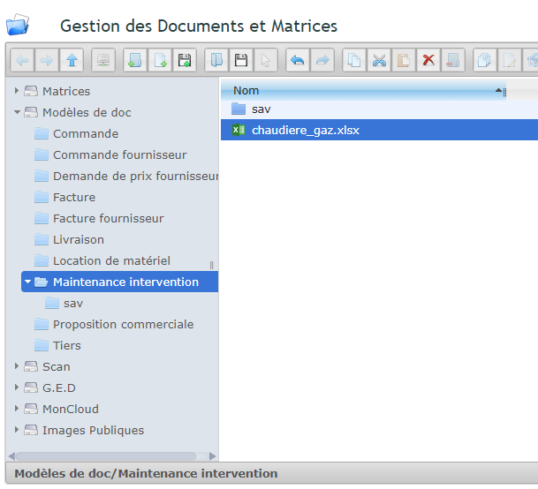
Sie laden Ihre Excel-Matrizen über Tools → Matrixverwaltung → Dokumentvorlagen hoch. Anschließend deklarieren Sie sie im Modul, um sie innerhalb des Einsatzes bearbeitbar zu machen.
Ersetzungsvariablen
Ihre Vorlagen enthalten Tags in geschweiften Klammern. DoliPlus ersetzt diese später durch die richtigen Daten in der Excel-, PDF-Ausgabe oder beidem.
Achtung: Geben Sie diese Variablen per Tastatur ein, anstatt sie zu kopieren. Unsichtbare Zeichen können die Ersetzung verhindern.
Hier eine nicht vollständige Liste verfügbarer Variablen.
Globale Informationen
Die Syntax lautet {Divers-nom_de_la_variable}. Verfügbare Variablen:
| Variable | Inhalt |
|---|---|
{Divers-adressedonneurordre} |
Adresse des Auftraggebers |
{Divers-dateinter} |
Einsatzdatum des Datensatzes |
{Divers-adresseproprio} |
Adresse des Eigentümers |
{Divers-adressepose} |
Installationsadresse: Kunde/Lieferant, dann Adresse in neuer Zeile |
{Divers-adressepose2} |
Installationsadresse: Kunde/Lieferant und Adresse in einer Zeile |
{Divers-adressepose3} |
Installationsadresse ohne Kunden-/Lieferantennamen |
{Divers-adressepose_contact_nom_prenom} |
Vor- und Nachname des Installationskontakts |
{Divers-adressepose_contact_tel} |
Festnetz und Mobiltelefon dieses Kontakts |
{Divers-adressepose_contact_email} |
E-Mail dieses Kontakts |
{Divers-technicien} |
Name des Technikers |
{Divers-n°inter} |
Einsatznummer |
{Divers-contactrdv2} |
Kontaktdaten des Terminkontakts |
{Divers-contactinter2} |
Kontaktdaten vor Ort |
{Divers-note_public} · {Divers-note_private} |
Öffentliche und private Notizen des Datensatzes |
{Divers-description} |
Beschreibung des Datensatzes |
{Divers-contrat} |
Referenzen verknüpfter Verträge |
{Divers-ref_interne} · {Divers-ref_client} |
Interne und Kundenreferenzen dieser Verträge |
{Divers-signature_client} · {Divers-signature_intervenant} |
Beide Unterschriften |
{Divers-date_formulaire} |
Ausfüllungsdatum des Formulars in DoliPlusMobi |
{Divers-intervenant_formulaire} |
Vor- und Nachname der Einsatzkraft laut diesem Formular |
Die benutzerdefinierten Felder der Gruppe IN im Reiter „Planung“ des Serviceauftrags werden auf die gleiche Weise übernommen: {Divers-nom_du_champ_personnalisé}.
Informationen aus den Formularen des Serviceauftrags
Die Syntax lautet hier {Intervention-nom_de_la_variable}. Die Variablennamen entsprechen den im Formular definierten Attributen: Öffnen Sie die Verwaltungsoberfläche für benutzerdefinierte Formularfelder, um diese zu finden.
Informationen zum Bestand
Hier lautet die Syntax {Parc-nom_de_la_variable}, wobei die Namen von den Attributen des Bestandsformulars stammen:
| Variable | Inhalt |
|---|---|
{Parc-Desig} |
Leistung, verknüpft mit Vertrag und zugehörigem Service |
{Parc-qty} |
Menge, verknüpft mit Vertrag |
{Parc-MarqueArt} |
Marke |
{Parc-NumSerie} |
Seriennummer |
{Parc-Localisation} |
Standort |
Informationen zu Auftrag und Kunde/Lieferant
Abschließend ergänzen drei Kategorien das Ganze:
{Inter-cde}für die Bezeichnung und Beschreibung der Auftragsposition sowie
{Inter-qty}für deren Menge;{Commande-nom_de_la_variable}für benutzerdefinierte Felder des Auftrags;{Tiers-nom_de_la_variable}für die des zugehörigen Kunden/Lieferanten.
Iterative Tabellen
Um eine Liste darzustellen – z.B. den betroffenen Bestand oder verbrauchte Teile – rahmen Sie die Tabellenzeilen mit den Begrenzern [!-- BEGIN row.lines --] und [!-- END row.lines --] ein.
Dokumentsignatur
Eine Option aktiviert einen Reiter „Signatur“ für besuchte Personen. DoliPlus speichert dann ein automatisch angepasstes Bild im DMS.
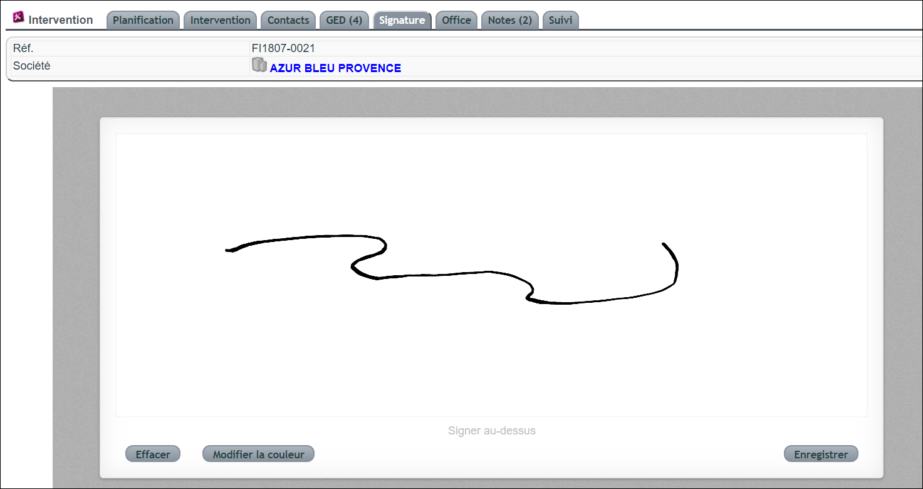
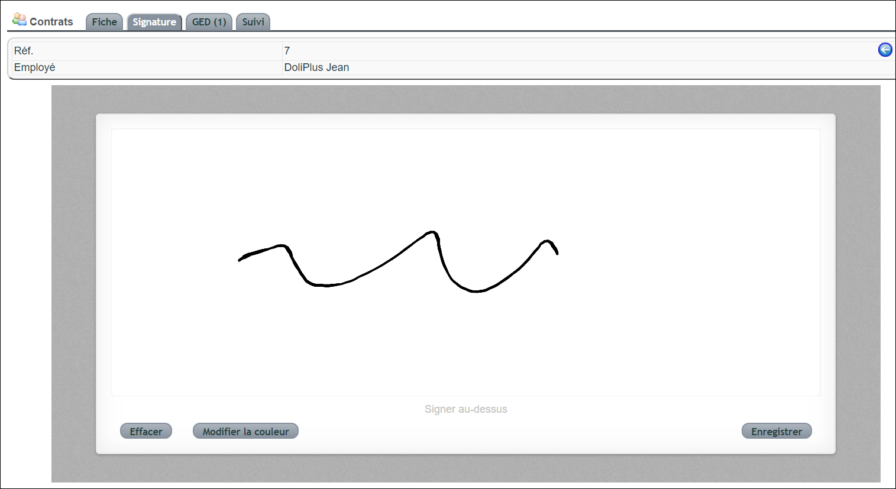
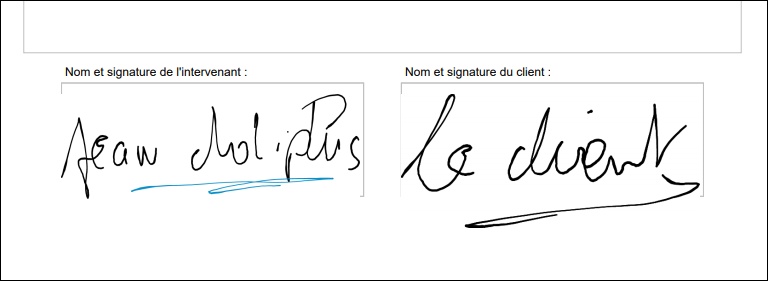
Ebenso hinterlegen Ihre Einsatzkräfte ihre Unterschriften oder Paraphen. Diese dienen anschließend zur Erstellung der Protokolle.
Rechnungsstellung
Über einen Status meldet der Techniker der Rechnungsabteilung das Ende des Einsatzes. Diese übernimmt dann den Vorgang gemäß den zugehörigen Verträgen.
Inhalt vorbereiten, Teile prüfen, bestätigen
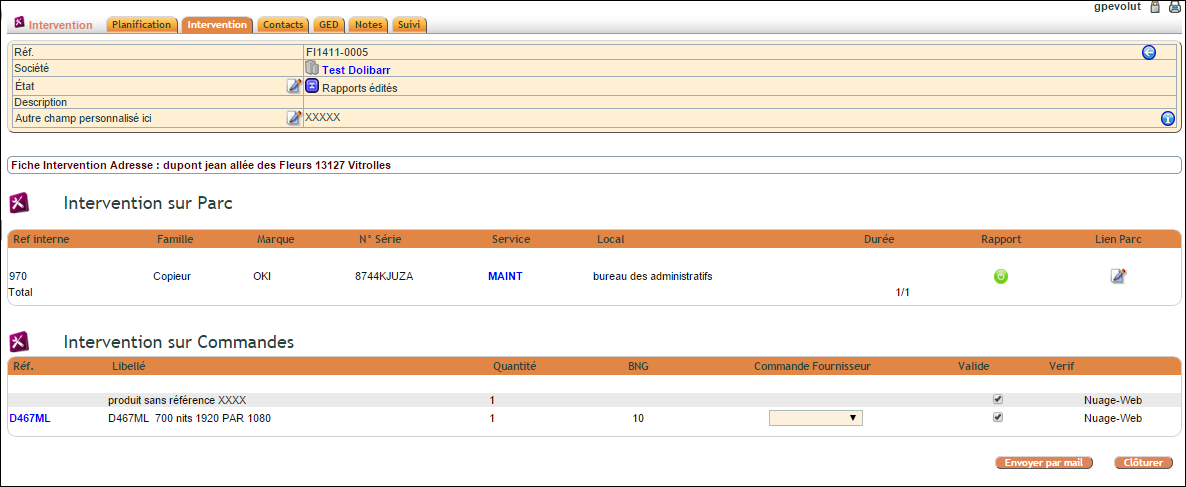
Die Registerkarte „Intervention“ des Datensatzes beschreibt die auszuführende Arbeit.
- Im Entwurf listet die Tabelle „Inhaltsauswahl der Intervention“ die Zeilen des verknüpften Vertrags, der Bestellung oder des Angebots auf. Markieren Sie diejenigen, die diesen Einsatz betreffen, und klicken Sie dann auf „Auswahl bestätigen“. Eine neue Auswahl ersetzt die vorherige.
- In jeder Zeile zeigt ein Kontrollkästchen an, dass das Teil geprüft wurde: DoliPlus vermerkt den Vornamen der Person, die es angekreuzt hat. Sind alle Zeilen angekreuzt, rückt der Zustand des Datensatzes automatisch weiter.
- Klicken Sie auf „Einsatz bestätigen“. Um einen bestätigten Datensatz zu korrigieren, setzt „Ändern“ ihn in den Entwurf zurück.
Sobald der Einsatz bestätigt ist, ändern Sie den Zustand mit dem Stift neben „Status“. Ein rotes Banner „ATTENTION PAS D’ADRESSE RENSEIGNEE !!“ erinnert Sie daran, die Einsatzadresse in der Registerkarte Kontakte zu wählen.
Fakturieren oder als fakturiert klassifizieren
Wenn der Techniker den Datensatz in den Zustand „Zu fakturieren“ setzt, erscheinen die Abschlussschaltflächen für alle, die zum Abschließen berechtigt sind:
- „Bestellung(en) fakturieren“ oder „Rechnung erstellen“, wenn bei Ihnen die Fakturierung aus dem Einsatz heraus aktiviert ist;
- andernfalls „Als fakturiert klassifizieren“, nach einer Bestätigung;
- „Als storniert abschließen“ für einen Einsatz, der nicht stattfinden wird.
Ein abgeschlossener Datensatz lässt sich mit „Wiedereröffnen“ wieder öffnen, und „Duplizieren“ erstellt eine Kopie für einen ähnlichen Einsatz.
Was noch zu fakturieren ist
Das Menü Verwaltung bietet drei Listen: „Einsätze und Angebote“, „Einsätze und Aufträge“, „Einsätze und Verträge“. Jeder Einsatz erscheint dort mit seinem Ursprungsdokument und, bei Angeboten und Bestellungen, mit der zu diesem Dokument ausgestellten Rechnung. Wählen Sie in der Spalte „Rechnung“ den Wert „Nein“: Übrig bleiben nur die Einsätze, deren Dokument noch nicht fakturiert wurde. Um einen Zeitraum einzugrenzen, geben Sie Monat und Jahr des Datums an und exportieren Sie die Liste bei Bedarf.
Geräte mit Serviceverträgen verknüpfen
In den Serviceverträgen verknüpfen Sie eine Leistung mit einem oder mehreren Geräten der Ausstattung.
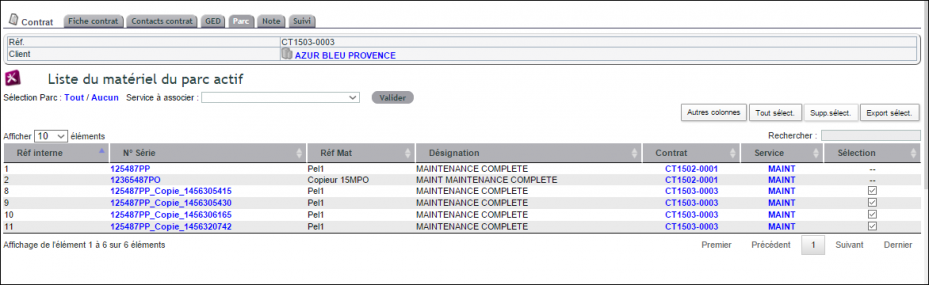
Die Leistung legt dann die Art des Service fest, zum Beispiel eine jährliche Wartung mit Teileaustausch. In der Ausstattungsansicht des Kunden oder Lieferanten bleiben die zugehörigen Verträge sofort sichtbar.
Wenn Sie einen Einsatz für ein Gerät anlegen, wird diese Verknüpfung folglich automatisch übernommen. Ihre Einsätze sind so mit einem Kundenvertrag verbunden. Sie können einen Einsatz sogar direkt aus dem Vertrag heraus auslösen.
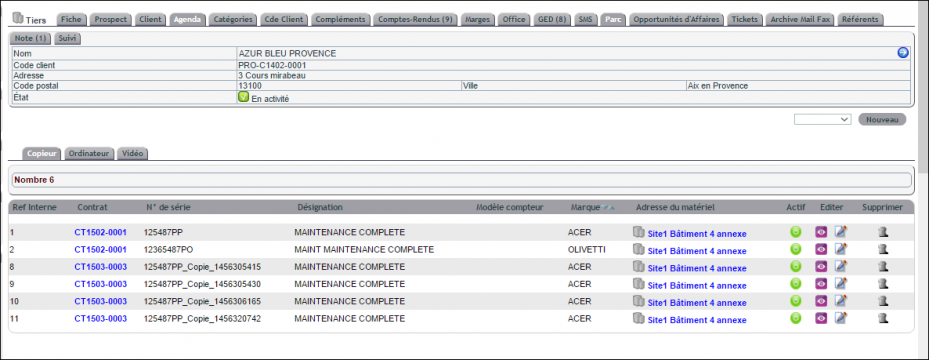
Ein Gerät der Ausstattung klonen
Um eine umfangreiche Ausstattung zu erfassen, spart Ihnen die Funktion „Klonen“ Zeit. Sie ist in der Ausstattungsansicht im Kunden- oder Lieferantendatensatz verfügbar.
Dabei ergänzt DoliPlus die Seriennummer um eine vorläufige Markierung, um Dubletten zu vermeiden. Anschließend wechseln Sie einfach in den Bearbeitungsmodus, um das Gerät anzupassen.

Das Modul konfigurieren
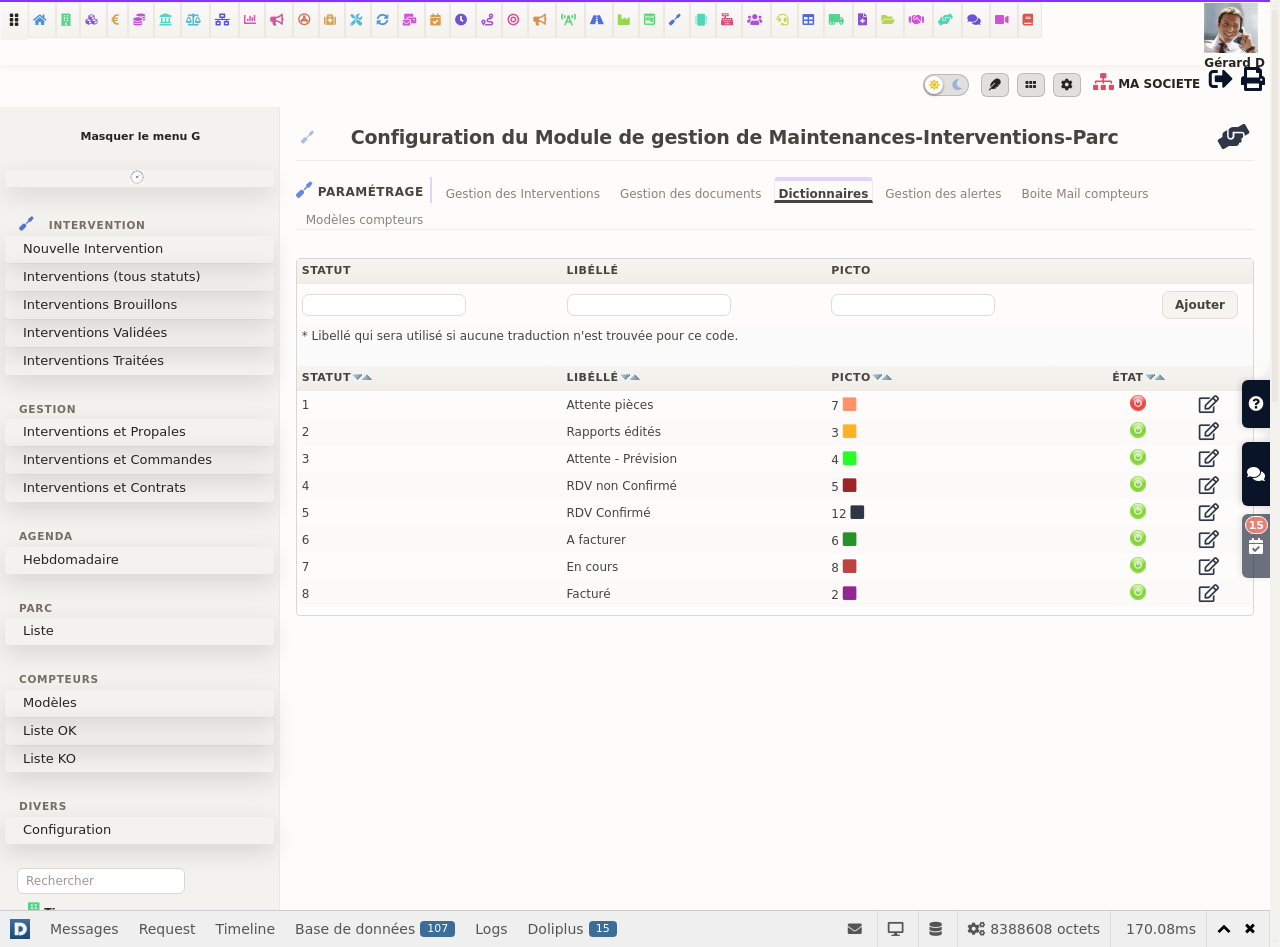
Einsatzstatus
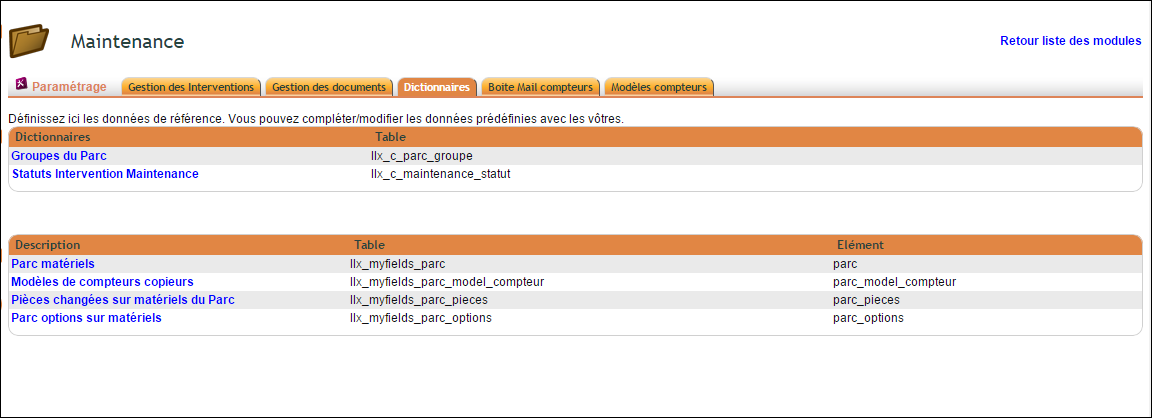
Je nach Ihrer Branche passen Sie die Status über das Wörterbuch in der Administrationskonsole an.
Anpassbare Felder
Die Felder der Ausstattungs- und Einsatzformulare lassen sich über das Modul Myfield anpassen, meist ohne Programmierung. Die Gruppe IN gilt für den Reiter „Planung“, die Gruppe OUT für den Reiter „Einsatz“.
Für das Untermodul der Kopiererzähler lesen Sie dieses Dokument.
Die App DoliPlusMobi für Einsätze
Für die mobile Erfassung vor Ort lesen Sie schließlich dieses Kapitel.
