 auf 5 September 2026
 Lieferantenbestellung in DoliPlus
Die Lieferantenbestellung in DoliPlus ermöglicht Ihnen die komplette Steuerung Ihrer Einkäufe: vom Lieferantenangebot bis zur Warenannahme und Rechnung. So verwalten Sie Ihre Lagerbestände und Lieferantenreferenzen an einem Ort.
Lieferantenbestellung einrichten
Aktivieren Sie zunächst das Modul. Melden Sie sich mit einem Administrator-Konto an und navigieren Sie zu Start → Konfiguration → Module.
Falls am Zeilenende ein Symbol erscheint, klicken Sie darauf. Sie gelangen so zur Modul-Konfigurationsseite.
Verkaufs- und Einkaufseinheiten (UVA) aktivieren
Die Verwaltung von Verkaufs- und Einkaufseinheiten wird in diesem Kapitel behandelt.
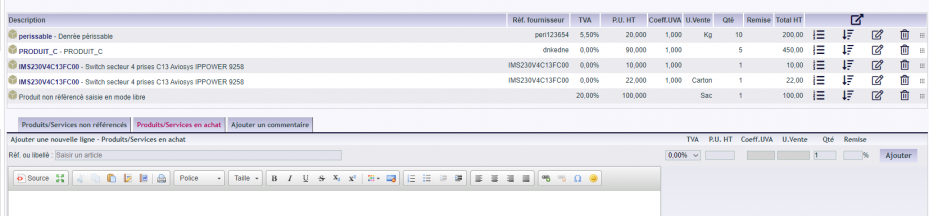
Lesen Sie auch die Schnittstelle für Angebote, Bestellungen und Rechnungen.
Lebenszyklus und Verwaltungsregeln
Eine Lieferantenbestellung durchläuft klar definierte Schritte:
Entwurf → Bestätigt → Genehmigt → Wartend auf Annahme → Teilweise/komplett erhalten → Rechnungserstellung.
Lieferantenbestellung anlegen
Erstellen Sie eine Lieferantenbestellung über den Reiter in der Lieferantenakte. Die Bestellung beginnt im Status „Entwurf“.
Wählen Sie dann die vom Lieferanten angebotenen Produkte aus. Für neue Produkte bearbeiten Sie zunächst deren Akte: Tragen Sie im Lieferanten-Reiter Preis und Mindestmenge ein. Das Produkt wird dann für diesen Lieferanten verfügbar.
Lieferantenbestellung abschließen
Nach Warenannahme erfassen Sie diese in der Bestellakte. Der Status wechselt zu „teilweise erhalten“ oder „komplett erhalten“.
Lieferantenbestellung löschen
Löschen ist nur im Entwurfsstatus möglich. Bestätigte Bestellungen können nur storniert werden. Achtung: Gelöschte Bestellungen gehen endgültig verloren.
Lieferantenbestellung bearbeiten
Ebenso sind Änderungen nur im Entwurfsstatus möglich.
Bestellung per E-Mail versenden
Generieren Sie zunächst das PDF. Passen Sie dann Betreff und Nachricht an – auch mit Variablen. Details finden Sie in den Standard-E-Mail-Vorlagen.
Genehmigung durch Vorgesetzten anfordern
Falls der Nutzer nicht über ausreichende Rechte verfügt, zeigt sich bei entsprechender Hierarchie-Zuordnung („Bestellungen und Lieferanten-Zahlungsfreigaben“) eine Schaltfläche zur Genehmigungsanfrage.
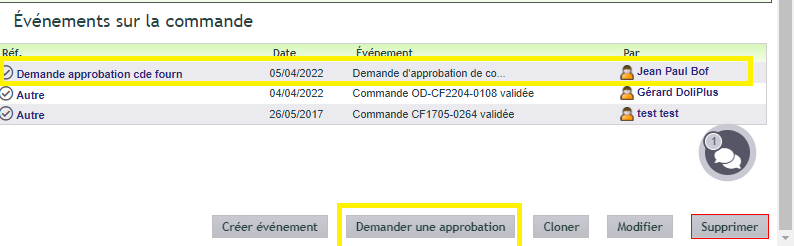
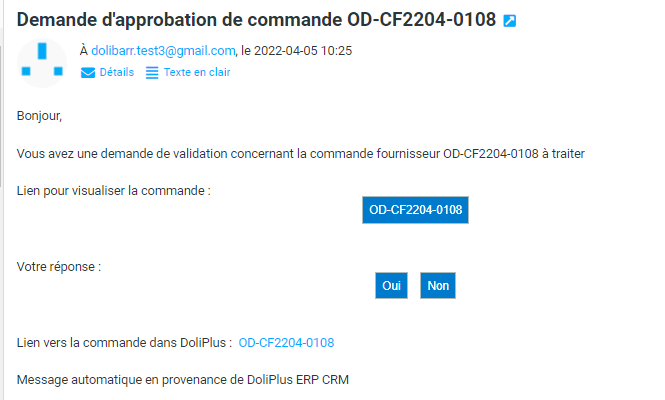
Der Vorgesetzte prüft die Bestellung in seinem Posteingang und gibt eine Rückmeldung.
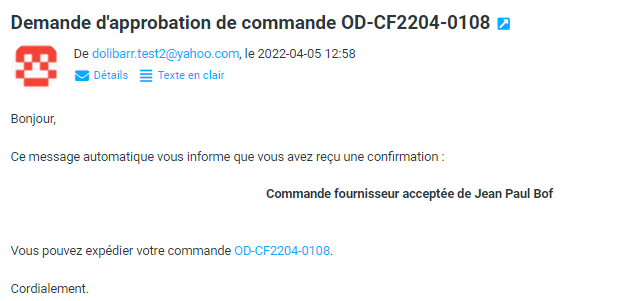
Der Nutzer erhält die Antwort, und der entsprechende Vorgang wird zu 100 % abgeschlossen.
Zunächst erstellen Sie die mit Bestellungen verknüpfte Hierarchie und tragen dann die Benutzer ein.

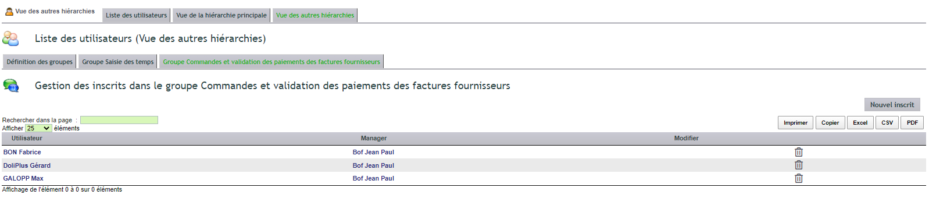
Die Lieferantenbestellungs-Konsole
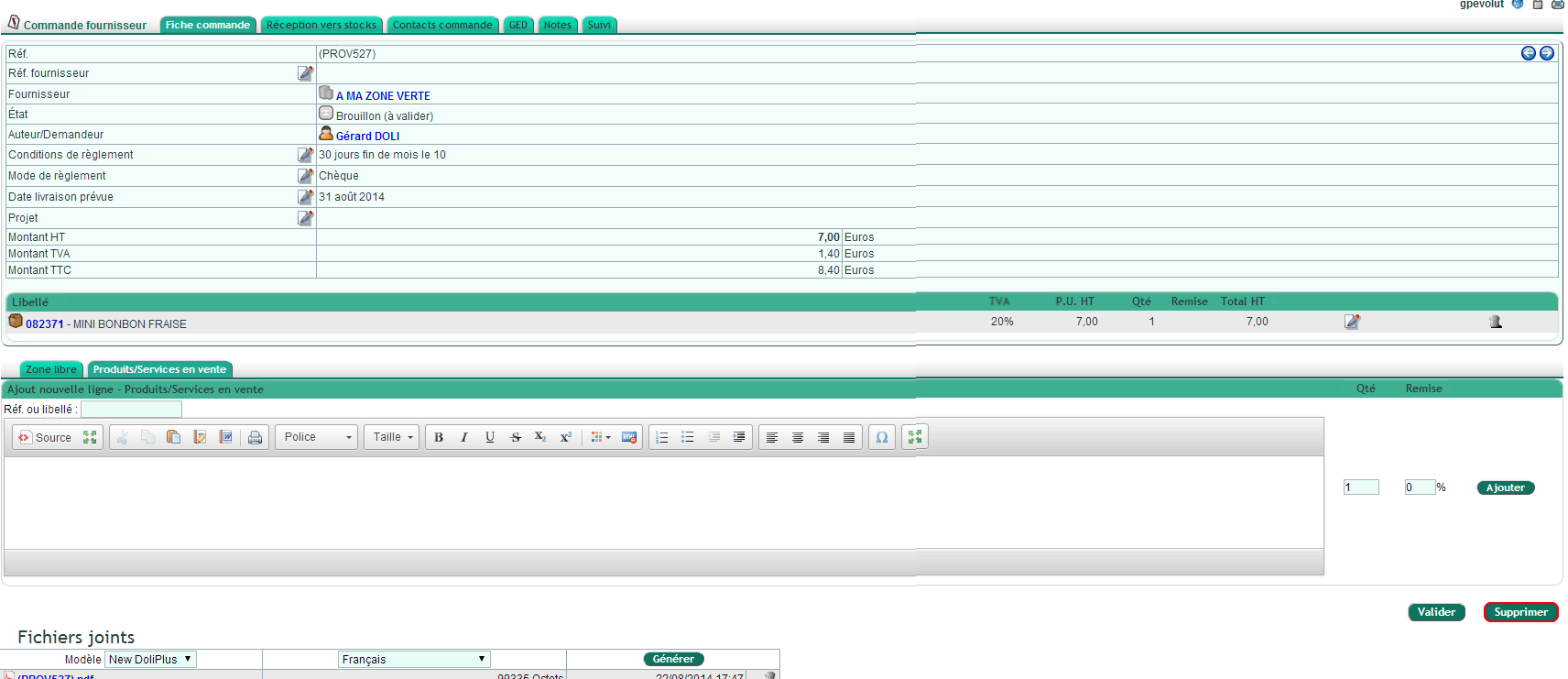
In der Praxis bleibt die Eingabe geführt:
- Die Suche zeigt nur Artikel des Lieferanten an;
- Das geplante Lieferdatum entspricht dem gewünschten Termin;
- Die Lieferantenreferenz dient meist als Bestellreferenz;
- Die Kontaktdaten des Verantwortlichen werden auf der Bestellung übernommen.
Die Warenannahme
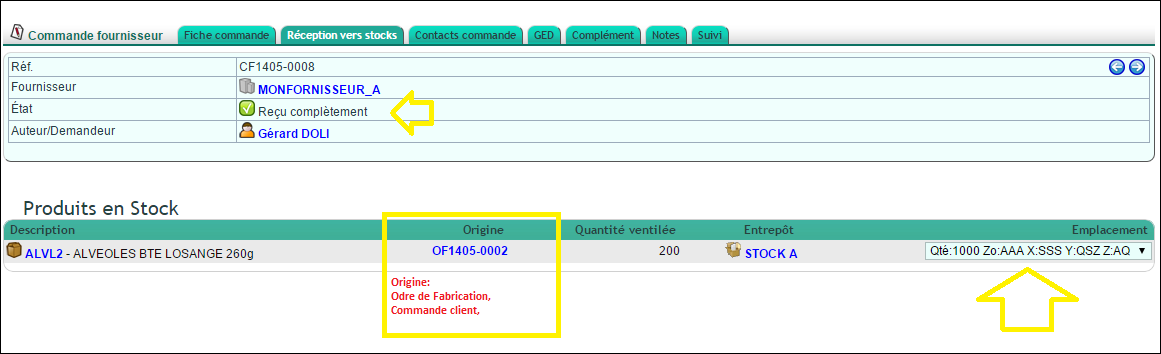
Bei der Annahme stellt DoliPlus Ihnen mehrere Informationen bereit:
- einen Annahmestatus (teilweise, vollständig, nie erhalten);
- einen Link zum Ursprungsdokument (Kundenauftrag, Fertigungsauftrag, Serviceeinsatz);
- die Zuweisung zum gewählten Lager;
- bei aktivierter Lagerplatzverwaltung die Koordinaten des Lagerplatzes und den zugehörigen Bestand.
Kontakte und Lieferadresse
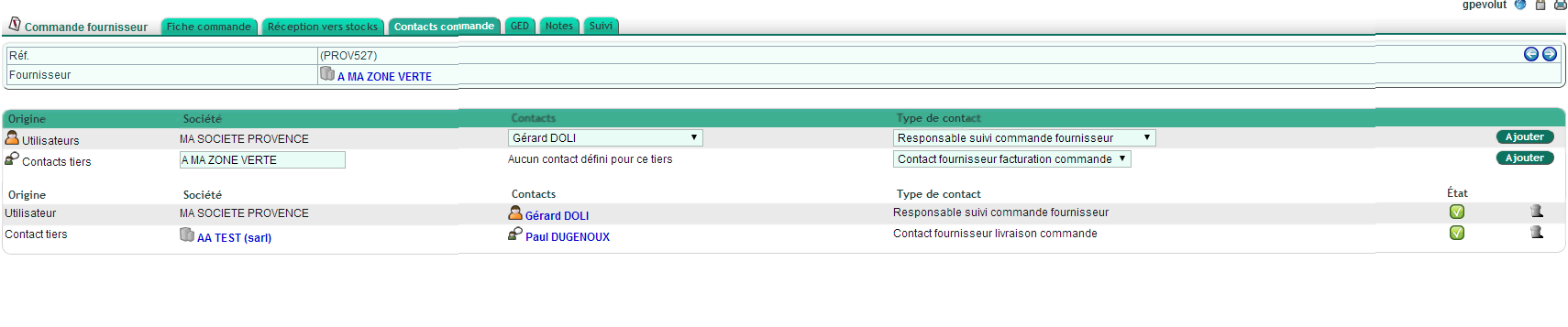
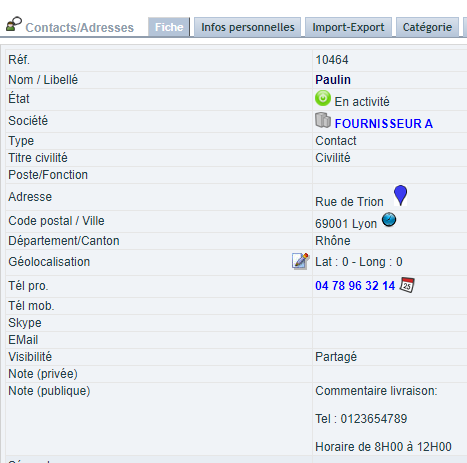
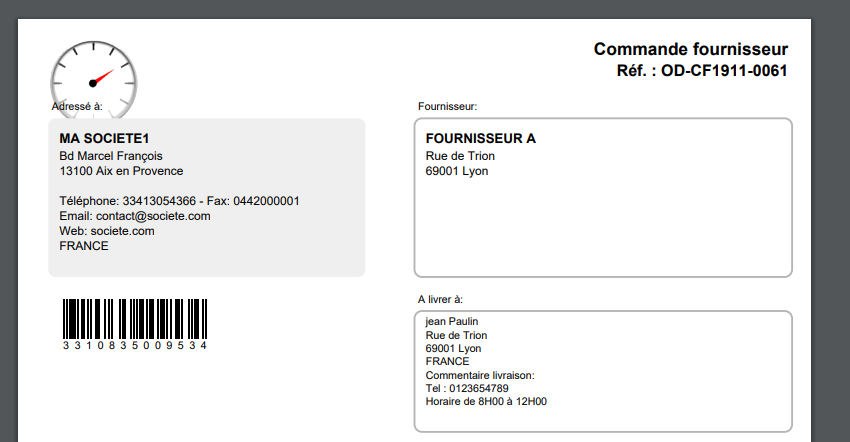
Sie geben eine Lieferadresse über den „Lieferantenkontakt Bestelllieferung“ an. Dieses Prinzip unterscheidet sich vom Kundenauftrag: Hier handelt es sich um einen externen Kontakt, der eine Agentur, ein Lager oder ein Logistikzentrum bezeichnen kann.
Erstellen Sie bei Bedarf einen Dritten mit seinem Kontakt. Um den Lieferort zu automatisieren, nutzen Sie die Funktion Standardkontakt.
Hinweis: Die öffentliche Notiz des Kontakts dient zur Präzisierung der Lieferbedingungen, z.B. der Öffnungszeiten.
Eine Lieferantenbestellung aus anderen Modulen erstellen
Aus dem Kundenauftrag
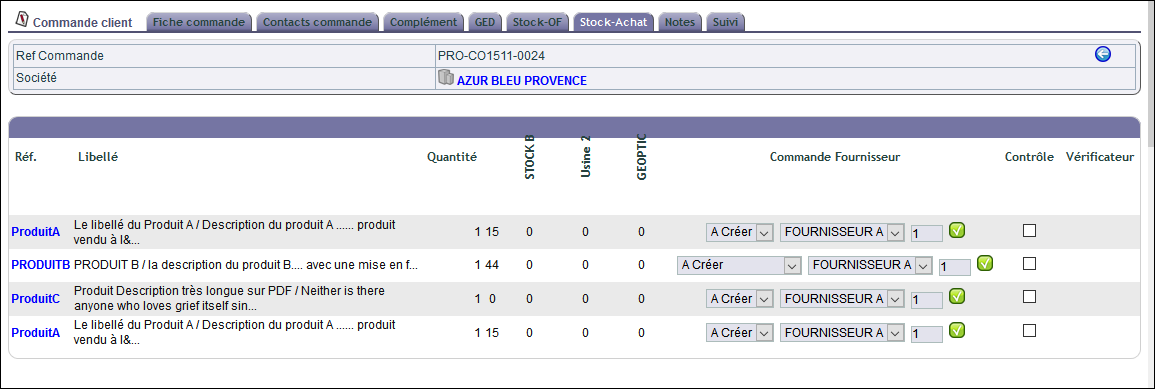
Diese Funktion wird im Modul StockPlus aktiviert. Sie erstellen dann direkt aus einem Artikel des Kundenauftrags eine Lieferantenbestellung.
Konkret zeigt ein neuer Tab des Kundenauftrags dessen Inhalt an. Sie fügen diese Artikel dann einer neuen oder bestehenden Lieferantenbestellung hinzu. Zudem verknüpft ein Link die Zeilen beider Bestellungen, was die Nachverfolgung bei der Annahme erleichtert.
Durch Nachbestellung
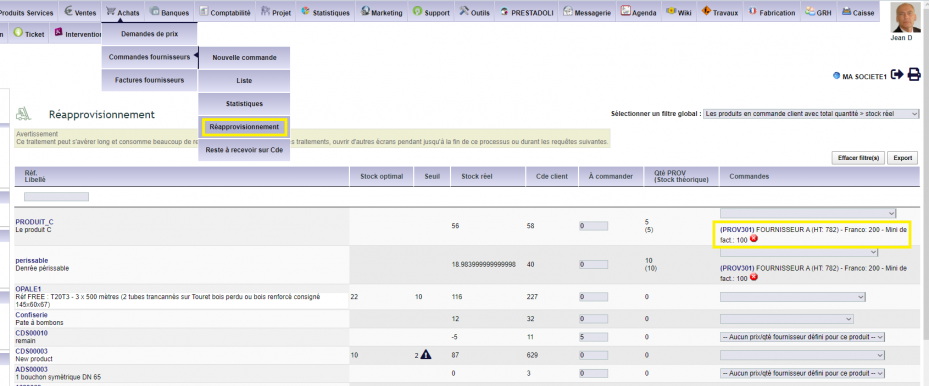
Diese Funktion ist auch in StockPlus aktiv. Diesmal gruppiert DoliPlus alle Unterbrechungen, um sie global zu bearbeiten.
Dadurch verschwindet der direkte Link zwischen den Zeilen aufgrund der Gruppierung. Andererseits identifizieren andere Tools schnell die „versandbereiten“ Bestellungen bei der Ankunft.
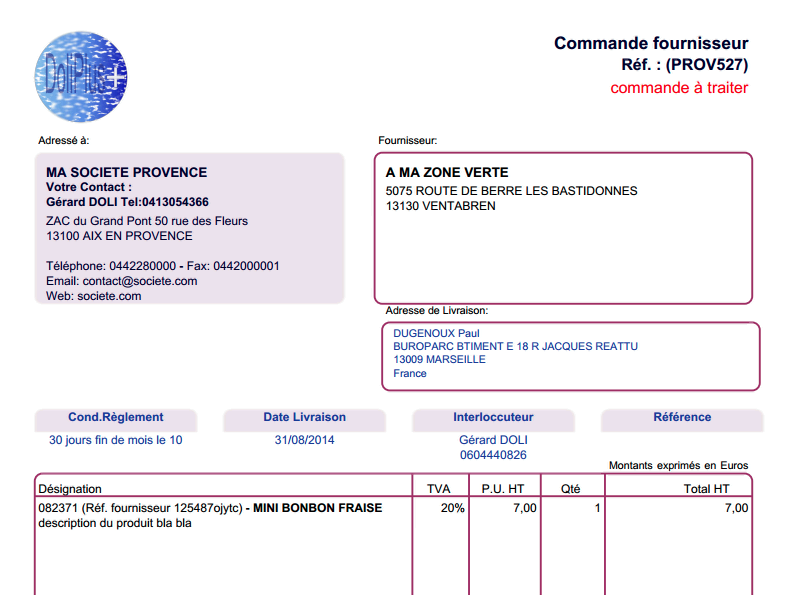
Bearbeitung von PDF-Dokumenten
Wie bei der New DoliPlus-Serie auf Kundenseite bleiben Rahmen und Farben konfigurierbar.
Validierungsprüfungen
DoliPlus bietet Standard-Validierungsprüfungen. Weitere Informationen finden Sie im dedizierten Kapitel.
Zusätzliche Optionen zur Konfiguration
Mehrere spezifische Parameter für die Lieferantenbestellung sind unter Startseite → Konfiguration → PDF/Interface-Einstellungen verfügbar:
| Ref. | Beschreibung | Zugriff |
|---|---|---|
| PG32 | Macht das Projekt zur Pflicht für die Validierung der Lieferantenbestellung | Admin |
| PG58 | Macht das Lieferdatum zur Pflicht für die Validierung der Bestellung | Admin |
| PG99 | Ändert die Bezeichnung „Lieferdatum“ in „Versanddatum“ | Admin |
| PG85 | Aktiviert die Spalten „Rest zu fakturieren“ und „Fakturiert HT“ in der Liste | SuperAdmin |
Für die vollständige Liste verweisen wir auf das Kapitel PDF/Interface-Einstellungen.
