 auf 5 September 2026
 PDF/Interface-Einstellungen
Die PDF- und Oberflächeneinstellungen bündeln die Konfiguration von PDF-Dokumenten sowie der Bildschirme für Angebote, Bestellungen und Rechnungen in DoliPlus.
Konkret vereint diese Seite alle Anzeigeeinstellungen an einem Ort. So steuern Sie sowohl den Eingabebildschirm als auch den Druckausdruck. Zudem sparen Sie täglich Zeit.
Menü Startseite → Konfiguration → PDF/Oberflächen-Einstellungen
Zunächst umfasst die Seite vier Hauptbereiche. Jeder Bereich deckt einen spezifischen Anwendungsfall der PDF- und Oberflächeneinstellungen ab:
- Einstellungen der Verkaufs-/Kaufoberfläche (Nr. 200–223) : Verhalten der Formulare für Angebote, Bestellungen, Rechnungen auf dem Bildschirm
- PDF-Einstellungen (Nr. 100–168) : Anzeigeoptionen für gedruckte Dokumente
- Weitere PDF-Einstellungen (Nr. 300–328) : numerische Werte (Ränder, Spaltenbreiten etc.)
- Farben : Hintergrund, Rahmen, Text der PDF-Ausgaben
Jede Option verfügt über eine stabile Nummer. Diese finden Sie leicht in den folgenden Tabellen wieder.
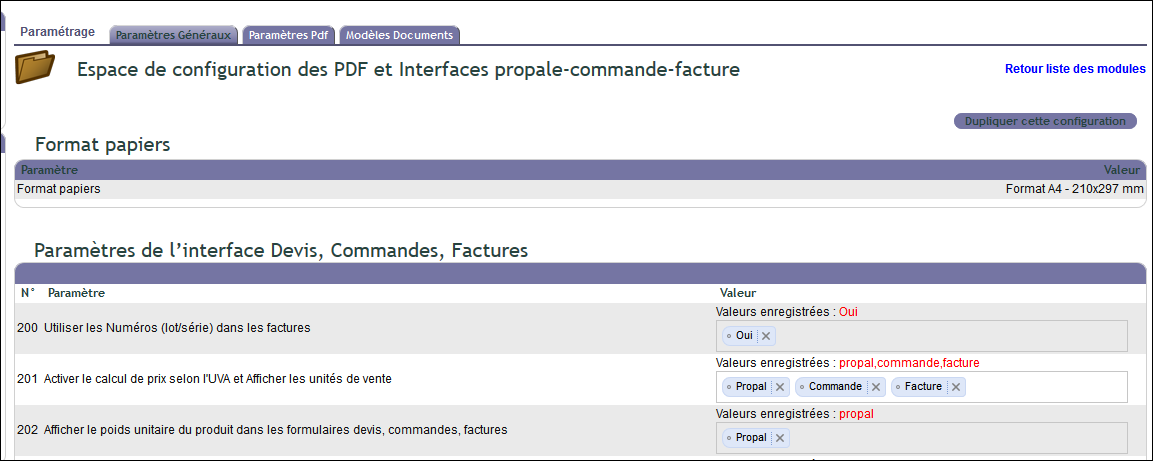
Bereich 200 — Einstellungen der Verkaufs-/Kaufoberfläche
Um zu beginnen, ändern diese Optionen die Anzeige und das Verhalten der Formulare auf dem Bildschirm. Sie betreffen insbesondere das Angebot, den Auftrag und die Rechnung.
Darüber hinaus gibt die Spalte Dokumente den Geltungsbereich jeder Option an. Sie zeigt den betroffenen Typ (P = Angebot, C = Auftrag, F = Rechnung) oder einen globalen Geltungsbereich (Ja/Nein).
| Nr. | Beschreibung | Dokumente |
|---|---|---|
| 200 | Chargennummern/Seriennummern in Rechnungen verwenden | Ja / Nein |
| 201 | Preisberechnung nach UVA aktivieren und Verkaufseinheiten anzeigen | P · C · F · Einkäufe |
| 202 | Einzelgewicht des Produkts in Formularen anzeigen | P · C · F |
| 203 | Gesamtgewicht in Formularen anzeigen | P · C · F |
| 204 | Rechnungsmenge in Formularen anzeigen | P · C · F |
| 205 | Verpackungsmanagement (primär, sekundär, tertiär) aktivieren | Ja / Nein |
| 207 | Fotoverwaltung im Angebot (DMS Produktdatenblatt) anzeigen | Ja / Nein |
| 208 | Technische Dokumentation zu Produkten/Dienstleistungen im Angebot anzeigen | Ja / Nein |
| 209 | Bankwechsel im PDF-Dokument aktivieren (abhängig von Benutzerrechten) | Ja / Nein |
| 210 | PDFs im Browser-Viewer anzeigen (Nein = automatischer Download) | Ja / Nein |
| 211 | DoliPlus-integrierten PDF-Viewer statt Browser-Viewer erzwingen | Ja / Nein |
| 212 | Anker-Navigation (Jump-Tag) aktivieren | Ja / Nein |
| 213 | Benutzer die Möglichkeit geben, die AGB zu deaktivieren | Ja / Nein |
| 214 | Lieferadressen in Aufträgen aktivieren | Ja / Nein |
| 215 | Lieferadressen in Angeboten aktivieren | Ja / Nein |
| 216 | Auswahl der Versanddaten + -termine in der Rechnung anzeigen | Ja / Nein |
| 217 | Summe der Zeilen runden (statt gerundete Zeilensummen) | Ja / Nein |
| 218 | Lieferadressen in Rechnungen aktivieren | Ja / Nein |
| 219 | Reihennummer in Angebot, Auftrag, Rechnung anzeigen | Ja / Nein |
| 220 | Automatischen Fokus auf Produktservice-Suche aktivieren | Ja / Nein |
| 221 | Freien Index/Bezug am Zeilenanfang (Bauwesen) anzeigen | P · C · F |
| 222 | Logo(s) am Seitenende drucken (Matrix/Logo) | P · C · F · Einkäufe |
| 223 | Manuelle Chargennummern/Seriennummern in der Versandschnittstelle verwenden (inkompatibel mit Produkt-Chargenmanagement) | Ja / Nein |
Abschnitt 100 — PDF-Einstellungen
Diese Optionen ändern anschließend das Erscheinungsbild der generierten PDF-Dokumente. Sie wirken sich also auf die Endbearbeitung aus, nicht auf die Eingabe.
Kopfzeile, Absender und Adressen
Zunächst legt diese erste Gruppe den Dokumentkopf fest. Hier wählen Sie die Informationen aus, die oben auf der Seite angezeigt werden.
| Nr. | Beschreibung | Dokumente |
|---|---|---|
| 100 | Steuer-ID 1 (SIRET) in der Empfängeradresse anzeigen | P · C · F |
| 101 | Steuer-ID 2 in der Empfängeradresse anzeigen | P · C · F |
| 102 | Steuer-ID 3 in der Empfängeradresse anzeigen | P · C · F |
| 103 | Steuer-ID 4 in der Empfängeradresse anzeigen | P · C · F |
| 104 | Logo im PDF-Kopf anzeigen (deaktivieren bei Briefpapier mit Logo) | Ja / Nein |
| 112 | Absender und Empfänger vertauschen | Ja / Nein |
| 117 | Absenderinformationen anzeigen | Ja / Nein |
| 120 | Telefonnummer des Kunden anzeigen | P · C · F |
| 121 | Faxnummer des Kunden anzeigen | P · C · F |
| 163 | E-Mail des Kunden anzeigen | P · C · F |
| 115 | Lieferadresse unter dem Empfänger anzeigen | P · C · F |
| 116 | Lieferadresse anstelle des Absenders anzeigen | P · C · F |
| 168 | Einsatzadresse unter dem Empfänger anzeigen | P · C · F |
| 118 | Kunden-Barcode anzeigen | P · C · F |
| 124 | Umsatzsteuer-Identifikationsnummer in der Empfängeradresse anzeigen | P · C · F |
| 152 | Projekt im PDF-Kopf anzeigen | P · C · F |
| 156 | Kundencode im Dokumentkopf anzeigen | P · C · F |
Artikelzeilen und Spalten
Dann steuert diese Gruppe die Zeilentabelle. So entscheiden Sie, welche Spalten bei jedem Artikel angezeigt werden.
| Nr. | Beschreibung | Dokumente |
|---|---|---|
| 125 | Produktbeschreibung auf Verkaufs-PDFs anzeigen | P · C · F |
| 126 | Produktreferenz auf PDFs anzeigen | P · C · F |
| 127 | Zeilendetails (Stückpreis, Menge etc.) anzeigen | P · C · F |
| 128 | MwSt.-Spalte in PDFs anzeigen | P · C · F |
| 129 | MwSt.-Gesamtbetrag und Gesamtsumme ausblenden | Ja / Nein |
| 130 | Chargennummern in der Beschreibung auf Rechnungen anzeigen | Ja / Nein |
| 131 | Verkaufseinheitenspalte (UVA) anzeigen | P · C · F · Einkauf |
| 132 | Einzelgewichtsspalte anzeigen | P · C · F |
| 133 | Gesamtgewichtsspalte anzeigen | P · C · F |
| 134 | Referenzmenge für die Stückpreisberechnung anzeigen | P · C · F |
| 135 | Fakturierte Menge anzeigen | P · C · F |
| 136 | Zusammenfassungstabelle des Gewichts anzeigen | P · C · F |
| 137 | Trennlinie nach jedem Artikel einfügen | P · C · F |
| 138 | Zollcode auf Zeilen anzeigen | Ja / Nein |
| 139 | Ursprungsland auf Zeilen anzeigen | Ja / Nein |
| 140 | Produkt- oder Dienstleistungstyp auf jeder Zeile anzeigen | Ja / Nein |
| 141 | Primäre Verpackung unter der Beschreibung anzeigen | P · C · F |
| 142 | Sekundäre Verpackung unter der Beschreibung anzeigen | P · C · F |
| 143 | Tertiäre Verpackung unter der Beschreibung anzeigen | P · C · F |
| 155 | Einrückung des Freitexts beim Druck entfernen | Ja / Nein |
| 161 | Nicht referenzierte Produkte auf Dokumenten nicht fett darstellen | Ja / Nein |
| 162 | Details der Öko-Beteiligung pro Zeile anzeigen | P · C · F |
| 164 | Rabattierten Stückpreis (netto) auf PDF aktivieren | P · C · F |
| 166 | Gesamtrabatt (brutto) am Seitenende anzeigen (Option 167 deaktivieren, wenn aktiv) | P · C · F |
| 167 | Gesamtrabatt (netto) am Seitenende anzeigen (Option 166 deaktivieren, wenn aktiv) | P · C · F |
Fußzeile und Zusatzhinweis
Außerdem verwaltet diese Gruppe den unteren Teil des Dokuments. So passen Sie die Fußzeile und den ergänzenden Hinweis an.
| Nr. | Beschreibung | Dokumente |
|---|---|---|
| 107 | Kopfzeilen auf jeder Seite anzeigen (nicht nur auf der ersten) | P · C · F |
| 108 | Fußzeile nur auf der letzten Seite anzeigen | P · C · F |
| 109 | Standard-Fußzeile anzeigen | Ja / Nein |
| 110 | Firmenidentität in der Fußzeile anzeigen | Ja / Nein |
| 111 | Ergänzenden Hinweis formatieren (automatischer Zeilenumbruch) | Ja / Nein |
| 154 | Bankkontokommentar vor der IBAN anzeigen (z.B. Factoring-Kommentar) | Ja / Nein |
| 157 | HTML im Text der Fußzeile zulassen | Ja / Nein |
AGB, Bedingungen und Angebotsoptionen
Zudem behandelt diese Gruppe die AGB und angebotsspezifischen Optionen. So passen Sie die angezeigten Bedingungen an den geschäftlichen Kontext an.
| Nr. | Beschreibung | Dokumente |
|---|---|---|
| 105 | Bereich „Genehmigt zur Ausführung“ auf dem Dokument anzeigen | P · C · F |
| 106 | „ARC Bestellung“ auf PDF anstelle von „Bestellung“ anzeigen | Ja / Nein |
| 113 | AGB/Allgemeine Geschäftsbedingungen am Ende des Dokuments anzeigen (siehe Matrix/AGB) | P · C · F · Einkauf |
| 114 | Manuelle Auswahl der AGB aus der Liste priorisieren | Ja / Nein |
| 149 | Druck des Lieferdatums auf Angeboten deaktivieren | Ja / Nein |
| 150 | Lieferantenreferenz in Angeboten, Bestellungen, Rechnungen anzeigen | P · C · F |
| 151 | Vertragsreferenz und -datum auf der PDF-Rechnung anzeigen | Ja / Nein |
| 153 | Begriff „Option“ nicht anzeigen, wenn die Menge in einer Angebotszeile leer ist | Ja / Nein |
Versand und Lieferungen
Diese Gruppe betrifft Lieferscheine. So optimieren Sie den Inhalt von Lieferdokumenten.
| Nr. | Beschreibung | Dokumente |
|---|---|---|
| 123 | Versanddatum anstelle des Lieferdatums anzeigen | Ja / Nein |
| 148 | Telefon und Fax für den Empfänger des Versands nicht anzeigen | Ja / Nein |
| 158 | Bei Lieferscheinen: Trennlinie zwischen Zeilen aktivieren | Ja / Nein |
| 159 | Bei Lieferscheinen: Nur Zeilen mit versandter Menge > 0 anzeigen | Ja / Nein |
| 160 | Bei Lieferscheinen: Spalte „Noch zu liefern“ hinzufügen | Ja / Nein |
Lieferantendokumente
Schließlich richtet sich diese letzte Gruppe an Einkäufe. So behalten Sie die Anzeige auf Bestellungen und Lieferantenrechnungen im Griff.
| Nr. | Beschreibung | Dokumente |
|---|---|---|
| 119 | Lieferanten-Barcode anzeigen | Ja / Nein |
| 122 | Faxnummer auf Lieferantenbestellung anzeigen | Ja / Nein |
| 144 | DoliPlus-Referenz auf Lieferantenbestellung ausblenden | Ja / Nein |
| 145 | Lieferantenreferenz auf Lieferantenbestellung ausblenden | Ja / Nein |
| 146 | DoliPlus-Referenz auf Lieferantenrechnung ausblenden | Ja / Nein |
| 147 | Lieferantenreferenz auf Lieferantenrechnung ausblenden | Ja / Nein |
| 165 | Produktbeschreibung auf Einkaufs-PDFs nicht anzeigen | Einkäufe |
Abschnitt 300 — Weitere PDF-Einstellungen (numerische Werte)
Diese Einstellungen akzeptieren nun numerische Werte. Der Wert in Klammern entspricht dem Systemstandard.
Hier passen Sie die Layoutabmessungen an. Diese PDF- und Oberflächenparameter ergänzen die zuvor gesehenen „Ja/Nein“-Optionen.
Layout und Ränder
Diese Gruppe legt die Ränder und Abstände des Dokuments fest.
| Nr. | Beschreibung | Standard |
|---|---|---|
| 300 | Abstand zwischen Boxen (Frist, Ansprechpartner etc.) | 50 |
| 301 | Linker Rand (mm) | 8 |
| 302 | Rechter Rand (mm) | 5 |
| 303 | Unterer Rand (mm) | 15 |
| 304 | Oberer Rand (mm) | 5 |
| 305 | Zusätzlicher Abstand unter dem Informationsbereich | 0 |
| 306 | Versatz der Kopfzeile auf Folgeseiten | 50 |
| 307 | Reservierte Höhe für zusätzliche Fußzeilenangabe | 10 |
| 325 | Mindesthöhe des Absender/Empfänger-Blocks | 37 |
Logo und Hintergrund
| Nr. | Beschreibung | Standard |
|---|---|---|
| 308 | Breite des Kopf-Logos (mm) | 24 |
| 321 | Höhe der Produktbilder in PDF (-1 deaktiviert, 10 bis 50 empfohlen) | 35 |
| 323 | Alternatives Kopf-Logo (Bildname in Matrices/Logo/) | — |
| 326 | Leerraum unter zusätzlichem Logo (1 bis 20) | 0 |
| 327 | Höhe der Logos in der Fußzeile | 27 |
| 328 | Horizontale Ausrichtung der Fußzeilen-Logos (L = links, C = zentriert, R = rechts) | C |
| 319 | Hintergrund-PDF vor Bearbeitung (in Matrices/Image Fond/ ablegen) | — |
Rahmen und Tabellen
Diese Einstellung ändert die Form der Tabellenrahmen.
| Nr. | Beschreibung | Standard |
|---|---|---|
| 322 | Form der Tabellenrahmen (eckig = -1, rund = 1 oder 2) | 2 |
Spaltenbreiten der Tabellenzeilen (mm)
Diese Gruppe legt die Breite jeder Spalte in Millimetern fest.
| Nr. | Spalte | Standard |
|---|---|---|
| 309 | MwSt.-Spalte | 10 |
| 310 | Rabatt-Spalte | 13 |
| 311 | Nettopreis-Spalte | 19 |
| 312 | Verkaufseinheiten-Spalte | 12 |
| 313 | Referenzeinheiten-Spalte (Basismenge) | 12 |
| 314 | Gesamtgewicht-Spalte | 15 |
| 315 | Einzelgewicht-Spalte | 13 |
| 316 | Rechnungsmenge-Spalte | 13 |
| 317 | Mengen-Spalte | 10 |
| 318 | Gesamtnetto-Spalte | 19 |
| 324 | Index/Referenz-Spalte (Bauwesen) | 10 |
Abschnitt Farben der PDF-Ausgaben
Hier passen Sie drei Farben an. Geben Sie die Werte hexadezimal ein:
- Hintergrundfarbe: Hintergrund der Spaltenköpfe und farbigen Bereiche
- Rahmenfarbe: Tabellenlinien und Umrandungen
- Textfarbe: Haupttext der Dokumente
Weitere Details zu Designs und Menüs finden Sie im Kapitel Neues DoliPlus-Design – anpassbares Thema und Menüs für Web, Tablet, Smartphone.
Multi-Entität: PDF- und Interface-Einstellungen duplizieren
In einer Multi-Entitäts-Konfiguration richten Sie jede Entität separat ein. Deshalb wiederholen Sie manchmal denselben Parameter.
Die Schaltfläche „Diese Konfiguration duplizieren“ erleichtert diese Aufgabe jedoch. Sie kopiert alle Parameter in eine andere Entität und beschleunigt so die Einrichtung.
Zusammengefasst geben Ihnen diese PDF- und Oberflächeneinstellungen die volle Kontrolle über Erfassung und Bearbeitung. Nehmen Sie sich daher einmal die Zeit, sie einzurichten – das spart später Zeit.
