 on 5 Settembre 2026
 Parametri PDF/Interfaccia
I parametri PDF e interfaccia raggruppano la configurazione dei documenti PDF e delle schermate Preventivi, Ordini e Fatture in DoliPlus.
In pratica, questa pagina riunisce tutte le impostazioni di visualizzazione in un unico luogo. In questo modo, Lei controlla sia la schermata di inserimento che il risultato stampato. Inoltre, risparmia tempo nella quotidianità.
Menu Home → Configurazione → Parametri PDF/Interfaccia
Innanzitutto, tenga presente che la pagina comprende quattro sezioni principali. Ogni sezione copre un utilizzo specifico dei parametri PDF e interfaccia:
- Parametri dell’interfaccia Vendite/Acquisti (N° 200–223) : comportamento dei moduli preventivi, ordini, fatture a schermo
- Parametri dei PDF (N° 100–168) : opzioni di visualizzazione sui documenti stampati
- Altri parametri PDF (N° 300–328) : valori numerici (margini, larghezze colonne, ecc.)
- Colori : sfondo, bordi, testo delle edizioni PDF
Inoltre, ogni opzione ha un numero stabile. Lo ritroverà facilmente nelle tabelle seguenti.
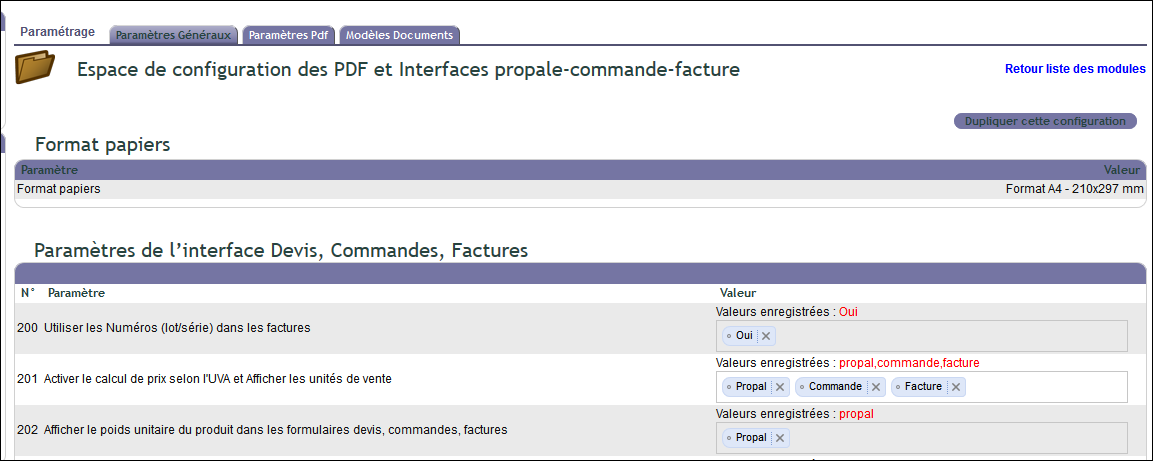
Sezione 200 — Parametri dell’interfaccia Vendite / Acquisti
Per iniziare, queste opzioni modificano la visualizzazione e il comportamento dei moduli a schermo. Si applicano in particolare alla proposta, all’ordine e alla fattura.
Inoltre, la colonna Documenti specifica l’ambito di ogni opzione. Indica quindi il tipo interessato (P = Proposta, C = Ordine, F = Fattura) o un ambito globale (Sì/No).
| N° | Descrizione | Documenti |
|---|---|---|
| 200 | Utilizzare i numeri di lotto/serie nelle fatture | Sì / No |
| 201 | Attivare il calcolo del prezzo secondo l’UVA e visualizzare le unità di vendita | P · C · F · Acquisti |
| 202 | Visualizzare il peso unitario del prodotto nei moduli | P · C · F |
| 203 | Visualizzare il peso totale nei moduli | P · C · F |
| 204 | Visualizzare la quantità fatturata nei moduli | P · C · F |
| 205 | Attivare la gestione dei confezionamenti primari, secondari, terziari | Sì / No |
| 207 | Visualizzare la gestione delle foto su Preventivo (biblioteca documenti record prodotto) | Sì / No |
| 208 | Visualizzare la gestione delle documentazioni tecniche legate ai Prodotti/servizi su Preventivo | Sì / No |
| 209 | Attivare il cambio di banca su documento PDF (secondo i permessi utente) | Sì / No |
| 210 | Visualizzare i PDF tramite il lettore del browser (No = download automatico) | Sì / No |
| 211 | Forzare il lettore PDF integrato DoliPlus invece del browser | Sì / No |
| 212 | Attivare la navigazione per ancoraggio (tag di salto) | Sì / No |
| 213 | Consentire all’utente di disattivare le condizioni generali | Sì / No |
| 214 | Attivare gli indirizzi di consegna sugli ordini | Sì / No |
| 215 | Attivare gli indirizzi di consegna sulle proposte | Sì / No |
| 216 | Visualizzare un selettore delle spedizioni + date su Fattura | Sì / No |
| 217 | Arrotondamento della somma delle righe (invece della somma delle righe arrotondate) | Sì / No |
| 218 | Attivare gli indirizzi di consegna sulle fatture | Sì / No |
| 219 | Visualizzare il N° di riga su preventivo, ordine, fattura | Sì / No |
| 220 | Attivare il focus automatico sulla ricerca prodotto/servizio | Sì / No |
| 221 | Visualizzare l’indice/riferimento libero all’inizio della riga (BTP) | P · C · F |
| 222 | Stampa di logo(s) in fondo pagina (Matrice/Logo) | P · C · F · Acquisti |
| 223 | Utilizzare i N° di lotto/serie manuali nell’interfaccia di spedizione (incompatibile con la gestione dei lotti prodotto) | Sì / No |
Sezione 100 — Parametri dei PDF
Successivamente, queste opzioni modificano l’aspetto dei documenti PDF generati. In altre parole, agiscono sull’edizione finale, non sulla compilazione.
Intestazione, mittente e indirizzi
| N° | Descrizione | Documenti |
|---|---|---|
| 100 | Mostrare l’identificativo fiscale 1 (SIRET) nell’indirizzo del destinatario | P · C · F |
| 101 | Mostrare l’identificativo fiscale 2 nell’indirizzo del destinatario | P · C · F |
| 102 | Mostrare l’identificativo fiscale 3 nell’indirizzo del destinatario | P · C · F |
| 103 | Mostrare l’identificativo fiscale 4 nell’indirizzo del destinatario | P · C · F |
| 104 | Mostrare il logo nell’intestazione del PDF (disattivare se si utilizza carta intestata) | Sì / No |
| 112 | Invertire mittente e destinatario | Sì / No |
| 117 | Mostrare il blocco informazioni mittente | Sì / No |
| 120 | Mostrare il telefono del cliente | P · C · F |
| 121 | Mostrare il fax del cliente | P · C · F |
| 163 | Mostrare l’e-mail del cliente | P · C · F |
| 115 | Mostrare l’indirizzo di consegna sotto il destinatario | P · C · F |
| 116 | Mostrare l’indirizzo di consegna al posto del mittente | P · C · F |
| 168 | Mostrare l’indirizzo di intervento sotto il destinatario | P · C · F |
| 118 | Mostrare il codice a barre del cliente | P · C · F |
| 124 | Mostrare l’identificativo IVA intracomunitario nell’indirizzo del destinatario | P · C · F |
| 152 | Mostrare il progetto nell’intestazione del PDF | P · C · F |
| 156 | Mostrare il codice cliente nell’intestazione del documento | P · C · F |
Righe articoli e colonne
Successivamente, questo gruppo pilota la tabella delle righe. In questo modo, Lei decide quali colonne appaiono di fronte a ogni articolo.
| N° | Descrizione | Documenti |
|---|---|---|
| 125 | Mostrare la descrizione dei prodotti sui PDF di vendita | P · C · F |
| 126 | Mostrare il riferimento dei prodotti sui PDF | P · C · F |
| 127 | Mostrare i dettagli delle righe (PU, quantità, ecc.) | P · C · F |
| 128 | Mostrare la colonna IVA nei PDF | P · C · F |
| 129 | Nascondere il totale IVA e il totale generale | Sì / No |
| 130 | Mostrare i numeri di lotto nella descrizione sulle fatture | Sì / No |
| 131 | Mostrare la colonna delle unità di vendita (UVA) | P · C · F · Acquisti |
| 132 | Mostrare la colonna peso unitario | P · C · F |
| 133 | Mostrare la colonna peso totale | P · C · F |
| 134 | Mostrare la base quantità di riferimento per il calcolo del Prezzo Unitario | P · C · F |
| 135 | Mostrare la quantità fatturata | P · C · F |
| 136 | Mostrare il tabella riepilogativo del peso | P · C · F |
| 137 | Tracciare una linea separatrice dopo ogni articolo | P · C · F |
| 138 | Mostrare il codice doganale sulle righe | Sì / No |
| 139 | Mostrare il paese d’origine sulle righe | Sì / No |
| 140 | Mostrare il tipo Prodotto o Servizio su ogni riga | Sì / No |
| 141 | Mostrare l’imballaggio primario sotto la descrizione | P · C · F |
| 142 | Mostrare l’imballaggio secondario sotto la descrizione | P · C · F |
| 143 | Mostrare l’imballaggio terziario sotto la descrizione | P · C · F |
| 155 | Eliminare l’indentazione del testo libero di descrizione alla stampa | Sì / No |
| 161 | Non mettere in grassetto i prodotti non referenziati sui documenti | Sì / No |
| 162 | Mostrare il dettaglio dell’eco-partecipazione per riga | P · C · F |
| 164 | Attivare la colonna PU IVA esclusa scontata su PDF | P · C · F |
| 166 | Mostrare lo sconto totale IVA inclusa in fondo alla pagina (disattivare opzione 167 se attivo) | P · C · F |
| 167 | Mostrare lo sconto totale IVA esclusa in fondo alla pagina (disattivare opzione 166 se attivo) | P · C · F |
Piè di pagina e menzione complementare
D’altra parte, questo gruppo gestisce la parte inferiore del documento. In questo modo, Lei regola il piè di pagina e la nota aggiuntiva.
| N° | Descrizione | Documenti |
|---|---|---|
| 107 | Visualizzare gli intestazioni su ogni pagina (non solo la prima) | P · C · F |
| 108 | Visualizzare il piè di pagina solo nell’ultima pagina | P · C · F |
| 109 | Visualizzare il piè di pagina standard | Sì / No |
| 110 | Visualizzare l’identità dell’azienda nel piè di pagina | Sì / No |
| 111 | Formattare la nota aggiuntiva (ritorno automatico a capo) | Sì / No |
| 154 | Visualizzare il commento del conto bancario prima dell’IBAN (es: commento Factor) | Sì / No |
| 157 | Autorizzare l’HTML nel testo della nota aggiuntiva del piè di pagina | Sì / No |
Condizioni generali di vendita, condizioni e opzioni dei preventivi
Inoltre, questo gruppo gestisce le condizioni generali di vendita e le opzioni specifiche dei preventivi. In questo modo, Lei adatta le condizioni visualizzate in base al contesto commerciale.
| N° | Descrizione | Documenti |
|---|---|---|
| 105 | Visualizzare un’area « Buono per accordo » sul documento | P · C · F |
| 106 | Visualizzare « ARC Ordine » su PDF al posto di « Ordine » | Sì / No |
| 113 | Visualizzare le condizioni generali di vendita/acquisto alla fine del documento (vedi Matrice/Cgv) | P · C · F · Acquisti |
| 114 | Dare priorità alla selezione manuale delle condizioni generali di vendita dalla lista | Sì / No |
| 149 | Disattivare la stampa della data di consegna sulle proposte | Sì / No |
| 150 | Visualizzare il riferimento del fornitore nelle proposte, ordini, fatture | P · C · F |
| 151 | Visualizzare il riferimento e la data del contratto nell’edizione PDF della fattura | Sì / No |
| 153 | Non visualizzare il termine « Opzione » se la quantità è vuota su una riga della quota | Sì / No |
Spese e consegne
Successivamente, questo gruppo riguarda le note di spedizione. In questo modo, Lei affina il contenuto dei documenti di consegna.
| N° | Descrizione | Documenti |
|---|---|---|
| 123 | Visualizzare la data di spedizione al posto della data di consegna | Sì / No |
| 148 | Non visualizzare Tel. e Fax per il destinatario della spedizione | Sì / No |
| 158 | Su documento di spedizione: attivare il separatore tra righe | Sì / No |
| 159 | Su documento di spedizione: visualizzare solo le righe con quantità spedita > 0 | Sì / No |
| 160 | Su documento di spedizione: aggiungere la colonna « Resto da consegnare » | Sì / No |
Documenti fornitori
Infine, quest’ultimo gruppo è rivolto agli acquisti. In questo modo, Lei controlla la visualizzazione sugli ordini e sulle fatture dei fornitori.
| N° | Descrizione | Documenti |
|---|---|---|
| 119 | Mostrare il codice a barre del fornitore | Sì / No |
| 122 | Mostrare il numero di fax sull’ordine fornitore | Sì / No |
| 144 | Nascondere il riferimento DoliPlus sull’ordine fornitore | Sì / No |
| 145 | Nascondere il riferimento del fornitore sull’ordine fornitore | Sì / No |
| 146 | Nascondere il riferimento DoliPlus sulla fattura fornitore | Sì / No |
| 147 | Nascondere il riferimento del fornitore sulla fattura fornitore | Sì / No |
| 165 | Non mostrare la descrizione dei prodotti sui PDF di acquisto | Acquisti |
Sezione 300 — Altri parametri PDF (valori numerici)
Ora, questi parametri accettano un valore numerico. Inoltre, il valore tra parentesi corrisponde al valore predefinito del sistema.
In pratica, qui Lei regola le dimensioni dell’impaginazione. Pertanto, questi parametri PDF e interfaccia completano le opzioni “Sì/No” viste in precedenza.
Impaginazione e margini
In primo luogo, questo gruppo fissa i margini e gli spazi del documento.
| N° | Descrizione | Predefinito |
|---|---|---|
| 300 | Intervallo tra le caselle (scadenza, interlocutore, ecc.) | 50 |
| 301 | Margine sinistro (mm) | 8 |
| 302 | Margine destro (mm) | 5 |
| 303 | Margine inferiore (mm) | 15 |
| 304 | Margine superiore (mm) | 5 |
| 305 | Spazio aggiuntivo sotto l’area delle informazioni | 0 |
| 306 | Spostamento dell’intestazione nelle pagine successive | 50 |
| 307 | Altezza riservata per la menzione complementare a piè di pagina | 10 |
| 325 | Altezza minima del blocco mittente/destinatario | 37 |
Logo e sfondo della pagina
| N° | Descrizione | Default |
|---|---|---|
| 308 | Larghezza del logo in intestazione (mm) | 24 |
| 321 | Altezza dell’immagine prodotto in PDF (-1 per disattivare, 10-50 consigliato) | 35 |
| 323 | Logo alternativo in intestazione (nome file in Matrici/Logo/) | — |
| 326 | Spazio vuoto sotto il logo aggiuntivo (1-20) | 0 |
| 327 | Altezza dei logo in fondo pagina | 27 |
| 328 | Allineamento orizzontale dei logo in fondo pagina (L = sinistra, C = centro, R = destra) | C |
| 319 | Documento PDF di sfondo da applicare prima della modifica (salvare in Matrici/Immagine Sfondo/) | — |
Bordi e tabelle
Questo parametro modifica la forma dei bordi della tabella.
| N° | Descrizione | Default |
|---|---|---|
| 322 | Forma dei bordi della tabella (quadrato = -1, rotondo = 1 o 2) | 2 |
Larghezze delle colonne della tabella (mm)
Questo gruppo definisce la larghezza di ogni colonna, in millimetri.
| N° | Colonna | Default |
|---|---|---|
| 309 | Colonna IVA | 10 |
| 310 | Colonna Sconto | 13 |
| 311 | Colonna Prezzo Unitario Netto | 19 |
| 312 | Colonna UVA (Unità di Vendita) | 12 |
| 313 | Colonna unità di riferimento (base quantità) | 12 |
| 314 | Colonna Peso Totale | 15 |
| 315 | Colonna Peso Unitario | 13 |
| 316 | Colonna Quantità Fatturata | 13 |
| 317 | Colonna Quantità | 10 |
| 318 | Colonna Totale Netto | 19 |
| 324 | Colonna Indice/Riferimento (Edilizia) | 10 |
Sezione Colori per le edizioni PDF
Infine, personalizzi tre colori. Inseriscili in valore esadecimale:
- Colore di sfondo: sfondo delle intestazioni di colonna e aree colorate
- Colore dei bordi: linee della tabella e riquadri
- Colore dei testi: testo principale dei documenti
Per approfondire temi e menu, consulta il capitolo Nuovo design DoliPlus — tema personalizzabile e menu web, tablet, smartphone.
Multi-ente: duplicare i parametri PDF e interfaccia
In una configurazione multi-ente, Lei regola ogni entità separatamente. Ecco perché a volte ripete lo stesso parametro.
Tuttavia, il pulsante « Duplica questa configurazione » semplifica questa operazione. Infatti, copia tutti i parametri verso un’altra entità. In questo modo, Lei accelera l’implementazione.
Per riassumere, questi parametri PDF e interfaccia Le danno un controllo completo sull’inserimento e la modifica. Pertanto, prenda il tempo necessario per regolarli una volta e risparmiare tempo in seguito.
