 on 5 Settembre 2026
 Nuovo design DoliPlus: scegli il tuo modo di lavorare
Un nuovo design per il Suo spazio di lavoro DoliPlus
Il nuovo design di DoliPlus va ben oltre i colori. Ora, ognuno può regolare il proprio schermo in base al modo in cui lavora. Ecco cosa ci guadagna:
- Due modalità di lavoro — Classica o Laboratorio — che può cambiare con un clic, come la modalità chiaro/scuro.
- Quattro visualizzazioni del menu, tra cui un menu a colonna con ricerca da tastiera e preferiti.
- Un tema personalizzato, in chiaro o scuro, con tre densità di visualizzazione.
- La colonna Segnali ✦: le Sue liste segnalano autonomamente ciò che merita una chiamata.
- Un briefing mattutino che riassume la Sua giornata non appena apre la home.
- Una pagina di accesso personalizzata, comoda anche su telefono.
- Schede semplificate: i Suoi schermi si aprono sulle otto proprietà utili, le altre rimangono a un clic di distanza.
In altre parole, il Suo software si adatta a Lei, non il contrario. Inoltre, ogni impostazione appartiene al Suo account: il Suo collega mantiene le proprie, anche sullo stesso schermo.
Due modi di lavorare: Classico o Laboratorio
La modalità Classica rimane quella che conosce: la barra dei menu in alto, le Sue abitudini intatte. La modalità Laboratorio, invece, propone un altro modo di lavorare. Infatti, sostituisce le barre con una singola colonna a sinistra, più tranquilla, che riunisce tutto nello stesso posto.
In questa colonna, troverà quindi una ricerca da tastiera (Ctrl + K), i Suoi preferiti fissati, l’elenco dei Suoi moduli e il Suo account. Di conseguenza, può raggiungere qualsiasi schermo senza lasciare la tastiera.
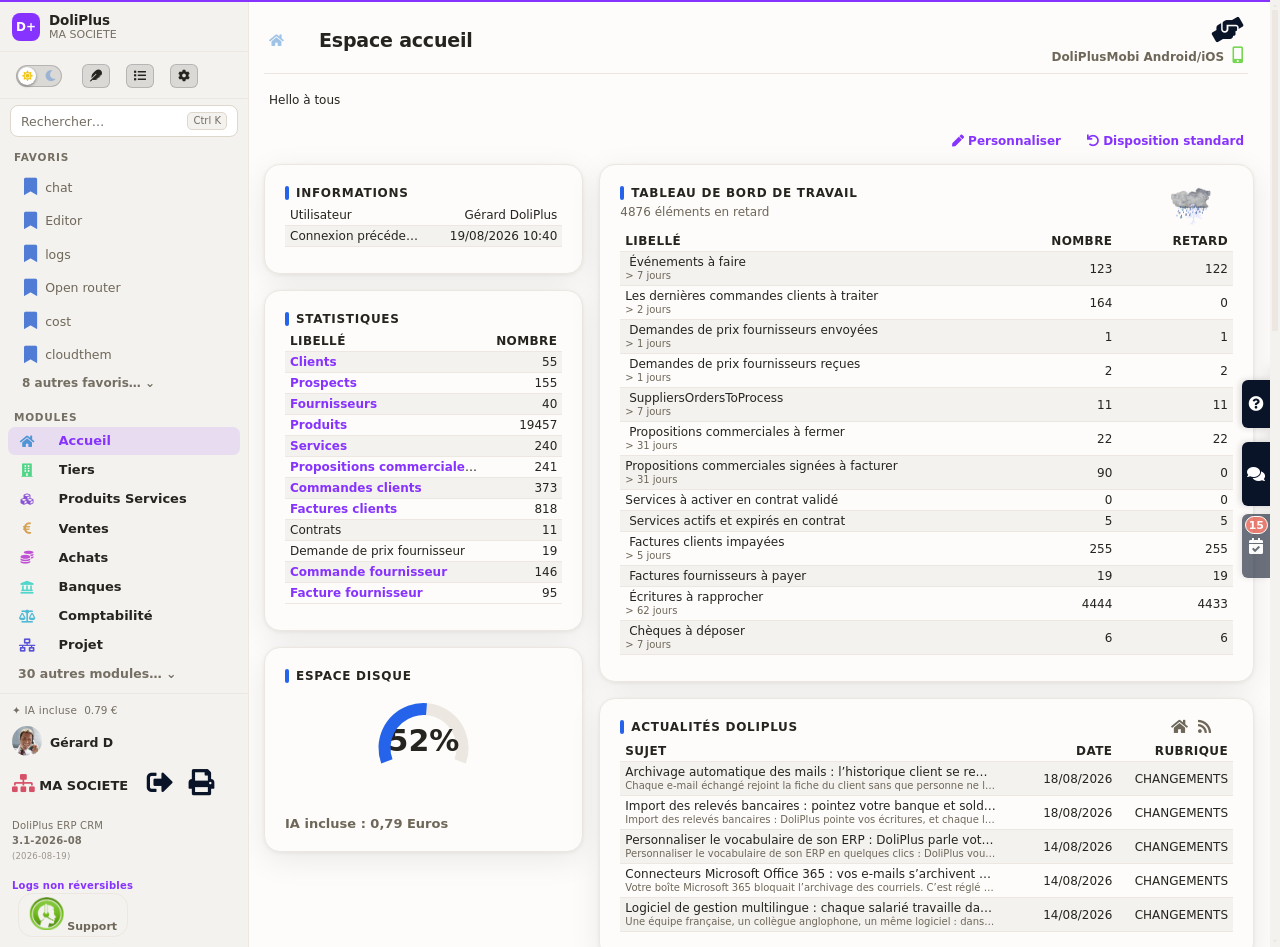
Soprattutto, la scelta non è mai definitiva. Infatti, il pulsante di commutazione rimane visibile in alto a destra, accanto al selettore chiaro/scuro: un clic La riporta alla modalità Classica. Così, può provare il Laboratorio per un giorno senza alcun rischio.
L’anteprima laterale: il dettaglio di una riga senza cambiare schermo
Nelle vostre liste, un clic su una riga apre un pannello di anteprima a destra dello schermo. Qui troverete l’essenziale del record, senza lasciare la lista e senza perdere i filtri applicati.
Questa anteprima include attualmente:
- la lista dei clienti/fornitori: contatti, saldo insoluto, ultima attività e referenti;
- gli ordini clienti: cliente, importi, stato fatturazione e righe ordinate;
- gli ordini da spedire: lo stesso riepilogo, direttamente dalla schermata di preparazione;
- le fatture, le cui righe si espandono sotto la linea cliccata, con i pagamenti già incassati.
Ogni riga mostra il nome del prodotto relativo, la quantità e l’importo. Così potete verificare il contenuto di un documento con un solo sguardo. Poi, il tasto Esc chiude il pannello e vi riporta alla lista. Vedi gli ordini da spedire.
Semplificare l’interfaccia: i record si aprono sull’essenziale
Una scheda cliente o una fattura mostra tra 20 e 40 proprietà tutte insieme. Chi scopre il software non vede uno strumento ricco: vede un muro.
Il nuovo design di DoliPlus risponde con la gerarchia anziché con l’eliminazione. Ora, il record si apre sulle otto proprietà utilizzate quotidianamente.
Soprattutto, nulla va perso. Le altre rimangono indicate e conteggiate in fondo alla scheda: “23 altre proprietà →”. Un clic le riporta tutte.
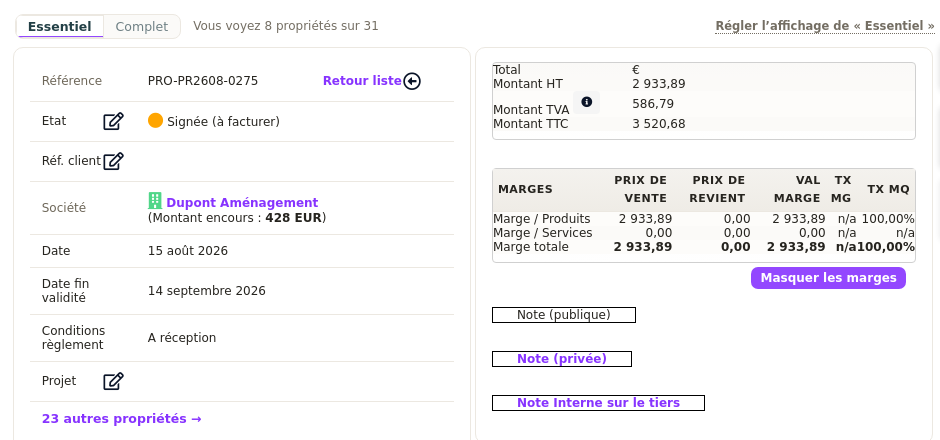
Ognuno compone la propria selezione
La barra “Compatto/Completo” si trova appena sopra il record. In modalità Completo, ogni riga ha una stella.
Cliccate quindi la stella delle proprietà che volete tenere sott’occhio. Poi, la vostra selezione vi segue da un record all’altro e da un giorno all’altro.
È vostra: il vostro collega mantiene la sua. Inoltre, un link vi riporta in qualsiasi momento alla visualizzazione predefinita.
Tredici schermate, preimpostate
Tuttavia, non deve configurare nulla per beneficiarne. Infatti, tredici record sono già preimpostati:
- il cliente/fornitore, il contatto, la scheda cliente e la scheda fornitore;
- il preventivo, l’ordine e la fattura;
- l’ordine e la fattura fornitore;
- il prodotto, l’opportunità, il progetto e la spedizione.
Ogni schermata evidenzia ciò che è più rilevante per il suo ambito. Ad esempio, un preventivo mostra la data di scadenza, un ordine il suo stato di spedizione, una fattura la data limite di pagamento.
Infine, l’amministratore configura la visualizzazione predefinita per tutta l’azienda da Strumenti > Interfaccia essenziale. Compone la selezione direttamente su un record reale, poi un collegamento la riporta nella schermata di configurazione.
Il menu principale può essere visualizzato in quattro modi diversi. Si passa da uno all’altro con un clic, grazie a un piccolo pulsante dedicato situato nella barra superiore. Inoltre, la scelta viene memorizzata: la ritroverà quindi a ogni connessione. Consultare il capitolo sulla navigazione in DoliPlus
È la visualizzazione predefinita: tutti i moduli principali sono allineati orizzontalmente in alto sullo schermo, con la loro icona e l’etichetta. Così, passando il mouse su una voce, i sottomenu si espandono. Questa modalità è ideale quando si dispone dell’intera larghezza dello schermo.
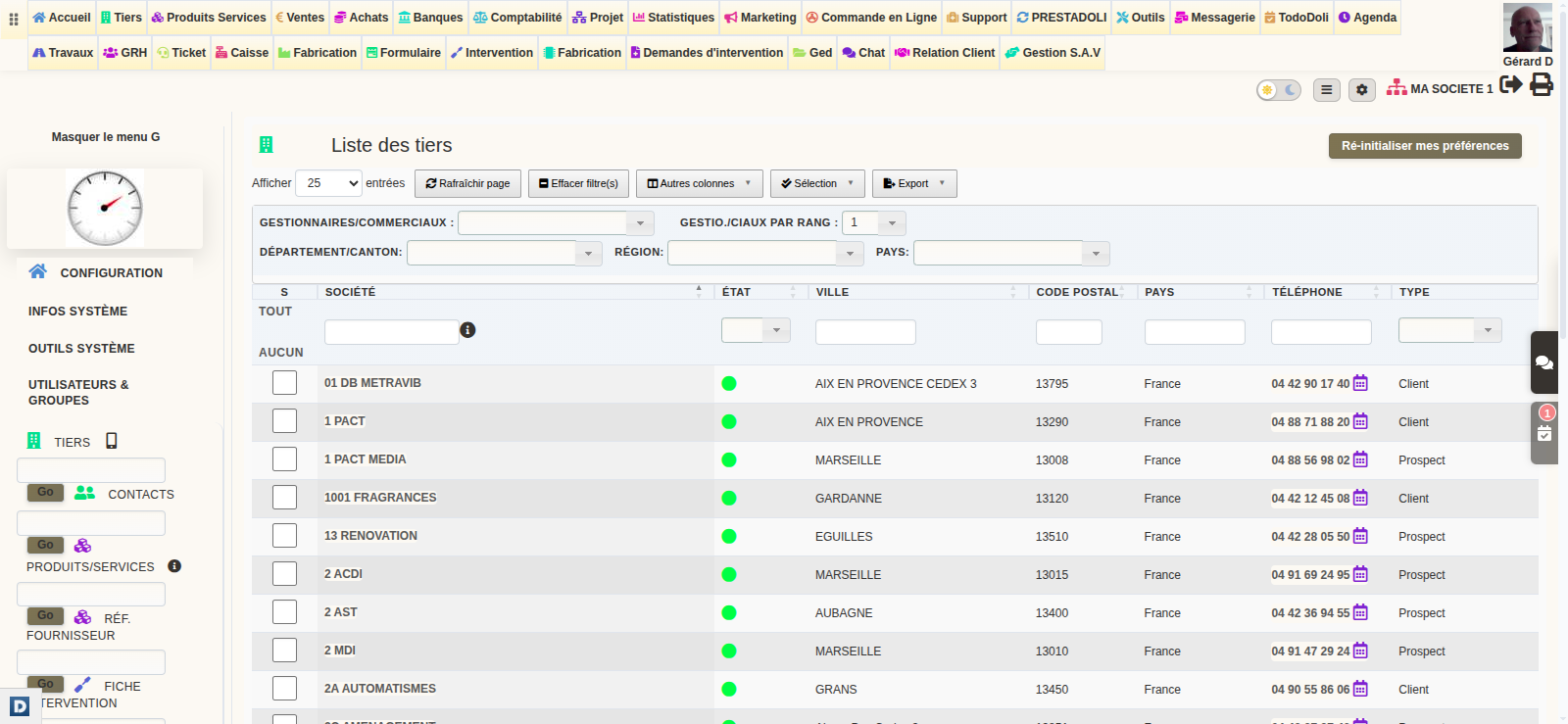
Questa modalità riduce la barra superiore a una semplice riga di icone, e l’etichetta appare al passaggio del mouse. In questo modo si recupera spazio in altezza sullo schermo, mantenendo un accesso immediato a tutti i moduli.
In questa modalità, il menu si sposta sul lato sinistro dello schermo, sotto forma di una sottile barra di icone. Passando il mouse su un’icona, il menu completo e i suoi sottomenu si espandono accanto. Di conseguenza, questa presentazione libera tutta la larghezza dello schermo per i vostri contenuti, particolarmente apprezzabile nelle schede e nei tabulati ampi.
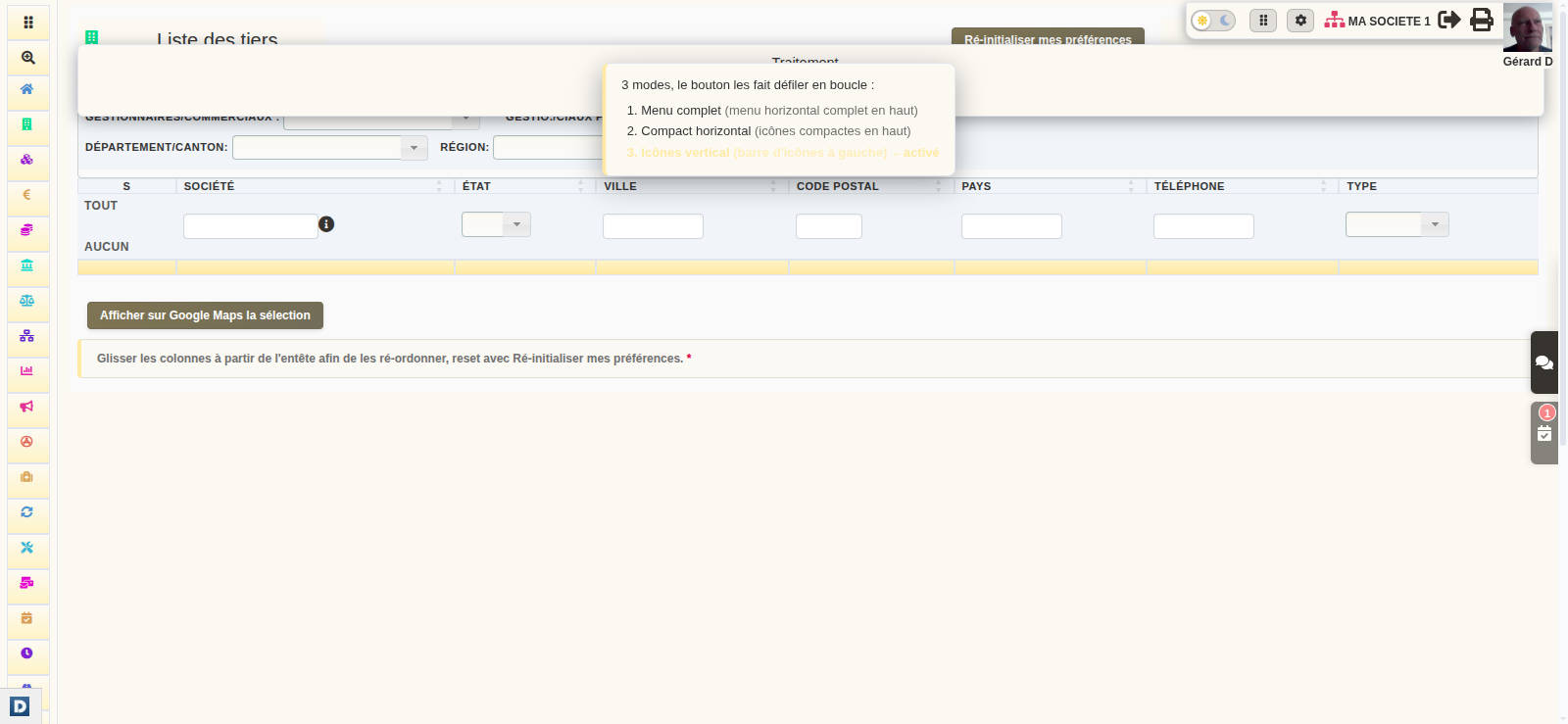
Ecco l’ultima novità, riservata al computer. Qui il menu si installa definitivamente in una colonna a sinistra: sezioni, sottomenu, preferiti e ricerca da tastiera convivono in un unico spazio stabile. In questo modo, evitate di continuare a spostarvi tra la parte superiore e il lato dello schermo.
Ogni pagina vi dice da dove provenite
Aprite una scheda cliente da una lista, poi una fattura da questa scheda. Tre schermi dopo, non sapete più da dove siete passati — e se la pagina si è aperta in una scheda separata, il pulsante “Indietro” del vostro browser non funziona nemmeno più. Ora, un breadcrumb viene visualizzato in cima a ogni pagina e racconta il vostro percorso:
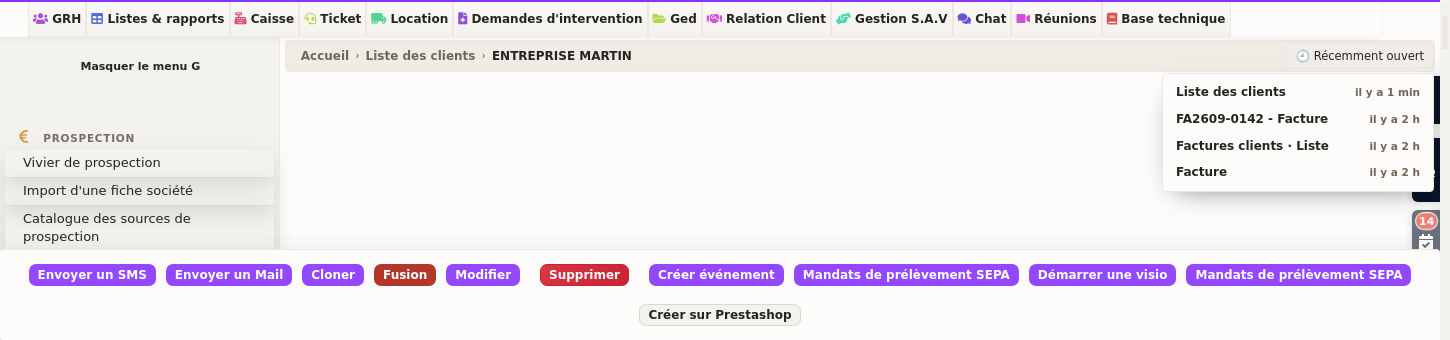
Ogni elemento è cliccabile. Un clic su “Lista dei clienti” vi riporta lì — e non a una lista vuota: ritrovate i vostri filtri e la vostra ricerca, esattamente come li avevate lasciati.
Resiste, anche in una scheda aperta separatamente
Questo è il punto cruciale. Molti schermi si aprono volutamente in una nuova scheda, per mantenere la lista a portata di mano. In questa scheda, la cronologia del browser è vuota. Il breadcrumb, invece, sa sempre da dove provenite. Inoltre, sopravvive all’ordinamento di una colonna, al cambio di pagina e al salvataggio di una scheda: in altre parole, rimane lì nel momento esatto in cui ne avete bisogno.
“Aperti di recente”: ritrovare ciò che avevate sotto gli occhi
A destra di questa stessa riga, un pulsante mostra le ultime pagine consultate, tutte le schede incluse. Così, la scheda chiusa troppo in fretta si riapre con un clic. È anche la rete di sicurezza quando arrivate da un link ricevuto via email o da un preferito: in questo caso, nessun percorso da raccontare, ma la vostra cronologia di lavoro rimane accessibile.
Niente da installare, niente da imparare
La barra laterale appare in tutte le pagine. I nomi visualizzati sono quelli dei vostri menu, quindi il vocabolario che già conoscete — e vedete solo gli schermi a cui avete accesso. Il vostro amministratore può attivarla o nasconderla dalla configurazione del tema, insieme alle altre impostazioni di visualizzazione.
Il nuovo design DoliPlus: un tema interamente personalizzabile
Il tema si configura in pochi clic. Potete quindi armonizzare l’interfaccia con la vostra grafica aziendale, o semplicemente scegliere l’atmosfera che preferite. L’immagine qui sotto mostra la schermata di configurazione.
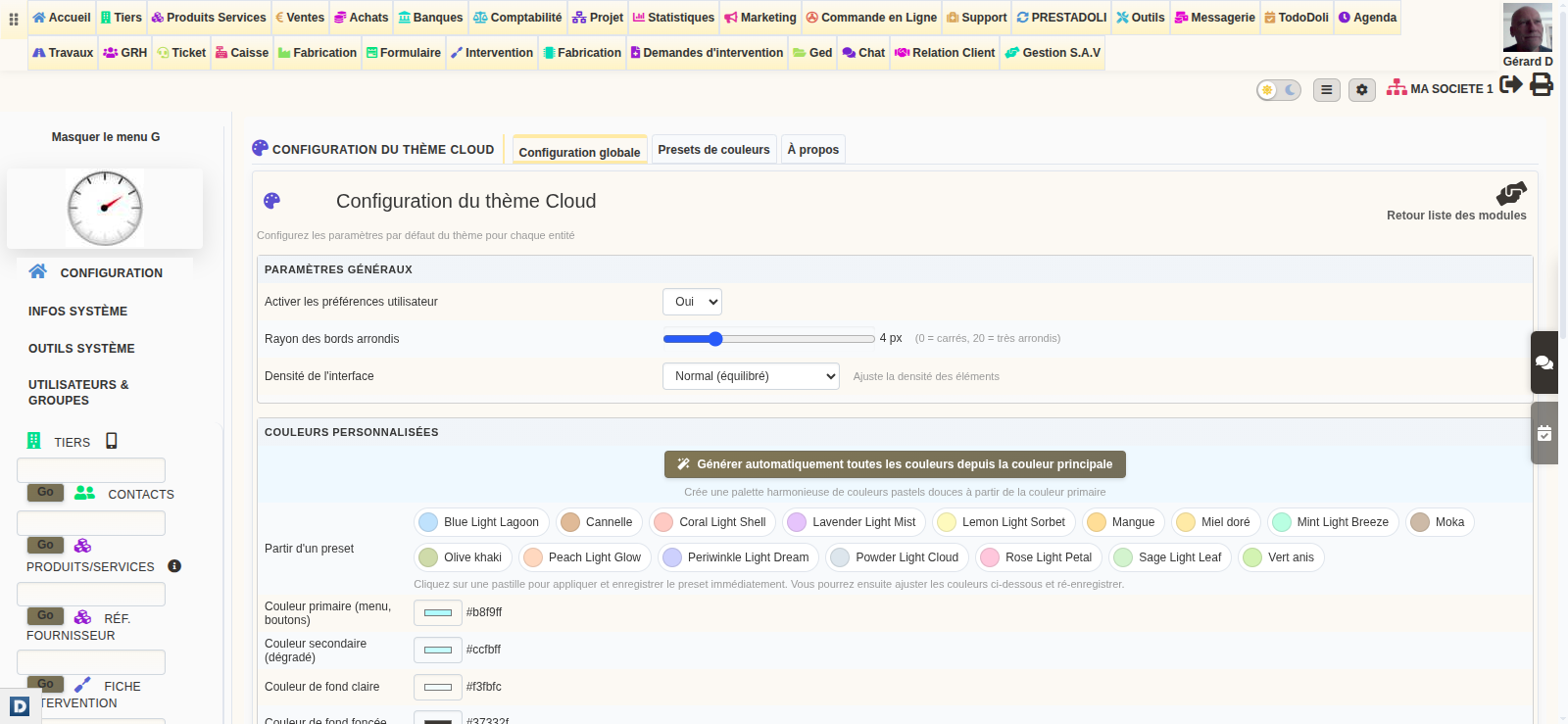
Palette di colori pronte all’uso
Innanzitutto, sono disponibili diverse palette predefinite, dai toni professionali classici a atmosfere pastello delicate (Serenità Blu, Giardino Pastello, Lavanda Elegante, Pesca & Corallo, Rosa Polvere…). Ogni palette regola automaticamente il colore del menu, dei pulsanti, dei link e delle sfumature per un risultato armonioso. Inoltre, potete definire i vostri colori personalizzati se lo desiderate.
Chiaro o scuro
Successivamente, l’interfaccia è disponibile in diverse varianti: una modalità chiara luminosa e una modalità scura riposante per gli occhi, che migliora la leggibilità. Qualunque variante scegliate, i testi, gli intestazioni delle tabelle e i pulsanti rimangono sempre perfettamente leggibili.
Una densità di visualizzazione su misura
Infine, preferite visualizzare il maggior numero di informazioni possibile in un colpo d’occhio, o al contrario avere più spazio tra gli elementi? Sono disponibili tre livelli di densità: compatto, normale e spazioso. Ad esempio, la modalità compatta stringe le liste e i moduli per visualizzare più righe; al contrario, la modalità spaziosa allarga l’insieme per maggiore comfort.
Segnali ✦: le vostre liste vi indicano chi contattare
Una lista di clienti o fornitori non dice nulla da sola: è necessario aprire i record uno per uno per sapere lo stato di ciascuno. La colonna Segnali ✦ cambia tutto. Infatti, ogni riga indica autonomamente ciò che richiede la vostra attenzione. Ad esempio: «4 fatture scadute», «preventivi senza risposta da 30 giorni», «ordine inattivo da 7 giorni».
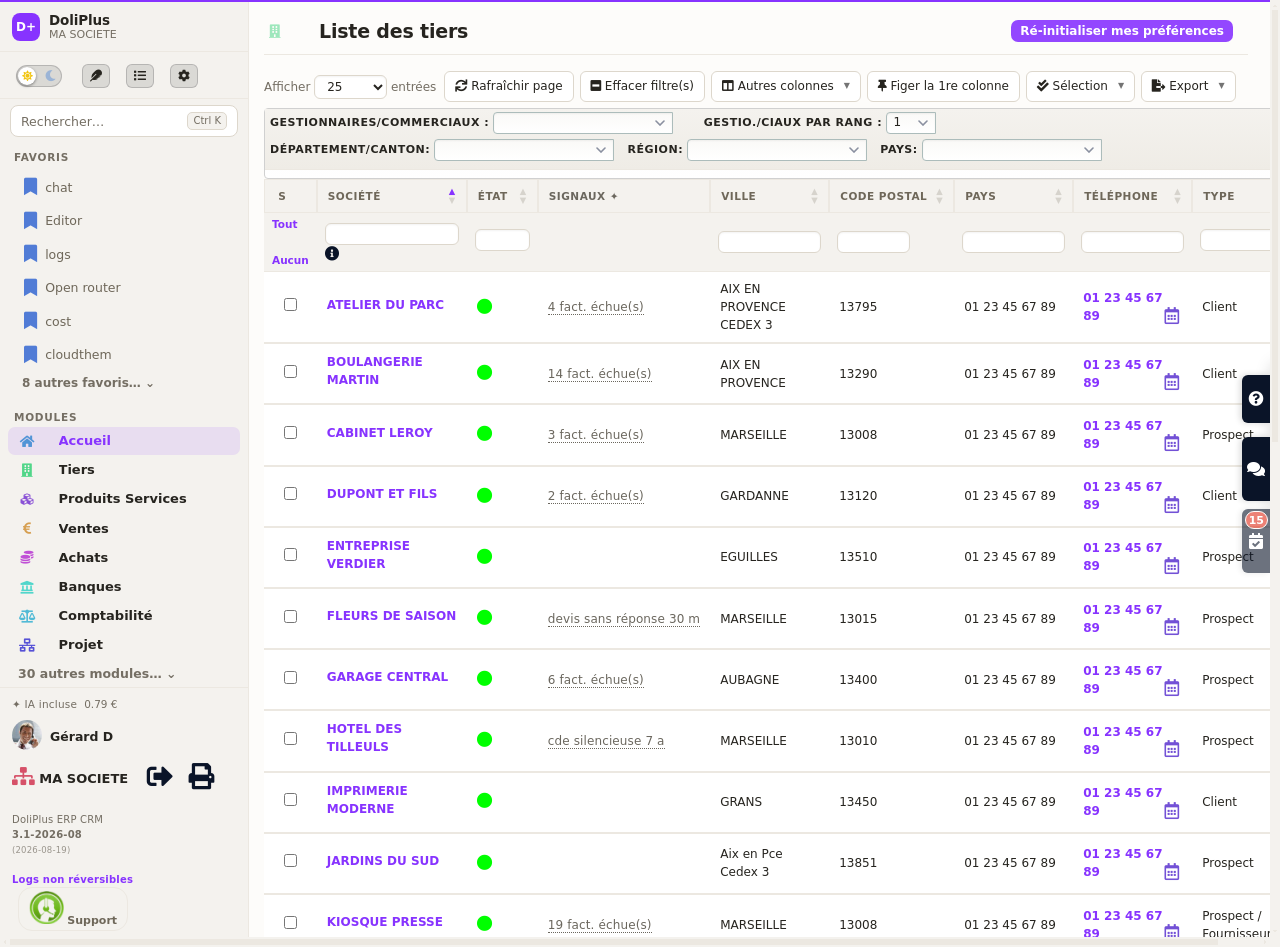
Questi segnali si basano sui vostri dati reali, con regole fisse e verificabili. Di conseguenza, potete scorrere il vostro portafoglio e identificare le vostre sollecitudini in un solo colpo d’occhio, senza aprire un solo record. Vedere anche: il recupero delle fatture insolute
Come visualizzare la colonna
La colonna esiste già, ma è nascosta all’inizio per non appesantire le sue liste. Per visualizzarla:
- Apra prima la lista dei suoi clienti o fornitori o quella delle sue fatture clienti.
- Clicchi poi sul pulsante « Altre colonne », in alto nella lista.
- Selezioni infine Segnali ✦. La lista si ricarica e la sua scelta viene memorizzata nel suo account.
Nota che questa colonna funziona nei due modi di lavoro, sia Classico che Atelier. Non è quindi necessario alcun intervento da parte dell’amministratore. Consultare il capitolo sui clienti e contatti
Il brief del mattino: la sua giornata in poche righe
Nella sua pagina di benvenuto, una scheda « Oggi » riassume la sua giornata in poche frasi concise. Copre le sue fatture scadute, i suoi appuntamenti della giornata, le sue offerte in attesa, le sue ricevute in arrivo e le sue opportunità da seguire. Ogni riga si trasforma inoltre in un compito del calendario con un semplice clic.
I numeri provengono sempre dai suoi dati, mai da una stima. In compenso, la formattazione delle frasi si basa sull’assistente integrato, quando ne dispone. Senza di esso, il brief mostra gli stessi fatti, redatti in modo più diretto.
Cosa attivare
A differenza del resto di questa pagina, il brief non si visualizza automaticamente: attende un’autorizzazione. Infatti, si tratta di un riassunto dell’attività e spetta a Lei decidere chi lo riceve. Un amministratore procede quindi così:
- Apra prima la scheda dell’utente interessato, poi la sua scheda delle autorizzazioni.
- Conceda poi « Ricevere il brief Oggi personale », o la variante « del suo gruppo » se preferisce un brief comune a un team.
- La scheda appare allora nella home page di questa persona, alla sua prossima visita. Non è richiesto alcun altro regolamento.
Inoltre, un responsabile di team può ricevere il diritto di comporre il modello di brief del suo gruppo: sceglie quindi le sezioni che contano per i suoi collaboratori. Infine, ogni utente mantiene il controllo: un link « nascondi » rimuove la scheda dalla sua home page, senza influire su quella degli altri.
Una pagina di accesso personalizzata
La prima impressione conta, anche prima di entrare. La pagina di accesso riprende quindi i colori della Vostra azienda: i collaboratori ritrovano il Vostro universo già dallo schermo di identificazione.
Inoltre, è stata ottimizzata per il telefono. I campi e i pulsanti rispettano così aree tattili confortevoli, evitando errori quando ci si connette con una mano, in movimento.
Un nuovo design DoliPlus che si adatta al Vostro schermo
Il nuovo design DoliPlus è pensato per tutti i dispositivi. Infatti, l’interfaccia adattiva rileva la dimensione del Vostro schermo e regola automaticamente la presentazione del menu, per rimanere confortevole e leggibile.
Su computer
Su computer, potete scegliere tra quattro visualizzazioni (completa, compatta, verticale, colonna) e passare da una all’altra quando lo desiderate. In modalità verticale, il pulsante di commutazione e la lente di ricerca rimangono in alto nella barra laterale. Potete quindi tornare al menu completo o avviare una ricerca in qualsiasi momento.
Su tablet
Su schermi intermedi, la disposizione rimane organizzata in colonne, e il menu si adatta per evitare sovrapposizioni. In questo modo, i record mantengono la loro disposizione a due colonne quando lo spazio lo permette, senza perdere informazioni passando alla tablet. Vedere anche: il menu DoliPlus su iPad e lo zoom
Su smartphone
Su smartphone, il menu si trasforma in una sottile barra verticale di icone, fissata a sinistra e sempre visibile. Così, avete tutti i Vostri moduli a portata di dito, senza ingombrare lo schermo.
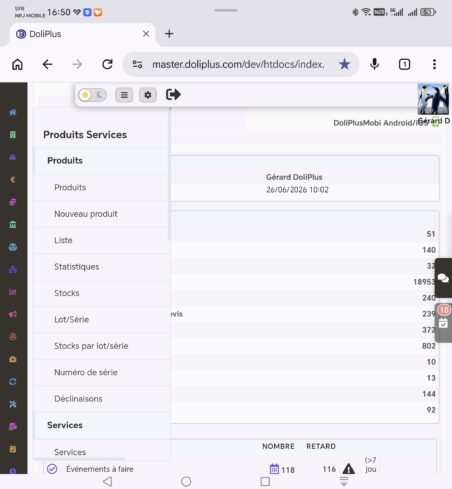
Poiché un’icona sola non è sempre chiara, basta un gesto: fate scorrere il dito lungo la barra. Subito, il nome del modulo sotto il Vostro dito appare in un’etichetta, proprio accanto. Potete così esplorare il menu con un semplice scorrimento, senza aprire nulla.
Successivamente, per accedere a un modulo, toccate la sua icona. Un pannello scorre allora da sinistra e mostra il sottomenu su due livelli: prima i titoli delle sezioni in grassetto, poi le voci subito sotto. In questo modo, tutto sta in una singola colonna, piacevole da scorrere con il pollice.
Infine, se il Vostro menu è molto lungo, la barra scorre: avvicinate il dito all’alto o al basso, e scenderà o salirà da sola. Di conseguenza, potete raggiungere qualsiasi modulo, anche oltre l’altezza dello schermo.
Come modificare la visualizzazione
Tutto è possibile senza lasciare il lavoro, utilizzando i pulsanti in alto a destra:
- Per cambiare modalità di lavoro, cliccare prima sul pulsante Classico / Atelier. Un clic è sufficiente, e un clic vi riporta indietro.
- Per cambiare la visualizzazione del menu, utilizzare poi il pulsante vicino. Ogni clic fa scorrere le quattro presentazioni in loop.
- Per passare dal chiaro al scuro, azionare infine l’interruttore sole / luna, proprio accanto.
- Per i colori e la densità, recarsi in Configurazione > CloudTheme. Inoltre, se il vostro amministratore lo permette, un collegamento « I miei colori personali » vi aspetta direttamente.
Le Sue preferenze sono salvate sul Suo account: le ritroverà quindi automaticamente alla Sua prossima connessione, su qualsiasi dispositivo. In sintesi, il nuovo design DoliPlus si adatta al Suo modo di lavorare e al Suo hardware. La Sua routine diventa quindi più chiara, più veloce e più piacevole.
Per approfondire
- Navigazione in DoliPlus
- Il menu DoliPlus su iPad e lo zoom
- Sollecito manuale di fatture non pagate
- I clienti e i contatti in DoliPlus
Anche i Suoi documenti cambiano aspetto
Il nuovo design non si limita agli schermi di gestione: anche l’esploratore di documenti adotta i Suoi colori, sia in chiaro che in scuro. Guadagna al contempo le cartelle preferite, un pannello di anteprima a destra e una visualizzazione a schermo intero dei Suoi PDF, immagini e file di testo. Scoprire la gestione documentale online.
