 on 5 Settembre 2026
 Sollecito manuale delle fatture non pagate in DoliPlus
Il sollecito manuale delle fatture Le permette di selezionare con precisione i clienti e le fatture da seguire in DoliPlus.
A differenza di il metodo automatizzato, Lei mantiene il controllo su ogni invio. È per questo che questo approccio è perfetto per situazioni delicate, ad esempio un buon cliente da trattare con cura o una controversia in corso.
Sollecito manuale delle fatture non pagate in DoliPlus
Innanzitutto, Lei compone un modello di email. Poi, seleziona le fatture scadute. Infine, invia il sollecito con un clic. Grazie a questo metodo, Lei controlla il tono e il momento di ogni sollecito.
Comporre un modello di email da inviare dalla fattura
Nel menu Strumenti, acceda alla gestione dei Modelli Email.
Componi poi un messaggio secondo l’esempio. Lei può integrare variabili, che saranno sostituite automaticamente quando il messaggio partirà dalla Sua fattura cliente.
La sintassi delle variabili è semplice: (doppio trattino basso) VARIABLE (doppio trattino basso). Ad esempio: __FACREF__
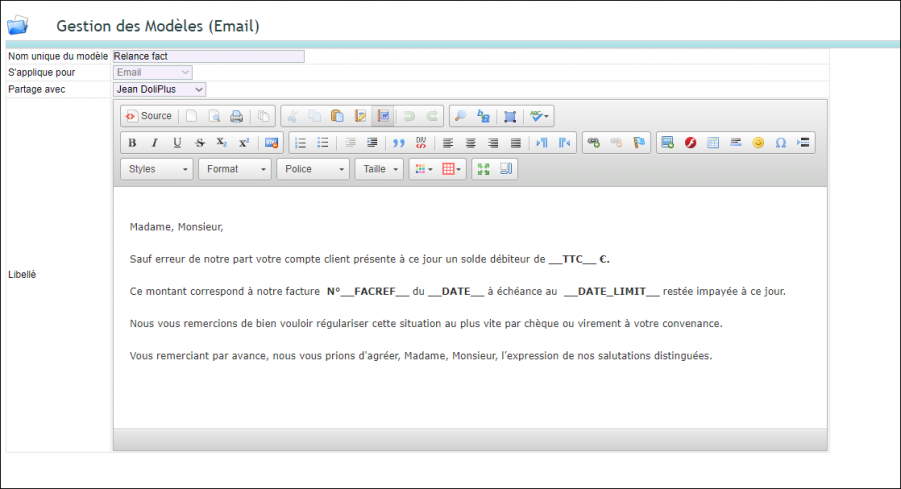
Inoltre, Lei può anche riprendere le intestazioni dei campi personalizzati della fattura, secondo questa sintassi: (doppio trattino basso) CODICE DEL CAMPO PERSONALIZZATO IN MAIUSCOLO (doppio trattino basso). Ad esempio: __MONCHAMP__
Elenco delle variabili standard: Riferirsi al capitolo Riepilogo delle variabili di sostituzione
Selezionare le fatture scadute
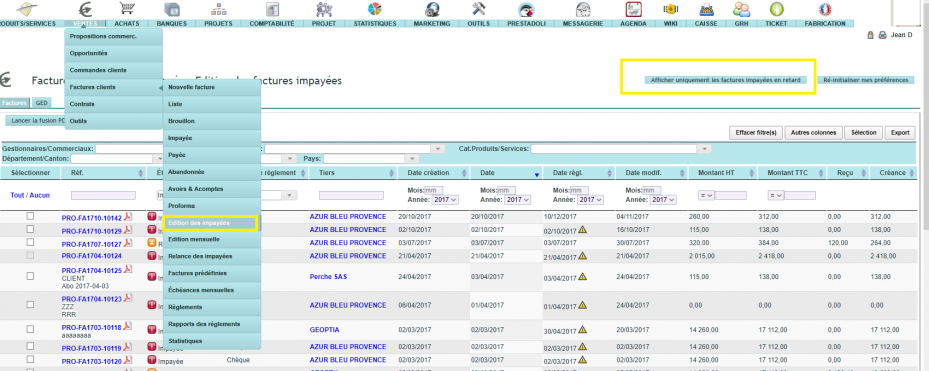
Per risparmiare tempo, utilizzi prima l’elenco speciale delle fatture non pagate. Acceda poi alla fattura interessata.
Inviare il sollecito
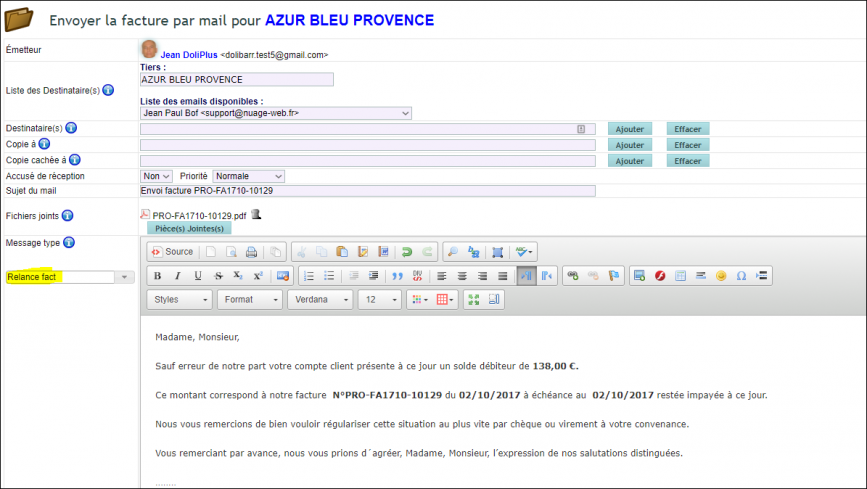
Invia infine l’email di sollecito, con la fattura allegata.
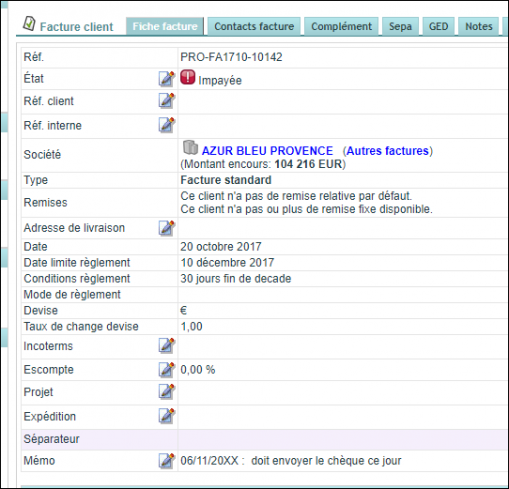
Suggerimento: Lei può anche aggiungere un campo personalizzato sulla fattura, per registrare ogni fase del sollecito. Inoltre, questo campo rimane disponibile nelle tabelle dinamiche.
I permessi da selezionare prima di inviare il sollecito
Un utente vede solo ciò che gli viene consentito di vedere. Quindi, quando la schermata di follow-up o il relativo pulsante di invio mancano all’appello, la risposta si trova quasi sempre nel record dell’utente, scheda Permessi.
Ecco i diritti da concedere, in base a ciò che la persona deve fare:
- Leggere le fatture (modulo Fatture): è la condizione di base. Senza questo diritto, la schermata dei follow-up nega semplicemente l’accesso.
- Modificare i follow-up (modulo Contabilità avanzata): ecco il diritto decisivo. Infatti, controlla sia la voce di menu Commerciale › Fatture dei clienti › Sollecito fatt. insoluti sia il pulsante che avvia la modifica della lettera.
- Inviare le fatture via mail (modulo Fatture): indispensabile per il sollecito manuale delle fatture inviato dalla fattura, descritto sopra.
- Vedere tutti i soggetti terzi (modulo Terzi): senza di esso, l’elenco mostra solo i clienti di cui l’utente è il referente commerciale. Di conseguenza, una tabella che sembra vuota a volte è solo filtrata.
- Amministratore: riservato alla configurazione dei follow-up, ovvero i livelli, i modelli di lettera e il calendario.
Inoltre, la voce di menu appare solo se il modulo Contabilità avanzata è attivato e se il follow-up dopo scadenza è abilitato nella sua configurazione. Ecco perché è meglio verificare queste due impostazioni prima di sospettare un problema di diritti.
Il pulsante di modifica della lettera rimane disattivato?
Due cause molto diverse producono lo stesso sintomo.
Innanzitutto, il tooltip «Diritti necessari» segnala che manca il diritto Modificare i follow-up. La correzione avviene quindi nelle autorizzazioni dell’utente.
Poi, la dicitura «Modalità automatica attivata» indica tutt’altro: il servizio di follow-up automatico è attivo sulla vostra installazione. DoliPlus mette quindi da parte l’invio manuale in blocco, affinché lo stesso cliente non riceva due lettere lo stesso giorno. In altre parole, il vostro diritto è valido — è l’automatismo ad avere la priorità. Per riprendere il controllo, interrompete il servizio dalla schermata di configurazione dei follow-up.
Follow-up automatico delle fatture scadute
Preferite automatizzare? DoliPlus segue allora i vostri clienti in autonomia, secondo un calendario che definite. Per approfondire, consultate il capitolo Follow-up automatico delle fatture scadute.
Follow-up preventivo delle fatture
Infine, potete anche prevenire i ritardi prima della scadenza. Scoprite di più nel capitolo Follow-up preventivo delle fatture.
