on 5 Settembre 2026
 Registrazione semplificata del tempo dedicato ai progetti – Timesheet Dolibarr
Esistono diversi modi per registrare il tempo su un progetto.
Il Timesheet Dolibarr offre una visualizzazione semplice e intuitiva.
Ecco una panoramica dello strumento qui sotto.
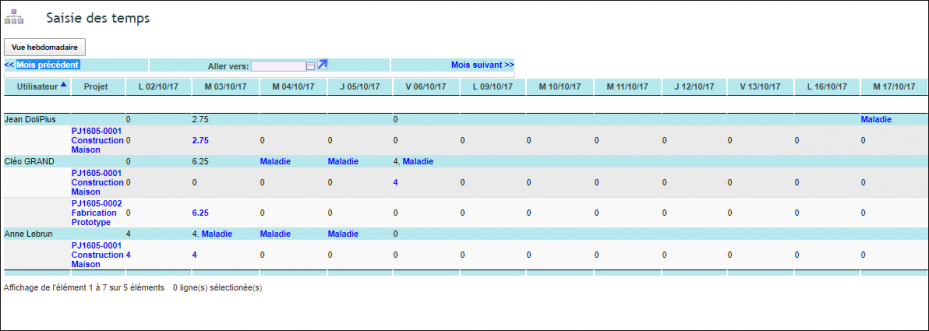
Scheda di registrazione del tempo – Timesheet Dolibarr
Questo metodo semplifica il monitoraggio complessivo del tempo impiegato su un progetto.
Infatti, il Timesheet Dolibarr evita di creare task quando l’obiettivo è semplice.
In altre parole, gli strumenti migliori sono a volte i più semplici.
Concretamente, il tuo team misura il tempo trascorso. Hai così elementi quantificabili per l’analisi e il monitoraggio gestionale.
Registrazione del tempo
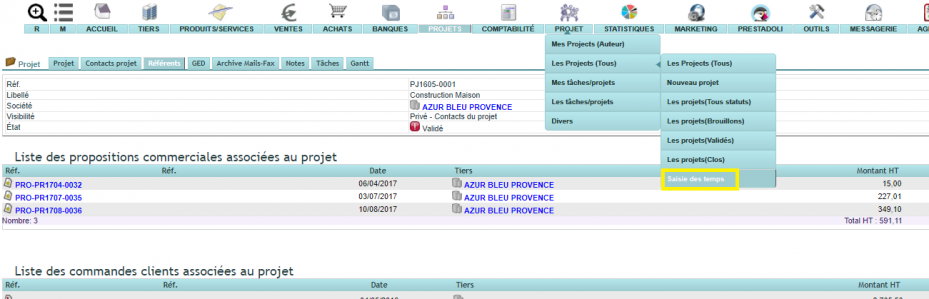
Innanzitutto, accedi alla registrazione del tempo dal progetto.
La schermata seguente mostra questo accesso.
Poi, puoi scegliere una visualizzazione settimanale o mensile.
L’immagine seguente illustra questa doppia visualizzazione.
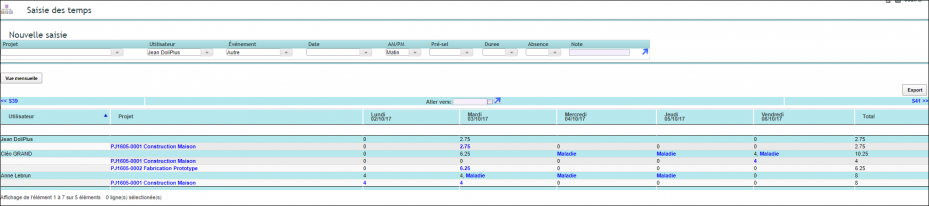
Inoltre, una zona di inserimento semplificata occupa la parte superiore.
Grazie a essa, puoi effettuare registrazioni in sequenza, come mostrato sotto.

- Innanzitutto, la registrazione conteggia il tempo per progetto e per persona.
- Inoltre, l’opzione “Tipo di lista utenti in inserimento” qualifica diversamente la lista degli utenti,
- In più, la selezione nelle liste avviene tramite digitazione da tastiera,
- Infine, le date sono calcolate per la settimana corrente,
- Poi, puoi dichiarare un’assenza alla G.R.H secondo un motivo (ferie, infortunio…).
- Per farlo, l’opzione “Mostra ferie, malattie” deve essere attivata,
- Inoltre, è richiesto un permesso per la persona che registra. Deve infatti appartenere al gruppo definito in G.R.H per validare le ferie (gruppo autorizzato a convalidare le richieste).
Una persona non compare nell’elenco di registrazione?
L’elenco delle persone proposte dipende dall’impostazione «Tipo di lista utenti in inserimento», nella configurazione di Timesheet Dolibarr. Con «Tutti gli utenti», compaiono tutti. Con «Gli utenti del gruppo selezionato», invece, compaiono solo i membri del gruppo scelto in «Gli utenti appartengono a questo gruppo».
In tal caso, aggiunga semplicemente la persona a quel gruppo dalla sua scheda utente. Compare allora nell’elenco dalla pagina successiva.
Campi personalizzati aggiuntivi
Vuoi registrare informazioni aggiuntive, come nell’esempio sotto.
Per farlo, crea semplicemente dei campi personalizzati su un’azione, con il gruppo specifico ‘SAISIE_TEMPS’. (Vedi capitolo: Moduli con campi personalizzati)
Sintesi dei costi sul progetto
Inoltre, la scheda di riferimento del progetto mostra una sintesi dei costi.
Questa segue, ovviamente, le tue opzioni di configurazione, come mostrato sotto.

Collegamenti con la GRH (Gestione Risorse Umane)
Registrare il tempo significa a volte dichiarare anche assenze.
Ecco perché lo strumento rimane compatibile con il modulo GRH DoliPlus.
- Innanzitutto, la gestione delle assenze si collega alla gestione GRH,
- Poi, la tariffa oraria media della scheda del dipendente valorizza il tempo impiegato,
Importazione tramite C.S.V
Inoltre, Lei importa in massa i fogli presenze.
Pertanto, le righe delle assenze alimentano le tabelle della GRH.
Inoltre, le righe di presenza possono includere spese di vita, in base alla Sua configurazione.
La schermata seguente mostra questo import.
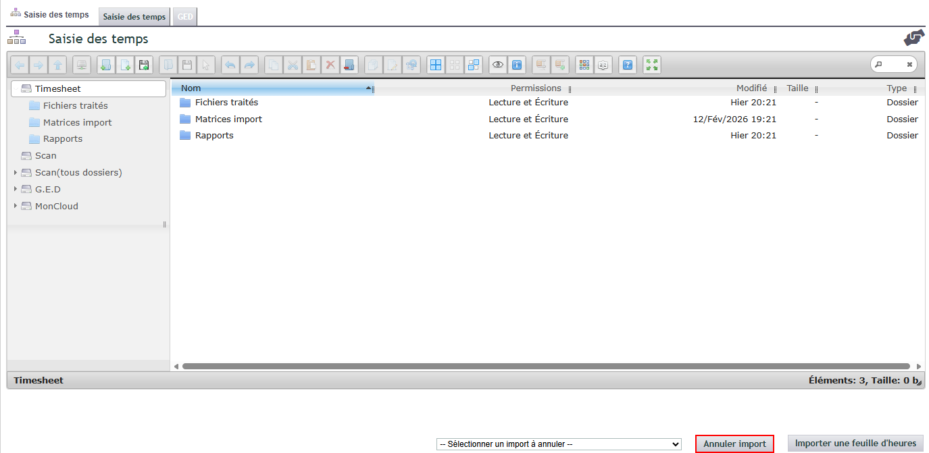
Nella pratica, una scheda dell’archivio documentale allegata al foglio di inserimento consente di caricare il CSV.
Il formato con virgola o punto e virgola viene rilevato automaticamente.
Cartelle di elaborazione
File elaborati
Questa cartella riceve il Suo file dopo l’elaborazione, con un timestamp.
Matrice import
Successivamente, questa cartella contiene un file Excel.
Grazie a esso, configura la Sua immissione in Excel o Airtable con in particolare:
- LE INTESTAZIONI DELLA TABELLA IN MAIUSCOLO, LE ALTRE COLONNE NON VENGONO ELABORATE
- I TIPI DI ASSENZA DISPONIBILI
- I CODICI SPESA DISPONIBILI
- GLI UTENTI ATTIVI
Report
Infine, un file di testo fornisce un resoconto dell’import.
Processo di elaborazione
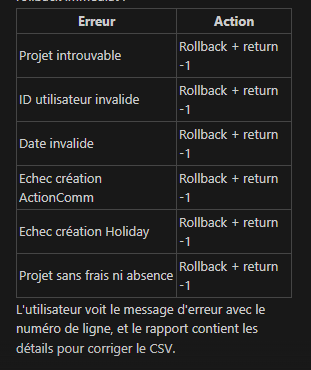
Inoltre, diversi processi di sicurezza proteggono il Suo import.
Pertanto, un file formattato in modo errato rimane innocuo, come mostrato di seguito.
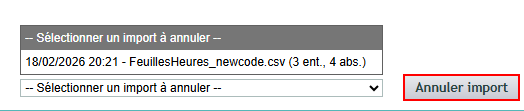
Inoltre, un rollback ripristina un’inserimento eseguito correttamente.
A tal fine, dispone di una lista di selezione, come mostrato di seguito.
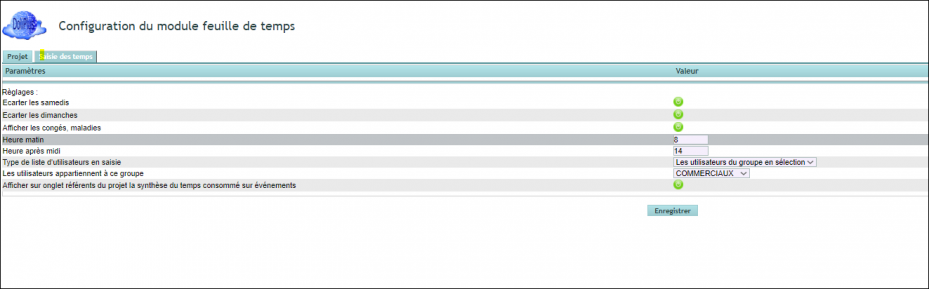
Configurare Timesheet Dolibarr
Infine, acceda alla configurazione del modulo Progetto.
Qui attiva quindi le opzioni, come nella schermata seguente.