auf 5 September 2026
 Vereinfachte Zeiterfassung für Projekte – Timesheet Dolibarr
Es gibt mehrere Möglichkeiten, Zeit für ein Projekt zu erfassen.
Daher bietet der Timesheet Dolibarr eine einfache und benutzerfreundliche Ansicht.
Hier ist eine Vorschau des Tools unten.
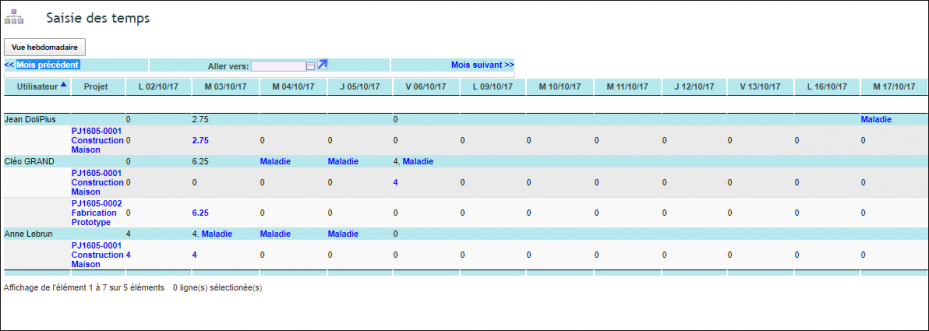
Zeiterfassung – Timesheet Dolibarr
Diese Methode vereinfacht die Erfassung der verbrauchten Zeit für ein Projekt.
Tatsächlich vermeidet der Timesheet Dolibarr die Erstellung von Aufgaben, wenn das Ziel einfach bleibt.
Mit anderen Worten: Die besten Tools sind manchmal die einfachsten.
Konkrekt misst Ihr Team die verbrauchte Zeit. Sie verfügen somit über quantifizierte Elemente für die Analyse und das Management.
Zeiterfassung
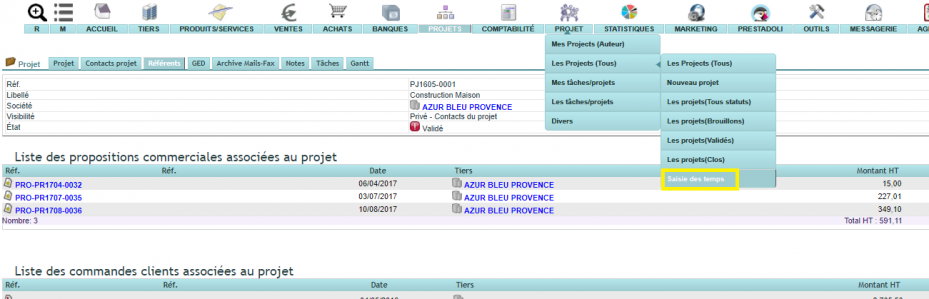
Zuerst, von dem Projekt aus, greifen Sie auf die Zeiterfassung zu.
Der folgende Bildschirm zeigt diesen Zugriff.
Anschließend wählen Sie eine wöchentliche oder monatliche Ansicht.
Die folgende Grafik veranschaulicht diese doppelte Ansicht.
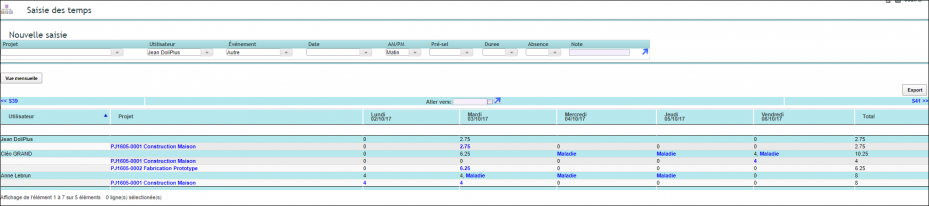
Zusätzlich nimmt ein vereinfachtes Eingabefeld den oberen Bereich ein.
Dank ihm können Sie die Eingaben in Serie durchführen, wie unten.

- Zuerst erfasst die Eingabe Zeit pro Projekt und pro Person.
- Zusätzlich qualifiziert die Option „Benutzertypenliste bei der Eingabe“ die Benutzerliste unterschiedlich,
- Zudem erfolgt die Auswahl in den Listen durch Tastatureingabe,
- Schließlich werden die Daten für die aktuelle Woche berechnet,
- Anschließend melden Sie der Personalabteilung eine Abwesenheit mit einem Grund (Urlaub, AT…).
- Dazu muss die Option „Urlaub, Krankheit anzeigen“ aktiviert sein,
- Zusätzlich ist eine Berechtigung für die Person erforderlich, die die Eingabe vornimmt. Tatsächlich muss sie der in der Personalabteilung definierten Gruppe angehören, um Urlaubsanträge zu genehmigen (Gruppe mit Genehmigungsrecht).
Eine Person erscheint nicht in der Erfassungsliste?
Die Liste der vorgeschlagenen Personen hängt von der Einstellung „Art der Benutzerliste bei der Eingabe“ in der Konfiguration von Timesheet Dolibarr ab. Mit „Alle Benutzer“ erscheint jeder. Mit „Benutzer der ausgewählten Gruppe“ erscheinen dagegen nur die Mitglieder der unter „Benutzer gehören zu dieser Gruppe“ gewählten Gruppe.
Fügen Sie die Person in diesem Fall einfach über ihren Benutzerdatensatz dieser Gruppe hinzu. Sie erscheint dann ab der nächsten Seite in der Liste.
Zusätzliche benutzerdefinierte Felder
Sie möchten zusätzliche Informationen erfassen, wie im folgenden Beispiel.
Dazu erstellen Sie einfach benutzerdefinierte Felder für eine Aktion, mit der spezifischen Gruppe ‚SAISIE_TEMPS‘. (Siehe Kapitel: Formulare mit benutzerdefinierten Feldern)
Kostenübersicht pro Projekt
Zusätzlich zeigt die Referenzregisterkarte des Projekts eine Kostenübersicht an.
Diese folgt natürlich Ihren Konfigurationseinstellungen, wie unten.

Verknüpfungen mit der Personalabteilung (HRM)
Zeit erfassen bedeutet manchmal auch Abwesenheiten zu erfassen.
Daher ist das Tool kompatibel mit dem DoliPlus HRM-Modul.
- Zuerst ist die Abwesenheitsverwaltung mit der HRM-Verwaltung verknüpft,
- Anschließend bewertet der durchschnittliche Stundenlohn des Mitarbeiterdatensatzes die verbrauchte Zeit,
Import via CSV
Außerdem importieren Sie Ihre Zeiterfassungsblätter in Massen.
Somit speisen die Abwesenheitszeilen die HR-Tabellen.
Zudem können Anwesenheitszeilen je nach Konfiguration Lebenshaltungskosten enthalten.
Der folgende Bildschirm zeigt diesen Import.
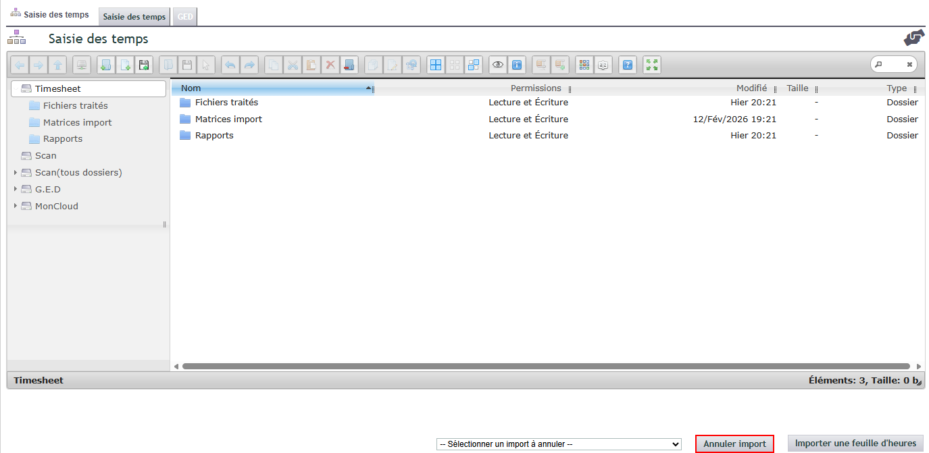
Praktisch ermöglicht ein an das Erfassungsblatt angehängter Dokumentenordner das Hochladen der CSV-Datei.
Das Komma- oder Semikolonformat wird automatisch erkannt.
Verarbeitungsordner
Verarbeitete Dateien
Dieser Ordner erhält Ihre Datei nach der Verarbeitung, mit einem Zeitstempel.
Import-Matrix
Dieser Ordner enthält eine Excel-Datei.
Damit konfigurieren Sie Ihre Excel- oder Airtable-Eingabe, insbesondere:
- DIE TABELLENÜBERSCHRIFTEN IN GROSSBUCHSTABEN, ANDERE SPALTEN WERDEN NICHT VERARBEITET
- DIE VERFÜGBAREN ABWESENHEITSTYPEN
- DIE VERFÜGBAREN KOSTENCODES
- DIE AKTIVEN BENUTZER
Bericht
Schließlich liefert eine Textdatei einen Importbericht.
Verarbeitungsprozess
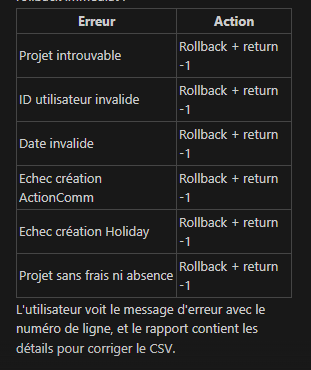
Mehrere Sicherheitsprozesse schützen Ihren Import.
So bleibt eine falsch formatierte Datei ungefährlich, wie unten gezeigt.
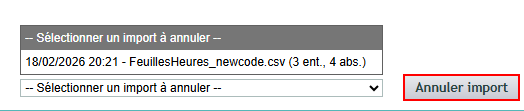
Zudem kann eine korrekt durchgeführte Eingabe rückgängig gemacht werden.
Dafür steht eine Auswahlliste zur Verfügung, wie unten dargestellt.
Timesheet Dolibarr konfigurieren
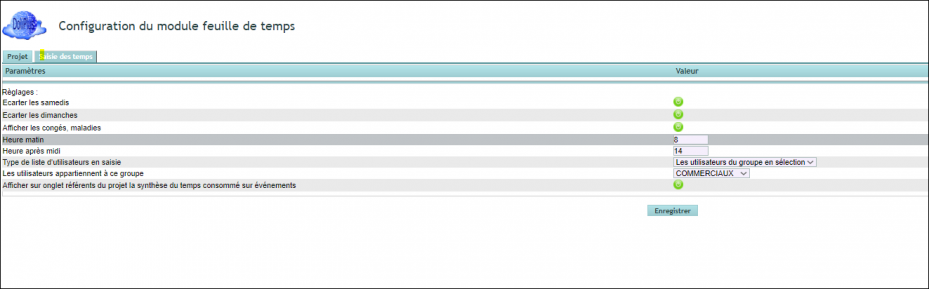
Gehen Sie abschließend zur Konfiguration des Projektmoduls.
Dort aktivieren Sie die Optionen, wie im folgenden Bildschirm.