 auf 5 September 2026
 Benutzerdefinierte Felder: Ändern Sie sie mit einem Klick, ohne die Ansicht zu verlassen
Benutzerdefinierte Felder passen DoliPlus an Ihr Geschäft an – ohne spezielle Entwicklung. Sie ergänzen Formulare mit eigenen Informationen in wenigen Klicks und nutzen diese überall im System:
- Änderungen mit einem Klick, ohne die Ansicht zu verlassen: Sie korrigieren Werte direkt dort, wo Sie sie lesen – die Speicherung erfolgt sofort;
- fehlersichere Eingaben dank Dropdown-Listen, Checkboxen und Radio-Buttons;
- Listen verknüpft mit Ihren Daten: Lager, Produktkategorien, Konten oder zugehörige Rechnungen;
- fortgeschrittene Typen für den Außendienst: Foto, handschriftliche Unterschrift, Geolokalisierung oder Verknüpfung zu einem Kunden/Lieferanten;
- sofortige Nutzung in dynamischen Tabellen, Statistiken und Dokumenten;
- Eingabe möglich am PC wie in der DoliPlusMobi-App.
So passt Ihre Software exakt zu Ihren Anforderungen. Zudem bleiben diese Felder unabhängig vom Systemkern. Sie überleben Updates und lassen sich einfach anpassen – ganz ohne Hilfe.
Warum Ihre Geschäftsdaten strukturieren?
Jedes Unternehmen benötigt Informationen, die Standardformulare oft nicht abdecken. Statt alles in ein „Kommentar“-Feld zu schreiben, strukturieren Sie Daten mit maßgeschneiderten Attributen. Das erhöht Zuverlässigkeit und Nutzbarkeit.
Beispiel: Sie ergänzen einen Akquisitionskanal im Kundendatensatz, ein Wiedervorlagedatum im Angebot oder eine interne Referenz im Auftrag. Drei konkrete Vorteile:
- standardisierte Eingabe: Dropdown-Listen vermeiden Tippfehler;
- zuverlässiges Tracking: Informationen stehen stets am gleichen Ort;
- Analysefähigkeit: Filtern und Gruppieren nach diesen Kriterien.
Wo fügen Sie benutzerdefinierte Felder hinzu?
Sie erweitern die meisten Objekte in DoliPlus. Die Tabelle zeigt das Eingabefeld je Objekt. Die Eingabe funktioniert am PC wie in der mobilen App.
| Objekt | Eingabefeld |
|---|---|
| Kunde/Lieferant (Prospekt, Lieferant) | Registerkarte „Karte“ oder „Ergänzung“ |
| Angebot | Registerkarte „Karte“ oder „Ergänzung“ |
| Kundenauftrag | Registerkarte „Karte“ oder „Ergänzung“ |
| Rechnung | Registerkarte „Karte“ oder „Ergänzung“ |
Die Anzeige hängt von der Feldgruppe ab. Gruppen
IN und INS platzieren Felder nach dem Standardformular. Gruppe
OUT fasst sie in einer separaten Registerkarte „Ergänzung“
zusammen, die zum Originalformular hinzugefügt wird.
Benutzerdefinierte Felder direkt im Datensatz bearbeiten
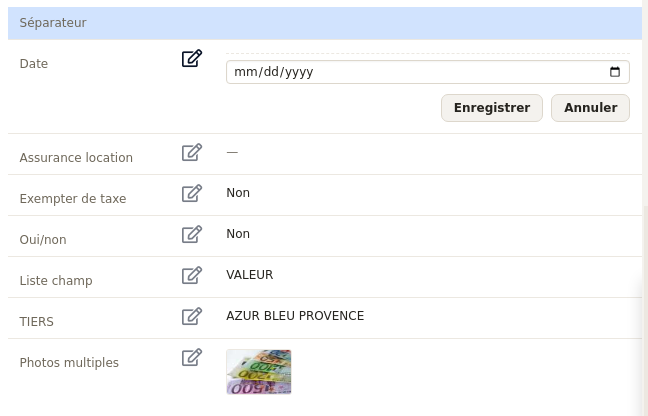
Bisher erforderte eine Änderung Umwege: Datensatz öffnen, „Bearbeiten“ klicken, durch das gesamte Formular scrollen, speichern. Jetzt klicken Sie direkt auf das Feld, geben den neuen Wert ein – und er wird gespeichert.
Korrekturen erfolgen also dort, wo Sie die Information lesen. Sie bleiben im Datensatz, ohne Neuladen oder Zwischenformulare.
Auf welchen Datensätzen?
Die direkte Eingabe funktioniert auf den Datensätzen, die Sie täglich nutzen:
- Ihre Verkäufe: Angebote, Kundenaufträge, Rechnungen und wiederkehrende Rechnungen;
- Ihre Einkäufe: Lieferantenaufträge und Lieferantenrechnungen;
- Ihre Kontakte: Kundendatensatz, Prospekt oder Lieferant, sowie Kontaktdatensatz;
- Ihre Aktivitäten: Verträge, Produkte oder Dienstleistungen, Versand und Benutzerdatensatz.
Übrigens ändert sich das Design nicht: Ihre Felder bleiben genau dort angezeigt, wo sie vorher waren, im gleichen Tabellenformat wie die Standardinformationen des Datensatzes.
Eine Aktion, kein Formular
Je nach Feldtyp passt sich die Eingabe an, um es so schnell wie möglich zu machen:
- Eine exklusive Auswahl (Liste oder Radiobutton) wird sofort gespeichert, sobald Sie sie auswählen, ohne Bestätigung;
- Ein Text, eine Zahl oder ein Datum bieten einen „Speichern“- und einen „Abbrechen“-Button;
- Ein Foto, eine Unterschrift oder eine GPS-Position werden direkt in der Zeile erfasst.
Noch mehr Felder, die Sie mit einem Klick ändern können
Dieses Update erweitert auch die Liste der Felder, die Sie ohne Umwege ändern. Somit lassen sich nun auch Listen, die durch ein Wörterbuch gespeist werden, Farben, Jahre und Benutzerlisten direkt im Datensatz bearbeiten – genau wie Text oder Kontrollkästchen.
Jetzt gehören auch Felder, die auf Ihre eigenen Daten zugreifen, dazu:
- die nach Kategorien sortierten Listen, die die Kategorie zusammen mit der Antwort anzeigen;
- Ihre Lager, Ihre Produktkategorien und die Familien Ihres Geräteparks;
- die Konten des Kontenplans, mit Nummer und Bezeichnung nebeneinander;
- die zugeordnete Rechnung, die Sie aus Ihrer Rechnungsliste auswählen;
- Felder mit freier Eingabe, die Ihnen bereits verwendete Werte vorschlagen, um einen einheitlichen Begriff von einem Datensatz zum anderen zu behalten.
Übrigens verlangsamen sehr lange Listen nicht die Anzeige. Der Kontenplan lädt sich beispielsweise erst, wenn Sie das Feld öffnen. Sie können Ihren Datensatz also genauso schnell wie zuvor aufrufen.
Schließlich zeigen Felder, die eine Farbe anzeigen, nun die gewählte Farbe und nicht mehr den Farbcode. Ebenso zeigt ein „Wiedervorlage“-Feld das Datum der Aktion und einen direkten Link dazu.
Formular für benutzerdefinierte Felder erstellen
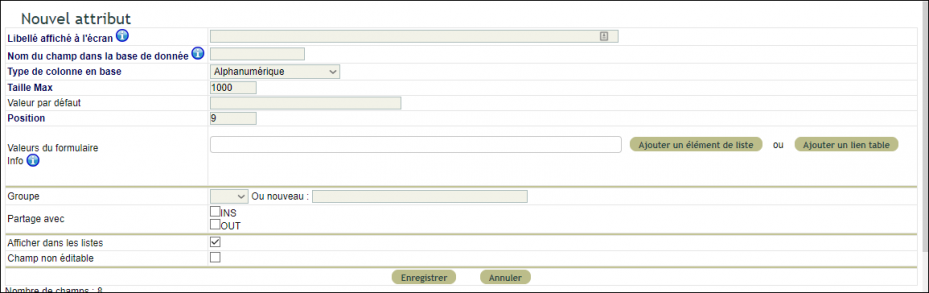
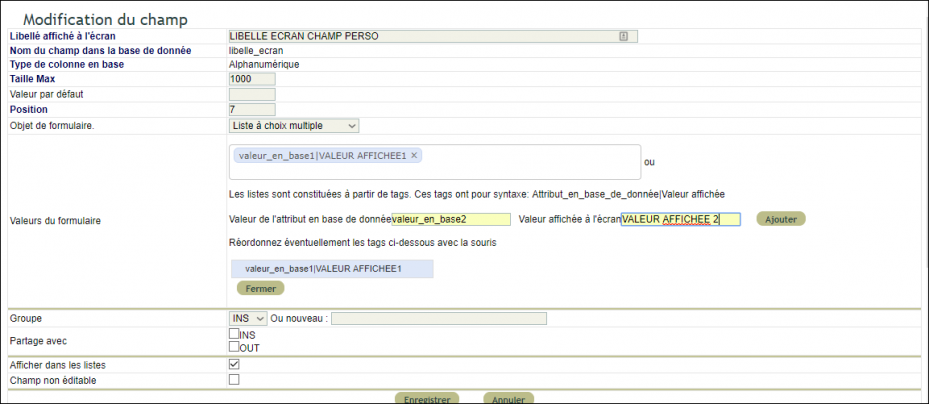
Um zu beginnen, klicken Sie auf den Button „Neues Attribut“. Anschließend können Sie ein bestehendes Feld jederzeit mit dem Stift in der entsprechenden Zeile ändern.
Formular im Erstellungsmodus
Formular im Bearbeitungsmodus
Inhalt des Formulars
Konkrekt wird jedes Feld durch mehrere Parameter definiert:
- Angezeigte Bezeichnung: Alle Zeichen sind erlaubt;
- Feldname in der Datenbank: In Kleinbuchstaben, ohne Leerzeichen oder Sonderzeichen (der „_“ ist erlaubt);
- Maximale Größe: Die Größe des Feldes in der Datenbank – lassen Sie den Standardwert;
- Standardwert: Nur für alphanumerische Zeichen;
- Formularobjekt: Der Feldtyp, der aus der Liste ausgewählt wird.
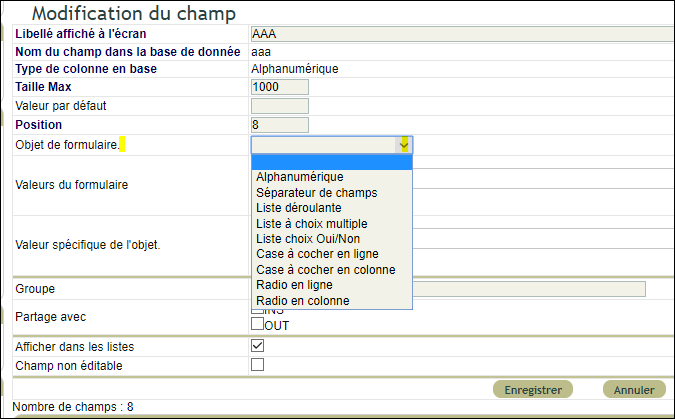
Werte einer Liste
Sie geben Werte nur für bestimmte Feldtypen ein: Einfachauswahl, Mehrfachauswahl, Kontrollkästchen oder Optionsschaltflächen in Spalten.
Die Werte folgen dieser Syntax: Datenbankattribut|Angezeigter Wert. Achten Sie jedoch auf das Datenbankattribut: keine Leerzeichen oder Sonderzeichen, da diese Werte später in Ihren Exporten und Drucken erscheinen.
Hinweis: Kontrollkästchen erlauben mehrere Auswahlen, während Optionsschaltflächen eine exklusive Auswahl erzwingen. Wählen Sie zudem eindeutige Werte, bei denen keiner ein Präfix eines anderen ist. Beispiel: „a → Wert A“ und „b → Wert B“ statt „ab → Wert B“.
Feldoptionen
Mehrere Optionen verfeinern das Verhalten jedes Feldes:
- In Listen anzeigen: Das Feld erscheint in dynamischen Tabellen mit Filter;
- Nicht editierbares Feld: Das Feld kann nicht mehr geändert werden;
- Pflichtfeld: Die Eingabe wird obligatorisch;
- Freigabe für: Definiert die Freigabe zwischen Gruppen;
- DoliPlusMobi: Spezielle Optionen steuern Anzeige, Bearbeitung und Vorausfüllen des Feldes in der mobilen App.
Spezialformular: Dropdown-Liste für Status
Sie erstellen auch eine Dropdown-Liste mit Farbcode. Dieser Code erscheint in Ihren Tabellen und im Formular.
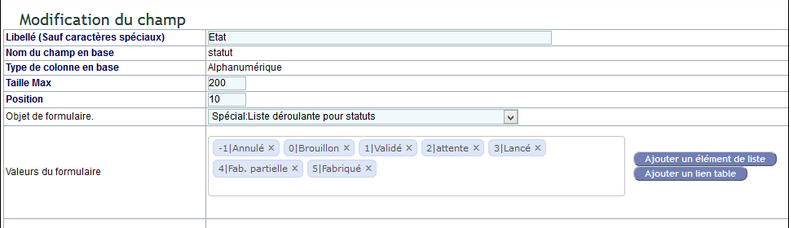
Die Farben sind mit dem Wert des Datenbankattributs verknüpft:
| 0 | Grau |
| 1 | Rot |
| 2 | Violett |
| 3 | Orange |
| 4 | Hellgrün |
| 5 | Dunkelrot |
| 6 | Grün |
| 7 | Korallenorange |
| 8 | Ziegelrot |
| 9 | Schiefergrau |
| 10 | Dunkeltürkis |
| 11 | Türkis |
Die Farbe wird durch den in der Datenbank gespeicherten Wert des Attributs bestimmt und erscheint sowohl in Formularen als auch in Tabellen und Listen:
| Datenbankwert | Angezeigte Farbe |
|---|---|
0 |
grau |
1 |
rot |
2 |
violett |
3 |
orange |
4 |
hellgrün |
5 |
dunkelrot |
6 |
grün |
7 |
korallenorange |
8 |
ziegelrot |
9 |
schiefergrau |
10 |
dunkeltürkis |
11 |
türkis |
Benutzerdefinierte Pflichtfelder – und ihre Übernahme von Beleg zu Beleg
Ein Pflichtfeld blockiert die Validierung, solange es leer ist
Aktivieren Sie „Pflichtfeld“ bei einem Feld für Angebote, Aufträge oder Rechnungen, auf Kunden- wie auf Lieferantenseite. Ab dann bricht die Validierung des Belegs mit der Meldung „Das benutzerdefinierte Feld … ist erforderlich!“ ab, solange dieses Feld leer ist.
Achtung: Ein Standardwert füllt dieses Feld nicht für Sie aus. Bei einer Auswahlliste etwa wählt er nichts vor: Der Beleg bleibt leer, und die Validierung wird blockiert.
Betrifft ein Feld nur einen Teil Ihrer Belege? Dann machen Sie es nicht zur Pflicht, oder ergänzen Sie seine Liste um den Wert „Entfällt“. Um die Pflicht aufzuheben, deaktiviert Ihr Administrator „Pflichtfeld“ im Formular des Feldes und speichert.
Ein Feld pro Datensatztyp, bei Umwandlungen übernommen
Jedes benutzerdefinierte Feld gehört zu einem Datensatztyp. Ein für Angebote angelegtes Feld existiert daher weder bei Aufträgen noch bei Rechnungen.
Damit Sie es im gesamten Verkaufsprozess wiederfinden, legen Sie es also bei jedem Datensatztyp mit demselben „Feldnamen in der Datenbank“ an. Entsteht dann ein Auftrag aus einem Angebot oder eine Rechnung aus einem Angebot oder Auftrag, übernimmt DoliPlus seinen Wert in den neuen Beleg.
Diese Übernahme erfolgt nur einmal, bei der Erstellung des Belegs. Ein später hinzugefügtes Feld füllt also bereits angelegte Aufträge oder Rechnungen nicht aus.
Erweiterte Eingabetypen für die Arbeit vor Ort
Ihre Felder sind nicht auf Text und Listen beschränkt. Sie unterstützen auch erweiterte Typen, die besonders unterwegs mit der DoliPlusMobi-App nützlich sind:
- Foto: eine oder mehrere Aufnahmen, die direkt mit dem Datensatz verknüpft sind;
- Handschriftliche Unterschrift: eine mit dem Finger gezeichnete Unterschrift, z.B. für einen Arbeitsauftrag;
- Geolokalisierung: die GPS-Position mit einer einfachen Geste erfasst;
- Link zu einem Kunden/Lieferanten: eine Verknüpfung mit einem anderen Unternehmen in Ihrer Datenbank.
Mit diesen Typen sammeln Ihre Teams die richtigen Informationen zum richtigen Zeitpunkt und finden sie sofort im Büro wieder. Für mehr Details entdecken Sie die Datenerfassung im Außendienst und die Mobile App DoliPlusMobi.
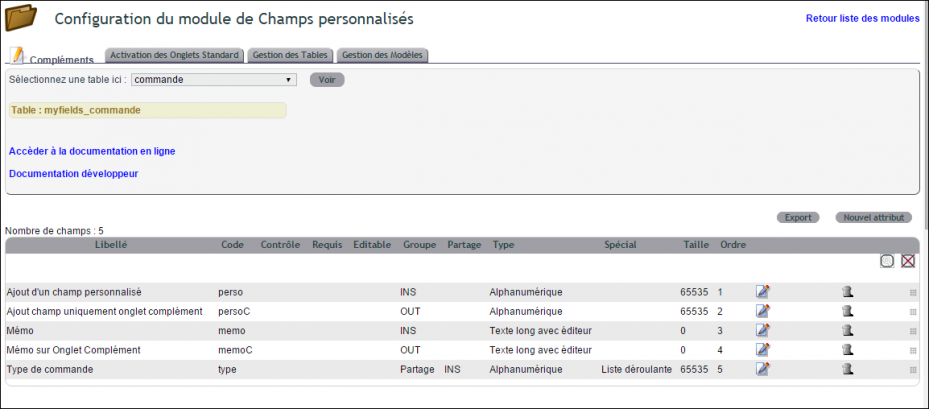
Die Liste und Reihenfolge Ihrer Felder
Sobald Sie die Felder erstellt haben, verwalten Sie deren Anzeigereihenfolge. Ziehen Sie dazu einfach die Zeile mit dem Griff rechts. So bleiben Ihre Formulare für jeden Nutzer übersichtlich und logisch.
Daten in Tabellen und Dokumenten nutzen
Je nach Modul bearbeiten Sie die Werte anschließend als dynamische Tabellen mit Sortierung und Filtern. Zudem integrieren Sie diese Daten in Ihre Dokumente mithilfe der Variablen. Schließlich zeigen bestimmte Abfragen des Statistik-Moduls auch Ihre benutzerdefinierten Felder an.
Einschränkungen und Schulungen
Bisher wird Multilingualität noch nicht unterstützt, ist aber geplant. Zudem bietet Nuage-web die notwendigen Schulungen an, um Ihre benutzerdefinierten Felder in DoliPlus optimal zu nutzen. Bei speziellen Anforderungen wenden Sie sich an Ihren technischen Support: Weitere Optionen sind auf Anfrage möglich.
Möchten Sie es in Ihrer Installation testen?
Die direkte Bearbeitung im Datensatz ist bereit. Sie wird pro Installation aktiviert, damit jedes Team zum passenden Zeitpunkt umstellt. Daher reicht es, uns zu fragen: Kontaktieren Sie Ihren DoliPlus-Support, wir aktivieren es in Ihrer Umgebung und zeigen Ihnen den Vorgang in zwei Minuten.
Weiterführende Informationen
- Formulare und Datenerfassung im Außendienst
- Listen und dynamische Tabellen
- Zusammenfassung der Variablen
- DoliPlusMobi, die mobile App
- Modul MyField — Entwickler-Lexikon
- Allgemeines Wörterbuch — das allgemeine Wörterbuch, aus dem Ihre Dropdown-Listen ihre Werte beziehen.
