 auf 5 September 2026
 Statistiken und Dashboards: Ihre Managementberichte sofort einsatzbereit
Die Statistiken und Dashboards von DoliPlus ersparen Ihnen die manuelle Übertragung Ihrer Daten in eine Tabellenkalkulation. Denn ein ganzer Katalog an Berichten ist bereits erstellt und steht Ihnen zur Verfügung:
- Alle Ihre Verwaltungsbereiche abgedeckt — Angebote, Aufträge, Rechnungen, Einkäufe, Lager, Produkte, Kunden/Lieferanten, Projekte, Buchhaltung;
- Eine Suche zur schnellen Auffindung eines Berichts durch Eingabe von zwei Schlüsselwörtern;
- Die angewendeten Kriterien werden oberhalb des Ergebnisses klar benannt und können mit einem Klick entfernt werden;
- Ihre Berechtigungen werden bei jedem Bericht berücksichtigt, mit einer Hinweis, was zu tun ist;
- Ein Zeitraum und Filter können vor jedem Export ausgewählt werden;
- Vier Ausgabeformate : Bildschirm, Excel, PDF und CSV;
- Ihre Ziele und Margen werden an einem Ort verfolgt;
- Eine KI-gestützte Analyse wird Ihnen angeboten, sobald der Bericht gestartet ist, falls Sie diese aktivieren.
Mit anderen Worten: Sie erhalten in wenigen Klicks die gewünschte Antwort. Anschließend können Sie das Ergebnis teilen, ohne es erneut eingeben zu müssen.
Ab 2026 müssen Sie diesen Menüpunkt nicht mehr öffnen, um Ihre Zahlen zu sehen. Denn das anpassbare Dashboard zeigt Ihnen Ihre Kennzahlen direkt auf der Startseite und auf jedem Fachbildschirm an. Die detaillierten Berichte unten bleiben jedoch das Werkzeug für die vertiefte Analyse.
Statistiken und Dashboards für alle Ihre Verwaltungsbereiche
Die Statistiken und Dashboards öffnen sich mit einer Liste der Bereiche. Jeder Bereich hat eine Seriennummer, sodass Sie einen Bericht eindeutig zitieren können.
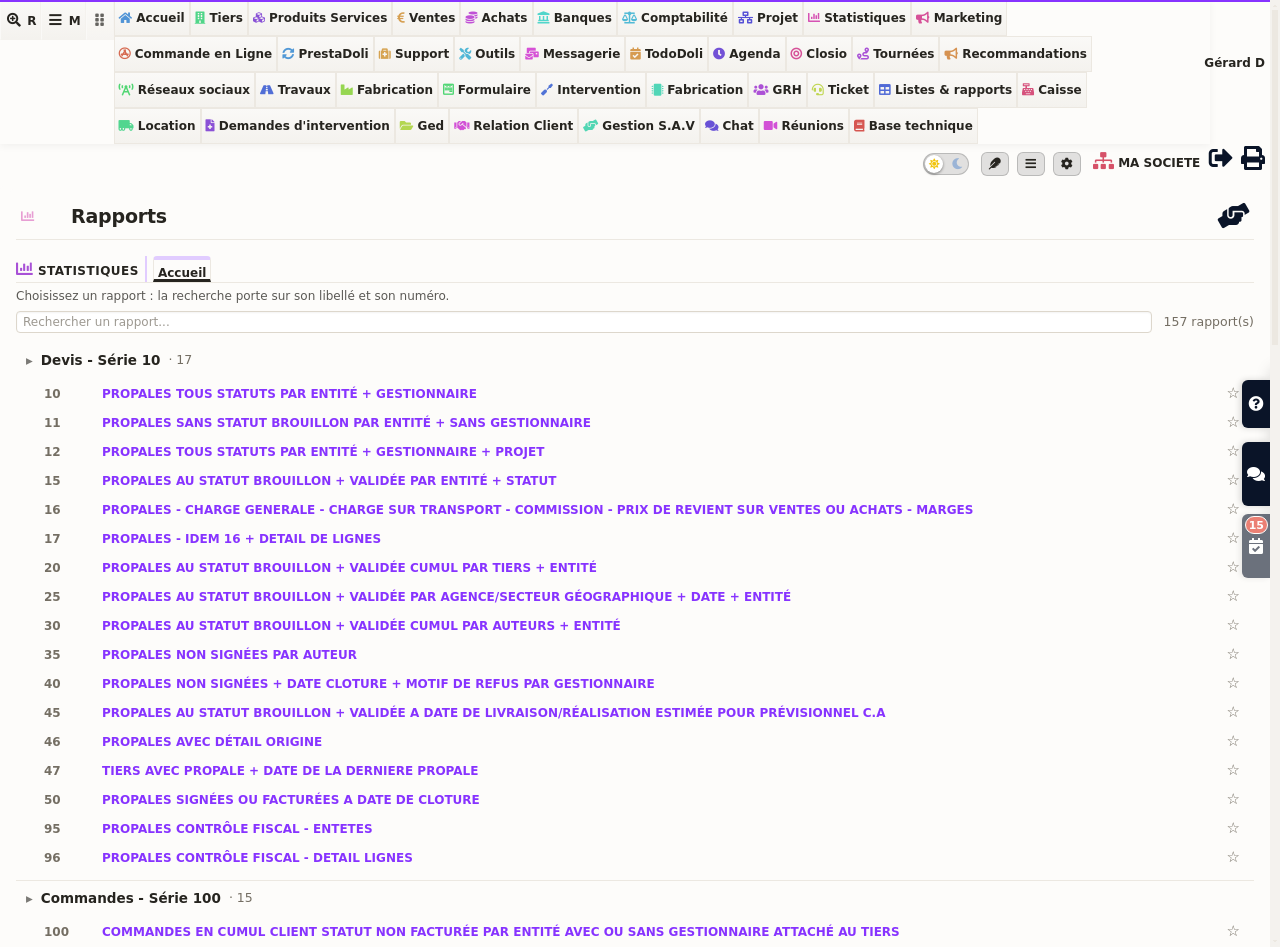
Die am besten ausgestatteten Bereiche sind natürlich die des Verkaufszyklus: Kundenrechnungen, Angebote und Aufträge. Zudem gibt es einen Bereich „Diverses“, der die Querschnittsberichte zusammenfasst, die keinem bestimmten Zyklus zugeordnet sind.
Außerdem finden Sie auch an anderen Stellen im Programm Statistiken, ohne diesen Menüpunkt zu nutzen: auf der Startseite, bei den Angeboten und Aufträgen sowie in den Produkt- und Dienstleistungsdatenblättern.
Bericht und Zeitraum auswählen
Jeder Bereich zeigt seine Berichte mit einer klaren Bezeichnung. Sie sehen also, was der Bericht enthält, bevor Sie ihn starten.
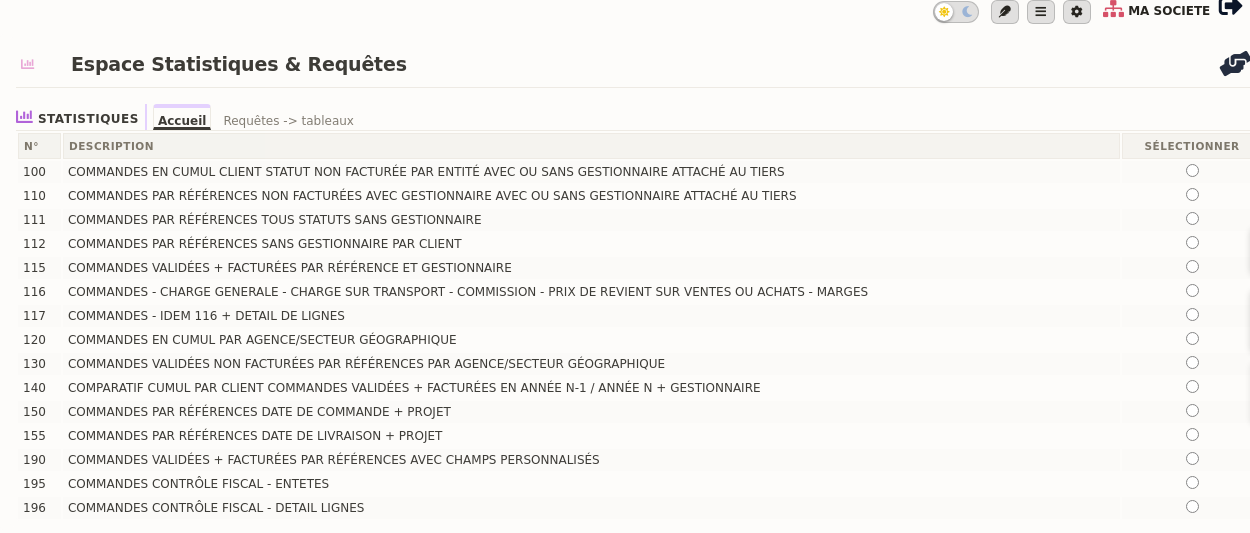
Anschließend fordert Sie der Ergebnisbildschirm zur Eingabe Ihrer Kriterien auf. Sie legen zunächst ein Start- und ein Enddatum fest. Dann filtern Sie je nach Bericht nach Manager, Firma, Einheit oder Kategorie.
Das passende Exportformat für Ihre Bedürfnisse
Das Format wählen Sie nicht im Voraus. Sie starten zunächst den Bericht; anschließend bietet Ihnen die Leiste „Bericht exportieren“ Excel, PDF oder CSV direkt unter dem Button „Bericht starten“ an.
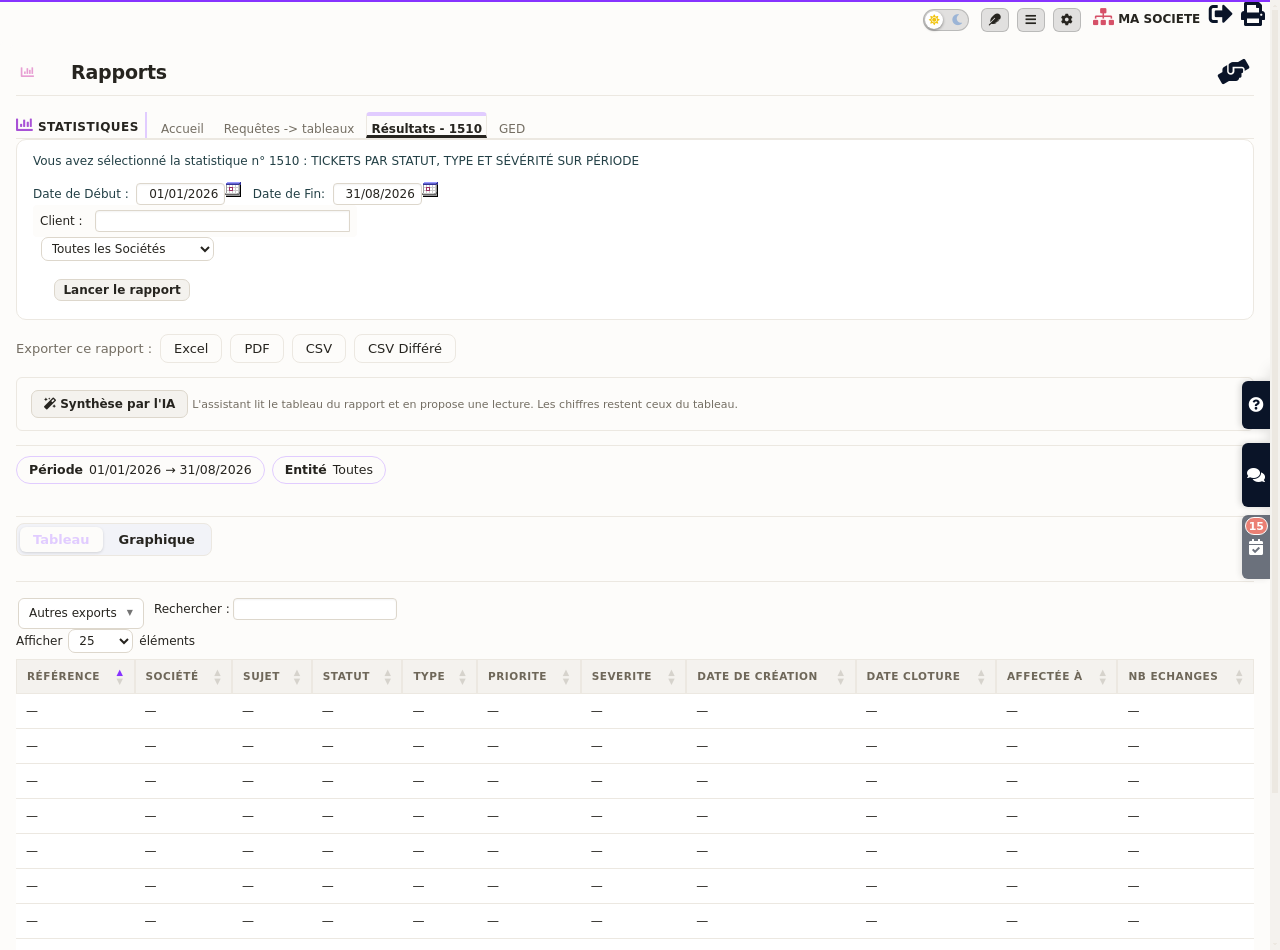
- HTML-Tabelle — das Ergebnis wird auf dem Bildschirm angezeigt. Sie sortieren die Spalten mit einem Klick und lesen die Summen unten.
- Excel — die Datei enthält echte Zahlen in den Zellen. Ihre Summen sind übrigens lebendige Formeln: Filtern Sie die Tabelle, die Summe wird neu berechnet.
- PDF — das Layout ist fixiert, ideal zum Versenden oder Archivieren.
- CSV — das leichteste Format, das Sie in jeder Tabellenkalkulation öffnen können.
Sehr große Datenmengen werden im Hintergrund verarbeitet
Ein Bericht über mehrere Jahre kann Zehntausende von Zeilen umfassen. In diesem Fall wählen Sie den CSV-Delayed.
Ihre Anfrage wird dann im Hintergrund vorbereitet, während Sie weiterarbeiten. Schließlich erhalten Sie eine E-Mail, sobald die Datei verfügbar ist.
Den richtigen Bericht finden, indem Sie zwei Wörter eingeben
Der Katalog beginnt mit einer Suchleiste. Geben Sie „unbezahlte Rechnungen“, „Marge“ oder eine Nummer ein: Die Liste reduziert sich sofort auf die relevanten Berichte.
Zudem bleiben die Serien zusammengeklappt standardmäßig. Sie behalten also ein Inhaltsverzeichnis, das auf dem Bildschirm bleibt, und klappen nur die gewünschte Kategorie auf.
Schließlich hebt der Stern am Zeilenende einen Bericht als Favorit hervor. So erscheinen die Berichte, die Sie jeden Monat bearbeiten, oben, zusammen mit den zuletzt geöffneten Berichten.
Sofort erkennen, warum ein Bericht keine Ergebnisse liefert
Leere Ergebnisse werden auf einen Blick erklärt. Der Bildschirm listet die Kriterien auf, die die Berechnung tatsächlich filtern.
Zuerst werden die angewendeten Kriterien als Tags über der Tabelle angezeigt: Zeitraum, Einheit, Kunde, Lieferant, Kategorie oder Lager. Jedes trägt seine fachliche Bezeichnung – „Kategorie: Materialien“, „Lager: Hauptlager“ – statt einer internen Nummer. So erkennen Sie sofort den verantwortlichen Filter.
Anschließend unterscheidet der Bildschirm zwei Situationen. Ein Kriterium, das Sie gerade im Formular ausgewählt haben, wird einfach angezeigt. Ein Kriterium, das von einem zuvor aufgerufenen Bericht übernommen wurde, trägt jedoch den Hinweis „von Ihrer Sitzung übernommen“: Dies ist das erste, das Sie prüfen sollten.
Ein Klick auf das Kreuz entfernt es, und der Bericht wird sofort neu berechnet. Zudem zeigt die Meldung, wenn keine Zeilen angezeigt werden, die Liste der aktuellen Kriterien, einschließlich des Zeitraums. Mit anderen Worten: Sie sehen, was die Software tatsächlich berechnet.
Support verfolgen: Tickets, Einsätze und S.A.V
Eine Reihe von Berichten ergänzt den Katalog. Zunächst eine Support-Reihe, die sich auf Tickets konzentriert:
- der Ticket-Workflow im ausgewählten Zeitraum, nach Status, Typ und Priorität;
- die Reaktions- und Lösungszeiten, Monat für Monat;
- die Kunden mit den meisten Anfragen, inklusive Anzahl der Interaktionen;
- die Arbeitslast jedes Mitarbeiters und seine offenen Aufgaben;
- der Link vom Ticket zum Einsatz: Aufwand und weitere Maßnahmen.
Dann wird die Interventions-Serie erweitert. Sie erhalten insbesondere die ausstehenden Rechnungen — die durchgeführten Interventionen, die noch nicht in Rechnung gestellt wurden —, die Arbeitszeit pro Techniker mit Unterscheidung zwischen abgerechnet und nicht abgerechnet, die Störungen pro Gerät im Bestand und die Zählerstände der Kopierer.
Zwei Berichte decken die S.A.V.-Austausche ab: ihre wiederkehrenden Gründe und die Reaktionszeit Ihrer Teams.
Ein übersichtlicheres Tabellenformat und eine einfache Exportfunktion
Die Spaltenüberschriften sind nun verständlich formuliert. Zum Beispiel ersetzt „Fälligkeitsdatum“ eine technische Bezeichnung, und „Einkaufspreis“ wird klar benannt.
Zusätzlich scrollen breite Tabellen innerhalb ihres Rahmens, ohne die Seite zu verschieben. Die Kopfzeile bleibt sichtbar, während Sie durch die Daten blättern.
Der Export wird nach dem Start des Berichts ausgewählt: Die Schaltfläche „Bericht exportieren“ erscheint direkt unter dem Button „Bericht starten“. Sie sehen zunächst, was der Bericht enthält, und exportieren ihn dann als Excel-, PDF- oder CSV-Datei. Einige Berichte bieten zusätzlich eine Umstellung auf Diagramme, die auf der angezeigten Tabelle basieren.
Jeder Bericht berücksichtigt die Rechte Ihrer Mitarbeiter
Bisher steuerten die Modulberechtigungen vor allem die Menüs. Das heißt, ein in einem Menü ausgeblendeter Bericht war dennoch über einen direkten Link oder ein Lesezeichen zugänglich.
Jeder Bericht prüft Ihre Berechtigung, wenn Sie ihn öffnen. So bleiben sensible Daten — Buchhaltung, Einkäufe, Margen — im von Ihnen definierten Bereich für jeden Mitarbeiter.
In der Praxis ändert sich für die meisten Nutzer nichts: Das Verzeichnis und die Serienseiten bieten nur die Berichte, auf die Sie Zugriff haben. Zudem behalten Administratoren den vollen Zugriff.
Wenn Sie jedoch ein älteres Lesezeichen öffnen, das auf einen Bericht außerhalb Ihres Zugriffsbereichs verweist, erhalten Sie eine entsprechende Meldung. Sie gibt den genauen Namen der fehlenden Berechtigung an — zum Beispiel „Zugang zu Buchhaltungsstatistiken“ — und wo Ihr Administrator sie findet: im Nutzerprofil, Register Berechtigungen, Modul Statistik.
So wissen Sie, was Sie anfordern müssen, und Ihr Administrator muss nur ein Kontrollkästchen aktivieren.
Eine KI-gestützte Tabellenanalyse
Ein Button „KI-Zusammenfassung“ kann unter „Bericht starten“ über der Tabelle erscheinen. Er kommentiert dann die Zahlen in wenigen Zeilen: Entwicklung, Abweichungen, Highlights. So haben Sie die Analyse auf einen Blick, ohne das gesamte Ergebnis durchzugehen.
Diese Funktion bleibt standardmäßig deaktiviert und wird auf Wunsch in Ihrem DoliPlus freigeschaltet. Denn sie übermittelt die bereits berechneten Zahlen an einen externen KI-Dienst. Sie entscheiden selbst, ob Sie ihn nutzen möchten: Solange die Funktion deaktiviert ist, verlassen keine Daten Ihr System. Teilen Sie uns einfach mit, wenn Sie sie wünschen – wir aktivieren sie für Ihre Instanz.

Ziele und Margen: Steuerung an einem Ort
Der Bereich Divers bietet zwei Steuerungswerkzeuge. Einerseits tragen Sie Ihre Vertriebsziele ein und verfolgen monatlich die Abweichung zum Ist-Wert.
Andererseits analysieren Sie Ihre Margen im Detail. So sehen Sie nicht nur, was Sie verkauft haben, sondern vor allem, was es Ihnen eingebracht hat. Vertiefende Informationen: die Eingabe von Verkaufszielen und die Berechnung von Marge und Selbstkosten.
Zudem zeigen Ihre Angebots-, Auftrags- und Rechnungsberichte jetzt die Selbstkosten neben dem Einkaufspreis – inklusive aller Kosten, die die Differenz erklären. So bewerten Sie die tatsächliche Rentabilität, ohne den aktuellen Bericht zu verlassen. Falls Sie keine Kosten verwalten, bleibt diese Spalte ausgeblendet.
Zwei Einstellungen für Statistiken und Dashboards
Die Modul-Konfiguration umfasst zwei Einstellungen. Erstens schließen Sie Unternehmen aus, die Ihre Analysen verfälschen würden – wie interne Konten oder Testdaten.
Zweitens legen Sie fest, wie viele Zeilen auf dem Bildschirm angezeigt werden. Diese Begrenzung gilt jedoch nur für die Ansicht: Ihre Exporte bleiben vollständig.
Zudem erhält jeder Nutzer bereichsspezifische Rechte. So gewähren Sie Ihrem Vertriebsteam Zugriff auf Verkaufsstatistiken und -dashboards – ohne Zugang zur Buchhaltung.
Ein separates Recht steuert die Margen-Zahlen: „Margen einsehen“. Ohne dieses Recht öffnet sich der Bericht normal, aber die Spalten Einkaufspreis, Gesamtkosten, Selbstkosten, Marge und Marge in % bleiben unsichtbar – sowohl auf dem Bildschirm als auch in Exporten. So behalten Sie die Kontrolle über Umsatz-Kennzahlen und beschränken Margen-Einblicke auf autorisierte Personen.
Weiterführende Informationen
- Das personalisierbare Dashboard — Ihre Kennzahlen auf der Startseite und jeder Geschäftsansicht
- Das Umsatz-Dashboard — die Entwicklung Ihres Geschäfts auf einen Blick
- Dynamische Listen und Tabellen — Erstellen Sie eigene filterbare Ansichten
- Export in die Buchhaltung — Übermitteln Sie Ihre Buchungen an Ihren Steuerberater
- Kundenreferenz in Auftragsstatistiken — Kundenreferenz in Auftragsstatistiken anzeigen.
