 auf 5 September 2026
 Buchhaltung exportieren
DoliPlus exportiert Ihre Buchungen in Ihr Buchhaltungsprogramm in wenigen Klicks. So erhält Ihr Steuerberater direkt einsatzbereite Daten – ohne manuelle Eingabe.
Praktisch: Sie richten Ihre Konten einmal ein und exportieren dann Ihre Journale im gewünschten Format. Zudem verhindert eine Sicherheitsfunktion, dass bereits exportierte Rechnungen geändert werden.
Buchungen in Ihr Buchhaltungsprogramm exportieren
Der Export erfolgt nach Journals. Sie übertragen damit in Ihr Buchhaltungsprogramm die Buchungen für:
- Verkäufe;
- Einkäufe;
- Bank;
- Kassenkonto;
- Kunden- und Lieferantenkonten.
Nach dem Export füllen die Buchungen das Hauptbuch. Zudem wird die exportierte Rechnung automatisch gesperrt, um die Übereinstimmung mit der Buchhaltung zu gewährleisten.
Verfügbare Exportformate
Sie wählen das Format direkt in der Modulkonfiguration. DoliPlus bietet unter anderem:
- das Standardformat (CSV, Trennzeichen nach Wahl);
- Cegid Expert für Verkaufs- und Einkaufsjournale;
- Quadratus (Quadra Compta);
- Ciel.
Weitere Formate sind auf Anfrage möglich. Zudem kann ein Sicherheitsschlüssel in den Standard-Exports eine Spalte hinzufügen, die über einen gesicherten Extranet-Link auf das Verkaufs- oder Einkaufsdokument verweist.
Konten einrichten
Damit der Export korrekt funktioniert, tragen Sie Ihre Konten in den entsprechenden Datensätzen ein: Kunden, Lieferanten, Produkte, Dienstleistungen, Umsatzsteuerkonten und Bankkonten.
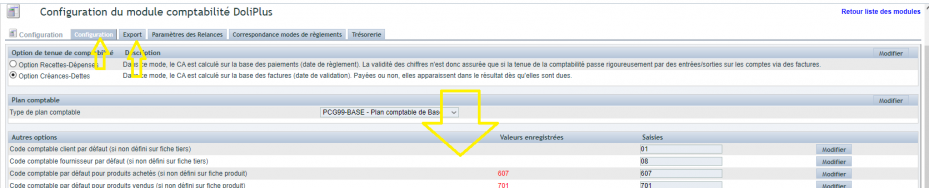
Zusätzlich können Sie Standardkonten festlegen, die verwendet werden, wenn kein Konto angegeben ist. Sie können auch die automatische Verteilung nach dem Konto des Produkts oder der Dienstleistung aktivieren – sowohl beim Verkauf als auch beim Einkauf.
Kontenplan eingeben oder importieren
Zuerst wählen Sie den Typ des Kontenplans in der Modulkonfiguration aus. Öffnen Sie dann den Kontenplan über das linke Menü: Eine Matrix steht zum Download bereit.
Ab diesem Zeitpunkt können Sie:
- Konten und Unterkonten einzeln oder per CSV-Import hinzufügen;
- den Plan mit den bereits in Ihren Produktdateien erfassten Codes synchronisieren.
Die Modulkonfiguration bleibt direkt über das Menü « Buchhaltung » zugänglich.
Kontennummern in Ihren Dateien hinzufügen
Öffnen Sie eine Produkt-, Dienstleistungs- oder Kundendatei und tragen Sie das Feld « Kontonummer » ein. Dort geben Sie das Konto an, das dem Produkt sowohl beim Einkauf als auch beim Verkauf zugeordnet wird, sowie das Konto, das Ihrem Kunden oder Lieferanten zugewiesen ist.
Darüber hinaus können Kunden oder Lieferanten eine automatisch zugewiesene Kontonummer erhalten: Das Verhalten wird in der Modulkonfiguration für Kunden/Lieferanten eingestellt.

Umsatzsteuerkonten definieren
Gehen Sie anschließend in den Umsatzsteuersatz-Wörterbuch. Für jeden Satz legen Sie das Konto für den Verkauf und das Konto für die Einkäufe fest.
Zusätzlich listet die Umsatzsteuertabelle alle in der Anwendung verwendeten Umsatzsteuerwerte auf: Sie dient Ihnen als Kontrolle vor einem Export.
Schließlich akzeptiert die Modulkonfiguration eine Standard-Umsatzsteuerkontonummer, die verwendet wird, wenn das Wörterbuch keine angibt.
Kontonummer für Ihre Bankkonten eingeben
Um Ihre Einzahlungen und Auszahlungen mit den entsprechenden Bankbuchungen zu exportieren, öffnen Sie das Menü « Bank », und klicken Sie auf « Bearbeiten » in einem Ihrer Konten.
Geben Sie dann die Kontonummer ein, die dem Bankkonto zugeordnet werden soll, und speichern Sie. Ab diesem Zeitpunkt wird die Information in allen folgenden Exporten übernommen.
Die Buchhaltung der Rechnungen
Standardaufteilung
Die automatische Verteilung beginnt mit dem Buchungscode, der auf der Produkt- oder Dienstleistungskarte erfasst wurde, sucht die Entsprechung im Kontenplan und weist dann das gefundene Konto zu.
Zeilen ohne Entsprechung gehen jedoch nicht verloren: Sie finden sie unter
- Kundenverteilung / Zu erledigen für Verkaufsrechnungen;
- Lieferantenverteilung / Zu erledigen für Einkaufsrechnungen.
Zudem können Sie Zwischenkonten einrichten, um diese Zuordnungen in der Buchhaltung zu verzögern.
Automatische Verteilung nach geografischer Zone und Mehrwertsteuersatz
DoliPlus kann auch nach Land des Kunden und angewandtem Mehrwertsteuersatz auf ein Unterkonto verteilen. So trennen sich Ihre Verkäufe in Frankreich, EU und Export automatisch, Satz für Satz, ohne zusätzliche Eingabe.

Beschreiben Sie zunächst das Produkt mit einem 4-stelligen Buchungscode – beispielsweise 7061, also die 3 Ziffern des Hauptunterkontos gefolgt von einer frei wählbaren Ziffer. Aktivieren Sie dann im Kontenplan die Spalte „Automat. MwSt.“: Nur 4-stellige Codes können hier aktiviert werden.
Bei der Verteilung ermittelt das Programm dann zwei Elemente:
- die geografische Zone nach Land der Firma, sowohl im Verkauf als auch im Einkauf: 1 für die EU, 2 für Frankreich, 3 für den Export;
- den auf die Zeile angewandten Mehrwertsteuersatz.
Das Konto wird dann wie folgt ergänzt: 4 Ziffern + 1 Ziffer für die Zone + 3 Ziffern des Satzes, ohne Komma.
Das Prinzip gilt gleichermaßen für Aufwandskonten der Klasse 6 im Einkauf.
Der auf die Zeile angewandte Satz stammt aus dem Mehrwertsteuersatz-Verzeichnis – hier legen Sie Ihre Länder-spezifischen Sätze, lokalen Steuern und den Zeitpunkt der Steuerpflicht fest: siehe Kapitel zur Mehrwertsteuer-Verwaltung.

Journale exportieren
Verkaufsjournal auslesen
Das Verkaufsjournal öffnen Sie über Buchhaltung → Journale → Verkaufsjournal. Es listet jede Zeile der Kundenrechnungen auf, aufgeteilt in Soll-/Haben-Paare: Kundenkonto, Erlöskonto und Mehrwertsteuerkonto.
Ein Filter nach Start- und Enddatum begrenzt die Anzeige auf einen Monat, ein Quartal oder ein Geschäftsjahr. Die Tabelle zeigt dann acht Spalten:
- Datum und Beschreibung: Rechnungsdatum und Referenz;
- Kontonummer: je nach Zeile Kundenkonto, Erlöskonto oder Mehrwertsteuerkonto;
- Typ: die Kontobezeichnung oder der Kundenname;
- S und H: die Soll- und Habenbeträge;
- Kunde und Export: der Kunde sowie das Exportdatum, falls die Rechnung bereits übertragen wurde.
Zwei Bedingungen steuern die Anzeige der Buchungen. Erstens muss jede Rechnungszeile einem Buchhaltungskonto zugeordnet sein. Zweitens muss die Buchhaltungskonfiguration vollständig sein: Code des Verkaufsjournals, Mehrwertsteuerkonten und Skontokonto. Bleiben für den Zeitraum Zeilen ohne Zuordnung, weist Sie der Bildschirm darauf hin und bietet an, die Verteilung der Rechnungen neu aufzubauen.
Die Schaltfläche Export zur Buchhaltung erzeugt die Datei für Ihre Buchhaltungssoftware. Die exportierten Rechnungen erhalten dann ihr Exportdatum und verschwinden aus der aktuellen Ansicht; die Schaltfläche Übertragene Buchungen anzeigen holt sie wieder auf den Bildschirm. Bei großen Datenbanken verwenden Sie schließlich besser den Massenexport: Der Vorgang läuft über das Cron-Modul im Hintergrund, ohne Risiko eines Abbruchs.
Einkaufsjournal anzeigen
Das Einkaufsjournal ist das Gegenstück auf Lieferantenseite. Sie öffnen es über Buchhaltung → Journale → Einkaufsjournal; es listet die Zeilen der Lieferantenrechnungen aufgeschlüsselt auf: Lieferantenkonto, Aufwandskonten und abziehbare Vorsteuer.
Standardmäßig werden nur noch nicht exportierte Rechnungen angezeigt. Der Zeitraumfilter funktioniert wie beim Verkauf.
Ein Punkt verdient Ihre Aufmerksamkeit: Der Buchhaltungscode des Lieferanten muss im Partnerdatensatz hinterlegt sein. Andernfalls greift DoliPlus auf das Standard-Lieferantenkonto zurück, was die Abstimmung für das Steuerbüro erschwert.
Zusätzlich zeigt eine Konfigurationsoption in der Spalte Typ den Namen des Lieferanten anstelle der Kontobezeichnung an. Das gilt für die Vorlagen Standard und Standard V2 und erleichtert die Kontrolle vor dem Versand. Erhaltene Skonti werden dagegen auf ihr eigenes Konto gebucht.
Buchungen exportieren
Sie haben zwei Betriebsmodi zur Auswahl:
- Export nach Datum;
- Export nach nicht übertragenen Buchungen, in den meisten Fällen die bessere Wahl.
Die Einstellung erfolgt über die Option „Für Journale priorisieren Sie nicht übertragene Buchungen“ in der Modulkonfiguration.
Nach der Übertragung werden die Buchungen mit einer Exportnummer ins Hauptbuch übernommen. Das generierte Journal wird im gewählten Format in der Dokumentenablage gespeichert. Ein Rechtsklick auf den Ordner ermöglicht die Komprimierung als ZIP-Datei vor dem Versand.
Im Reiter „Export“ der Konfiguration können Sie unter „Name des Steuerberaters (E-Mail-Versand)“ Ihr Steuerbüro hinterlegen – ein Button sendet dann generierte Journale per E-Mail.
Das Journal „Bank Kreditkarte“ gruppiert Buchungen nach Datum, was die spätere Abstimmung erleichtert.
Buchungsbelege anhängen
Die Vorlage Quadra Compta fügt Kunden- und Lieferantenrechnungen der Exportdatei und dem Exportordner bei.
Die Vorlage Standard V2 überträgt in einer Dateispalte einen sicheren Link zur Rechnung. Aktivieren Sie hierfür den Extranet-Sicherheitsschlüssel im Konfigurationsreiter „Export“.
Debitoren-/Kreditorenkonten exportieren
Exportieren Sie Debitoren-/Kreditorenkonten über das Menü Einstellungen / Debitoren-Kreditoren in Ihre Buchhaltungssoftware.
Sammelaktualisierung der Kontenplancodes für Debitoren/Kreditoren
Manuelle Methode
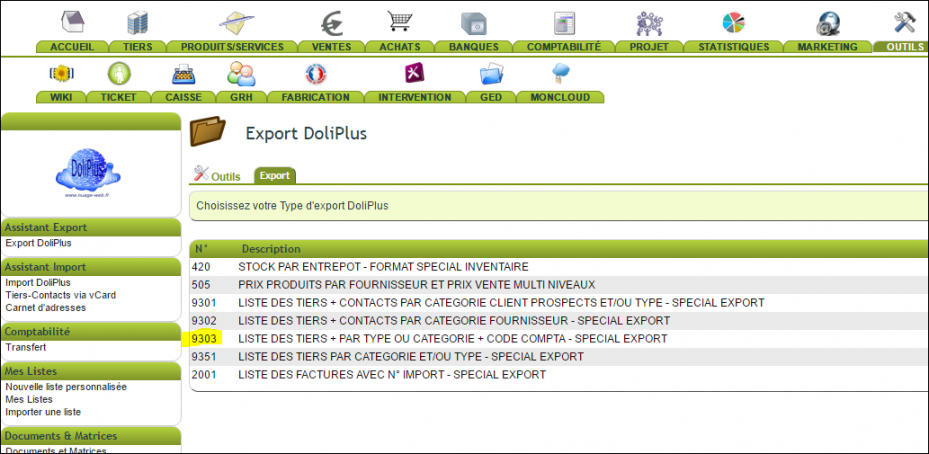
Wählen Sie im Menü Werkzeuge / Export-Assistent die Abfrage 9303 im CSV-Format (nach Kunden oder Lieferanten). Bearbeiten Sie die Spalte CODE_COMPTA und importieren Sie die Datei via Import-Assistent (Abfrage 10010).
Automatische Methode
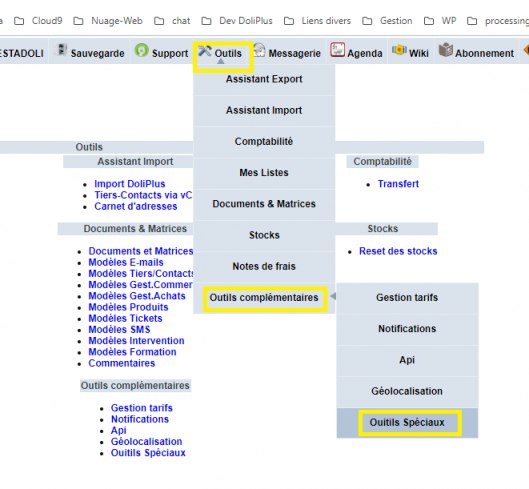
Diese Methode generiert alle Debitoren-/Kreditorencodes neu, basierend auf Ihrem Nummerierungsmodul. Zugriff über Buchhaltung → Verwaltungstools (nur für Administratoren).
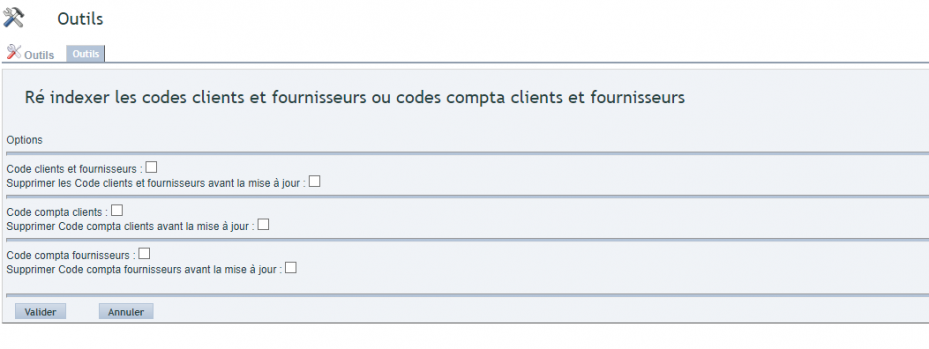
Drei Checkboxen steuern den Prozess. Wählen Sie die zutreffenden Optionen:
- Kunden- und Lieferantencodes: Geschäftliche Identifikationscodes;
- Debitorenkontocodes: Debitorenkonten in Journalen;
- Kreditorenkontocodes: Das Pendant für Einkäufe.
Jeder Job hat eine zweite Option, « Löschen … vor dem Update ». Diese leert zunächst die bestehenden Codes und berechnet sie dann neu. Ohne sie ergänzt DoliPlus einfach, was fehlt.
Der Vorgang wird anschließend als Hintergrundaufgabe über das Cron-Modul ausgeführt. Eine Meldung bestätigt den Start, und Sie verfolgen den Fortschritt unter Startseite → Geplante Aufgaben. So werden mehrere tausend Kunden- oder Lieferantendatensätze neu nummeriert, ohne Ihren Bildschirm zu blockieren.
Diese Methode ist in drei Situationen nützlich: bei der Datenübernahme aus einer anderen Software, bei der Änderung der Nummerierungsregeln für Kunden- oder Lieferantendatensätze und bei der ersten Einrichtung der Buchhaltung für Datensätze, die ohne Code erstellt wurden.
Exporte initialisieren
Wenn die Konfiguration erst spät erfolgt, ist es oft sinnvoll, Buchungen aus früheren Jahren als bereits exportiert zu betrachten. Ein Tool im Export-Tab erfüllt diesen Bedarf.

Praktische Beispiele
Eine Anzahlung eines Kunden verbuchen
Der Vorgang erfolgt in vier Schritten:
- bei Eingang der Zahlung buchen Sie das Konto 512 « Bank » im Soll und das Konto 4191 « Kunden – Anzahlungen und Vorauszahlungen auf Aufträge » im Haben;
- bei der endgültigen Verkaufsrechnung buchen Sie das Konto 411 « Kunden » im Soll und das betroffene Konto der Klasse 7 sowie das Konto 44571 « Umsatzsteuer » im Haben;
- bei der Übertragung der Anzahlung auf das Kundenkonto buchen Sie das Konto 4191 im Soll und das Konto 411 im Haben;
- bei der Endzahlung unter Abzug der Anzahlung buchen Sie das Konto 512 im Soll und das Konto 411 im Haben.
Steuerlich gesehen wird die Umsatzsteuer fällig, sobald Sie einen Vorauszahlungsbetrag für eine Leistung erhalten, bei der die Umsatzsteuer nach den Zahlungseingängen fällig wird — es sei denn, Sie haben sich für die Besteuerung nach den Entgelten entschieden. Die erhaltenen Gelder machen die Umsatzsteuer fällig, die Sie an den Fiskus abführen müssen.
In DoliPlus
Beginnen Sie mit der Vorausrechnung in DoliPlus, für die einzeilige Vorausrechnung.
Konfigurieren Sie anschließend die Kontenplan, ggf. mit automatischer Verteilung nach geografischer Zone und dem oben genannten Umsatzsteuersatz.
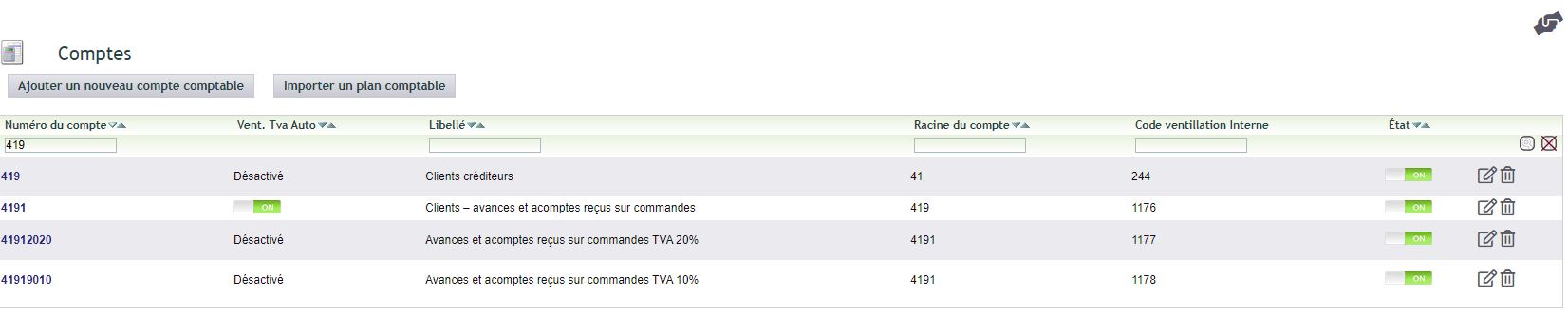
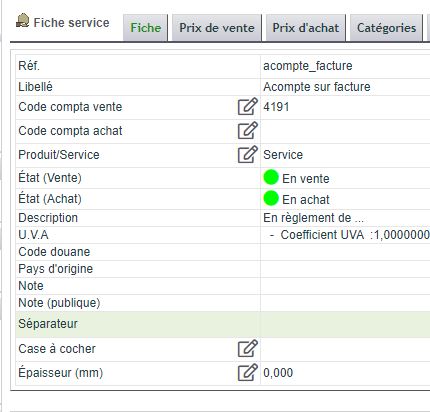
Erstellen Sie dann einen Vorauszahlungsdienst mit einer 4-stelligen Wurzel.
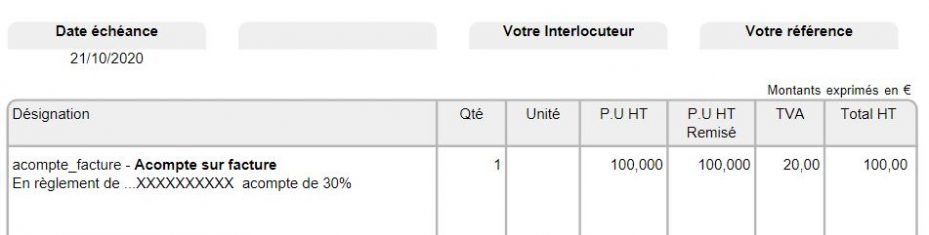
Erstellen Sie abschließend eine einzeilige Rechnung basierend auf diesem Dienst.
Buchung einer Vorauszahlung an einen Lieferanten
Das Schema ist symmetrisch zum vorherigen:
- Bei der Buchung der Vorauszahlung buchen Sie den 4091 „Lieferanten – Vorauszahlungen und Vorauszahlungen auf Bestellungen“ im Soll und den 512 „Bank“ im Haben;
- Bei der endgültigen Einkaufsrechnung buchen Sie das betroffene Konto der Klasse 6 und den 4456 „Vorsteuer“ im Soll, und den 4011 „Lieferanten“ im Haben;
- Bei der Überweisung der Vorauszahlung auf das Lieferantenkonto buchen Sie den 4011 im Soll und den 4091 im Haben;
- Bei der Zahlung des Restbetrags buchen Sie den 4011 im Soll und den 512 im Haben, wodurch das Lieferantenkonto ausgeglichen wird.
In DoliPlus
Bitte beachten Sie das Kapitel „Vorausrechnung bei Lieferantenbestellungen“ in der Lieferantenrechnung in DoliPlus.
Weiterführende Informationen
- Die Gewinn- und Verlustrechnung
- Die Kostenrechnung
- Die MwSt-Auswertung nach Kunde/Lieferant
- Die Bruttobetragsberechnung und MwSt-Rundung
