 on 5 Settembre 2026
 Esportazione contabile
DoliPlus esporta le vostre registrazioni contabili nel vostro software di contabilità con pochi clic. In questo modo, il vostro contabile riceve dati pronti per l’integrazione, senza doverli reinserire.
In pratica, configurate una volta i vostri codici contabili, poi esportate i registri nel formato desiderato. Inoltre, una sicurezza impedisce qualsiasi modifica di una fattura già esportata.
Esportare le registrazioni contabili in un software di contabilità
L’esportazione è organizzata per registri. Potete trasferire nel vostro software di contabilità le registrazioni di:
- vendite;
- acquisti;
- banca;
- cassa;
- conti clienti/fornitori.
Una volta esportate, le registrazioni alimentano il mastro. Inoltre, la fattura trasferita si blocca automaticamente, garantendo la coerenza con la contabilità.
Formati di esportazione disponibili
Scegliete il formato direttamente nella configurazione del modulo. DoliPlus offre in particolare:
- il formato Standard (CSV, separatore a scelta);
- Cegid Expert per i registri di vendite e acquisti;
- Quadratus (Quadra Compta);
- Ciel.
Altri formati sono disponibili su richiesta. Inoltre, una chiave di sicurezza può aggiungere, sugli export standard, una colonna che rimanda al documento di vendita o acquisto tramite un link extranet sicuro.
Configurare i codici contabili
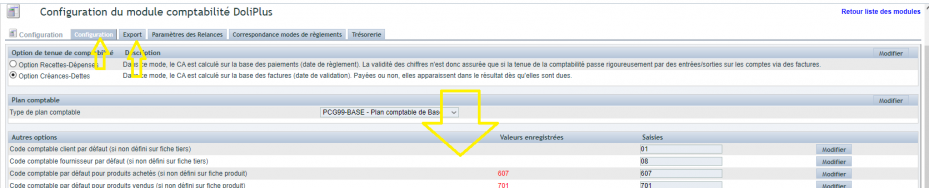
Per garantire un’esportazione corretta, inserite i vostri codici contabili nelle schede interessate: clienti e fornitori, prodotti, servizi, conti IVA e conti bancari.
Inoltre, la configurazione accetta codici predefiniti, utilizzati quando una scheda non ne specifica alcuno. Potete anche attivare la ripartizione automatica in base al codice contabile del prodotto o del servizio, sia in vendita che in acquisto.
Inserire o importare il piano dei conti
Per prima cosa, selezioni il tipo di piano dei conti nella configurazione del modulo. Successivamente, apra il Piano dei conti dal menu di sinistra: una matrice è disponibile per il download.
A questo punto, può:
- aggiungere conti e sottoconti, singolarmente o tramite importazione CSV;
- sincronizzare il piano con i codici già inseriti nei suoi record prodotti.
Infine, la configurazione del modulo rimane accessibile direttamente dal menu « Contabilità ».
Aggiungere i codici contabili nei suoi record
Apri un record prodotto, servizio o terzo, quindi compili il campo « codice contabile ». Qui indica il conto da collegare al prodotto, sia in acquisto che in vendita, nonché il conto associato al suo cliente o fornitore.
Inoltre, ai terzi può essere assegnato un codice contabile automatico: il comportamento si regola nella configurazione del modulo Terzi.

Definire i conti contabili dell’IVA
Si rechi quindi nel dizionario delle aliquote IVA. Per ogni aliquota, definisce il conto legato alla vendita e il conto legato agli acquisti.
Inoltre, il tabellone IVA elenca tutte le aliquote IVA utilizzate nell’applicazione: serve come controllo prima di un’esportazione.
Infine, la configurazione del modulo accetta un codice contabile IVA predefinito, utilizzato quando il dizionario non ne specifica alcuno.
Inserire il codice contabile dei suoi conti bancari
Per esportare i suoi incassi e i suoi pagamenti con le scritture bancarie corrispondenti, apra il menu « Banca », quindi clicchi su « Modifica » su uno dei suoi conti.
Inserisca quindi il numero contabile da collegare al conto bancario e salvi. Da quel momento, l’informazione verrà inclusa in tutte le esportazioni successive.
La ripartizione contabile delle fatture
Ripartizione standard
La distribuzione automatica parte dal codice contabile inserito nella scheda prodotto o servizio, cerca la corrispondenza nel piano dei conti, quindi assegna il conto trovato.
Al contrario, le righe senza corrispondenza non vanno perse: le ritrova in
- Distribuzione clienti / Da eseguire per le fatture di vendita;
- Distribuzione fornitori / Da eseguire per le fatture di acquisto.
Inoltre, può configurare dei conti di attesa per differire queste assegnazioni in contabilità.
Distribuzione automatica per zona geografica e aliquota IVA
DoliPlus sa anche distribuire su un sottoconto diverso in base al paese del cliente e all’aliquota IVA applicata. Così, le sue vendite in Francia, UE ed Export si separano automaticamente, aliquota per aliquota, senza alcuna registrazione aggiuntiva.

Innanzitutto, descriva il prodotto con un codice contabile a 4 cifre — ad esempio 7061, ovvero le 3 cifre del sottoconto principale seguite da una cifra a sua scelta. Successivamente, nel piano dei conti, attivi la colonna « Distr. IVA Auto »: solo i codici a 4 cifre possono essere attivati.
Durante la distribuzione, il programma determina quindi due elementi:
- la zona geografica in base al paese della società, sia in vendita che in acquisto: 1 per l’UE, 2 per la Francia, 3 per l’Export;
- l’aliquota IVA applicata alla riga.
Il conto viene quindi completato nel seguente modo: 4 cifre + 1 cifra di zona + 3 cifre dell’aliquota, senza virgola.
Lo stesso principio vale per i conti di spesa di classe 6 in acquisto.
L’aliquota applicata alla riga, invece, proviene dal dizionario delle aliquote IVA — è lì che regola le sue aliquote per paese, le tasse locali e il momento in cui la tassa diventa esigibile: consultare il capitolo sulla gestione dell’IVA.

Esportare i registri
Leggere il registro vendite
Il registro delle vendite si apre da Contabilità → Registri → Registro delle vendite. Riprende ogni riga di fattura cliente suddivisa, sotto forma di coppie debito/credito: il conto del cliente, il conto di vendita e il conto di IVA.
Un filtro per data di inizio e fine limita la visualizzazione a un mese, un trimestre o un esercizio. La tabella presenta poi otto colonne:
- Data e Descrizione: la data e il riferimento della fattura;
- N° di conto: conto del cliente, conto di vendita suddiviso o conto di IVA a seconda della riga;
- Tipo: la descrizione del conto, o il nome del cliente;
- D e C: gli importi a debito e a credito;
- Cliente e Esporta: il cliente, e la data di esportazione se la fattura è già stata inviata.
Due condizioni determinano la visualizzazione delle registrazioni. Innanzitutto, ogni riga di fattura deve essere suddivisa su un conto contabile. Inoltre, la configurazione contabile deve essere completa: codice del registro delle vendite, conti di IVA e conto di sconto concesso. Quando alcune righe non sono suddivise nel periodo, lo schermo lo segnala e propone di ricostruire la suddivisione.
Il pulsante Esporta in contabilità produce il file da importare nel suo software contabile. Le fatture esportate ricevono quindi la loro data di esportazione e lasciano la vista corrente; il pulsante Mostra le registrazioni trasferite le riporta allo schermo. Infine, su un database voluminoso, preferisca Esportazione voluminosa: l’elaborazione parte in background tramite il modulo Cron, quindi senza rischio di interruzione.
Leggere il registro degli acquisti
Il registro degli acquisti è la controparte fornitore del precedente. Si apre da Contabilità → Registri → Registro degli acquisti e riprende le righe delle fatture fornitore suddivise: conto del fornitore, conti di costo e IVA detraibile.
Per impostazione predefinita, vengono visualizzate solo le fatture non ancora esportate. Il filtro per periodo funziona come per le vendite.
Un punto merita la sua attenzione: il codice contabile del fornitore deve figurare nella scheda del cliente. In mancanza, DoliPlus utilizza il conto cliente predefinito, rendendo il riconciliazione più laboriosa per il suo commercialista.
Inoltre, un’opzione di configurazione visualizza il nome del fornitore nella colonna Tipo, al posto della descrizione del conto. Riguarda i modelli Standard e Standard V2, e facilita la revisione prima dell’invio. Gli sconti ottenuti, invece, vengono registrati sul loro conto dedicato.
Esportare le registrazioni
Due modalità di funzionamento sono a Sua disposizione:
- un export per data;
- un export per movimenti non trasferiti, preferibile nella maggior parte dei casi.
La scelta si regola con l’opzione «Per i giornali, dai priorità ai movimenti non trasferiti» nella configurazione del modulo.
Una volta trasferiti, i movimenti vengono registrati nel libro mastro con un numero di export. Il giornale generato viene depositato nell’archivio documentale, nel formato da Lei scelto. Da qui, un clic destro sulla cartella permette di comprimerla in formato Zip prima dell’invio.
Può inoltre inserire il Suo studio contabile nella scheda Export della configurazione — opzione «Nome dello Studio Contabile (invio email)»: un pulsante invierà quindi i giornali generati via email.
Infine, il giornale Banque CB raggruppa i movimenti per data, facilitando il successivo lettering.
Allegare i documenti contabili
Il modello Quadra Compta allega le fatture clienti e fornitori al file e alla cartella di export.
Il modello Standard V2, invece, inserisce in una colonna del file un link sicuro alla fattura. Per questo, attivi la chiave di sicurezza extranet nella scheda Export della configurazione.
Esportare i conti dei soggetti terzi
I conti dei soggetti terzi si esportano anche verso il Suo software contabile, dal menu Impostazioni / Conti terzi.
Aggiornare in massa i codici contabili dei soggetti terzi
Metodo manuale
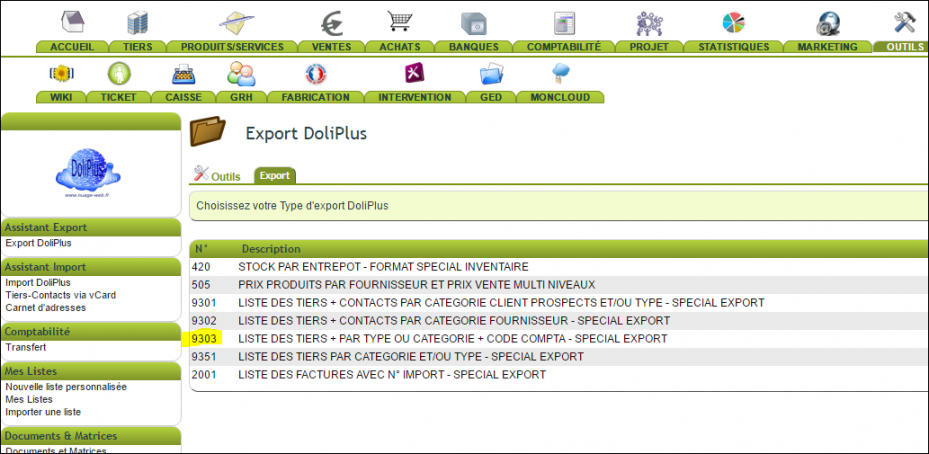
Nel menu Strumenti / Assistant Export, scelga la richiesta 9303 in formato CSV, per clienti o fornitori. Modifichi quindi il contenuto della colonna CODE_COMPTA, poi reinietti il file tramite l’Assistant import, richiesta 10010.
Metodo automatico
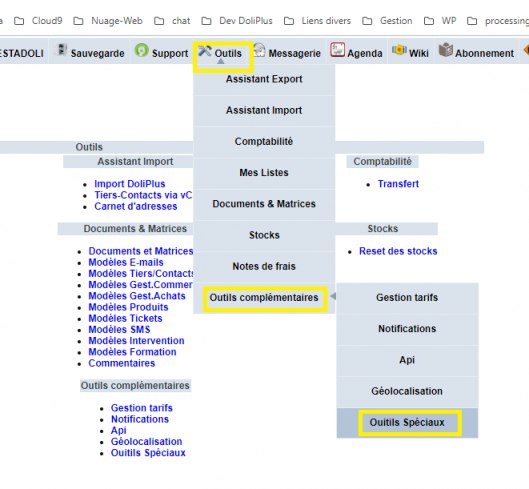
Questo metodo rigenera i codici di tutti i Suoi soggetti terzi applicando il modulo di numerazione configurato. Si apre da Contabilità → Strumenti di gestione, una schermata riservata agli amministratori.
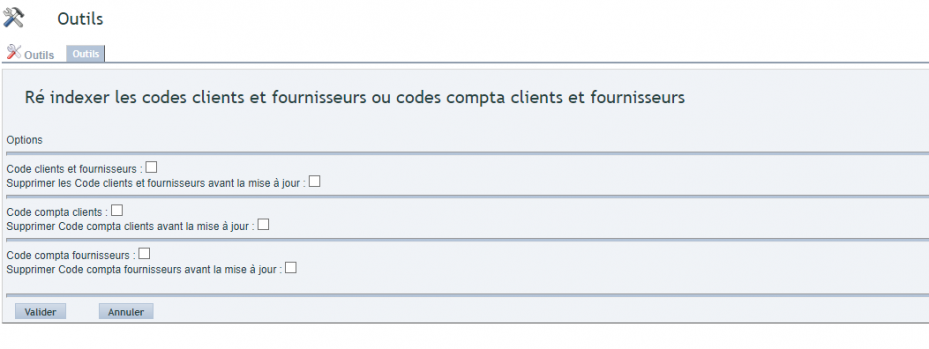
Tre caselle controllano l’elaborazione. Selezioni quelle che La riguardano:
- Codici clienti e fornitori: i codici di identificazione commerciale;
- Codice contabile clienti: il conto terzi cliente dei giornali;
- Codice contabile fornitori: il suo equivalente per gli acquisti.
Ogni casella è accompagnata da una seconda opzione, « Elimina… prima dell’aggiornamento ». Questa prima svuota i codici esistenti, poi li ricalcola tutti. Senza di essa, DoliPlus si limita a completare ciò che manca.
L’elaborazione parte poi in background tramite il modulo Cron. Un messaggio conferma l’avvio e Lei può seguirne lo svolgimento in Home → Attività pianificate. Così, una base di migliaia di clienti/fornitori viene rinumerata senza bloccare lo schermo.
Questo metodo è utile in tre situazioni: l’importazione dati da un altro software, il cambio di convenzione di numerazione dei conti clienti/fornitori, e l’attivazione iniziale della contabilità su record creati senza codice.
Inizializzare gli export
Quando la configurazione avviene in ritardo, è spesso utile considerare come già esportati i movimenti degli anni precedenti. Uno strumento nella scheda Export soddisfa questa esigenza.

Casi pratici
Contabilizzare un acconto ricevuto da un cliente
L’operazione si svolge in quattro fasi:
- alla ricezione del pagamento, addebita il 512 « Banca » e accredita il 4191 « Clienti – anticipi e acconti ricevuti su ordini »;
- alla fattura di vendita definitiva, addebita il 411 « Clienti » e accredita il conto di classe 7 interessato e il 44571 « IVA a debito »;
- al trasferimento dell’acconto verso il conto cliente, addebita il 4191 e accredita il 411;
- al pagamento finale, con detrazione dell’acconto, addebita il 512 e accredita il 411.
Dal punto di vista fiscale, quando l’acconto riguarda una prestazione con IVA esigibile al momento dell’incasso — e salvo opzione per l’imposizione secondo i debiti — la ricezione dei fondi rende l’IVA esigibile, quindi da versare al Tesoro Pubblico.
In DoliPlus
Consulti prima la fattura d’acconto in DoliPlus, per la fattura d’acconto a riga singola.
Successivamente, configuri il piano dei conti, eventualmente con la ripartizione automatica in base alla zona geografica e all’aliquota IVA descritta sopra.
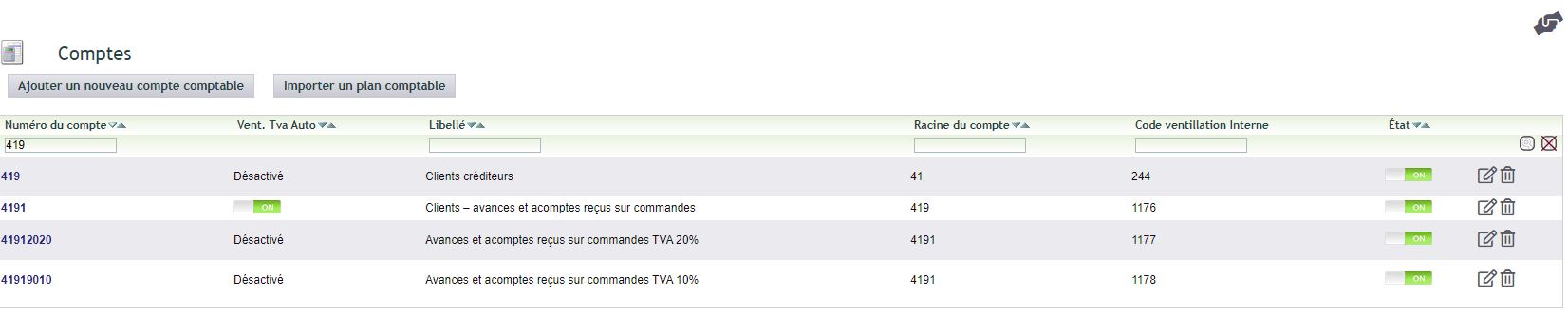
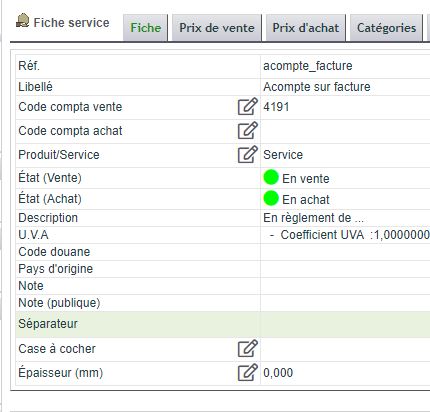
Creati quindi un servizio d’acconto con una radice a 4 cifre.
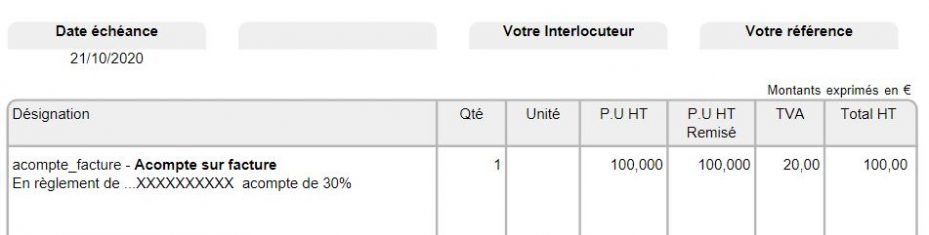
Infine, crei una fattura a riga singola partendo da questo servizio.
Contabilizzare un acconto versato a un fornitore
Lo schema è simmetrico al precedente:
- all’registrazione dell’acconto versato, addebiti il 4091 « Fornitori – anticipi e acconti versati su ordini » e accredi il 512 « Banca »;
- alla fattura d’acquisto definitiva, addebiti il conto di classe 6 interessato e il 4456 « IVA detraibile », poi accredi il 4011 « Fornitori »;
- al bonifico dell’acconto verso il conto fornitore, addebiti il 4011 e accredi il 4091;
- al pagamento del saldo, addebiti il 4011 e accredi il 512, chiudendo così il conto fornitore.
In DoliPlus
Consulti il capitolo « Fattura d’acconto su ordine fornitore » di la fattura fornitore in DoliPlus.
Per approfondire
- Il profit and loss statement
- La contabilità analitica
- Il rapporto IVA per soggetto terzo
- Il calcolo del totale IVA inclusa e le regole di arrotondamento
