 on 5 Settembre 2026
 Modificare o eliminare prodotti in massa: un’intera gamma in un clic
Eliminare prodotti in massa, toglierli dalla vendita o allineare l’intero catalogo di un fornitore: in DoliPlus ogni operazione si fa in un colpo solo, senza aprire una sola scheda articolo.
- mettete in vendita o togliete dalla vendita un’intera gamma in un clic;
- allineate in un colpo l’intero catalogo di un fornitore quando cambia le sue condizioni o scompare;
- costruite le vostre selezioni di prodotti combinando le categorie, senza spuntarli uno a uno;
- ripulite il catalogo senza mai toccare un preventivo, un ordine o una fattura.
In altre parole, mantenete un catalogo pulito e aggiornato, anche con migliaia di referenze. DoliPlus è l’edizione cloud potenziata di Dolibarr.
Eliminare prodotti in massa senza toccare le vostre fatture
Tutte le operazioni in massa si basano sullo stesso principio. Prima raggruppate gli articoli interessati in una categoria di prodotti. Poi agite sull’intera categoria dalla sua scheda Gestione.
Per eliminare prodotti in massa bastano quattro passaggi:
- nel catalogo, create una categoria di prodotti, ad esempio «Da eliminare»;
- dall’elenco dei prodotti, selezionate gli articoli interessati, quindi usate l’assegnazione in massa a una categoria proposta sotto la tabella;
- aprite questa categoria, poi la sua scheda Gestione;
- nella sezione «Azioni sui Prodotti/servizi (database)», cliccate su Avvia accanto a «Eliminare definitivamente i Prodotti/servizi (non utilizzati) contenuti in questa categoria se non esistono dipendenze».
Questa sezione è riservata a un amministratore. La categoria temporanea, invece, resta al suo posto: la riutilizzate per il turno successivo oppure la eliminate in seguito.
Che cosa protegge un articolo dall’eliminazione
Nessuna eliminazione avviene alla cieca. Infatti DoliPlus controlla ogni articolo prima di rimuoverlo. Conserva ogni articolo ancora presente:
- in un preventivo, un ordine o una fattura cliente;
- in un contratto;
- in un ordine o una fattura fornitore;
- in magazzino, appena ne resta una quantità;
- come componente di una produzione.
Attenzione: a bloccare è la giacenza presente, non lo storico. Così un articolo con giacenza a zero viene eliminato normalmente, anche se in passato ha avuto movimenti di magazzino. Alla fine, un resoconto elenca le referenze eliminate e quelle conservate.
Vedere il capitolo Gestione delle categorie
Mettete in vendita o togliete dalla vendita un’intera gamma in un clic
Una collezione finisce, una gamma stagionale ritorna? Invece di modificare ogni scheda, cambiate lo stato dell’intera categoria in un colpo solo.
Sempre nella scheda Gestione della categoria, sezione «Azioni sui Prodotti/servizi (database)», avete a disposizione due righe:
- «Modificare lo stato in Vendita»: mettete i prodotti in vendita o li togliete dalla vendita;
- «Modifica lo stato in Acquisto»: li rendete acquistabili o no.
DoliPlus applica poi lo stato scelto a tutti i prodotti della categoria. Come per l’eliminazione, queste due azioni richiedono un account amministratore.
Costruite le vostre selezioni combinando le categorie
Per preparare un’operazione in massa serve prima una selezione precisa. Le vostre categorie esistenti, però, fanno già gran parte del lavoro. La sezione «Gestione della categoria Prodotti/servizi» della scheda Gestione propone tre azioni:
- copiare i prodotti di questa categoria in un’altra categoria, scelta dall’elenco (inclusione);
- escludere da questa categoria i prodotti che figurano anche in un’altra categoria (esclusione);
- svuotare la categoria con «Rimuovi il contenuto della categoria»: i prodotti restano nel catalogo, sparisce solo la loro classificazione.
Ad esempio, copiate la categoria «Estate» in «Saldi», poi escludete le «Novità». Ottenete così una selezione precisa senza spuntare un solo articolo. Copiare ed escludere richiedono il permesso di creare categorie; svuotare richiede quello di eliminarle.
Allineate in un colpo l’intero catalogo di un fornitore
Il vostro fornitore cambia condizioni, abbandona una linea o scompare? Allora trattate tutti i suoi prodotti in un’unica operazione.
Per farlo, aprite la scheda del soggetto terzo, poi la scheda Fornitore. Cliccate quindi, in fondo alla pagina, sul pulsante «Elenco prodotti acquistati». Potete anche usare l’elenco dei prodotti del menu Prodotti, filtrato su questo fornitore.
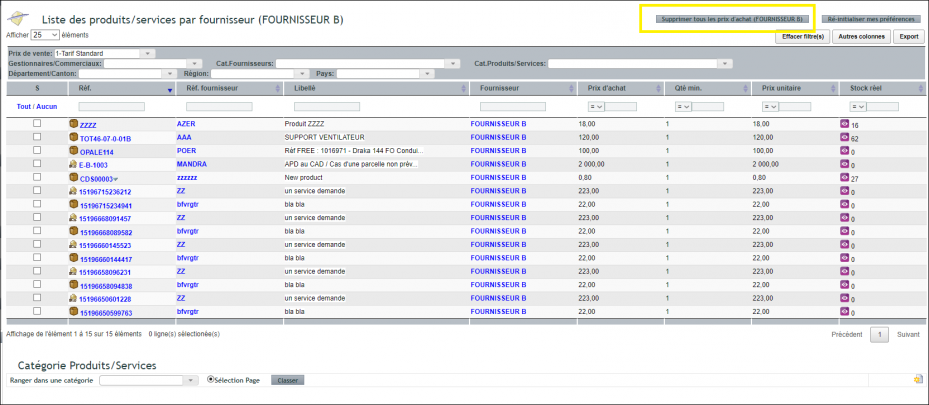
I pulsanti si trovano in alto nell’elenco, a destra del titolo:
- «Modifica lo stato in vendita» mette tutti i prodotti del fornitore in vendita o fuori vendita;
- «Modifica lo stato in acquisto» li rende acquistabili o no;
- «Forzare lo stato in vendita se in stock» rimette in vendita quelli che hanno ancora giacenza;
- «Elimina tutti i prezzi di acquisto» cancella i suoi prezzi di acquisto, senza eliminare i prodotti stessi.
Questi pulsanti sono visibili a tutti, ma solo un amministratore può eseguirli. Qualsiasi altro utente riceve un messaggio di rifiuto.
Trovare gli articoli quando sono difficili da individuare
Per eliminare prodotti in massa, bisogna prima trovarli in un catalogo che ne conta migliaia. Esistono due strade.
Innanzitutto, da un elenco di prodotti standard o prefiltrato, usate sotto la tabella l’assegnazione in massa a una categoria. È la via più rapida quando i doppioni si riconoscono a colpo d’occhio.
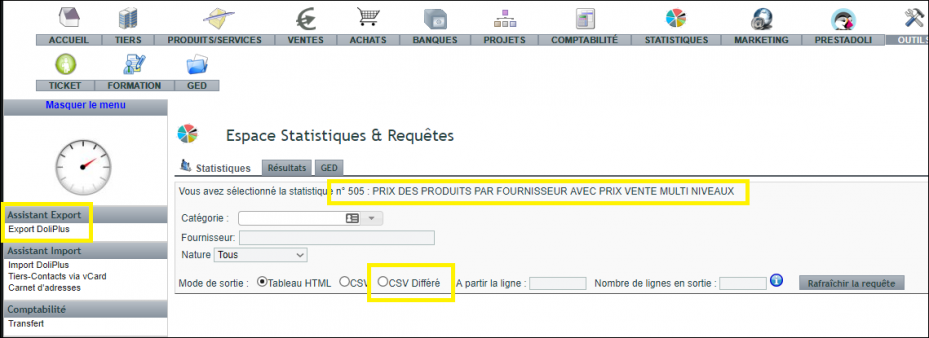
In secondo luogo, per una selezione più fine, esportate gli articoli in un foglio di calcolo. Andate in Strumenti → Assistente Esportazione → Esporta DoliPlus, poi scegliete la richiesta 505. Lavorate quindi il file con calma, con i vostri filtri.
Nota: per un file voluminoso, scegliete la modalità «CSV Differito». Recuperate poi il file nella gestione documentale, alla ricezione dell’e-mail.
Infine, aggiungete a questo file una colonna con il nome della categoria temporanea, poi reimportatelo: i vostri articoli entrano nella categoria in un colpo solo. Vedere Gestione dei prezzi di vendita e acquisto — importazioni e aggiornamenti per reimportare il file in DoliPlus.
Per approfondire
Ora sapete modificare o eliminare prodotti in massa senza rischi per i vostri documenti commerciali. Il vostro catalogo merita tuttavia la stessa cura delle vostre vendite. Per questo, questi capitoli completano utilmente il presente:
- Catalogo di prodotti e servizi in DoliPlus
- Gestione delle categorie
- Gestione dei prezzi di vendita e acquisto
Related Entrées
