 auf 5 September 2026
 Produkte massenhaft löschen oder ändern: ein ganzes Sortiment mit einem Klick
Produkte massenhaft löschen, aus dem Verkauf nehmen oder das gesamte Sortiment eines Lieferanten angleichen: In DoliPlus erledigen Sie jede dieser Aufgaben in einem Durchgang, ohne einen einzigen Artikel zu öffnen.
- Nehmen Sie ein ganzes Sortiment mit einem Klick in den Verkauf oder aus dem Verkauf.
- Gleichen Sie das gesamte Sortiment eines Lieferanten auf einmal an, wenn er seine Konditionen ändert oder wegfällt.
- Stellen Sie Ihre Produktauswahl durch Kombination von Kategorien zusammen, ohne Artikel einzeln anzuhaken.
- Bereinigen Sie Ihren Katalog, ohne je ein Angebot, einen Auftrag oder eine Rechnung zu verändern.
Kurz gesagt: Ihr Katalog bleibt sauber und aktuell, auch bei Tausenden von Artikeln. DoliPlus ist die erweiterte Cloud-Edition von Dolibarr.
Produkte massenhaft löschen, ohne Ihre Rechnungen anzutasten
Alle Massenaktionen beruhen auf demselben Prinzip. Zuerst fassen Sie die betroffenen Artikel in einer Produktkategorie zusammen. Danach wirken Sie über deren Registerkarte Verwaltung auf die ganze Kategorie ein.
Um Produkte massenhaft zu löschen, genügen vier Schritte:
- Legen Sie im Katalog eine Produktkategorie an, zum Beispiel „Zu löschen“.
- Wählen Sie in der Produktliste die betroffenen Artikel aus und nutzen Sie dann die Massenzuordnung zu einer Kategorie unterhalb der Tabelle.
- Öffnen Sie diese Kategorie und anschließend ihre Registerkarte Verwaltung.
- Klicken Sie im Abschnitt „Aktion auf Produkte/Dienstleistungen (Datenbank)“ auf Starten neben „Produkte/Dienstleistungen (nicht verwendet) in dieser Kategorie dauerhaft löschen, wenn keine Abhängigkeit besteht“.
Dieser Abschnitt ist einem Administrator vorbehalten. Die temporäre Kategorie bleibt dagegen bestehen: Sie verwenden sie für die nächste Runde wieder oder löschen sie danach.
Was einen Artikel vor dem Löschen schützt
Nichts wird blind gelöscht. DoliPlus prüft nämlich jeden Artikel, bevor es ihn entfernt. Es behält jeden Artikel, der noch vorkommt:
- in einem Angebot, einem Auftrag oder einer Kundenrechnung;
- in einem Vertrag;
- in einer Lieferantenbestellung oder Lieferantenrechnung;
- im Lager, sobald noch eine Menge vorhanden ist;
- als Bestandteil einer Fertigung.
Wichtig: Es ist der vorhandene Lagerbestand, der das Löschen verhindert, nicht die Vergangenheit. Ein Artikel mit Bestand null wird also normal gelöscht, auch wenn er früher Lagerbewegungen hatte. Am Ende zeigt ein Bericht die gelöschten und die behaltenen Referenzen.
Siehe das Kapitel Kategorieverwaltung
Ein ganzes Sortiment mit einem Klick in den Verkauf nehmen oder daraus entfernen
Eine Kollektion läuft aus, ein Saisonsortiment kommt zurück? Statt jeden Artikel einzeln zu bearbeiten, ändern Sie den Status der ganzen Kategorie auf einmal.
Ebenfalls in der Registerkarte Verwaltung der Kategorie, Abschnitt „Aktion auf Produkte/Dienstleistungen (Datenbank)“, stehen Ihnen zwei Zeilen zur Verfügung:
- „Status auf Verkauf ändern“: Sie nehmen die Produkte in den Verkauf oder aus dem Verkauf;
- „Status auf „Kauf“ ändern“: Sie geben die Produkte für den Einkauf frei oder sperren sie.
DoliPlus wendet den gewählten Status dann auf alle Produkte der Kategorie an. Wie beim Löschen erfordern beide Aktionen ein Administratorkonto.
Ihre Auswahl durch Kombination von Kategorien zusammenstellen
Für eine Massenaktion brauchen Sie zuerst eine genaue Auswahl. Ihre bestehenden Kategorien leisten dabei bereits einen Großteil der Arbeit. Der Abschnitt „Verwaltung der Kategorie Produkte/Dienstleistungen“ der Registerkarte Verwaltung bietet drei Aktionen:
- kopieren: die Produkte dieser Kategorie in eine andere, aus der Liste gewählte Kategorie übernehmen (Einbeziehung);
- ausschließen: aus dieser Kategorie die Produkte entfernen, die auch in einer anderen Kategorie stehen (Ausschluss);
- leeren: mit „Kategorieinhalt entfernen“ bleiben die Produkte in Ihrem Katalog, nur ihre Zuordnung verschwindet.
Kopieren Sie zum Beispiel die Kategorie „Sommer“ nach „Ausverkauf“ und schließen Sie anschließend die „Neuheiten“ aus. So erhalten Sie eine genaue Auswahl, ohne einen einzigen Artikel anzuhaken. Kopieren und Ausschließen erfordern das Recht, Kategorien anzulegen; das Leeren erfordert das Recht, sie zu löschen.
Das gesamte Sortiment eines Lieferanten auf einmal angleichen
Ihr Lieferant ändert seine Konditionen, stellt eine Produktlinie ein oder fällt weg? Dann bearbeiten Sie alle seine Produkte in einem einzigen Vorgang.
Öffnen Sie dazu die Karte des Geschäftspartners und dann die Registerkarte Lieferant. Klicken Sie anschließend unten auf der Seite auf die Schaltfläche „Liste eingekaufte Produkte“. Alternativ nutzen Sie die Produktliste im Menü Produkte, gefiltert auf diesen Lieferanten.
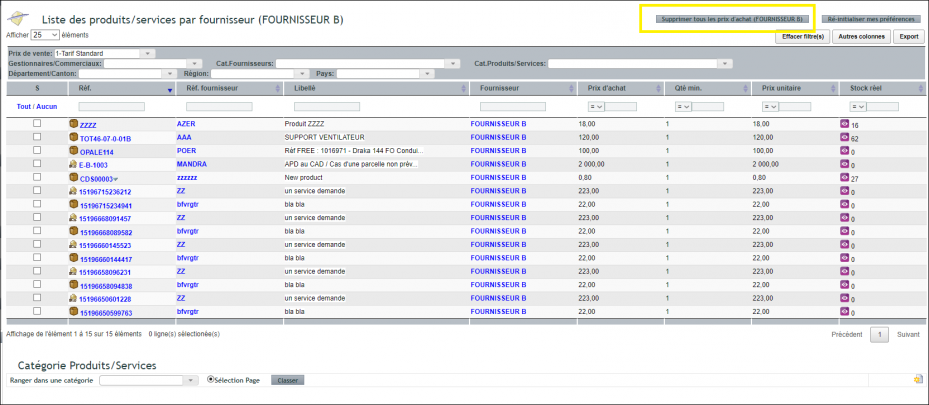
Die Schaltflächen befinden sich oben in der Liste, rechts neben dem Titel:
- „Status auf Verkauf ändern“ nimmt alle Produkte des Lieferanten in den Verkauf oder aus dem Verkauf;
- „Status auf Einkauf ändern“ gibt sie für den Einkauf frei oder sperrt sie;
- „Verkaufsstatus erzwingen, wenn Lagerbestand vorhanden“ nimmt die Produkte mit Restbestand wieder in den Verkauf;
- „Alle Einkaufspreise löschen“ entfernt seine Einkaufspreise, ohne die Produkte selbst zu löschen.
Diese Schaltflächen sind für alle sichtbar, doch nur ein Administrator kann sie ausführen. Jeder andere Benutzer erhält eine Ablehnung.
Schwer auffindbare Artikel finden
Um Produkte massenhaft zu löschen, müssen Sie sie zuerst in einem Katalog mit Tausenden von Artikeln finden. Dafür gibt es zwei Wege.
Erstens nutzen Sie in einer normalen oder vorgefilterten Produktliste die Massenzuordnung zu einer Kategorie unterhalb der Tabelle. Das ist der schnellste Weg, wenn Ihre Dubletten auf einen Blick erkennbar sind.
Zweitens exportieren Sie Ihre Artikel für eine feinere Sortierung in eine Tabellenkalkulation. Gehen Sie dazu auf Werkzeuge → Export-Assistent → DoliPlus-Export und wählen Sie dann die Abfrage 505. Anschließend bearbeiten Sie die Datei in Ruhe, mit Ihren eigenen Filtern.
Hinweis: Wählen Sie bei einer großen Datei den Modus „CSV verzögert“. Sie holen die Datei dann nach Erhalt der E-Mail aus der Dokumentenverwaltung.
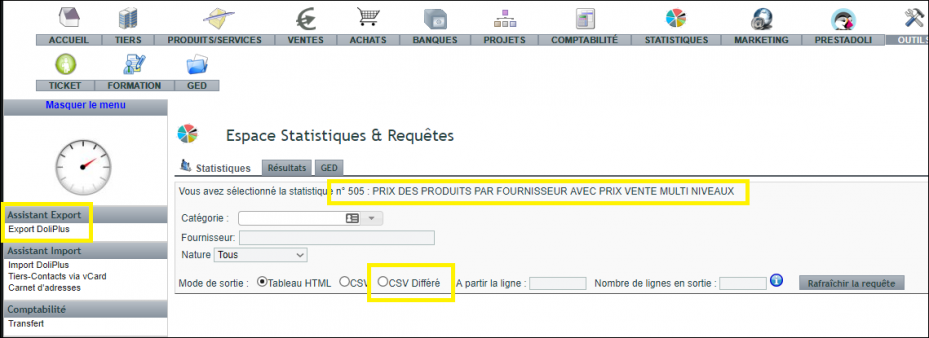
Fügen Sie schließlich dieser Datei eine Spalte mit dem Namen der temporären Kategorie hinzu und importieren Sie sie erneut: Ihre Artikel landen in einem Durchgang in der Kategorie. Siehe Preisverwaltung — Importe und Aktualisierungen, um diese Datei wieder in DoliPlus zu importieren.
Weiterführende Kapitel
Sie wissen nun, wie Sie Produkte massenhaft löschen oder ändern, ohne Ihre Geschäftsdokumente zu gefährden. Ihr Katalog verdient jedoch ebenso viel Sorgfalt wie Ihr Verkauf. Deshalb ergänzen diese Kapitel das vorliegende sinnvoll:
- Produkt- und Dienstleistungskatalog in DoliPlus
- Kategorieverwaltung
- Preisverwaltung für Verkauf und Einkauf
Related Entrées
