 auf 5 September 2026
 Kategorienverwaltung
Kategorienverwaltung in DoliPlus
Mit dem Kategorienmodul segmentieren Sie mühelos Ihr CRM ERP DoliPlus. Es deckt alle vier Kategorienfamilien ab:
- Kunden/Interessenten,
- Lieferanten,
- Produkte,
- Kontakte von Geschäftspartnern.
Die Anwendungsmöglichkeiten sind vielfältig. Beispielsweise können Sie:
- Ihre Marketingstrategie verfeinern. Marktsegmentierung bedeutet, Käufergruppen mit ähnlichen Bedürfnissen und Kaufverhalten zu identifizieren. Das Marketingmodul nutzt Kategorien für Massenkommunikation (Fax, SMS, E-Mail), um die richtige Botschaft an die richtige Zielgruppe zu senden. E-Mail-Versand über ein E-Mail-Routing-System
- Produktfamilien effizient verwalten,
- Kontaktlisten präzise organisieren,
- Leadgenerierung über Ihre Website nachverfolgen,
- Interessenten und Kunden nach Regionen segmentieren. Reporting-Funktionen helfen Ihnen, Kennzahlen zu überwachen und Maßnahmen mit hohem ROI zu steuern.
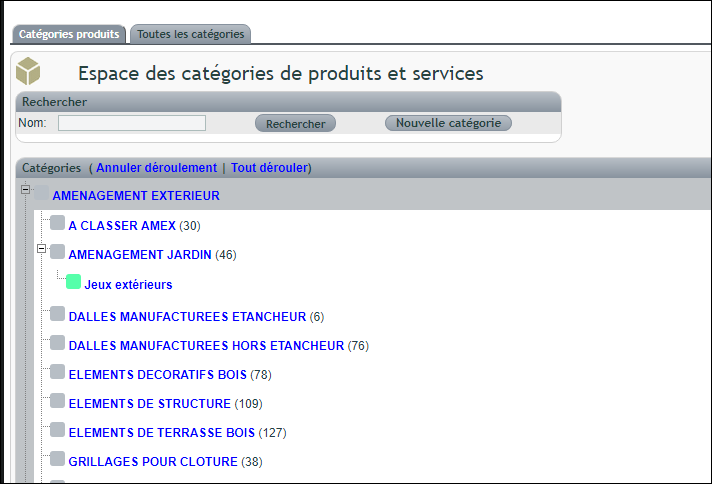
So erstellen Sie eine Kategorie
Mehrere Shortcuts ermöglichen die Kategorieerstellung je nach Familie. Die Menüs Geschäftspartner, Kontakte und Produkte bieten jeweils eigene Kategorien an.
Das Feld „Hinzufügen zu“ verknüpft die Kategorie mit einer übergeordneten Kategorie. Hinweis: Die Hierarchie ist auf 10 Ebenen begrenzt.
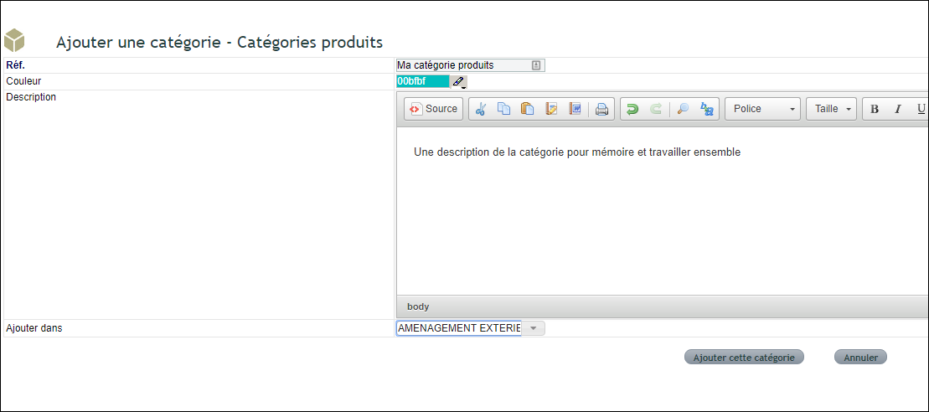
So nutzen Sie Kategorien
Erstellen Sie zunächst eine Kategorie über das Menü Geschäftspartner oder Produkte/Dienstleistungen, je nach Segmentierungsziel.
Weisen Sie dann Elemente einer Kategorie zu:
- Für Interessenten, Kunden oder Lieferanten: Registerkarte „Kategorie“ im Geschäftspartnerdatensatz.
- Für Produkte: Registerkarte „Kategorie“ im Produkt-/Dienstleistungsdatensatz.
- Für Kontakte: Registerkarte „Kategorie“ im Kontakt-/Adressdatensatz.
DoliPlus zeigt über- und untergeordnete Kategorien als Baumstruktur an, was die Organisation erleichtert.
Hinweis: Es besteht keine inhaltliche Korrelation zwischen über- und untergeordneten Kategorien.
Massenzuweisung zu Kategorien über vordefinierte Listen
DoliPlus ermöglicht auch Massenzuordnungen aus folgenden vordefinierten Listen:
- Produkte/Dienstleistungen: Hauptmenü Produkte/Dienstleistungen → Untermenü „Liste“,
- Kunden, Interessenten oder Suspects (weder Kunde noch Interessent): Menü Geschäftspartner,
- Lieferanten: Menü Geschäftspartner,
- Kontakte von Geschäftspartnern.
Beispiel mit Kunden/Interessenten (Funktionsweise bei anderen Kategorien analog):
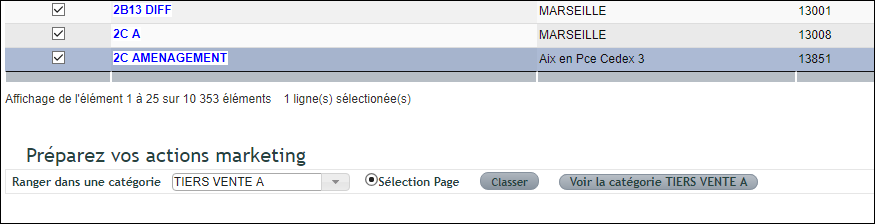
- Nutzen Sie die Leiste am Seitenende,
- Erstellen Sie ggf. eine Kategorie (Shortcut rechts verfügbar),
- Wählen Sie die Kategorie aus,
- Treffen Sie Ihre Auswahl mit Hilfe der weiteren Tabellenfilter.
Auswahlmodus:
- Unten in der Tabelle fügt die „Seitenauswahl“ nur die markierten Zeilen auf der aktuellen Seite hinzu. Für eine umfangreichere Auswahl maximieren Sie daher zunächst die Seitenanzahl.
Der temporäre Link „Kategorie XXX anzeigen“ ermöglicht Ihnen eine sofortige Überprüfung des Kategorieinhalts.
Kategorien dienen auch als temporäre Auswahlkörbe. So organisieren Sie Telefon-Nachfassaktionen oder Massenaktionen per E-Mail und SMS.
Ein Tipp: Strukturieren Sie Ihre Kategorien mithilfe einer Hierarchie. Beispiel:
Messen -> 2019 -> Porte de Versailles. Diese jahresweise Sortierung ermöglicht es Ihnen, die Leads der Messe zu zählen und nachzuverfolgen sowie deren Relevanz über die Jahre zu beobachten.
Akquise -> Marie -> Datei XXX -> Südost-Region. Temporäre Kategorien organisieren so die Arbeitssegmentierung und deren Zuweisung.
Hinweis: Sie können eine Kategorie auch beim DoliPlus-Import einer Kundendatei zuweisen.
Verwendung von Kategorien zur Definition von Verkaufsgebieten
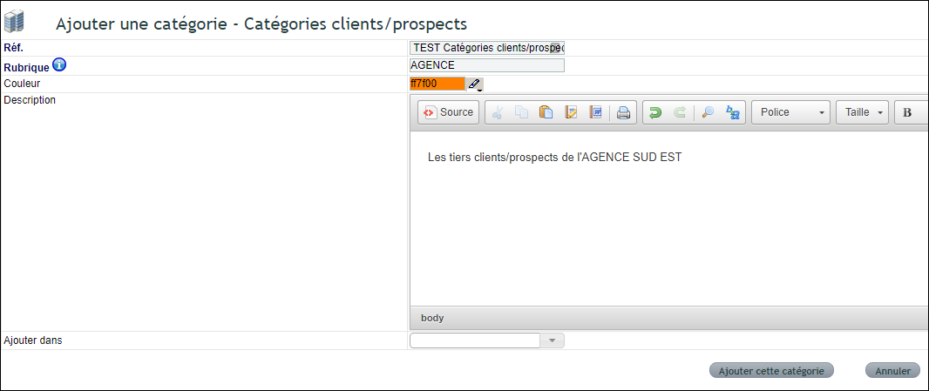
Das Rubrikfeld speichert Tags, die in Statistiken verwendet werden; es erweitert somit die Funktionalität der Kategorien.
Beispielsweise nutzen Abfragen die Kategorien AGENTUR, um geografische Verkaufsgebiete zu bilden (Gebiet einer Vertriebsagentur, Gebiet eines Vertriebsmanagers usw.).
Verwendung von Produkt-/Dienstleistungskategorien zur Sortierung nach Produktfamilien
Auch hier können Sie die Zuweisung beim DoliPlus-Import in eine Kategorie und Unterkategorie vornehmen. Hierzu finden Sie Details in der Dokumentation Preisverwaltung für Verkäufe & Einkäufe – Importe und Aktualisierungen. Das obige Bild zeigt zudem die Sortierung eines Bauproduktkatalogs.
Kategorieinhalte verwalten – Reiter „Verwaltung“
Für den Zugriff auf diesen Reiter benötigen Sie das Recht „Kategorien verwalten“ im Modul.
Dieses Tool betrifft die Kategorien Kunden/Interessenten, Lieferanten, Produkte und Kontakte. Es ermöglicht Ihnen:
- Massenhinzufügungen oder -löschungen innerhalb desselben Kategorietyps,
- Spezifische Aktionen je nach Kategorietyp.
Reiter „Verwaltung“ der verschiedenen Kategorien
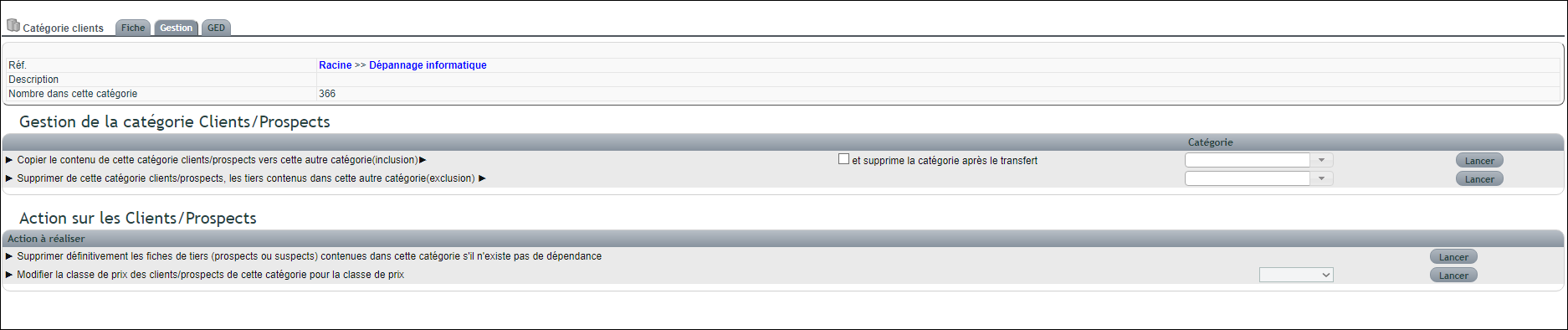
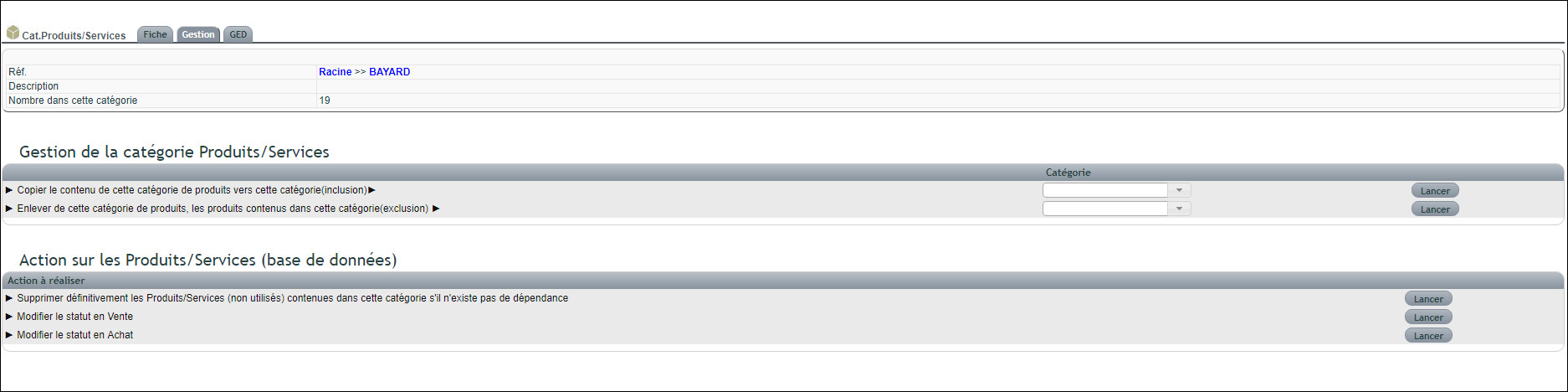

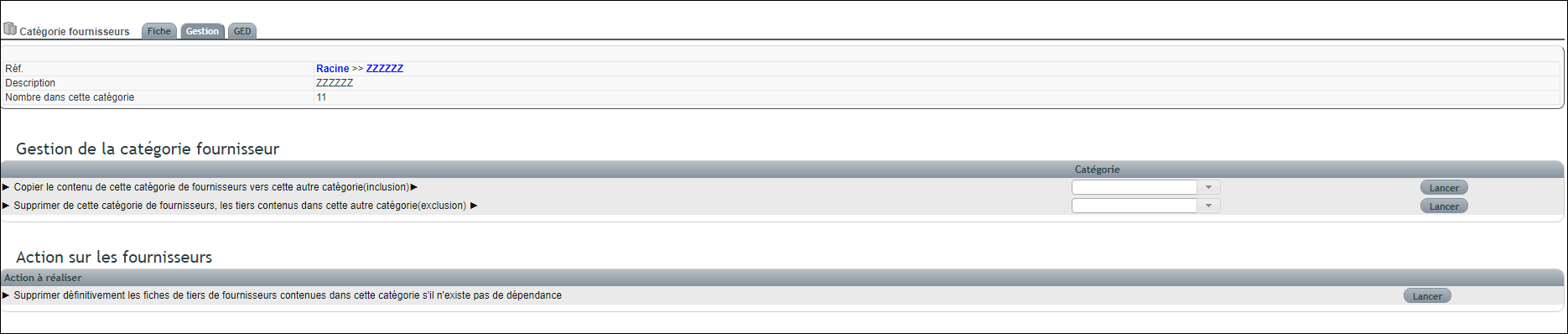
Kategorien zum Löschen von Kunden nutzen
- Sie benötigen Administratorrechte.
- Nach Erstellung der Kategorie rufen Sie deren Reiter „Verwaltung“ auf.
- Klicken Sie dann im unteren Tabellenbereich „Aktion…“ auf die entsprechende Schaltfläche.
Kategorien zum Löschen von Kontakten nutzen
- Sie benötigen Administratorrechte.
- Nach Erstellung der Kategorie rufen Sie deren Reiter „Verwaltung“ auf.
- Klicken Sie dann im unteren Tabellenbereich „Aktion…“ auf die entsprechende Schaltfläche.
Kategorien zum Löschen von Produkten nutzen
- Sie benötigen Administratorrechte.
- Nach Erstellung der Kategorie rufen Sie deren Reiter „Verwaltung“ auf.
- Klicken Sie dann im unteren Tabellenbereich „Aktion…“ auf die entsprechende Schaltfläche.
Hinweis: Sie können auch die Verkaufs- und Einkaufsstatus aus der Lieferantenproduktliste ändern.
Kategorien zur Änderung der Verkaufs- oder Einkaufsstatus von Produkten nutzen
- Sie benötigen Administratorrechte.
- Nachdem Sie die Kategorie erstellt haben, wechseln Sie zum Reiter „Verwaltung“.
- Klicken Sie im unteren Bereich „Aktion…“ auf die entsprechende Schaltfläche.
Kategorien nutzen, um die Verkaufspreisklasse für Kunden anzupassen
- Sie benötigen Administratorrechte.
- Nachdem Sie die Kategorie erstellt haben, wechseln Sie zum Reiter „Verwaltung“.
- Klicken Sie im unteren Bereich „Aktion…“ auf die entsprechende Schaltfläche.
Bilder Kategorien zuordnen – Reiter „Dokumentenverwaltung“
DoliPlus ermöglicht Ihnen, Bilder mit Kategorien zu verknüpfen, beispielsweise für Verkaufskataloge.
Wenn Sie ein Bild per Drag & Drop in den Ordner „Fotos“ ablegen, erscheint es sofort in vergrößerter Ansicht unter dem Explorer.
Zusätzlich erstellt ein weiteres Symbol eine Miniaturansicht, die DoliPlus in Katalogen zur Reduzierung der Dokumentengröße nutzt. Diese Miniatur ist optional, wird jedoch empfohlen.
Hinweis: Der Name des Ordners „Fotos“ wird in der Werkzeugkonfiguration festgelegt.
Siehe auch: Produkt- und Servicekatalog
