 sur 25 octobre 2026
 Gestion des catégories
La gestion des catégories dans DoliPlus
Avec le module de gestion des catégories, vous réalisez facilement des segmentations dans votre logiciel CRM ERP DoliPlus. En effet, il couvre les 4 familles de catégories :
- tiers clients/prospects,
- tiers fournisseurs,
- les produits,
- les contacts de tiers.
Les applications sont nombreuses. Par exemple, vous pouvez :
- Affiner votre stratégie marketing. En effet, segmenter un marché revient à identifier des sous-ensembles d’acheteurs aux besoins et comportements d’achat proches. Ainsi, le module Marketing utilise les catégories dans ses outils de masse (fax, SMS, e-mail) pour adresser le bon message au bon sous-ensemble. envois d’emails par un système d’envoi et de routage d’emails
- Gérer efficacement vos familles de produits,
- Organiser finement vos listes de contacts,
- Suivre les remontées de prospects grâce à une liaison avec votre site web,
- Segmenter vos prospects et clients par territoire. De plus, les fonctions de reporting vous aident alors à suivre les chiffres et à piloter par les résultats les démarches qui apportent du ROI à l’entreprise.
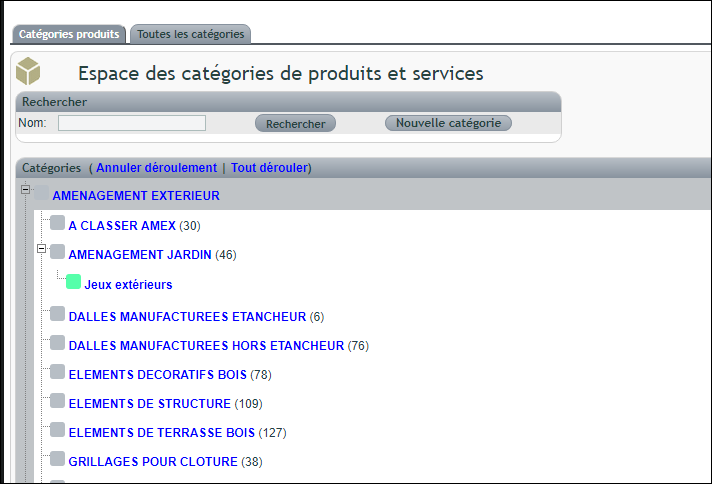
Comment créer une catégorie
Plusieurs raccourcis permettent de créer une catégorie selon sa famille. Ainsi, les menus Tiers, Contacts et Produits créent chacun leur catégorie.
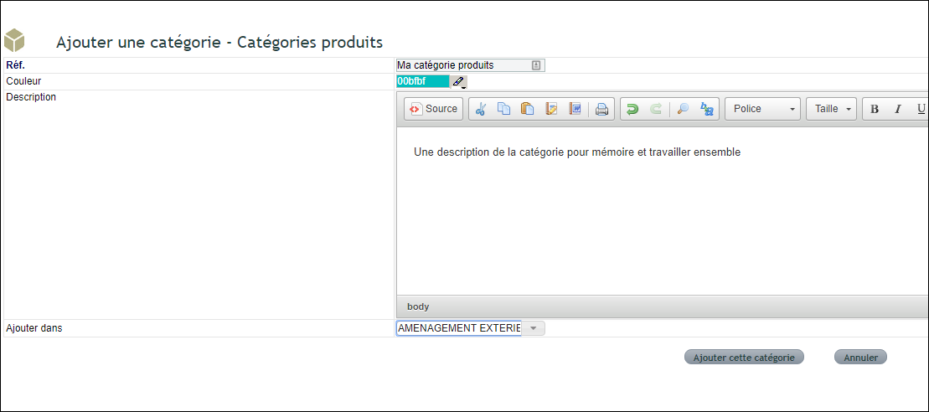
Le champ « Ajouter dans » rattache ensuite la catégorie à une catégorie parent. À noter : l’arborescence est limitée à 10 niveaux.
Comment utiliser les catégories
Commencez par créer une catégorie selon la finalité de votre segmentation, depuis le menu Tiers ou Produits/Services.
Affectez ensuite vos éléments à l’une des catégories :
- Pour un prospect, un client ou un fournisseur, rendez-vous sur l’onglet « Catégorie » de la fiche du tiers.
- Pour un produit, utilisez l’onglet « Catégorie » de la fiche Produits/Services.
- Pour un contact, passez par l’onglet « Catégorie » du Contact/Adresse.
Par ailleurs, DoliPlus représente les catégories Mères/Filles sous forme d’arborescence, ce qui vous aide à organiser le classement.
Nota : il n’existe pas de corrélation de contenu entre les catégories Mères et Filles.
Classer un contact dans une catégorie, pas à pas
- Sur la fiche du contact, cliquez l’onglet « Catégorie ».
- Dans « Classer dans la catégorie », tapez le début du nom et choisissez-la. Elle n’existe pas encore ? « Ajouter une catégorie », à droite, la crée et vous ramène ici.
- Cliquez « Classer ». Un même contact peut appartenir à plusieurs catégories ; « Supprimer de la catégorie » l’en retire, sans toucher à sa fiche.
- Cliquez le nom de la catégorie : sa fiche compte ses contacts et les liste, avec leur adresse e-mail et leur société. C’est cette catégorie que vous choisirez comme destinataires d’une campagne d’emailing.
Ajouter en masse du contenu aux catégories par les listes prédéfinies de tiers ou produits
DoliPlus permet aussi un classement en masse à partir de chacune des listes prédéfinies suivantes :
- Produits/Services, depuis le menu principal Produits/Services puis le sous-menu « liste »,
- Clients, Prospects ou Suspects (ni client ni prospect), depuis le menu Tiers,
- Fournisseurs, depuis le menu Tiers,
- Contacts de tiers.
Voici un exemple avec les Clients/Prospects ; le fonctionnement reste similaire pour les autres catégories :
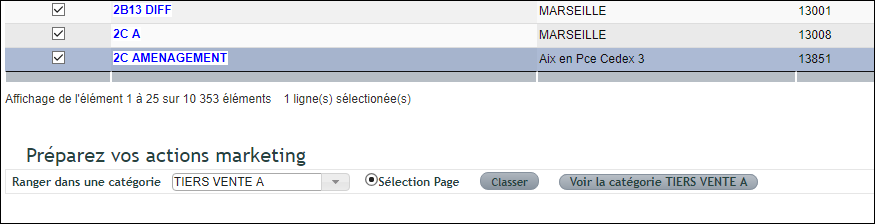
- Utilisez la barre en bas de la page de liste,
- Créez éventuellement une catégorie ; un lien raccourci est aussi disponible à droite,
- Sélectionnez la catégorie,
- Faites votre sélection dans la liste à l’aide des autres filtres du tableau.
Mode de sélection :
- En bas du tableau, la « sélection page » n’ajoute que les lignes cochées dans la page en cours. Par conséquent, pour une sélection étendue, paginez d’abord la page à son maximum.
Enfin, le lien temporaire « Voir la catégorie XXX » vous permet de vérifier immédiatement le contenu de la catégorie.
Les catégories servent aussi de paniers de sélection temporaire. Vous organisez ainsi des relances téléphoniques ou des actions de masse par e-mail et SMS.
Un conseil : organisez vos catégories grâce à l’arborescence. Par exemple :
Salon et foires -> 2019 -> Porte de Versailles. Classé par année, ce rangement vous permet de compter et de relancer les prospects du salon, puis d’en suivre la pertinence année après année.
Prospection -> Marie -> Fichier XXX -> secteur sud-est. Des catégories temporaires organisent ainsi la segmentation du travail et son affectation.
Nota : vous pouvez également affecter une catégorie au moment de l’import DoliPlus d’un fichier de tiers.
Utilisation des catégories pour définir des secteurs de vente
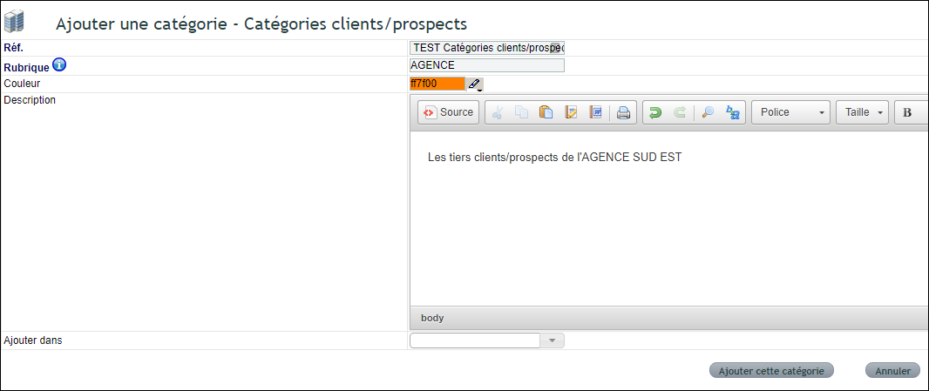
Le champ rubrique stocke des tags utilisés dans les statistiques ; il étend donc la fonctionnalité des catégories.
Par exemple, les requêtes reprennent les catégories AGENCE pour constituer des secteurs géographiques de vente (secteur d’agence commerciale, secteur d’un gestionnaire commercial, etc.).
Utilisation des catégories de produits/services pour classer les produits par famille
Là encore, vous pouvez réaliser l’affectation au moment de l’import DoliPlus, dans une catégorie et une sous-catégorie. Pour cela, reportez-vous à la documentation Gestion des tarifs de Ventes & Achats – Imports et Mises à jour. L’image ci-dessus illustre d’ailleurs le classement d’un catalogue de produits du bâtiment.
Gérer le contenu des catégories – Onglet « Gestion »
Pour accéder à cet onglet, vous devez disposer du droit « Gestion des catégories » dans le module.
Cet outil concerne les catégories Clients/Prospects, Fournisseurs, Produits et Contacts. Il vous permet de :
- Réaliser des ajouts ou des suppressions en masse au sein d’un même type de catégorie,
- Lancer des opérations spécifiques selon le type de catégorie.
L’onglet « Gestion », pas à pas
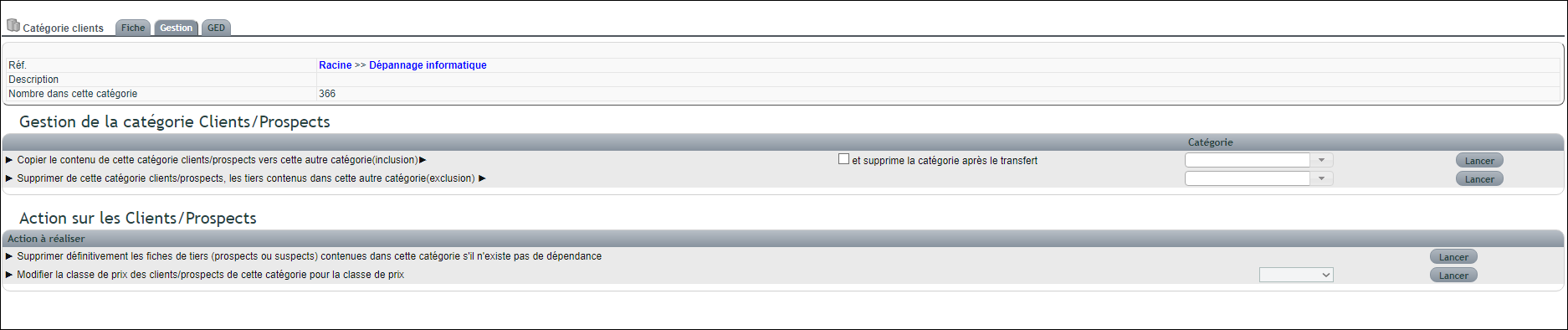
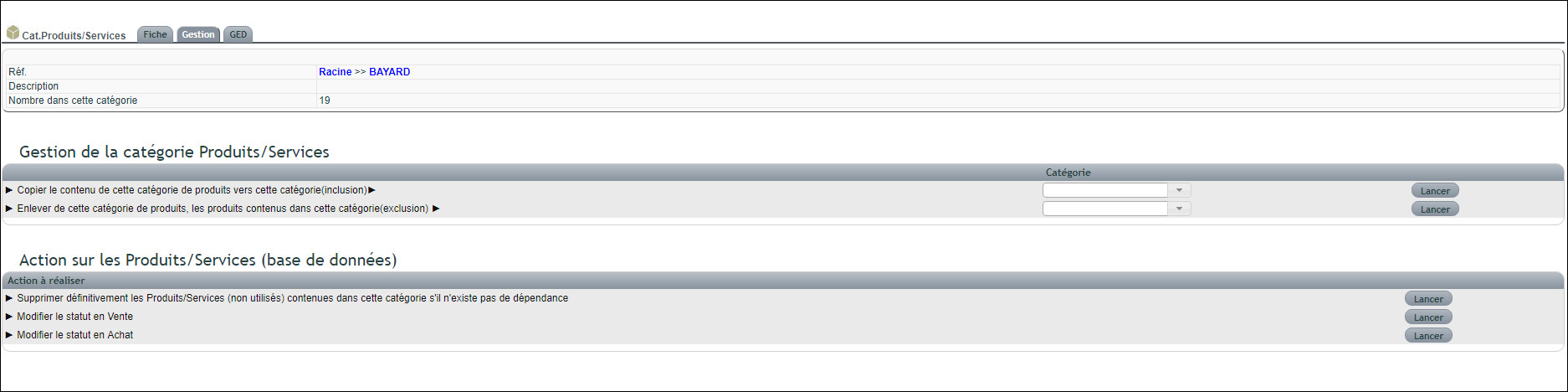
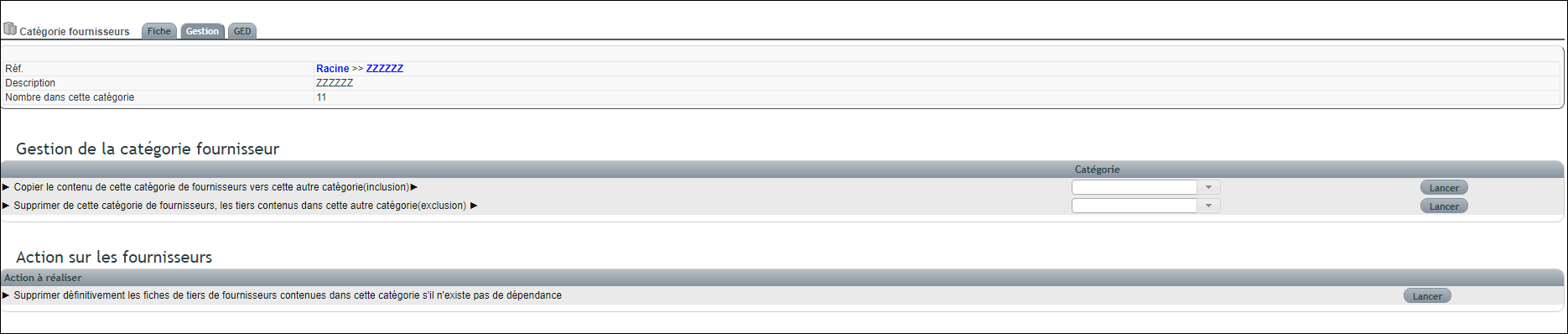
- Sur la fiche de la catégorie, ouvrez l’onglet « Gestion » : on y agit sur tous ses éléments d’un coup.
- Ligne « Copier le contenu… » : tapez le début du nom de la catégorie de destination, choisissez-la, puis « Lancer ». Vous arrivez sur la catégorie de destination, qui contient maintenant aussi ces éléments ; un élément déjà présent n’est pas ajouté deux fois.
- « Enlever… » retire de cette catégorie tout ce qui est aussi dans la catégorie choisie : pratique pour ne pas écrire deux fois aux mêmes personnes. « Retirer le contenu de la catégorie » la vide, après confirmation ; les fiches, elles, ne sont pas touchées.
- Plus bas, les lignes réservées à l’administrateur agissent sur les fiches elles-mêmes : produits mis en vente ou hors vente, niveau de prix des clients, suppression définitive des fiches. Elles modifient toute la catégorie : à faire en connaissance de cause.
Onglets « Gestion » des différentes catégories

Utiliser les catégories pour supprimer des tiers
- Vous devez disposer des droits administrateur.
- Après avoir constitué la catégorie, rendez-vous sur son onglet « Gestion ».
- Dans le tableau inférieur « Action… », cliquez ensuite sur le bouton correspondant.
Utiliser les catégories pour supprimer des contacts
- Vous devez disposer des droits administrateur.
- Après avoir constitué la catégorie, rendez-vous sur son onglet « Gestion ».
- Dans le tableau inférieur « Action… », cliquez ensuite sur le bouton correspondant.
Utiliser les catégories pour supprimer des produits
- Vous devez disposer des droits administrateur.
- Après avoir constitué la catégorie, rendez-vous sur son onglet « Gestion ».
- Dans le tableau inférieur « Action… », cliquez ensuite sur le bouton correspondant.
Nota : vous pouvez aussi modifier les statuts de vente et d’achat depuis la liste des produits du fournisseur.
Utiliser les catégories pour modifier les statuts en vente ou en achat des produits
- Vous devez disposer des droits administrateur.
- Après avoir constitué la catégorie, rendez-vous sur son onglet « Gestion ».
- Dans le tableau inférieur « Action… », cliquez ensuite sur le bouton correspondant.
Utiliser les catégories pour modifier la classe de prix de vente affectée aux clients
- Vous devez disposer des droits administrateur.
- Après avoir constitué la catégorie, rendez-vous sur son onglet « Gestion ».
- Dans le tableau inférieur « Action… », cliquez ensuite sur le bouton correspondant.
Affectation d’images aux catégories – Onglet « GED »
DoliPlus vous permet de joindre des images aux catégories, par exemple pour créer des catalogues de vente.
Lorsque vous déposez une image par glisser-déposer dans le dossier « Photos », elle apparaît aussitôt en version agrandie sous l’explorateur.
De plus, une icône supplémentaire crée une miniature, que DoliPlus réutilise dans les catalogues pour alléger le poids des documents. Cette miniature n’est pas obligatoire, mais nous la recommandons.
Nota : le nom du dossier « Photos » se configure dans la console du menu Outils.
Voir aussi : le catalogue de produits et services
Sur le même sujet
