 on 5 Settembre 2026
 La fattura di acconto in DoliPlus
La fattura di acconto: principio e obblighi
La fattura di acconto registra l’importo che il Suo cliente versa in anticipo, a titolo di acconto, sul prezzo da pagare. Questo importo viene poi detratto dalla fattura definitiva al momento del pagamento finale.
Dal 1° luglio 2003, la normativa fiscale impone infatti l’emissione di una fattura per ogni versamento di acconto, anche quando non dà luogo all’esigibilità dell’IVA (articolo 289 I-1-c del CGI).
Questa fattura deve essere datata e numerata. Inoltre, la sua numerazione deve rientrare nella stessa serie cronologica delle altre fatture: non esiste una serie specifica per gli acconti. Infine, la fattura definitiva deve fare riferimento alle diverse fatture di acconto emesse.
Indichi anche la data del versamento se differisce dalla data di emissione della fattura, e se la conosce a questa data. Inoltre, alcune menzioni obbligatorie possono mancare quando le informazioni non sono note al momento dell’emissione (quantità o prezzo esatto del prodotto, ad esempio).
Creare una fattura di acconto in DoliPlus
A partire dall’ordine cliente (metodo consigliato): crei una fattura parziale, poi scelga l’opzione «Fattura di acconto». Scopri di più sull’ordine cliente
Rispetto all’ordine, solo un importo parziale deve essere fatturato. Adatti quindi l’importo in uno di questi due modi:
- modifichi le righe nella parte bassa della schermata intermedia,
- o deselezioni tutte le righe, poi aggiunga una sola riga con una descrizione del tipo:
Acconto XX % sul Suo preventivo/ordine N° XXX del gg/mm/aaaa
Altro metodo (sconsigliato se esiste un ordine da collegare): crei una fattura vuota dalla scheda «Cliente» del terzo, poi aggiunga una riga specifica dello stesso tipo.
Quando la Sua fattura è collegata all’ordine, un riepilogo in fondo alla pagina dell’ordine elenca le fatture già emesse, con il loro tipo e importo.
Consiglio: DoliPlus offre anche una compilazione semplificata dall’ordine. Consulti il capitolo Fattura di acconto mono riga
Procedere al pagamento dell’acconto
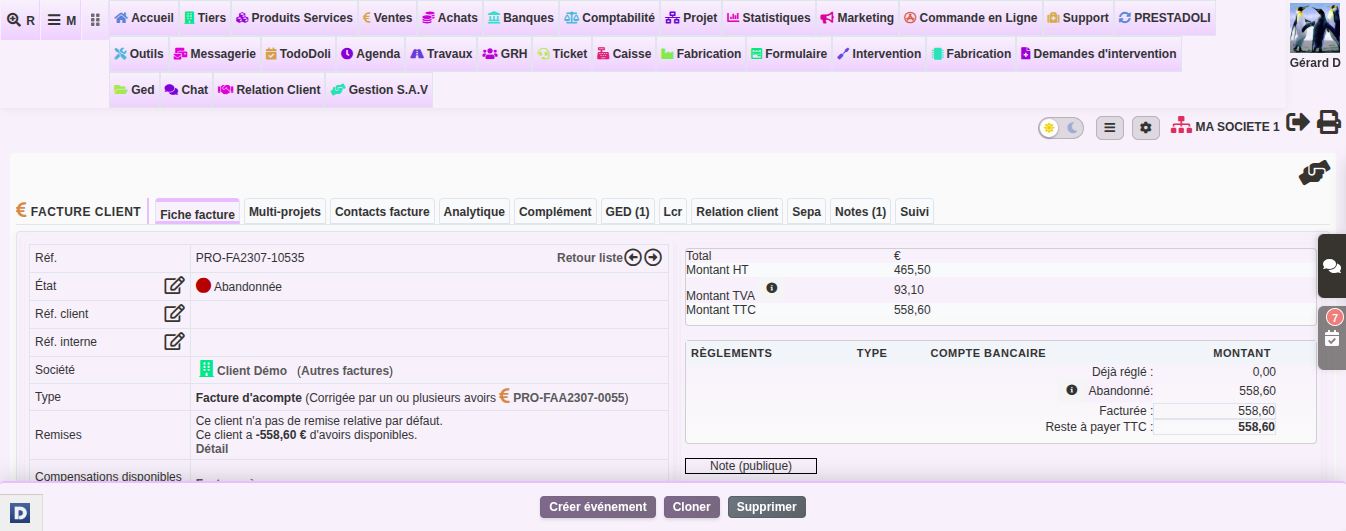
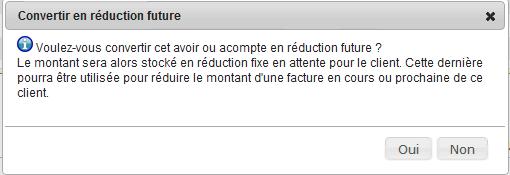
Dopo la registrazione del pagamento, un pulsante « Converti in sconto futuro » crea un saldo, memorizzato nel record del cliente. Potrà poi applicare questo credito alla fattura definitiva.
Inoltre, DoliPlus può automatizzare questa conversione non appena la fattura è completamente saldata.
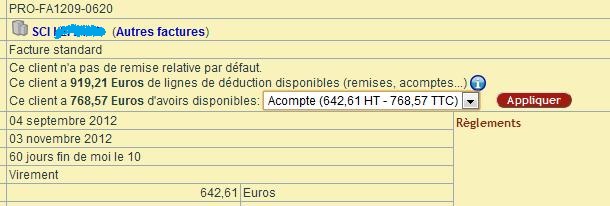
Applicare il credito dell’acconto alla fattura finale
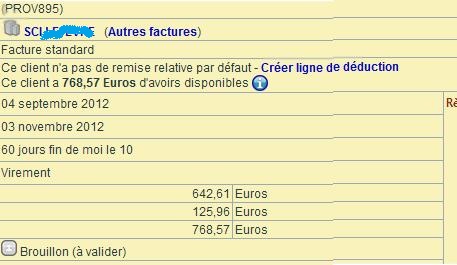
Modifichi una fattura finale (standard) dall’ordine, quindi la convalidi. Successivamente, applichi l’acconto proposto nella parte superiore del modulo come credito.
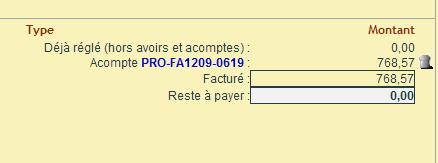
Come suddividere un acconto per detrarre su più fatture
A volte, lo stesso acconto deve coprire più fatture finali. DoliPlus Le consente quindi di suddividere questo acconto in più parti, che potrà poi imputare su fatture diverse. In questo modo, la somma versata in anticipo si distribuisce liberamente, senza perdere traccia del credito iniziale.
Innanzitutto, converta la fattura di acconto in sconto futuro, come spiegato sopra. Successivamente, segua questi tre passaggi:
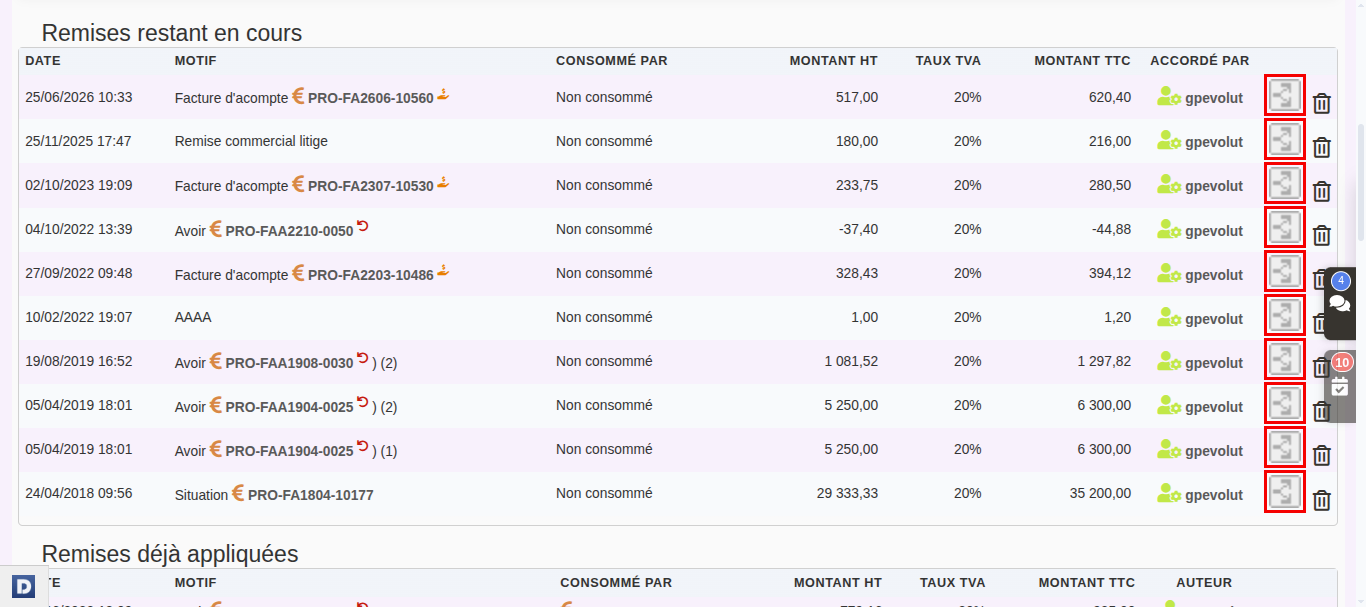
- sul record della fattura, clicchi sul link « Sconto » accanto alla Rif,
- nella tabella « Sconti ancora in corso », individui la riga dell’acconto,
- clicchi infine sull’icona « suddividi », posizionata accanto al cestino.
DoliPlus mostra quindi un piccolo modulo. Qui inserisce semplicemente l’importo di ciascuna delle due parti. Ad esempio, un acconto di 6.000 € può essere suddiviso in 2.000 € e 4.000 €.
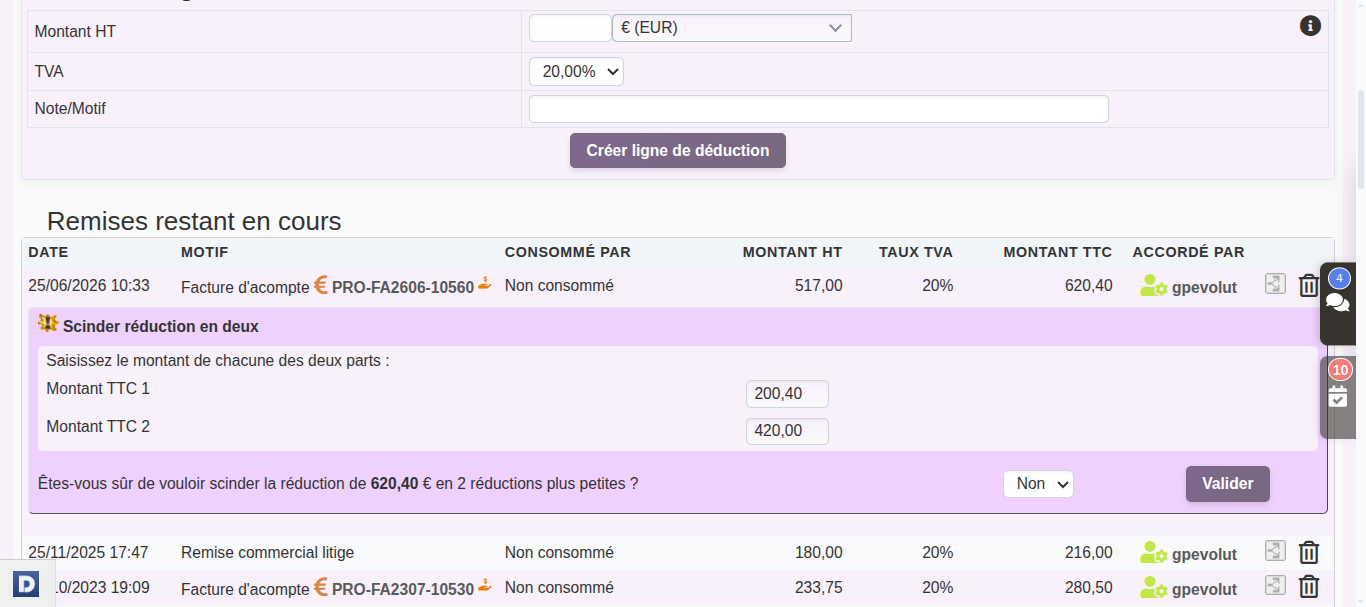
Ripetere l’operazione tutte le volte necessarie
Questa operazione può essere ripetuta a piacimento. Pertanto, è possibile suddividere lo stesso acconto in tre, quattro o più parti, per distribuirle su altrettante fatture.
Inoltre, la procedura rimane identica per un credito. Così, si può dividere un credito allo stesso modo e poi applicarlo gradualmente alle proprie fatture.
Monitorare gli acconti in modo globale
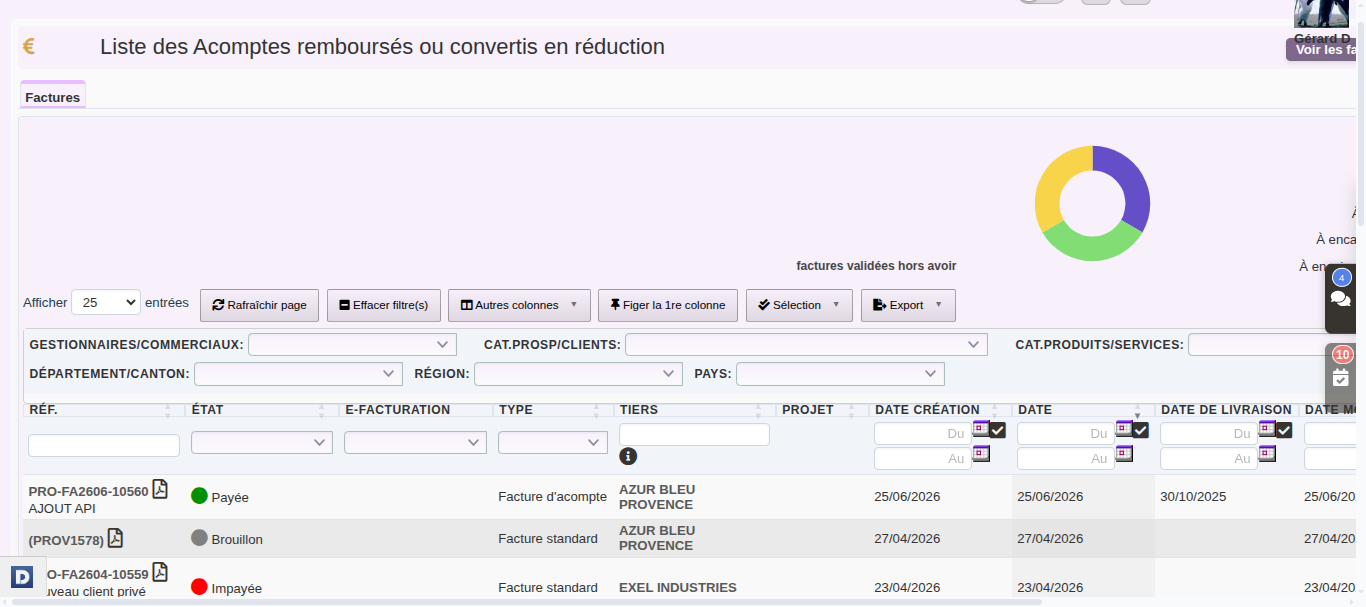
Infine, per mantenere una visione d’insieme, apri la “Lista degli Acconti rimborsati o convertiti in riduzione”. Questa schermata raggruppa infatti tutti i tuoi acconti, indipendentemente dal cliente, facilitandone così il monitoraggio globale.
Acconto non pagato dal cliente
Cosa fare quando l’acconto rimane non pagato, mentre è il momento di emettere la fattura definitiva? Una volta emessa la fattura, emetti una fattura di credito che la prende come riferimento. In questo modo, comunichi al tuo cliente la rinuncia a questo credito. Scopri di più sulla fattura di credito
Metodo 1:
- classifica come “Abbandonata” questa fattura, senza “Convertirla in riduzione futura”,
- classifica come “Abbandonata” la fattura di credito, senza “Convertirla in riduzione futura”.

Ora puoi procedere con l’emissione della fattura definitiva.
Metodo 2 (da preferire):
- “Converti in riduzione futura” l’acconto,
- applica il credito della fattura di credito all’acconto,
- classifica come “Abbandonata” questa fattura senza “Convertirla in riduzione futura”, poi indica il motivo dell’abbandono.

Successivamente, puoi emettere la fattura definitiva.
Fattura di acconto pagata oltre il suo importo
Una fattura di acconto si salda da sola, e poi si converte in sconto, non appena i suoi pagamenti corrispondono esattamente al suo importo. Al contrario, basta un solo euro in più per bloccarla.
In questo caso non compare né «Contrassegna come ’Pagata’» né «Converti in sconto futuro». Inoltre, il pulsante «Emetti pagamento» è grigio e il suo suggerimento indica l’importo pagato in eccesso.
La soluzione consiste quindi nel riportare i pagamenti all’importo esatto dell’acconto:
- apra la fattura di acconto, poi, nell’elenco dei pagamenti, clicchi su quello che crea l’eccedenza;
- sulla scheda del pagamento, clicchi su «Annulla il pagamento» (oppure «Elimina», secondo la sua configurazione), poi confermi;
- l’acconto risulta subito saldato: ora può detrarlo dalla fattura finale.
Il pagamento errato porta la maggior parte dell’importo, per esempio una cifra digitata male? Lo annulli allo stesso modo, poi clicchi su «Emetti pagamento», di nuovo attivo, e inserisca l’importo corretto.
Su una fattura standard, invece, il pagamento in eccesso si rimborsa con una fattura di credito. Consultare il capitolo Fattura di credito, sezione «Rimborsare un pagamento in eccesso del cliente».
Acconti e statistiche
Per escludere gli acconti dalle query statistiche, attiva la seguente opzione in Configurazione → Parametri PDF/Interfaccia:
PG23: Trasforma le Fatture di acconto in metodo di pagamento
Per approfondire
- Fattura con acconto a riga singola
- Fattura con acconto su ordine fornitore
- Fattura di avanzamento o di situazione
