 auf 5 September 2026
 Die Anzahlungsrechnung in DoliPlus
Die Anzahlungsrechnung: Prinzip und Verpflichtungen
Die Anzahlungsrechnung erfasst den Betrag, den Ihr Kunde im Voraus als Anzahlung auf den zu zahlenden Preis leistet. Dieser Betrag wird später auf die Endrechnung angerechnet, zum Zeitpunkt der finalen Zahlung.
Seit dem 1. Juli 2003 schreibt die Steuergesetzgebung die Ausstellung einer Rechnung für jede Anzahlung vor, selbst wenn diese nicht zur Umsatzsteuerpflicht führt (Artikel 289 I-1-c des CGI).
Diese Rechnung muss datiert und nummeriert sein. Zudem muss die Nummerierung in derselben chronologischen Reihe wie die anderen Rechnungen erfolgen: Es gibt keine spezielle Reihe für Anzahlungen. Schließlich muss die Endrechnung auf die verschiedenen ausgestellten Anzahlungsrechnungen verweisen.
Geben Sie auch das Zahlungsdatum an, falls es sich vom Rechnungsdatum unterscheidet und Ihnen dieses Datum zum Zeitpunkt der Ausstellung bekannt ist. Darüber hinaus können bestimmte Pflichtangaben fehlen, wenn die Informationen zum Zeitpunkt der Ausstellung nicht bekannt sind (z. B. genaue Menge oder Preis des Produkts).
Eine Anzahlungsrechnung in DoliPlus erstellen
Ausgehend von der Kundenbestellung (empfohlene Methode): Erstellen Sie eine Teillieferungsrechnung und wählen Sie dann die Option „Anzahlungsrechnung“. Mehr über die Kundenbestellung erfahren
Im Vergleich zur Bestellung muss nur ein Teilbetrag in Rechnung gestellt werden. Passen Sie den Betrag auf eine der beiden folgenden Arten an:
- Bearbeiten Sie die Zeilen im unteren Bereich des Zwischenschritts,
- oder deaktivieren Sie alle Zeilen und fügen Sie eine einzige Zeile mit einer Bezeichnung wie folgt hinzu:
Anzahlung von XX % auf Ihr Angebot/Bestellung Nr. XXX vom tt/mm/jjjj
Alternative Methode (nicht empfohlen, wenn eine zu verknüpfende Bestellung existiert): Erstellen Sie eine leere Rechnung über die Registerkarte „Kunde“ des Kunden, und fügen Sie eine spezifische Zeile desselben Typs hinzu.
Wenn Ihre Rechnung mit der Bestellung verknüpft ist, listet eine Zusammenfassung am Ende der Bestellungsseite die bereits ausgestellten Rechnungen mit ihrem Typ und ihrem Betrag auf.
Tipp: DoliPlus bietet auch eine vereinfachte Eingabe aus der Bestellung. Kapitel Anzahlungsrechnung in einer Zeile anzeigen
Die Anzahlung begleichen
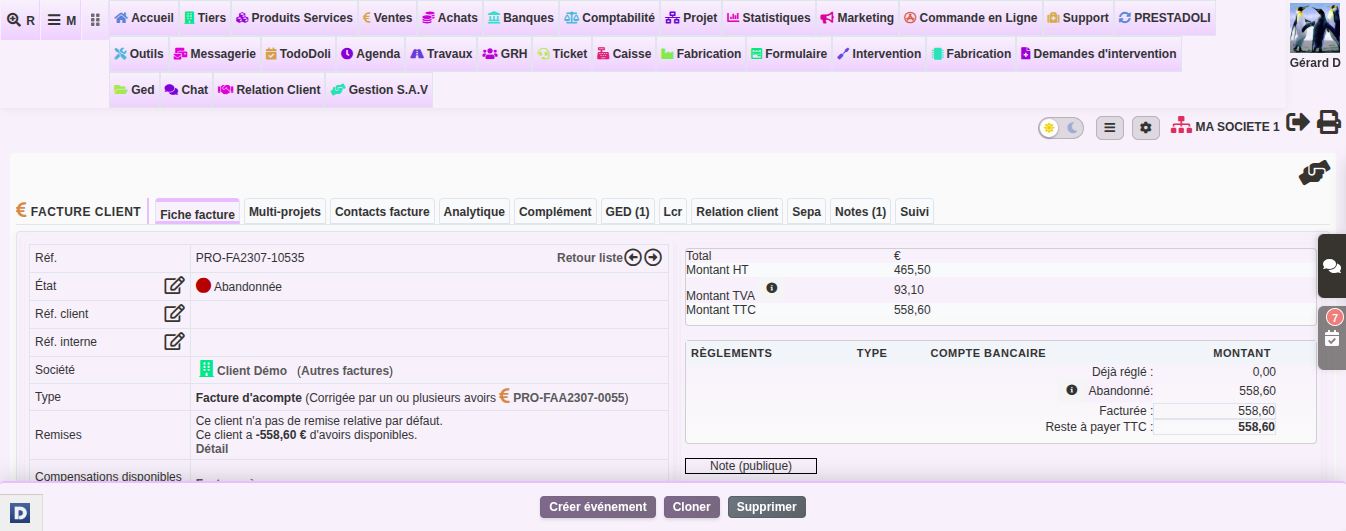
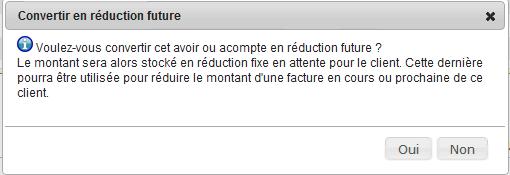
Nach dem Erfassen der Zahlung erzeugt die Schaltfläche „In Rabatt umwandeln“ ein Guthaben, das im Datensatz des Kunden gespeichert wird. Dieses Guthaben verrechnen Sie anschließend mit der Schlussrechnung.
Außerdem kann DoliPlus diese Umwandlung automatisch vornehmen, sobald die Rechnung vollständig bezahlt ist.
Das Guthaben der Anzahlung mit der Schlussrechnung verrechnen
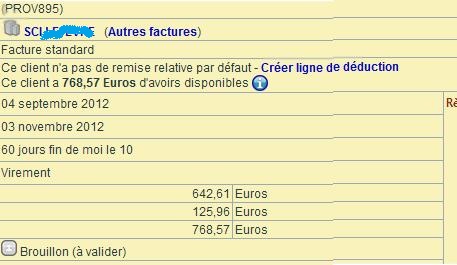
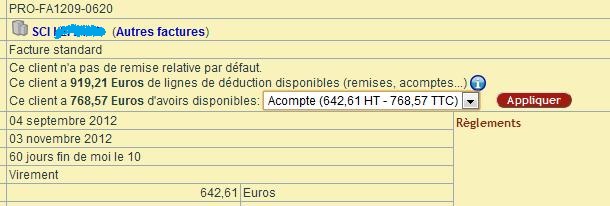
Erstellen Sie aus dem Auftrag eine Schlussrechnung (Standardrechnung) und validieren Sie sie. Verrechnen Sie anschließend das Guthaben der Anzahlung, das im oberen Bereich des Formulars angeboten wird.
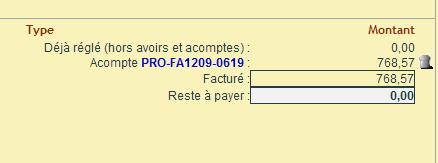
Eine Anzahlungsrechnung aufteilen, um sie mit mehreren Rechnungen zu verrechnen
Manchmal muss dieselbe Anzahlung mehrere Schlussrechnungen abdecken. DoliPlus ermöglicht es dann, diese Anzahlung in mehrere Teile aufzuteilen, die Sie anschließend mit verschiedenen Rechnungen verrechnen. So verteilen Sie die Vorauszahlung frei, ohne die Spur des ursprünglichen Guthabens zu verlieren.
Wandeln Sie die Anzahlungsrechnung zunächst, wie oben beschrieben, in einen Rabatt um. Folgen Sie dann diesen drei Schritten:
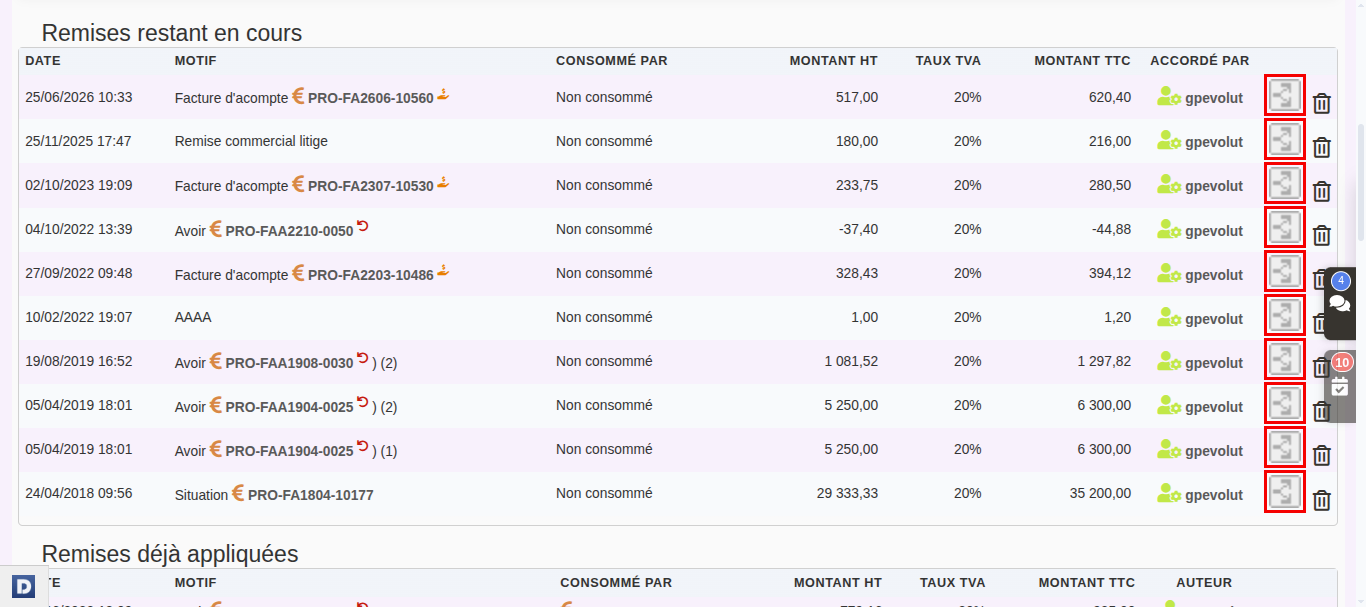
- klicken Sie im Rechnungsdatensatz auf den Link „Rabatt“ neben der Ref.,
- suchen Sie in der Tabelle der offenen Rabatte die Zeile der Anzahlung,
- klicken Sie schließlich auf das Symbol „Aufteilen“ direkt neben dem Papierkorb.
DoliPlus zeigt dann ein kleines Formular an. Geben Sie einfach den Betrag jedes der beiden Teile ein. Eine Anzahlung von 6.000 € lässt sich zum Beispiel in 2.000 € und 4.000 € aufteilen.
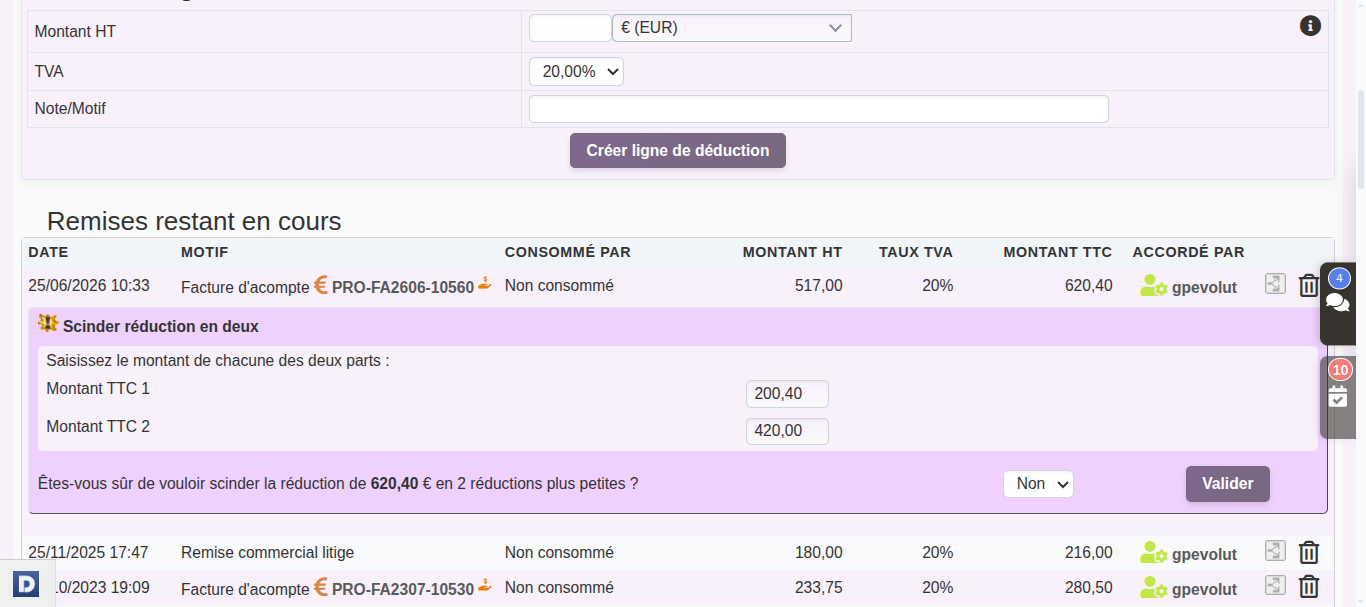
Den Vorgang beliebig oft wiederholen
Diese Aktion kann beliebig oft wiederholt werden. Sie können somit eine Anzahlung in drei, vier oder mehr Teile aufteilen und auf mehrere Rechnungen verteilen.
Das Verfahren bleibt identisch für Gutschriften. Sie teilen eine Gutschrift auf die gleiche Weise auf und verrechnen sie schrittweise mit Ihren Rechnungen.
Anzahlungen global verfolgen
Für einen Überblick öffnen Sie die „Liste der erstatteten oder in Gutschriften umgewandelten Anzahlungen“. Diese Ansicht fasst alle Ihre Anzahlungen unabhängig vom Kunden zusammen und erleichtert so die globale Nachverfolgung.
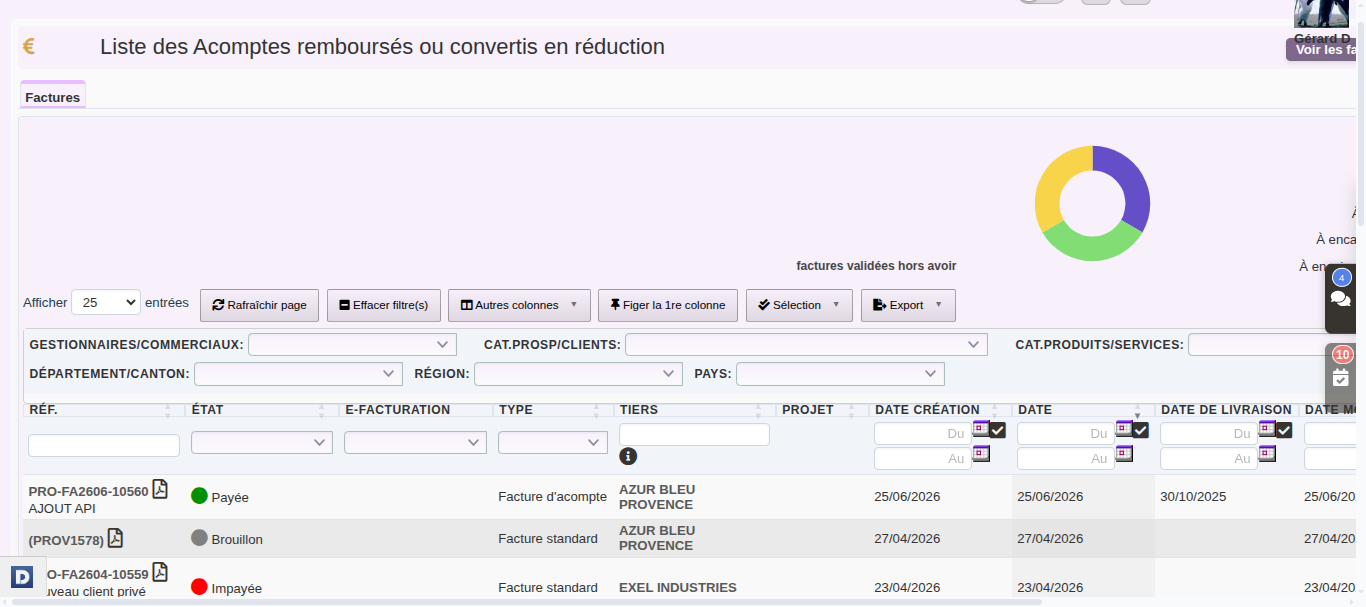
Vom Kunden nicht bezahlte Anzahlung
Was tun, wenn eine Anzahlung nicht bezahlt wurde, obwohl die Endrechnung fällig ist? Nach Ausstellung der Endrechnung erstellen Sie eine Gutschrift, die darauf verweist. Damit signalisieren Sie Ihrem Kunden den Verzicht auf diese Forderung. Mehr über Gutschriften erfahren
Methode 1:
- Markieren Sie diese Rechnung als „Abgebrochen“, ohne sie „In zukünftige Gutschrift umwandeln“ zu lassen,
- Markieren Sie die Gutschrift als „Abgebrochen“, ohne sie „In zukünftige Gutschrift umwandeln“ zu lassen.

Sie können nun die Endrechnung ausstellen.
Methode 2 (bevorzugt):
- Wandeln Sie die Anzahlung „In zukünftige Gutschrift um“,
- Verrechnen Sie die Gutschrift mit der Anzahlung,
- Markieren Sie diese Rechnung als „Abgebrochen“, ohne sie „In zukünftige Gutschrift umwandeln“ zu lassen, und geben Sie den Abbruchgrund an.

Anschließend können Sie die Endrechnung ausstellen.
Anzahlungsrechnung über ihren Betrag hinaus bezahlt
Eine Anzahlungsrechnung wird automatisch ausgeglichen und anschließend in einen Rabatt umgewandelt, sobald ihre Zahlungen ihrem Betrag genau entsprechen. Umgekehrt genügt ein einziger Euro zu viel, um sie zu blockieren.
In diesem Fall erscheint weder „Als ’bezahlt’ markieren“ noch „In Rabatt umwandeln“. Außerdem ist die Schaltfläche „Zahlung tätigen“ ausgegraut, und ihr Tooltip zeigt den überzahlten Betrag.
Die Lösung besteht also darin, die Zahlungen auf den genauen Betrag der Anzahlung zurückzuführen:
- Öffnen Sie die Anzahlungsrechnung und klicken Sie in der Zahlungsliste auf die Zahlung, die den Überschuss verursacht;
- klicken Sie auf dem Zahlungsdatensatz auf „Zahlung stornieren“ (oder je nach Konfiguration auf „Löschen“) und bestätigen Sie;
- die Anzahlung ist sofort ausgeglichen: Sie können sie nun von der Schlussrechnung abziehen.
Trägt die fehlerhafte Zahlung den Großteil des Betrags, etwa nach einem Tippfehler? Stornieren Sie sie auf die gleiche Weise, klicken Sie dann auf die wieder aktive Schaltfläche „Zahlung tätigen“ und erfassen Sie den richtigen Betrag.
Bei einer Standardrechnung wird eine Überzahlung dagegen per Gutschrift erstattet. Zum Kapitel Gutschrift, Abschnitt „Eine Überzahlung des Kunden per Gutschrift erstatten“.
Anzahlungen und Statistiken
Um Anzahlungen aus statistischen Abfragen auszuschließen, aktivieren Sie folgende Option unter Konfiguration → PDF/Interface-Einstellungen:
PG23: Wandelt Anzahlungsrechnungen in Zahlungsmittel um
Weiterführende Informationen
- Einzeilige Abschlagsrechnung
- Abschlagsrechnung für Lieferantenauftrag
- Fortschritts- oder Zwischenrechnung
