 auf 5 September 2026
 Der Kundenauftrag
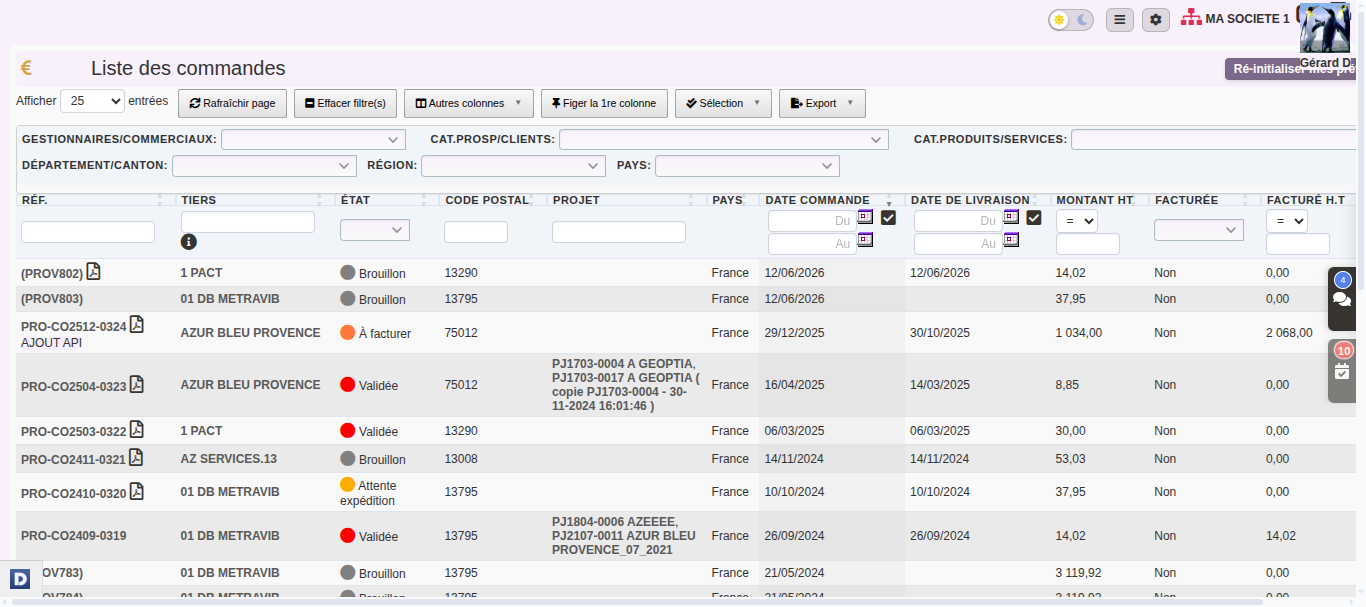
Die Oberfläche für Kundenaufträge
Der Kundenauftrag ist das zentrale Element Ihres Verkaufszyklus: Von hier aus versenden Sie, produzieren, bestellen bei Lieferanten oder erstellen Rechnungen. So erstellen und nutzen Sie den Auftrag in DoliPlus.
Die Eingabemaske ist für Angebote, Aufträge und Rechnungen identisch: gleiche Spalten, gleiche Art der Zeilenergänzung, gleiche Shortcuts. So behalten Sie Ihre Gewohnheiten von Dokument zu Dokument.
- Oberfläche für Angebote, Aufträge, Rechnungen…
- Die Zwischensummen-Funktion für Kundenangebote, -aufträge und -rechnungen
- Die Spalte zur Indexierung von Dokumentzeilen
Einen Kundenauftrag erstellen
Die Erstellung beginnt beim Kunden- oder Lieferanten-Datensatz: Die Schaltfläche befindet sich in der Aktionsleiste am unteren Rand.
Der Auftrag entsteht im Status Entwurf, mit seiner endgültigen Nummer.
Fügen Sie dann Produkte aus dem Katalog hinzu oder freie Zeilen für nicht erfasste Leistungen. Neue Produkte legen Sie im Produktmodul an – der Auftrag erstellt keine Produktdatensätze.
Einen Kundenauftrag bearbeiten oder löschen
Öffnen Sie den Datensatz zum Bearbeiten. Ein abgeschlossener Auftrag ist unveränderlich: So stimmen versendetes Dokument und DoliPlus-Datensatz überein.
Löschen ist möglich, sofern Ihre Berechtigungen es zulassen.
Lebenszyklus und Regeln
Ein Auftrag durchläuft diese Phasen:
Entwurf → Bestätigt → … je nach Versandmodul… → Erledigt
Einen Kundenauftrag stornieren und wieder öffnen
Ein Kunde verzichtet oder verlangt irrtümlich eine Stornierung? Bei einem validierten Auftrag setzt die Schaltfläche „Abbrechen“ ihn auf den Status storniert. Er bleibt jedoch mit seiner Referenz und seinem Verlauf in DoliPlus: Er verschwindet lediglich aus Ihren laufenden Aufträgen.
Außerdem lässt sich die Stornierung rückgängig machen. Klicken Sie auf dem Datensatz eines stornierten Auftrags auf „Wiedereröffnen“: Der Kundenauftrag kehrt in den Status validiert zurück, mit seiner Referenz, seinen Zeilen und seinen verknüpften Dokumenten. Sie müssen ihn also nicht neu anlegen.
Beide Schaltflächen hängen von derselben Berechtigung ab, „Kundenbestellungen verwerfen“. Ohne sie erscheinen weder „Abbrechen“ noch „Wiedereröffnen“ auf dem Datensatz. Mehr zu den Zugriffsrechten
Um den Inhalt anschließend zu korrigieren, klicken Sie auf „Ändern“: Der Auftrag kehrt in den Entwurf zurück. Ziehen Sie schließlich die Stornierung dem Löschen vor, sobald ein Auftrag an den Kunden versandt wurde, denn sie bewahrt die Spur des Vereinbarten.
Automatische Verknüpfungen
Ein Auftrag kann automatisch entstehen, wenn ein Angebot mit Status „Unterschrieben, zu fakturieren“ abgeschlossen wird. Das ist das Prinzip des Workflows: Der Übergang Angebot → Auftrag → Rechnung aktualisiert automatisch die Status.
Sie legen in der Konfiguration fest, welche Verknüpfungen aktiv sind: Angebot zu Auftrag, Angebot direkt zu Rechnung, Auftrag zu Rechnung. Details zu den Verknüpfungen.
Die Kontaktauswahl
Der Tab Kontakte legt die Ansprechpartner fest – beim Kunden und intern – sowie deren Rolle: Auftraggeber, Kundenbetreuung, Lieferkontakt.
Um dies nicht bei jedem Auftrag neu machen zu müssen, legen Sie die Kontakte einmalig im Kundendatensatz fest: DoliPlus übernimmt sie dann automatisch in Angebote, Aufträge und Rechnungen. Standardkontakte.
Lieferadressen
Die Ware geht nicht immer an die Rechnungsadresse: Lager, Baustelle, Filiale, Zweigstelle. Eine Lieferadresse wird im Auftrag hinterlegt und begleitet den gesamten Prozess bis zum Versand.
Erfassen Sie beliebig viele Adressen im Kundendatensatz und wählen Sie sie beim Auftrag aus. Lieferadressen.
Lieferantenaufträge aus Kundenaufträgen
Was Sie verkaufen, müssen Sie oft selbst einkaufen. Aus der Kundenbestellung generieren Sie die entsprechende Lieferantenbestellung: Die Positionen werden übernommen und der Link zwischen beiden Dokumenten bleibt sichtbar.
So wissen Sie jederzeit, was bei wem bestellt wurde, um welche Kundenbestellung zu erfüllen. Die Lieferantenbestellung.
Chargen- oder Seriennummern
Wenn Ihre Produkte nummeriert sind, erfassen Sie deren Chargen- oder Seriennummer direkt in der Bestellung. Diese alphanumerischen Nummern legen Sie selbst fest.
Sie können sie mit einer Lagerverwaltung nach Standort verknüpfen und Verfalldaten verwalten: MHD, MDH und DDM. Die Rückverfolgbarkeit Ihrer Lieferungen bleibt so erhalten. Die Erfassung von Chargen- oder Seriennummern.
Verkaufs- und Kaufeinheiten (UVA)
Sie verkaufen nicht immer stückweise: nach Meter, Kilo, Quadratmeter oder Stunde. Verkaufs- und Kaufeinheiten berechnen den Positionspreis automatisch – ohne erneute Eingabe.
Sechs Kategorien stehen zur Wahl – Stück, Gewicht, Fläche, Volumen, Dauer und Zeit – für Produkte und Dienstleistungen. Sie stammen aus einem erweiterbaren Wörterbuch. Verkaufs- und Kaufeinheiten.
Allgemeine Geschäftsbedingungen hinzufügen
Ihre AGBs werden automatisch der Bestellung zugeordnet – ohne manuelles Einfügen. Laden Sie das PDF Ihrer AGBs einmalig ins DMS unter Tools → Dokumente & Vorlagen hoch. DoliPlus fügt sie dann dem Dokument hinzu.
Dasselbe gilt für allgemeine Einkaufsbedingungen. Allgemeine Geschäftsbedingungen.
Mehrere Bestellungen in einer Rechnung bündeln
Für Stammkunden erstellen Sie eine Rechnung für mehrere Bestellungen. Gehen Sie im Kundenreiter auf „Bestellungen → Rechnung“, wählen Sie die Bestellungen aus – DoliPlus erstellt die Sammelrechnung.
Sie arbeiten schneller und der Kunde erhält ein Dokument statt zehn. Bestellungen in einer Rechnung bündeln.
Validierungsprüfungen
Validierungsprüfungen vermeiden teure Fehler – fehlende MwSt., nicht zugeordnetes Projekt, Nullmenge – indem sie die Bestellung vor Freigabe prüfen. Eine Prüfung blockiert oder warnt, je nach Unternehmensregeln.
Einige Prüfungen sind Standard, andere lassen sich anpassen. Liste verfügbarer Prüfungen.
PDF-Dokumente
Dokument gestalten
Das PDF-Layout passen Sie unter Start → Einstellungen → PDF/Interface-Parameter an: Ränder, Farben, ein- oder ausgeblendete Spalten. In den New-DoliPlus-Vorlagen sind diese Elemente ohne technische Hilfe konfigurierbar.
Die Vorlagenauswahl erfolgt direkt im Bestellformular beim Dokumentenerstellen.
Dokumentenvorlagen · PDF-Dokumente anpassen
Qualitätslogos in der Fußzeile
Zertifiziert, ausgezeichnet oder Markenpartner? Diese Logos erscheinen automatisch auf Angeboten, Bestellungen und Rechnungen – ohne Layoutänderung. Laden Sie mehrere hoch, sie ordnen sich selbst an.
Qualitätslogos in der Fußzeile.
Zusätzliche konfigurierbare Optionen
Viele weitere Einstellungen personalisieren die Anzeige des Auftrags auf dem Bildschirm und im PDF: sichtbare Spalten, Lieferadressen, Lieferantenreferenzen, AGB, Fußzeilen-Logos. Sie sind alle an einem Ort zusammengefasst, in Start → Einstellungen → PDF/Schnittstellen-Parameter, in vier Abschnitten.
Die vollständige Liste der PDF- und Schnittstellenparameter.
