 auf 5 September 2026
 Kundenrechnung in DoliPlus
Die Kundenrechnung ist das Herzstück Ihrer Abrechnung in DoliPlus. Sie erstellen sie aus dem Kundendatensatz, validieren sie und verfolgen dann die Zahlung. So schließen Sie Ihren Verkaufszyklus sauber ab.
Die Dolibarr & DoliPlus Kundenrechnungsoberfläche
Lesen Sie die folgenden Kapitel:
- Dolibarr Oberfläche für Angebote, Aufträge, Rechnungen, …
- Die Zwischensummen-Funktion für Angebote – Aufträge – Kundenrechnungen
- Spalte zur Indexierung von Angebotszeilen,…
Eine Kundenrechnung erstellen
Die Erstellung einer Kundenrechnung beginnt im Kundendatensatz. Ein Button in der unteren Aktionsleiste startet den Vorgang. Die Rechnung wird dann als Entwurf mit einer vorläufigen Nummer (z.B. PROV) angelegt.
Anschließend wählen Sie verkaufte Produkte aus oder geben freie Zeilen ein. Um ein neues Produkt zum Katalog hinzuzufügen, gehen Sie zunächst über die Produkte/Dienstleistungen-Oberfläche.
Rechnung bearbeiten oder löschen
Eine Kundenrechnung wird niemals einfach gelöscht. Stattdessen muss sie entweder eine Gutschrift erhalten oder als „storniert“ markiert werden. So bleibt die chronologische Nummerierung erhalten. Mehr über Gutschriften erfahren
Auch die Bearbeitung ist eingeschränkt: Eine Rechnung mit Zahlungseingang oder Buchung in der Buchhaltung kann nicht mehr geändert werden. Über den Kontakt-Reiter können Sie die Rechnung an einen separaten Rechnungskontakt senden.
Der Lebenszyklus einer Rechnung
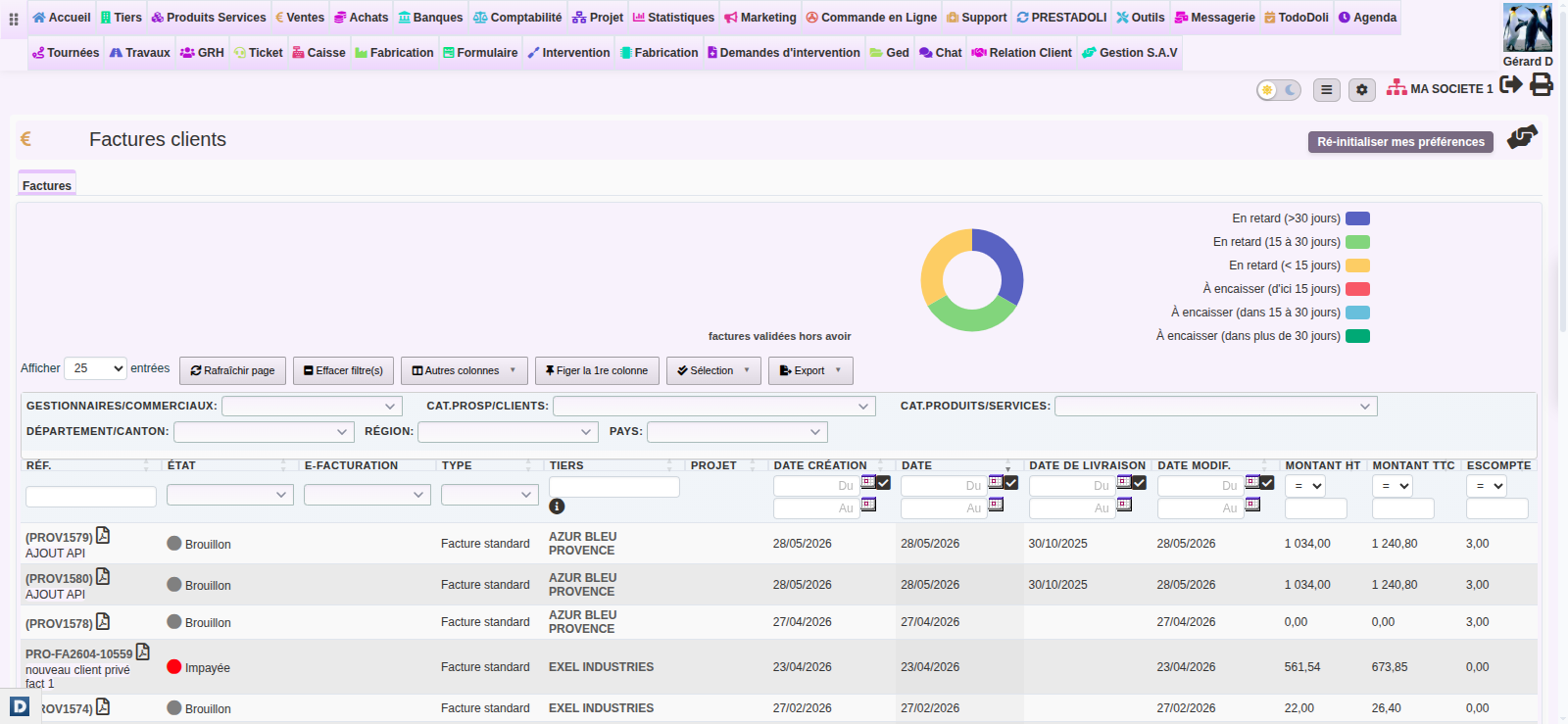
Jede Kundenrechnung durchläuft klar definierte Phasen: Entwurf → Bestätigt (unbezahlt) → Teilweise bezahlt → Bezahlt oder Storniert. Zusätzlich signalisiert eine Fahnen-Warnung Zahlungsverzögerungen in Listenansichten. Die Toleranz hierfür legen Sie unter Start → Konfiguration → Warnungen fest.
DoliPlus behandelt auch Sonderfälle wie die Reverse-Charge-Mehrwertsteuer für innergemeinschaftliche Lieferungen. Hier geben Sie den Hinweis „Reverse-Charge“ über einen gespeicherten Kommentar an.
Abrechnungszeiträume
Um monatliche Umsatzzahlen festzulegen, können Sie Abrechnungszeiträume definieren.
Bei der Rechnungsbestätigung: Falls das Rechnungsdatum in einen definierten und aktiven Zeitraum fällt, ist die Rechnungserstellung nicht möglich. Eine Meldung fordert den Benutzer auf, ggf. den Verantwortlichen zu kontaktieren oder ein passenderes Rechnungsdatum zu wählen.
So legen Sie Abrechnungszeiträume fest:
- Aktivieren Sie Option PG97: „Abrechnungszeiträume aktivieren“ unter Start->Konfiguration->PDF-Einstellungen,
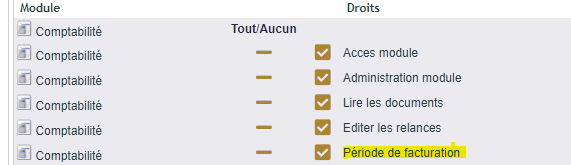
- Passen Sie die Benutzerrechte an,
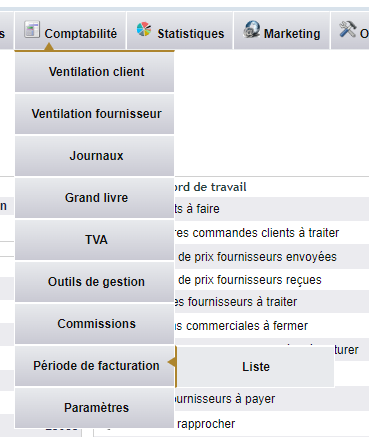
- Fügen Sie einen Abrechnungszeitraum unter Buchhaltung/Abrechnungszeiträume hinzu,

Aktivieren oder deaktivieren Sie Zeiträume nach Bedarf.
- Grün: Die Sperre ist für den angegebenen Zeitraum nicht aktiv.
- Rot: Die Sperre ist für den angegebenen Zeitraum aktiv.
Falls kein relevanter Zeitraum definiert ist, bleibt die Rechnungsfreigabe möglich.
Reverse-Charge-Verfahren
Normalerweise zahlt der Käufer die Umsatzsteuer an den Lieferanten, der sie an den Staat weiterleitet.
Für Unternehmen in der EU oder Monaco ermöglicht das Reverse-Charge-Verfahren, dass der umsatzsteuerpflichtige Käufer die Umsatzsteuer selbst abführt.
Der betroffene Käufer berechnet die Umsatzsteuer selbst und führt sie ab. Die anzumeldende Umsatzsteuer kann unter üblichen Bedingungen abgezogen werden.
Mit einem Vermerk (zu speichern) müssen Sie „Reverse-Charge“ oder „Reverse-Charge-Verfahren“ angeben und festhalten, dass der Leistungsempfänger umsatzsteuerpflichtig ist.
Zusammenfassung von Proforma-Rechnungen zu einer neuen Rechnung
In der Kundendatei auf „Rechnungsliste + Vorgänge“ klicken.
Wählen Sie PROV-Rechnungspositionen per Checkbox aus (PDF muss angehängt sein). Andere Rechnungen werden ignoriert.
Verarbeitung über „Proformas → Eine Rechnung“ starten:
- Eine interne Referenz mit Datum wird hinzugefügt.
- Links der Proformas werden an die neue Rechnung angehängt.
- Dokumentenverzeichnisse werden in Unterordner kopiert.
- Ursprüngliche Rechnungen werden gelöscht.
Rechnung trotz minimalem Restbetrag als bezahlt markieren
Manchmal bleibt nach Zahlung ein winziger Restbetrag: ein Cent Rundungsdifferenz oder Überweisungsabweichung. DoliPlus erlaubt Ihnen dennoch, die Rechnung per Klick als „Bezahlt“ zu klassifizieren. So blockiert Sie ein vernachlässigbarer Betrag nicht mehr.
Konkret bleibt der Button „Als bezahlt markieren“ verfügbar, solange der Restbetrag unter einer Toleranzschwelle liegt. Standardmäßig beträgt diese 0,01. Der Restbetrag gilt dann als beglichen und die Rechnung wechselt direkt in den Status „Bezahlt“.
Sie können diese Schwelle anpassen: Gehen Sie zu Start → Konfiguration → Module → Rechnungen und tragen Sie „Toleranz für Bezahlt-Markierung“ ein. Bei Eingabe von 0 verlangt DoliPlus jedoch eine centgenaue Zahlung.
Rechnungsvarianten und Optionen
Kundenrechnungen gibt es in mehreren Formen, detailliert in eigenen Kapiteln:
- die Anzahlungsrechnung und die einzeilige Anzahlung;
- die Proforma-Rechnung;
- der Rechnungsskonto;
- der Forderungs- und Schuldenausgleich.
Zudem können Sie Proforma-Rechnungen zusammenfassen oder fakturierbare Zeiträume definieren (Option PG97) für monatliche Umsatzabgrenzung.
Rechnung gestalten und versenden
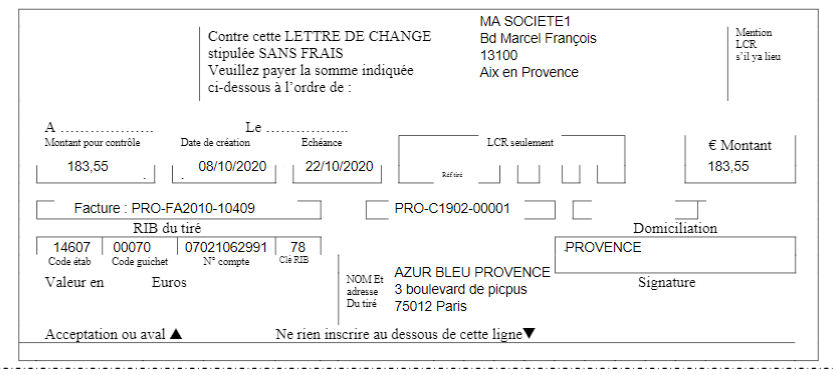
Schließlich gestalten Sie Ihre PDF-Dokumente professionell. Die Einstellungen unter PDF/Interface aktivieren Rahmen, Farben und Logos in der Fußzeile. Sie können auch einen Wechsel erstellen, basierend auf der IBAN des Kunden und der Zahlungsmethode „Wechsel“.
Ist die Rechnung fertig, wird sie per E-Mail versendet – mit direktem Zugriff auf das DMS und Ihre Kontakte. Mehr zum E-Mail-Versand mit DoliPlus erfahren
Warum ist professionelle Rechnungsstellung wichtig?
Unorganisierte Rechnungsstellung verzögert Zahlungen und schwächt die Liquidität. Eine gut verwaltete Kundenrechnung – vom Entwurf bis zur Bezahlung – sichert Ihre Einnahmen.
Sie profitieren in drei Bereichen:
- Kontrollierter Prozess: Jede Rechnung hat einen klaren Status;
- Nachverfolgte Zahlungen: Verzögerungen sind auf einen Blick erkennbar;
- Professionelle Dokumente: Hochwertige PDFs, Wechsel und E-Mail-Versand.
Mehr zur Verkaufsoberfläche erfahren
Dokumente gestalten
Aktivieren Sie unter PDF/Interface die Layout-Optionen für Dokumente. In der Serie New DoliPlus sind beispielsweise Rahmen und Farben anpassbar.
Lesen Sie das Kapitel zu Dolibarr-Dokentvorlagen , mehr erfahren …
Lesen Sie das Kapitel zur PDF-Anpassung , mehr erfahren …
Weitere Themen
- Allgemeine Verkaufsbedingungen
- mehr erfahren …
- , mehr erfahren …
- Musterrechnung – Musterversand abrechnen, ohne Ihre Verkaufsstatistik zu verfälschen.
- Bankdaten auf Kundenrechnung – Ihre Bankverbindung auf der Rechnung angeben.
- Zahlungsbedingungen in DoliPlus – Konditionen und Zahlungsmethode kundenspezifisch festlegen.
- Erhaltene Zahlungen – Zahlungen erfassen und offene Beträge nachverfolgen.
