 on 5 septiembre 2026
 Factura de Cliente en DoliPlus
La factura al cliente es el corazón de su facturación en DoliPlus. La crea desde el cliente o proveedor, la valida y luego sigue su pago. Así, todo su ciclo de venta termina correctamente.
La interfaz de la Factura al Cliente en Dolibarr & DoliPlus
Consulte los siguientes capítulos:
- Interfaz Dolibarr de presupuestos, pedidos, facturas, …
- La función de subtotal de presupuestos – pedidos – facturas a clientes
- Columna para indexar las líneas de propuesta,…
Crear una factura al cliente
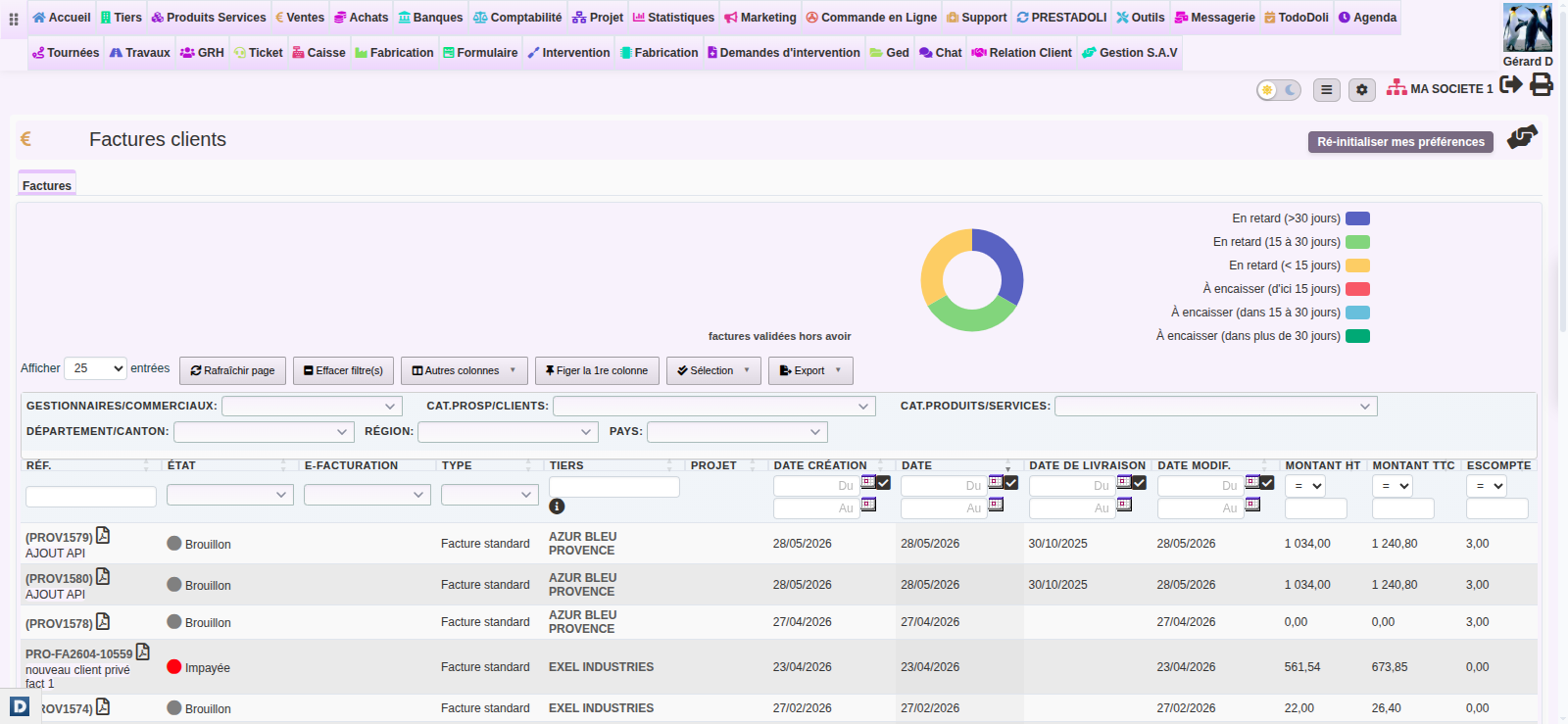
La creación de una factura al cliente comienza desde el registro del cliente o proveedor. Un botón en la barra de acciones en la parte inferior inicia la operación. La factura se crea entonces en estado de borrador, con un número provisional del tipo PROV.
A continuación, selecciona productos en venta o ingresa líneas libres. Para agregar un nuevo producto al catálogo, primero pasa por la interfaz de Productos/Servicios.
Modificar o eliminar una factura
Una factura al cliente nunca se elimina completamente. En efecto, debe ser objeto de un crédito o clasificarse como «anulada». Así, la numeración cronológica permanece intacta. Más información sobre la factura de crédito
De igual manera, la modificación está regulada: una factura que incluye un pago, o que ha sido transferida a contabilidad, ya no puede ser modificada. Además, la pestaña Contacto permite enviar la factura a un contacto de facturación diferente.
El ciclo de vida de una factura
Cada factura al cliente sigue un proceso claro: Borrador → Validada (no pagada) → Parcialmente pagada → Pagada o Anulada. Además, una alerta con bandera señala los retrasos de pago en las vistas de lista. Esta tolerancia se ajusta en Inicio → Configuración → Alertas.
DoliPlus también gestiona casos particulares, como la autoliquidación de IVA para las transacciones intracomunitarias. En este caso, indica la mención «Autoliquidación» a través de un comentario memorizado.
Períodos de facturación
Para detener el cálculo del volumen de negocio mensual, es posible definir períodos de facturación.
Al validar la factura, si su fecha de facturación cae dentro de un período definido y activado, entonces la emisión de la factura en esa fecha no es posible. Un mensaje invita al usuario a contactar al Responsable o bien a definir una fecha de facturación más adecuada.
Para definir períodos de facturación:
- Activar la opción PG97: Activar los períodos de facturación autorizados en el menú Inicio->Configuración->Parámetros PDF,
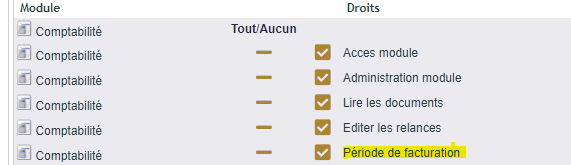
- Ajustar los derechos del usuario,
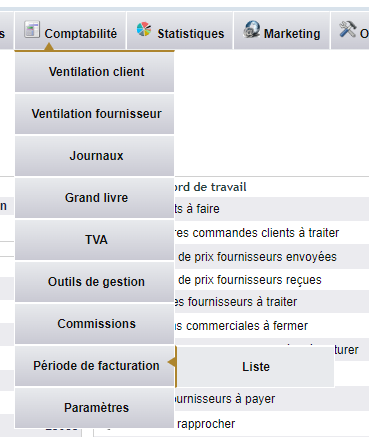
- Añadir un período de facturación en el menú Contabilidad/Período de facturación,

Activar o desactivar cada período según sea necesario.
- En verde: El bloqueo no está activo para el período designado.
- En rojo: El bloqueo está activo para el período designado.
Si no se define ningún período relacionado, la validación de la factura es posible.
Autoliquidación
Por lo general, el IVA es pagado por el comprador al proveedor, quien lo ingresa al Estado.
Para empresas establecidas en la Unión Europea o Mónaco, el mecanismo de autoliquidación del IVA o «Reverse Charge» permite al comprador sujeto al IVA realizar una autoliquidación.
El comprador afectado se auto-facturará el IVA calculándolo él mismo. El IVA a declarar podrá deducirse en las condiciones habituales.
Mediante un comentario (a memorizar) debe indicar la mención «Autoliquidación» o «Mecanismo de autoliquidación» y mencionar que el IVA es debido por el adquirente sujeto.
Agrupar facturas Provisionales en una nueva factura
Desde la ficha del cliente, haga clic en el botón « Lista de facturas + opé. »
Seleccione las líneas de facturas con un número tipo PROV mediante las casillas de verificación (el documento PDF debe estar adjunto), las demás facturas, aunque seleccionadas, serán ignoradas en el proceso.
Inicie el proceso mediante el botón « Provisionales -> Una factura »
- Se añade una Ref. interna con fecha.
- Los enlaces de las facturas provisionales se adjuntan a la nueva factura.
- Los directorios del ECM se copian en subcarpetas de la nueva factura.
- Las facturas iniciales se eliminan.
Clasificar una factura como pagada a pesar de un pequeño saldo pendiente
A veces, un pago deja un resto mínimo por pagar: un céntimo de diferencia por redondeo o una discrepancia en la transferencia. En este caso, DoliPlus le permite clasificar la factura como «Pagada» con un simple clic. Así, un saldo insignificante no le bloquea.
Concretamente, el botón « Clasificar como Pagada » sigue disponible mientras el saldo pendiente no supere un umbral de tolerancia. Por defecto, este umbral es de 0,01. El saldo residual se considera entonces pagado, y la factura pasa directamente al estado Pagada.
Además, puede ajustar este umbral según sus preferencias. Diríjase a Inicio → Configuración → Módulos → Facturas, e introduzca la « Tolerancia para clasificar como Pagada ». Sin embargo, si introduce 0, DoliPlus exigirá un pago exacto al céntimo.
Las variantes y opciones de facturación
La factura al cliente se presenta en varias formas, detalladas en capítulos específicos:
- la factura de anticipo y el anticipo de una línea ;
- la factura pro forma ;
- el descuento en factura ;
- la compensación entre créditos y deudas.
Además, puede agrupar varias facturas provisionales en una sola, o definir períodos de facturación autorizados (opción PG97) para cerrar su volumen de negocio mensual.
Formatear y enviar la factura
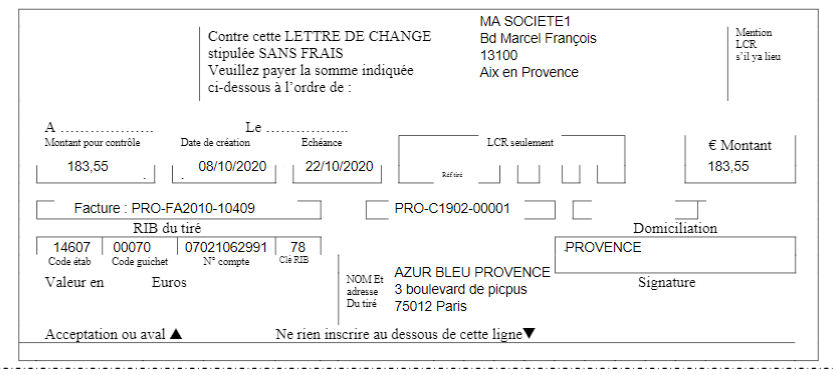
Finalmente, cuida sus documentos PDF. Los Ajustes PDF/Interfaz activan bordes, colores y logotipos en el pie de página. También puede editar un efecto, a partir del IBAN del cliente y del modo de pago «efecto».
Una vez lista, la factura se envía por correo electrónico, con acceso directo a la biblioteca de documentos y a sus contactos. Más información sobre el envío de correos mediante DoliPlus
¿Por qué cuidar la facturación a clientes?
Una facturación desordenada retrasa los pagos y debilita la tesorería. Una factura bien gestionada, desde el borrador hasta el pago, protege sus ingresos.
Ganará en tres aspectos:
- un ciclo controlado: cada factura sigue un estado claro;
- cobros monitorizados: los retrasos se detectan de un vistazo;
- documentos profesionales: PDF cuidados, efectos y envíos por correo.
Más información sobre la interfaz de ventas
Personalizar los documentos
Active en Ajustes PDF/Interfaz las opciones de presentación de documentos. Por ejemplo, en la serie New DoliPlus, los bordes y colores son configurables.
Consulte el capítulo sobre plantillas de generación de documentos Dolibarr, más información…
Consulte el capítulo para personalizar documentos PDF, más información…
Para profundizar
- Condiciones Generales de Venta
- más información…
- , más información…
- Factura de muestras — facturar una muestra sin distorsionar sus estadísticas de ventas.
- Información bancaria en factura — incluir sus datos bancarios en la factura.
- Condiciones y modo de pago en DoliPlus — establecer condiciones y modo de pago, cliente por cliente.
- Pagos recibidos del cliente — registrar los pagos recibidos y controlar lo pendiente.
