 on 5 Settembre 2026
 Fattura Cliente in DoliPlus
La fattura cliente è al centro della fatturazione in DoliPlus. La crea a partire dal soggetto terzo, la convalida e ne monitora il pagamento. In questo modo, l’intero ciclo di vendita si conclude in modo ordinato.
L’interfaccia delle Fatture Clienti in Dolibarr & DoliPlus
Consultare i seguenti capitoli:
- Interfaccia Dolibarr per preventivi, ordini, fatture, …
- La funzione subtotale per preventivi, ordini e fatture clienti
- Colonna per indicizzare le righe di proposta,…
Creare una fattura cliente
La creazione di una fattura cliente parte dalla scheda del soggetto terzo. Un pulsante, nella barra delle azioni in basso, avvia l’operazione. La fattura cliente viene creata come bozza, con un numero provvisorio di tipo PROV.
Successivamente, seleziona i prodotti in vendita o inserisci righe libere. Per aggiungere un nuovo prodotto al catalogo, passa prima dall’interfaccia Prodotti/Servizi.
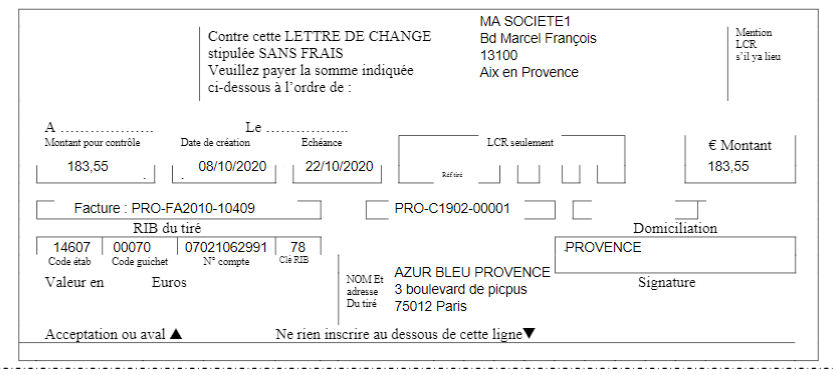
Modificare o eliminare una fattura
Una fattura cliente non viene mai eliminata definitivamente. Deve infatti essere oggetto di una nota di credito o classificata come “annullata”. In questo modo, la numerazione cronologica rimane intatta. Ulteriori informazioni sulle note di credito
Allo stesso modo, le modifiche sono regolamentate: una fattura che ha un pagamento o è stata trasferita in contabilità non può più essere modificata. Inoltre, la scheda Contatto consente di indirizzare la fattura a un contatto di fatturazione distinto.
Il ciclo di vita di una fattura
Ogni fattura cliente segue un percorso chiaro: Bozza → Convalidata (non pagata) → Pagata parzialmente → Pagata o Annullata. Inoltre, un avviso con bandierina segnala i ritardi nei pagamenti nelle visualizzazioni elenco. Questa tolleranza è regolabile in Home → Configurazione → Avvisi.
DoliPlus gestisce anche casi particolari, come l’autoliquidazione dell’IVA per gli scambi intracomunitari. In questo caso, si indica la dicitura “Autoliquidazione” tramite un commento memorizzato.
Periodi di fatturazione
Per determinare il fatturato mensile, è possibile definire dei periodi di fatturazione.
Al momento della convalida della fattura, se la data di fatturazione rientra in un periodo definito e attivato, l’emissione della fattura in quella data non è possibile. Un messaggio invita l’utente a contattare eventualmente il Responsabile o a definire una data di fatturazione più appropriata.
Per definire i periodi di fatturazione:
- Attivare l’opzione PG97: Attiva i periodi di fatturazione autorizzati nel menu Home->Configurazione->Impostazioni PDF,
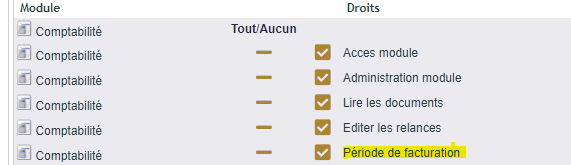
- Regolare i diritti dell’utente,
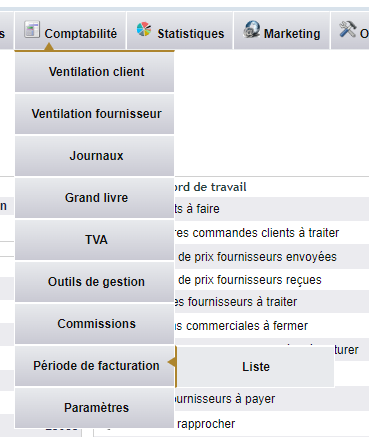
- Aggiungere un periodo di fatturazione nel menu Contabilità/Periodi di fatturazione,

Attivare o disattivare ciascun periodo secondo necessità.
- In verde: Il blocco non è attivo per il periodo indicato
- In rosso: Il blocco è attivo per il periodo indicato,
Se nessun periodo correlato è definito, la convalida della fattura è possibile.
Autoliquidazione IVA
In genere, l’IVA è pagata dall’acquirente al fornitore, che la versa allo Stato.
Per le aziende stabilite nell’Unione Europea o a Monaco, il meccanismo di autoliquidazione IVA o “Reverse Charge” consente all’acquirente soggetto a IVA di procedere all’autoliquidazione.
L’acquirente interessato si auto-fatturerà l’IVA calcolandola autonomamente. L’IVA da dichiarare potrà essere dedotta nelle consuete condizioni.
Mediante un commento (da memorizzare) è necessario indicare la dicitura “Autoliquidazione” o “Meccanismo di autoliquidazione” e specificare che l’IVA è dovuta dal soggetto passivo acquirente.
Assemblaggio di fatture provvisorie in una nuova fattura
Dalla scheda cliente, cliccare sul pulsante « Elenco fatture + oper. »
Selezionare le righe delle fatture con numero tipo PROV tramite le caselle di spunta (il documento PDF deve essere allegato), le altre fatture anche se selezionate verranno ignorate durante l’elaborazione.
Avviare l’elaborazione tramite il pulsante « Provvisorie -> Una fattura »
- Viene aggiunto un Riferimento interno datato.
- I collegamenti delle fatture provvisorie vengono allegati alla nuova fattura.
- Le directory dell’archivio documentale vengono copiate in sottocartelle della nuova fattura.
- Le fatture iniziali vengono eliminate.
Classificare una fattura pagata nonostante un lieve residuo
A volte, un pagamento lascia un piccolissimo importo da saldare: un centesimo di differenza di arrotondamento o una discrepanza nel bonifico. In questo caso, DoliPlus consente comunque di classificare la fattura come “Pagata” con un semplice clic. Così, un saldo irrilevante non blocca più.
Concretamente, il pulsante « Classifica come Pagata » rimane disponibile finché l’importo residuo non supera una soglia di tolleranza. Per impostazione predefinita, questa soglia è 0,01. Il saldo residuo viene quindi considerato saldato e la fattura passa direttamente allo stato Pagata.
Inoltre, è possibile regolare questa soglia in base alle proprie esigenze. Accedere a Home → Configurazione → Moduli → Fatture, quindi inserire la “Tolleranza per classificazione Pagata”. Tuttavia, se si imposta 0, DoliPlus richiede un pagamento al centesimo esatto.
Le varianti e opzioni di fatturazione
La fattura cliente si declina in diverse forme, dettagliate in capitoli dedicati:
- la fattura di acconto e l’acconto a riga singola ;
- la fattura pro forma ;
- lo sconto su fattura ;
- la compensazione tra crediti e debiti.
Inoltre, è possibile assemblare più fatture provvisorie in una sola o definire periodi di fatturazione autorizzati (opzione PG97) per chiudere il fatturato mensile.
Formattare e inviare la fattura
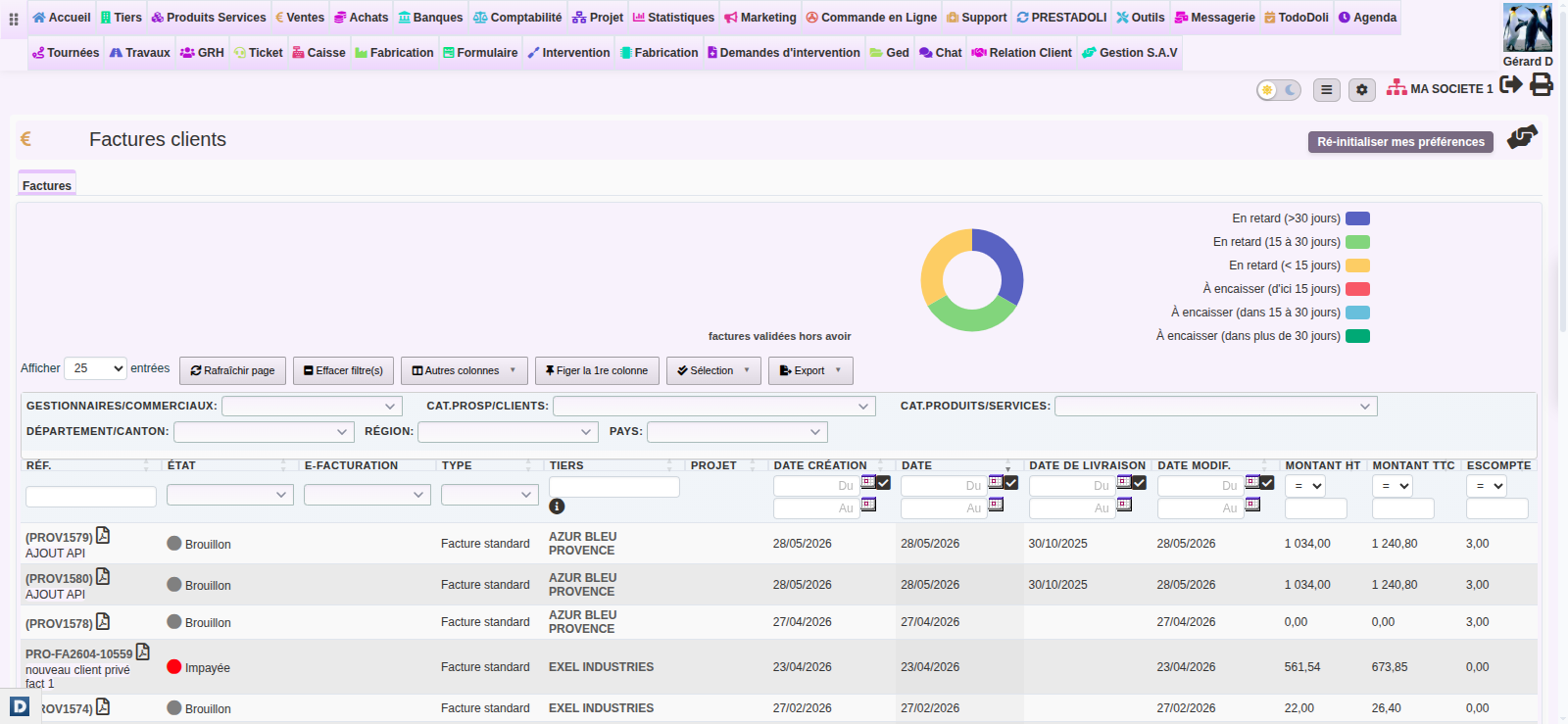
Infine, Lei cura i documenti PDF. Le impostazioni PDF/Interfaccia attivano bordi, colori e loghi in fondo pagina. È possibile anche modificare una tratta, partendo dall’IBAN del cliente o fornitore e dal metodo di pagamento “tratta”.
Una volta pronta, la fattura viene inviata via e-mail, con accesso diretto all’archivio documentale e ai contatti. Scopri di più sull’invio di e-mail tramite DoliPlus
Perché curare la fatturazione clienti?
Una fatturazione disorganizzata ritarda i pagamenti e indebolisce la cassa. Una fattura cliente ben gestita, dal bozza al pagamento, garantisce la sicurezza dei suoi ricavi.
Lei ne trae vantaggio su tre fronti:
- un ciclo controllato: ogni fattura ha uno stato chiaro;
- incassi monitorati: i ritardi si individuano con un colpo d’occhio;
- documenti professionali: PDF curati, tratte e invii via e-mail.
Scopri di più sull’interfaccia delle vendite
Formattare i documenti
Attivare nelle impostazioni PDF/Interfaccia le opzioni di presentazione dei documenti. Ad esempio, nella serie New DoliPlus, bordi e colori sono configurabili.
Riferirsi al capitolo sui modelli di generazione documenti Dolibarr, scopri di più …
Riferirsi al capitolo per personalizzare i documenti PDF, scopri di più …
Per approfondire
- Condizioni Generali di Vendita
- scopri di più …
- , scopri di più …
- Fattura di campioni — fatturare un campione senza alterare le statistiche di vendita.
- Informazioni bancarie sulla fattura cliente — inserire le informazioni bancarie sulla fattura.
- Condizioni e modalità di pagamento in DoliPlus — stabilire le condizioni e la modalità di pagamento, cliente per cliente.
- Pagamenti ricevuti dal cliente — registrare i pagamenti ricevuti e monitorare quanto resta dovuto.
