 on 5 Settembre 2026
 Invio di email con DoliPlus
Invio di email con DoliPlus: la messaggistica interna
Per l’invio di email in DoliPlus, la messaggistica interna rimane lo strumento più rapido. Infatti, è un modulo di invio disponibile direttamente dalle vostre schede, senza cambiare schermata.
Nella pratica, la trovate ad esempio su:
- la scheda del cliente/fornitore;
- la proposta commerciale;
- l’ordine cliente o fornitore;
- la fattura cliente o fornitore;
- il progetto;
- la spedizione.
Inoltre, la sua interfaccia rimane identica ovunque. Serve esclusivamente per inviare messaggi, spesso accompagnati da allegati.
Perché utilizzare la messaggistica interna?
Innanzitutto, l’invio di email dall’interfaccia interna offre diversi vantaggi:
- accedete facilmente agli indirizzi del cliente/fornitore e dei suoi contatti;
- allegate documenti direttamente dalla libreria documenti del cliente/fornitore;
- riutilizzate messaggi predefiniti, configurabili nel menu Strumenti.
Inoltre, a seconda di dove la aprite, accedete alla libreria documenti corrispondente per allegare i vostri file:
- la libreria documenti del cliente/fornitore;
- la libreria documenti generale;
- le librerie documenti degli ordini e fatture;
- la cartella dei documenti scansionati (in base alla configurazione del vostro posto);
- il disco locale del vostro computer.
Limitazioni sugli allegati
Attenzione: non è possibile utilizzare la messaggistica interna su più schede contemporaneamente quando si inviano allegati. Infatti, questi vengono temporaneamente archiviati nella stessa sottocartella.
Per questo motivo consigliamo di procedere un messaggio alla volta:
- aprite la messaggistica;
- redigete il vostro messaggio;
- allegate i documenti;
- inviate il messaggio;
- procedete poi con il successivo.
Esempio dalla scheda del cliente/fornitore
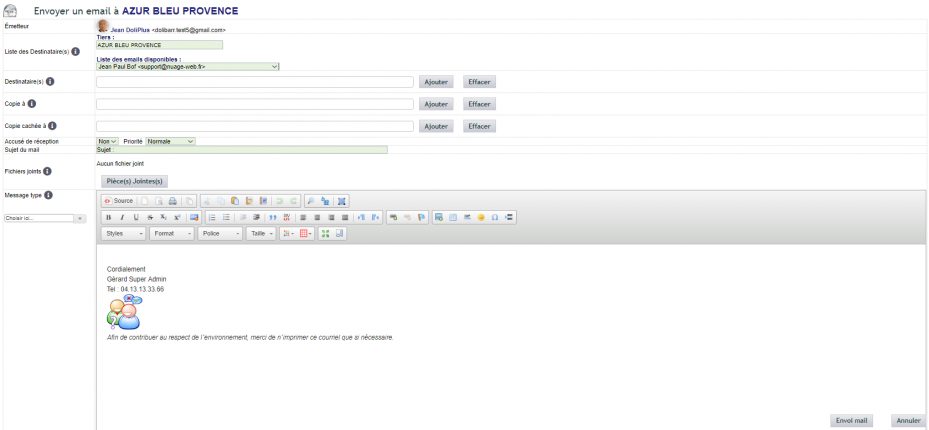
Configurazione dell’invio email
La ricezione utilizza esclusivamente il protocollo IMAP. I server Exchange che dispongono di una porta IMAP possono quindi essere compatibili, in base alla loro configurazione. L’invio, invece, avviene tramite l’account personale di ciascun utente.
Configurate questi account nella console di amministrazione del modulo messaggistica. Inoltre, è disponibile un collegamento rapido tramite il menu Home → Configurazione → Email.
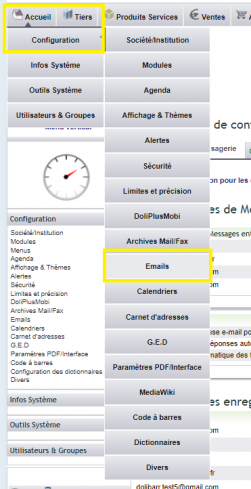
Parametri di accesso all’account
I principali provider sono già preconfigurati, ad esempio Gmail o Orange. Tuttavia, se la vostra casella email è ospitata su un server privato, il supporto può configurare un nuovo account su richiesta speciale.
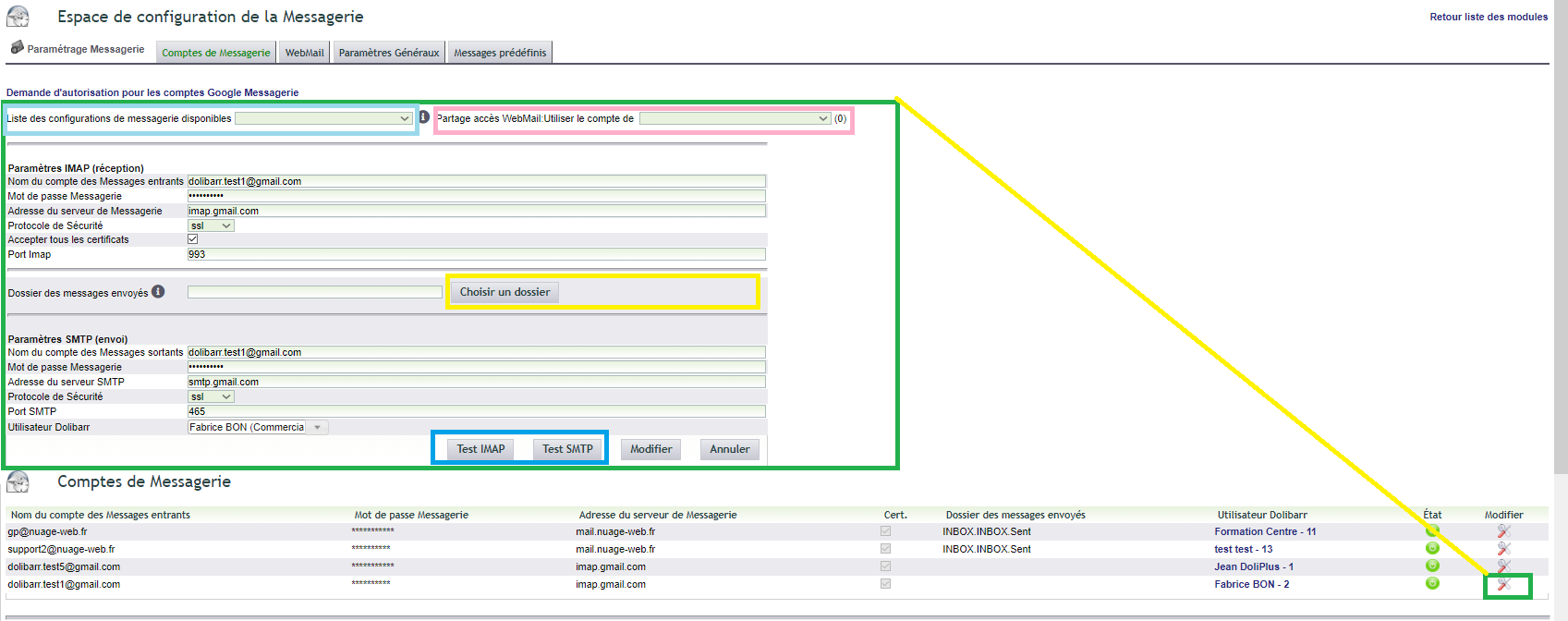
Configurare un nuovo account
Per iniziare, consultate la “Lista delle configurazioni disponibili”. Completate poi i parametri mancanti e verificate il funzionamento con i pulsanti di test.
Condividere un account
Inoltre, è possibile configurare un account condiviso tra più utenti, tramite la funzione “Condivisione accesso WebMail”.
Cartella degli elementi inviati
I suoi messaggi inviati vengono copiati nella cartella “Elementi inviati” della sua casella di posta. Così, ritrova tutte le sue comunicazioni nello stesso luogo.
Per farlo, indichi il nome di questa cartella sul suo server (tranne per Gmail). Lo può ottenere facilmente tramite il pulsante «Scegli una cartella».
Da notare: un messaggio la avverte dopo l’invio se questa configurazione rimane errata.
Sincronizzare la firma
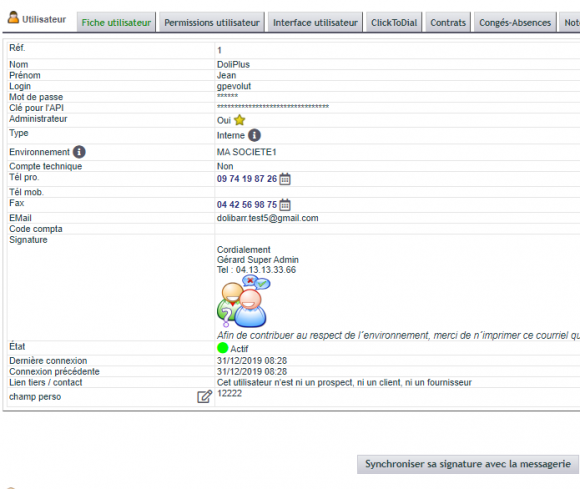
Infine, modifichi la firma nella scheda dell’utente. Poi clicchi su «Sincronizza la firma con la casella di posta».
Per approfondire
Il webmail integrato DoliPlus
DoliPlus offre anche una vera e propria casella di posta, direttamente nel suo software. Riceve, organizza e invia così le sue email senza cambiare strumento. Scopri di più…
L’assistente di scrittura e il dettato vocale
Inoltre, il webmail la aiuta a redigere. Corregge l’ortografia e propone il dettato vocale: lei parla e il testo si scrive da solo. Scopri di più…
I messaggi standard
Inoltre, prepari dei modelli riutilizzabili dal menu Strumenti. Guadagna così tempo sui suoi invii ricorrenti. Scopri di più…
Le firme degli utenti
Infine, configuri una firma che si aggiungerà automaticamente ai suoi messaggi. Scopri di più…
