 on 5 Settembre 2026
 Software di videoconferenza integrato nel tuo ERP con riassunto IA
Un software di videoconferenza integrato nel vostro software di gestione
Il software di videoconferenza integrato di DoliPlus riunisce le vostre riunioni, i vostri ospiti e i dati dei clienti nello stesso posto:
- Video + verbale — avviate una riunione online con condivisione dello schermo, poi l’intelligenza artificiale ne redige il verbale.
- Audio + verbale — senza video: dettate la riunione al microfono, o caricate un file registrato sul vostro telefono.
- Gli ospiti, direttamente nella riunione — aggiungete un collega, un intero gruppo o un contatto esterno, poi inviate gli inviti con un clic.
- Un elenco di riunioni che si filtra, si ordina e si esporta — ritrovate qualsiasi riunione in pochi secondi.
Così, non dovete più passare da un tool di riunioni a un software di gestione. Soprattutto, ogni scambio lascia una traccia utilizzabile: un verbale chiaro, archiviato nella scheda del cliente e nell’agenda.
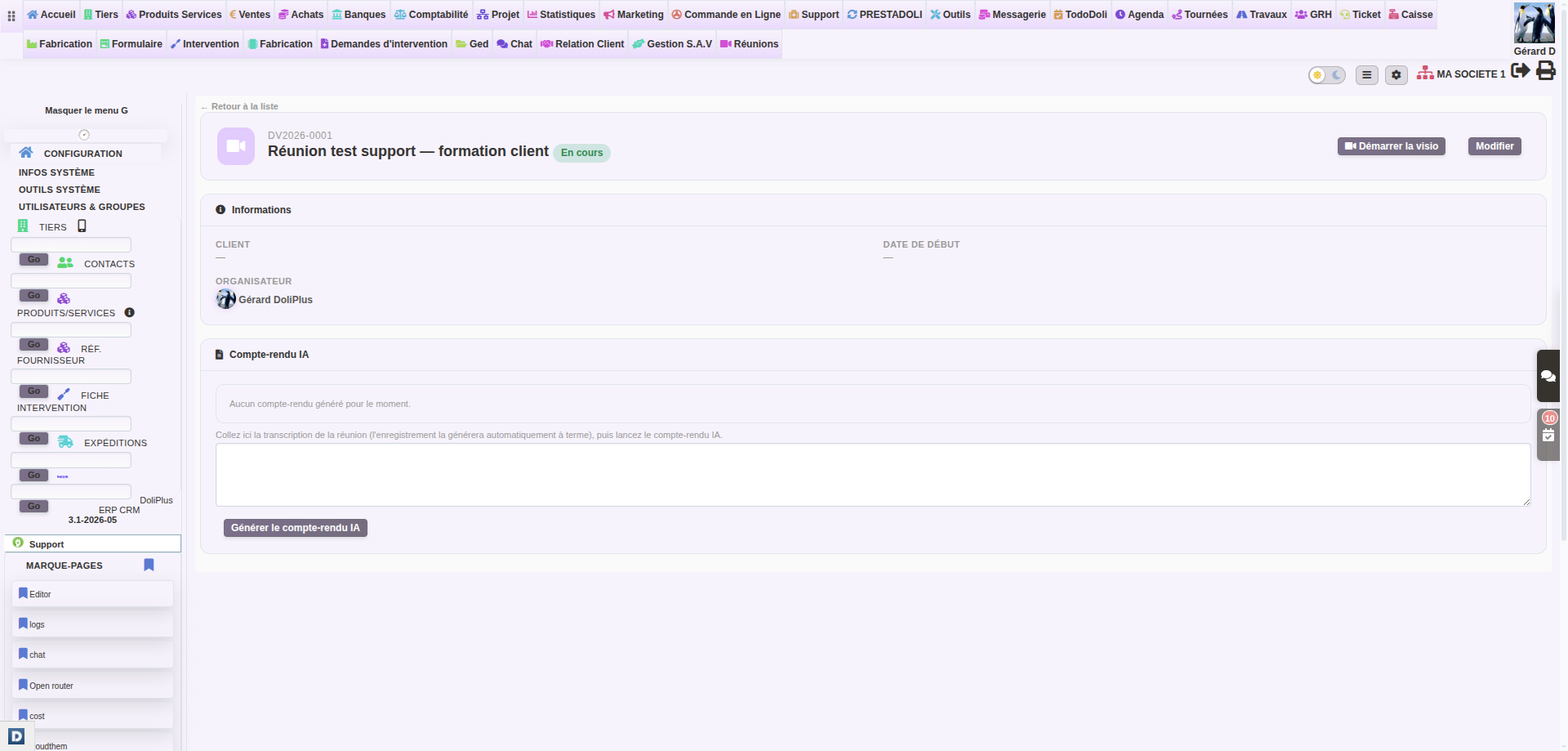
Il verbale automatico si basa su un server di trascrizione dedicato: è lui che ascolta la registrazione e la trasforma in testo. È incluso in un’offerta separata, con il suo volume di minuti mensili — la videoconferenza, invece, è compresa nel vostro DoliPlus. Diteci cosa volete trascrivere, lo attiviamo sulla vostra installazione.
Tre scenari concreti che cambiano la vostra routine
Per comprendere appieno l’utilità di questo software di videoconferenza integrato, ecco tre situazioni reali vissute dai nostri utenti.
1. Il commerciale che torna da un appuntamento con un cliente
Il vostro commerciale esce da un pranzo di lavoro. Durante l’incontro, ha semplicemente attivato il registratore vocale del suo telefono.
Al ritorno, carica la registrazione nella scheda del cliente: in pochi secondi, il verbale è redatto, le decisioni sono annotate e le azioni da intraprendere sono elencate nero su bianco. Con un clic, il verbale diventa un compito di follow-up nell’ERP. Così, nessun promemoria viene dimenticato.
2. La dimostrazione commerciale a distanza
Un potenziale cliente si trova all’altro capo della Francia. Lo aggiungete come ospite, poi gli inviate il link di accesso direttamente dalla riunione.
Il giorno stabilito, avviate la videoconferenza con condivisione dello schermo e passate in rassegna il preventivo riga per riga. Alla fine, il verbale riassume i punti discussi e i prossimi passi.
3. La riunione di squadra interna
Durante la riunione settimanale, attivate la registrazione audio sulla vostra postazione. Durante lo scambio, nessuno prende appunti: tutti partecipano davvero.
Al termine, ciascuno riceve il verbale, con le azioni da intraprendere chiaramente indicate. Di conseguenza, le vostre riunioni diventano più brevi e decisamente più efficaci.
Invitare i partecipanti alla vostra riunione
Ogni riunione mostra ora la sua lista degli invitati. Prima di tutto, vedete chi è stato invitato; poi, completate la lista in pochi secondi.
Il campo di inserimento accetta tre modi per invitare, a scelta:
- un collega: digitate le prime lettere del suo nome, DoliPlus completa il resto;
- un intero gruppo: tutti i suoi membri vengono aggiunti in un colpo;
- un contatto esterno: inserite semplicemente il suo indirizzo e-mail.
Poi, il pulsante Invia gli inviti invia a ciascuno il proprio link di accesso. Questo link rimane valido fino al giorno stabilito, quindi i vostri ospiti lo ritrovano facilmente nella loro casella di posta.
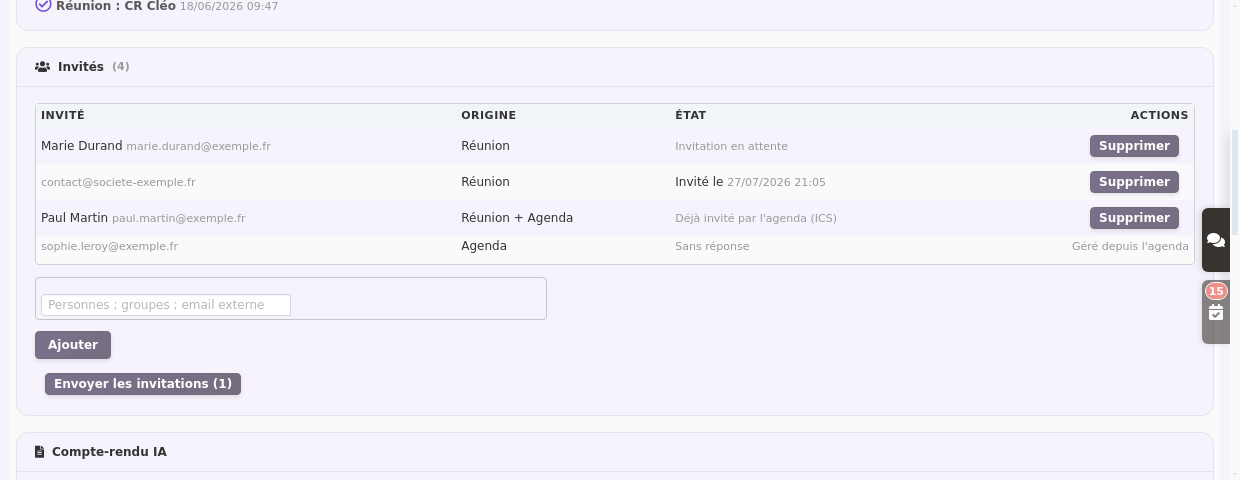
Vedere in un attimo chi è stato avvisato
La colonna Stato vi dice esattamente dove siete: invito in attesa, invito inviato con la data, o risposta del partecipante.
Inoltre, la colonna Origine distingue gli invitati aggiunti alla riunione da quelli provenienti dall’evento del vostro calendario. Infatti, le due liste coesistono: si uniscono nella stessa sala.
Mai due inviti per la stessa persona
Una stessa persona può comparire su entrambi i lati: l’avete aggiunta alla riunione, mentre l’invito del calendario le era già stato inviato. DoliPlus lo rileva e visualizza « Già invitato dal calendario ».
Di conseguenza, l’invio dalla riunione lo mette da parte: il vostro interlocutore non riceve mai due messaggi per lo stesso incontro. In compenso, se esce dall’evento in seguito, la riunione vi propone nuovamente di invitarlo.
Passare dalla riunione all’evento del calendario
Infine, la scheda mostra l’evento dell’agenda associato, con un link diretto. Con un solo clic, Lei passa alla scheda dove gestire l’invito in calendario e le risposte dei partecipanti.
Se una riunione non ha ancora un evento, un pulsante lo crea immediatamente. In altre parole, la Sua riunione riprende il suo posto nell’agenda di ciascuno.
Condividere lo schermo e commentare i documenti in diretta
Per il supporto, la formazione o una dimostrazione commerciale, la condivisione dello schermo cambia tutto. Infatti, mostra il Suo schermo agli interlocutori e commenta in diretta un preventivo, una scheda prodotto o una presentazione.
Ancora meglio: durante la chiamata, naviga liberamente in DoliPlus. Così, apre il documento giusto, scorre una fattura o un capitolato, e tutti seguono in tempo reale.
Presentare e commentare un preventivo o un documento aziendale
Concretamente, condivide lo schermo con un solo clic, poi visualizza il documento da discutere. Ad esempio, esamina un preventivo riga per riga con il cliente, modifica una quantità, e la decisione viene presa insieme.
Allo stesso modo presenta una brochure, un contratto o un piano: tutti i documenti aziendali diventano un supporto di discussione condiviso.
Guidare il cliente passo dopo passo (supporto e formazione)
Inoltre, la condivisione dello schermo è ideale per il supporto. Prima mostra dove cliccare; poi lascia che l’utente ripeta il gesto. Così, il software di videoconferenza integrato diventa un vero strumento di supporto, senza nulla da installare.
- gli invitati si uniscono alla riunione con un semplice link, senza installare nulla;
- la condivisione dello schermo resta fluida, anche per un documento dettagliato o una tabella;
- la riunione si apre in una finestra separata, così il lavoro continua accanto.
Avviare una riunione con un clic dalla scheda cliente
Prima apra la scheda di un cliente o crei una nuova riunione. Poi, un semplice clic apre la sala video. Inoltre, può scegliere come visualizzare la riunione:
- Finestra separata — la riunione rimane attiva nella sua finestra mentre naviga nel software di gestione.
- A schermo intero — la videochiamata occupa tutto lo schermo, in una scheda classica del browser.
Così, rimane sempre collegato al dossier giusto: il cliente, il progetto e i documenti associati sono a portata di mano durante tutto lo scambio.
Il verbale redatto automaticamente dopo ogni riunione
È qui che questo software di videoconferenza integrato si distingue davvero. Grazie all’intelligenza artificiale, la registrazione della riunione si trasforma automaticamente in un verbale chiaro e strutturato.
Decisioni trasformate in attività nel Suo ERP
Inoltre, le azioni decise durante lo scambio vengono riportate nel verbale, che Lei trasforma in un’attività di follow-up con un semplice clic — scegliendo il titolo e la persona interessata. Di conseguenza, nulla va perso tra una riunione e l’altra.
Un verbale archiviato nel record del cliente e nell’agenda
Infine, il verbale viene archiviato automaticamente nel record del cliente e nella Sua agenda. Lei ritrova quindi la cronologia completa dei Suoi scambi nello stesso posto, senza doverli reinserire.
Aggiungere una registrazione esistente e trascriverla
Inoltre, Lei può allegare a una riunione una registrazione già effettuata, audio o video. Ad esempio, il Suo commerciale registra l’incontro con il registratore vocale del telefono, poi deposita il file con un semplice drag-and-drop.
Successivamente, con un clic su « Trascrizione », DoliPlus converte la parola in testo, poi redige il verbale. Così, anche una riunione registrata offline beneficia dello stesso archiviazione automatica.
Trovare una riunione in pochi secondi
Con il passare dei mesi, le riunioni si accumulano. È per questo che l’elenco si comporta ora come un vero e proprio pannello di lavoro.
- Un filtro per colonna — riferimento, titolo, tipo di riunione, cliente e stato;
- Un ordinamento per colonna — con un clic sull’intestazione;
- Un’esportazione — verso Excel, CSV o PDF, o direttamente in stampa;
- Un numero di righe regolabile — da 25 a diverse centinaia per pagina.
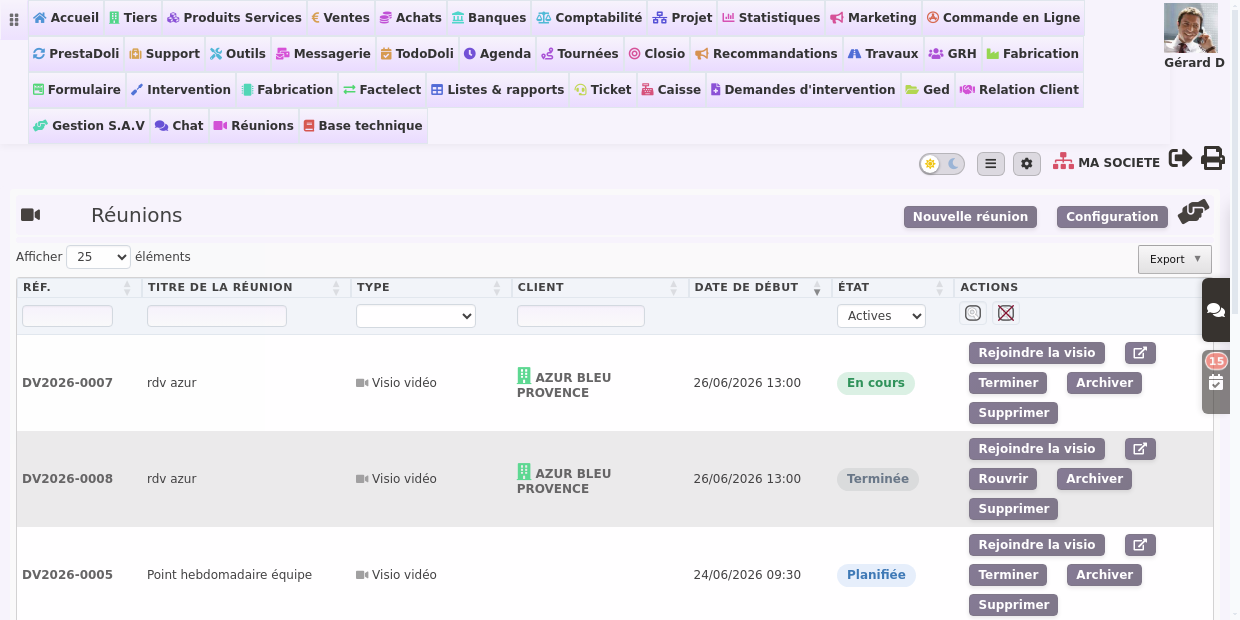
Concludere, archiviare e ritrovare le Sue riunioni passate
Una riunione passata viene contrassegnata come « completata » con un semplice clic. Successivamente, quando non è più utile quotidianamente, Lei la archivia.
Per impostazione predefinita, la lista mostra solo le Sue riunioni attive. Per rivedere quelle vecchie, selezioni semplicemente Archiviata — o Tutte — nel filtro della colonna Stato.
Inoltre, queste azioni rimangono sotto controllo. Infatti, solo l’organizzatore della riunione — o un amministratore — può modificarla, terminarla, archiviarla o eliminarla. Così, nessuno modifica per errore la riunione di un collega.
Tre formule, dalla versione gratuita al server sovrano
DoliPlus propone tre formule adatte a ogni esigenza.
- Innanzitutto, una versione gratuita permette di testare la videoconferenza semplice, senza verbale.
- Poi, una formula di dimostrazione apre l’accesso al verbale automatico, per il tempo di provarlo sulle Sue riunioni.
- Infine, la formula completa si basa su un server dedicato ospitato in Francia, con il Suo volume di minuti mensili. È un’offerta a parte, che apriamo sulla Sua installazione.
Questa ultima opzione garantisce la sovranità dei Suoi dati e il rispetto del RGPD. Le Sue riunioni e i Suoi verbali rimangono così interamente sotto il Suo controllo.
Configurare il Suo software di videoconferenza integrato
Per attivare il software di videoconferenza integrato, acceda alla pagina di configurazione, riservata agli amministratori. Ci arriva in particolare dal pulsante Configurazione dell’elenco delle riunioni.
- verifichi la formula aperta sulla Sua installazione;
- attivi la registrazione e il verbale automatico;
- regoli infine le quote e la durata di conservazione.
Per approfondire
- Agenda condivisa online in DoliPlus
- Condividere e gestire i documenti aziendali (DMS)
- Configurare il modulo Intelligenza Artificiale
- I verbali e la loro interfaccia di inserimento
- Gestire le richieste di assistenza (SAV)
- La protezione dei dati (RGPD) in DoliPlus
