 auf 5 September 2026
 Videokonferenz-Software in Ihrem ERP mit KI-Protokoll
Videokonferenz-Software direkt in Ihrer Unternehmenssoftware
Die integrierte Videokonferenz-Lösung von DoliPlus vereint Ihre Meetings, Teilnehmer und Kundendaten an einem Ort:
- Video + Protokoll — Starten Sie Online-Meetings mit Bildschirmfreigabe, die KI erstellt automatisch das Protokoll.
- Audio + Protokoll — Ohne Video: Diktieren Sie das Meeting per Mikrofon oder laden Sie eine Aufnahme von Ihrem Smartphone hoch.
- Teilnehmer direkt einladen — Fügen Sie Kollegen, ganze Gruppen oder externe Kontakte hinzu und versenden Sie Einladungen mit einem Klick.
- Filterbare, sortierbare und exportierbare Meeting-Liste — Finden Sie jedes Meeting in Sekundenschnelle.
So müssen Sie nicht mehr zwischen Meeting-Tool und Unternehmenssoftware hin- und herwechseln. Jeder Austausch hinterlässt verwertbare Spuren: ein klares Protokoll, abgelegt im Kundendatensatz und im Kalender.
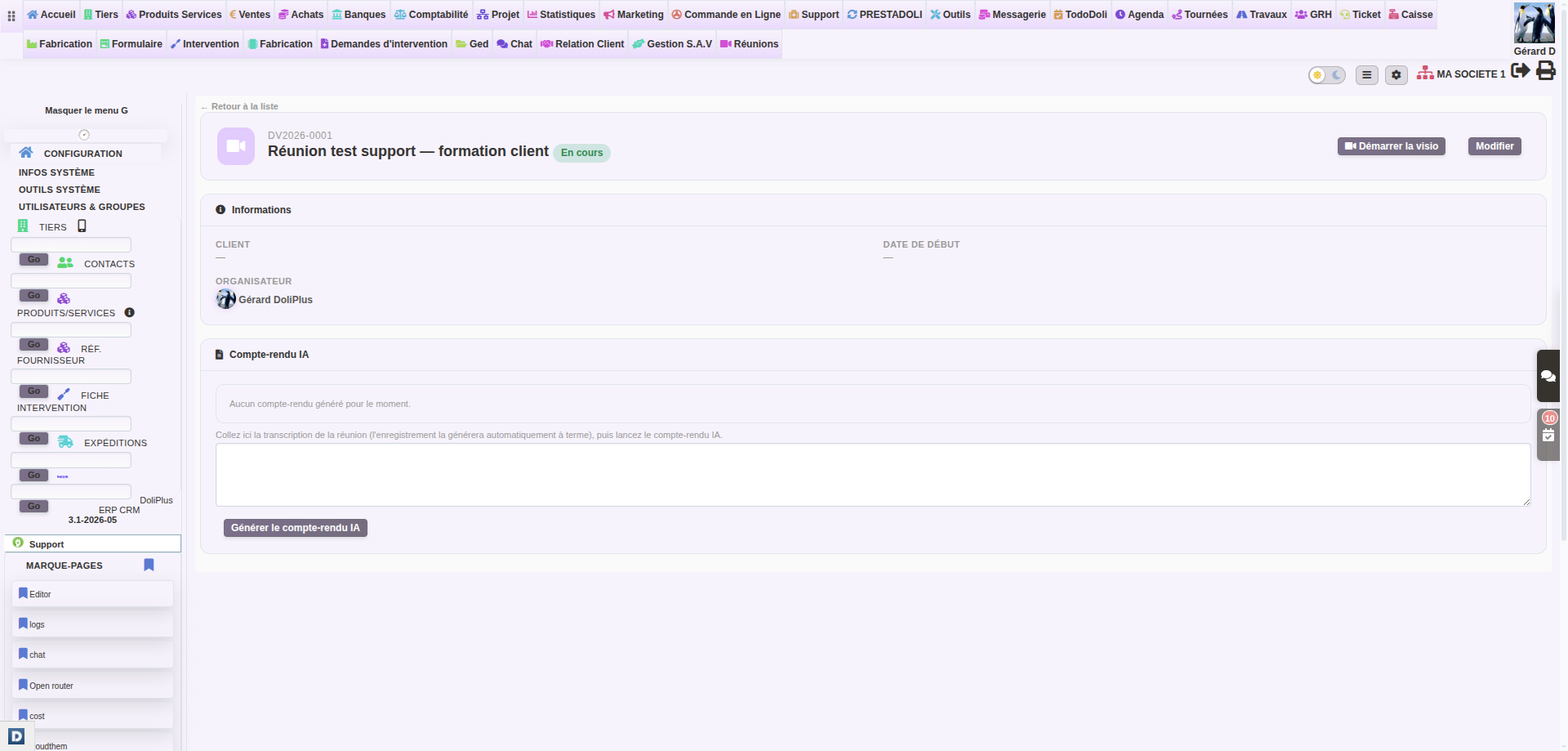
Die automatische Protokollierung nutzt einen dedizierten Transkriptionsserver: Er verarbeitet die Aufnahme und wandelt sie in Text um. Dies ist ein separates Angebot mit monatlichem Minutenkontingent — die Videokonferenz ist bereits in Ihrem DoliPlus enthalten. Teilen Sie uns mit, was Sie transkribieren möchten, wir richten es für Sie ein.
Drei Praxisbeispiele, die Ihren Arbeitsalltag verändern
Um den Nutzen dieser integrierten Videokonferenz-Lösung zu veranschaulichen, hier drei reale Anwendungsfälle unserer Nutzer.
1. Der Vertriebler nach dem Kundentermin
Ihr Vertriebsmitarbeiter kommt vom Geschäftsessen zurück. Während des Termins hat er einfach sein Smartphone als Diktiergerät genutzt.
Zurück im Büro lädt er die Aufnahme im Kundendatensatz hoch: Sekunden später liegt das Protokoll vor, Entscheidungen sind dokumentiert und nächste Schritte klar aufgelistet. Mit einem Klick wird das Protokoll zur Nachverfolgungsaufgabe im ERP. So geht keine Folgemaßnahme mehr vergessen.
2. Die Online-Produktpräsentation
Ein potenzieller Kunde befindet sich am anderen Ende Frankreichs. Sie fügen ihn als Gast hinzu und senden ihm den Verbindungscode direkt aus dem Meeting.
Am vereinbarten Tag starten Sie die Videokonferenz mit Bildschirmfreigabe und gehen das Angebot Zeile für Zeile durch. Am Ende fasst das Protokoll die besprochenen Punkte und die nächsten Schritte zusammen.
3. Das interne Team-Meeting
Im wöchentlichen Meeting aktivieren Sie die Audioaufnahme an Ihrem Arbeitsplatz. Während des Austauschs nimmt niemand Notizen auf: Alle sind wirklich beteiligt.
Am Ende erhält jeder das Protokoll, in dem die zu erledigenden Aufgaben klar definiert sind. Dadurch werden Ihre Meetings kürzer und deutlich effizienter.
Teilnehmer zu Ihrem Meeting einladen
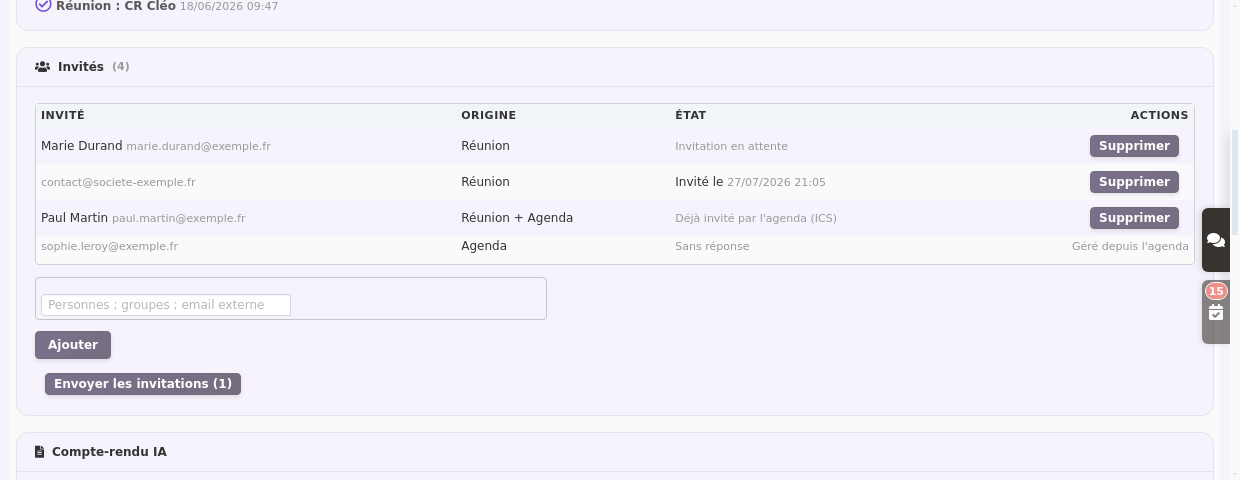
Jedes Meeting zeigt nun seine Gästeliste. Zuerst sehen Sie, wer eingeladen ist, und ergänzen die Liste dann in wenigen Sekunden.
Das Eingabefeld akzeptiert drei Möglichkeiten zum Einladen, je nach Wahl:
- ein Kollege: Geben Sie die ersten Buchstaben seines Namens ein, DoliPlus vervollständigt den Rest;
- eine gesamte Gruppe: Alle Mitglieder werden auf einmal hinzugefügt;
- ein externer Kontakt: Geben Sie einfach seine E-Mail-Adresse ein.
Anschließend sendet die Schaltfläche Einladungen versenden jedem seinen Verbindungscode. Dieser bleibt bis zum Tag X gültig, sodass Ihre Gäste ihn leicht in ihrem Postfach finden.
Auf einen Blick sehen, wer benachrichtigt wurde
Die Spalte Status zeigt Ihnen genau, wo Sie stehen: Einladung ausstehend, gesendete Einladung mit Datum oder Antwort des Teilnehmers.
Darüber hinaus unterscheidet die Spalte Herkunft die Gäste, die zum Meeting hinzugefügt wurden, von denen, die aus Ihrem Kalenderereignis stammen. Beide Listen existieren nebeneinander: Sie treffen sich im selben Raum.
Nie zwei Einladungen für dieselbe Person
Manchmal steht dieselbe Person auf beiden Seiten: Sie haben sie zum Meeting hinzugefügt, während die Einladung aus dem Kalender bereits verschickt wurde. DoliPlus erkennt dies und zeigt an: „Bereits vom Kalender eingeladen“.
Daher wird der Versand aus dem Meeting übersprungen: Ihr Gesprächspartner erhält nie zwei Nachrichten für dasselbe Treffen. Wenn er jedoch später aus dem Ereignis entfernt wird, schlägt das Meeting Ihnen erneut vor, ihn einzuladen.
Vom Meeting zum Kalenderereignis wechseln
Außerdem zeigt der Datensatz den zugehörigen Kalendereintrag mit direktem Link. Mit einem Klick wechseln Sie so zur Ansicht, in der die Kalendereinladung und die Teilnehmerantworten verwaltet werden.
Falls ein Meeting noch keinen Eintrag hat, erstellt ein Button diesen sofort. So findet Ihr Termin direkt Platz im Kalender aller Beteiligten.
Bildschirm teilen und Dokumente live kommentieren
Für Support, Schulungen oder Verkaufspräsentationen ist Bildschirmteilung entscheidend. Sie zeigen Ihren Gesprächspartnern Ihren Bildschirm und kommentieren live ein Angebot, ein Produktdatenblatt oder eine Präsentation.
Noch besser: Während des Anrufs navigieren Sie frei in DoliPlus. Sie öffnen das richtige Dokument, blättern durch eine Rechnung oder ein Lastenheft – und alle verfolgen es in Echtzeit.
Angebote oder Unternehmensdokumente präsentieren und erläutern
Praktisch: Sie teilen Ihren Bildschirm mit einem Klick und zeigen das besprechende Dokument. Beispielsweise gehen Sie ein Angebot Zeile für Zeile mit Ihrem Kunden durch, passen Mengen an – und Entscheidungen werden gemeinsam getroffen.
Ebenso präsentieren Sie Broschüren, Verträge oder Pläne: Alle Unternehmensdokumente werden zum gemeinsamen Diskussionsmedium.
Kunden Schritt für Schritt anleiten (Support und Schulung)
Bildschirmteilung ist zudem ideal für den Support. Sie zeigen, wo geklickt werden muss, der Nutzer führt die Schritte nach. So wird Ihre integrierte Videokonferenz-Software zum echten Support-Tool – ohne Installation.
- Teilnehmer treten dem Meeting per Link bei, ohne Installation;
- Bildschirmteilung bleibt flüssig, selbst bei detaillierten Dokumenten oder Tabellen;
- Das Meeting öffnet in einem separaten Fenster – Ihre Arbeit läuft parallel weiter.
Mit einem Klick vom Kundendatensatz aus ein Meeting starten
Öffnen Sie zunächst einen Kundendatensatz oder erstellen Sie ein neues Meeting. Ein Klick startet den Video-Chat. Zudem wählen Sie die Anzeigeart:
- Separates Fenster – Das Meeting läuft eigenständig, während Sie in Ihrer Verwaltungssoftware arbeiten.
- Vollbild-Tab – Die Videokonferenz füllt den gesamten Bildschirm in einem regulären Browser-Tab.
So bleiben Sie stets mit dem richtigen Vorgang verbunden: Kunde, Projekt und zugehörige Dokumente sind während des gesamten Austauschs griffbereit.
Automatisch erstelltes Protokoll nach jedem Meeting
Hier hebt sich diese integrierte Videokonferenz-Software wirklich ab. Dank künstlicher Intelligenz wird das Meeting-Protokoll automatisch in einen klaren und strukturierten Bericht umgewandelt.
Entscheidungen werden in Aufgaben im ERP umgewandelt
Zusätzlich werden die während des Austauschs getroffenen Maßnahmen im Protokoll erfasst, das Sie mit einem Klick in eine Folgeaufgabe umwandeln können – indem Sie den Titel und die zuständige Person auswählen. Dadurch geht nichts mehr zwischen zwei Meetings verloren.
Ein Protokoll, das im Kundendatensatz und im Kalender abgelegt wird
Schließlich wird das Protokoll automatisch im Kundendatensatz und in Ihrem Kalender abgelegt. Sie finden also die vollständige Historie Ihrer Kommunikation an einer Stelle, ohne manuelle Eingabe.
Bestehende Aufnahmen hinzufügen und transkribieren
Zusätzlich können Sie einer Besprechung eine bereits vorhandene Aufnahme, Audio oder Video, hinzufügen. Zum Beispiel nimmt Ihr Vertriebsteam das Gespräch mit dem Diktiergerät des Telefons auf und lädt die Datei per Drag & Drop hoch.
Anschließend transkribiert DoliPlus mit einem Klick auf „Transkribieren“ die Sprache in Text und erstellt das Protokoll. So profitieren auch offline aufgezeichnete Meetings von der automatischen Ablage.
Meetings in wenigen Sekunden finden
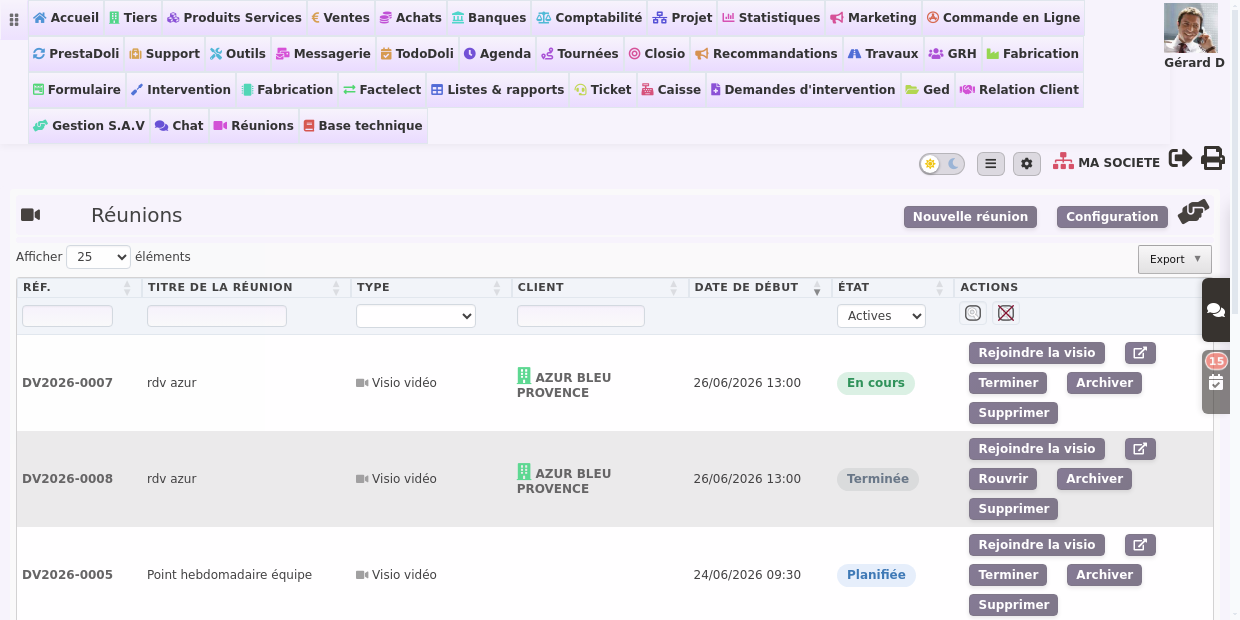
Mit der Zeit sammeln sich die Meetings an. Deshalb verhält sich die Liste nun wie ein echter Arbeitsbereich.
- Filterung pro Spalte — Referenz, Titel, Meeting-Typ, Kunde und Status;
- Sortierung jeder Spalte — mit einem Klick auf die Kopfzeile;
- Export — nach Excel, CSV oder PDF, oder direkt zum Drucken;
- Anpassbare Zeilenanzahl — von 25 bis zu mehreren hundert pro Seite.
Beenden, archivieren und alte Meetings wiederfinden
Eine vergangene Besprechung markieren Sie mit einem Klick als „abgeschlossen“. Wenn sie im Tagesgeschäft nicht mehr benötigt wird, können Sie sie archivieren.
Standardmäßig zeigt die Liste nur Ihre aktiven Besprechungen an. Um ältere einzusehen, wählen Sie einfach Archiviert – oder Alle – im Filter der Spalte Status.
Zudem bleiben diese Aktionen kontrolliert. Nur der Organisator der Besprechung – oder ein Administrator – kann sie bearbeiten, abschließen, archivieren oder löschen. So greift niemand versehentlich auf die Besprechung eines Kollegen zu.
Drei Angebote, von der kostenlosen Version bis zum souveränen Server
DoliPlus bietet drei maßgeschneiderte Lösungen für jeden Bedarf.
- Zunächst ermöglicht eine kostenlose Version, einfache Videokonferenzen ohne Protokoll zu testen.
- Eine Demoversion gewährt Zugang zur automatischen Protokollfunktion, um sie in Ihren eigenen Besprechungen auszuprobieren.
- Die Vollversion basiert auf einem dedizierten Server in Frankreich mit monatlichem Minutenkontingent. Dieses individuelle Angebot richten wir für Ihre Installation ein.
Diese Option garantiert die Datensouveränität und Einhaltung der DSGVO. Ihre Besprechungen und Protokolle bleiben somit vollständig unter Ihrer Kontrolle.
Ihre integrierte Videokonferenz-Software einrichten
Um die integrierte Videokonferenz-Software zu aktivieren, rufen Sie die Administratoreinstellungen auf. Sie erreichen diese beispielsweise über die Schaltfläche Einstellungen in der Besprechungsliste.
- Überprüfen Sie das für Ihre Installation freigeschaltete Angebot;
- Aktivieren Sie Aufzeichnung und automatische Protokollierung;
- Passen Sie Kontingente und Aufbewahrungsfristen an.
Weiterführende Informationen
- Gemeinsamer Online-Kalender in DoliPlus
- Unternehmensdokumente teilen und verwalten (Dokumentenmanagement)
- KI-Modul konfigurieren
- Protokolle und deren Eingabemaske
- Supportanfragen verwalten
- Datenschutz (DSGVO) in DoliPlus
