 auf 5 September 2026
 Online-Dokumentenverwaltung: Finden Sie Ihre Dokumente in Sekunden
Die Online-Dokumentenverwaltung von DoliPlus organisiert Ihre Angebote, Rechnungen, Verträge, Baustellenfotos und Korrespondenz am selben Ort wie Ihre Kunden – und wurde noch komfortabler:
- Favorisierte Ordner oben in der Spalte: Ihre drei wichtigsten Ordner sind sofort verfügbar, ohne die Struktur durchsuchen zu müssen.
- Ein Panel rechts zeigt Ihnen an, sobald eine Datei ausgewählt ist, was sie ist und was Sie damit tun können.
- Vollbildvorschau: Lesen Sie ein PDF, ein Bild oder einen Text, ohne es herunterzuladen oder die Seite zu verlassen.
- Aktionen passend zur Datei – Text bearbeiten, Office-Dokument editieren, Foto zuschneiden.
- Touch-Bedienung auf Smartphone und Tablet, in Miniaturansicht.
Mit anderen Worten: Ihre Dokumente sind keine verstreuten Anhänge mehr. Sie werden zu einer Unternehmensbibliothek, sortiert nach Kunden und Ordnern, die jeder nach seinen Berechtigungen einsehen kann.
Dokumente finden, ohne zu suchen
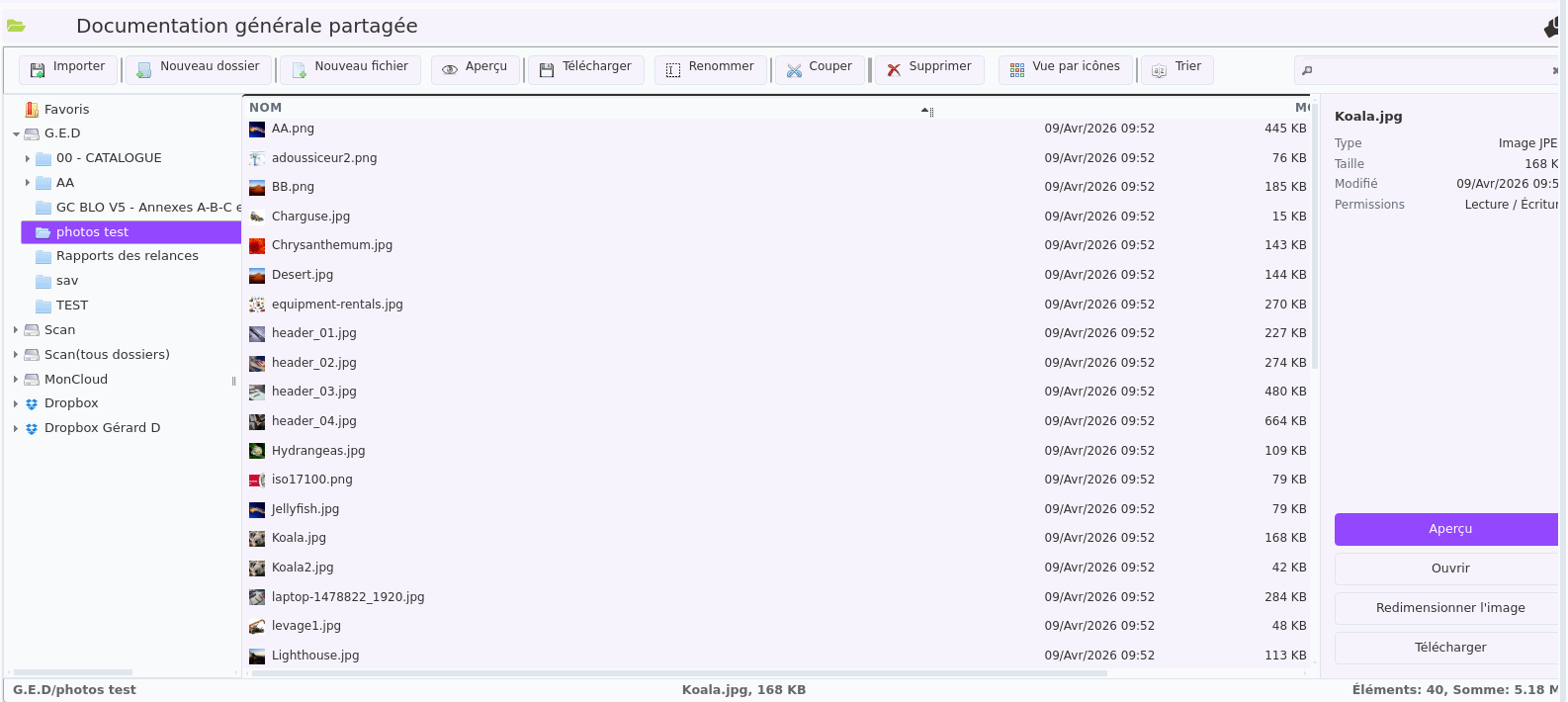
Die linke Spalte zeigt Ihre Favoriten, dann Ihre Speicherorte (geteilte Dokumente, Scans, persönlicher Bereich) und schließlich Ihre verknüpften Konten. Ein Ordner, den Sie täglich öffnen, wird einmal angeheftet und ist dann mit einem Klick erreichbar.
Das Suchfeld sucht dort, wo Sie es anweisen: im aktuellen Ordner, im gesamten Speicherort oder überall gleichzeitig. Das ist die schnellste Methode, wenn Sie wissen, wonach Sie suchen, aber nicht mehr, wo es abgelegt ist.
Dokumente lesen, ohne sie zu öffnen oder herunterzuladen
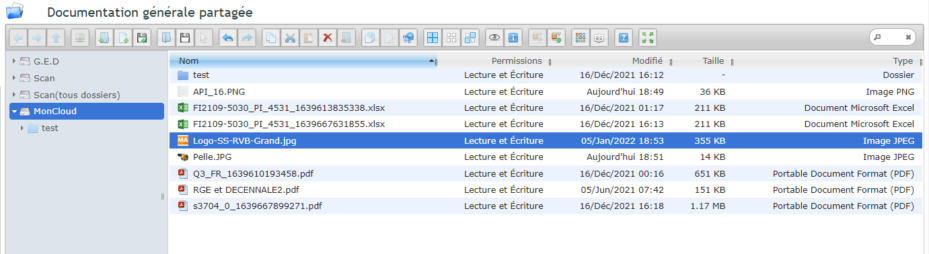
Wählen Sie eine Datei aus: Das rechte Panel zeigt ihren Typ, ihre Größe, das Datum und Ihre Berechtigungen. Die Schaltfläche Vorschau zeigt sie dann in voller Größe in der Seite an – eine PDF-Rechnung wird vollständig angezeigt, ein Foto in voller Größe, eine Textdatei zeigt ihren Inhalt. Sie schließen, gehen zum nächsten.
Dieses Detail verändert den Alltag von Personen, die Dokumente in Serie prüfen: Kein Herunterladen von zehn Dateien mehr, um die richtige zu finden.
Aktionen, die von der Datei abhängen, nicht vom Menü
Die angebotenen Schaltflächen ändern sich je nach Auswahl. Bei einer Textdatei bietet DoliPlus an, sie direkt zu bearbeiten. Bei einem Word-, Excel- oder PowerPoint-Dokument schlägt es vor, es in der Online-Office-Suite zu öffnen. Bei einem Foto können Sie es größenanpassen. Sie müssen nicht nach dem richtigen Befehl im Menü suchen: Er ist bereits da oder hat keinen Sinn.
Der Rechtsklick behält die klassischen Funktionen: Umbenennen, Kopieren, Verschieben, Archivieren, Berechtigungen verwalten.
Vom Smartphone auf der Baustelle
Auf mobilen Geräten wird die Ordnerstruktur als Ausklappmenü dargestellt und Dokumente als Vorschaubilder angezeigt: Ein Baustellenfoto erkennt man auf einen Blick, während eine Dateinamenliste keine Aussagekraft hat. Auswahlkästchen ermöglichen die Fingerauswahl mehrerer Dokumente.
Sie bevorzugen die App? Die Dokumente eines Kunden, eines Angebots oder eines Einsatzes sind auch über DoliPlusMobi zugänglich. Mehr zum Dateiaustausch vom Smartphone.
Weiterführende Informationen
- Word-, Excel- und PowerPoint-Dokumente direkt in DoliPlus bearbeiten
- Die Online-Office-Suite für Unternehmen
Warum eine Dokumentenverwaltung (DMS)
Ziel: Papierlos arbeiten, denn Ablage kostet Zeit und die Suche nach Dokumenten ebenso!
Die elektronische Dokumentenverwaltung oder DMS ist ein computergestütztes System zur Digitalisierung und Archivierung Ihrer Unternehmensdokumente.
Unternehmen, die digitalisieren, steigern ihre Effizienz und Wettbewerbsfähigkeit in puncto Organisation.
Die DMS-Lösung von DoliPlus ermöglicht Ihnen die Verwaltung und Kontrolle aller Unternehmensdokumente in Verbindung mit Ihrer ERP-Software.
Die Ablage aller Dokumente und Daten des DMS erfolgt in einem elektronischen Tresor, die Übertragungen sind durch die in DoliPlus standardmäßig integrierte SSL-Verbindung geschützt.
Ablagemethode des internen DMS Ihres ERP Dolibarr
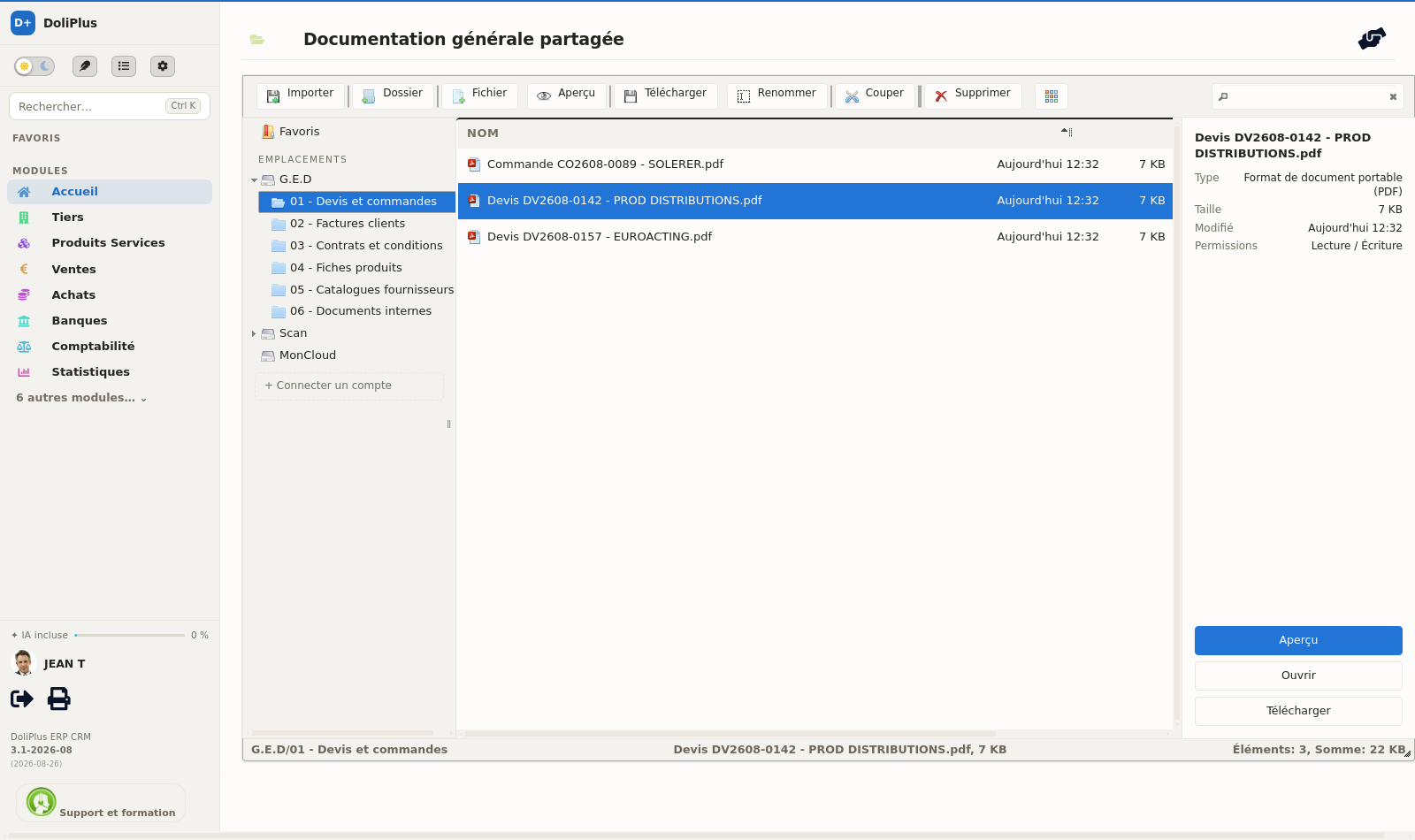
Die logische Multipoint-Struktur des DMS (Dokumentenmanagement)
Entwickeln Sie den DoliPlus-Klassifizierungsreflex dank logischer Eingabepunkte, eines DMS (Dokumentenmanagement) DoliPlus hinter jedem:
- Angebot,
- Auftrag,
- Rechnung,
- Projekt,
- Einsatz,
- globaler gemeinsamer Bereich
- …
Hinter jedem Eingabepunkt können Sie Notizen oder Dokumente in jedem Format (Doc, PDF, Xls, …) klassifizieren. Ihr DMS (Dokumentenmanagement) DoliPlus organisiert und standardisiert die Klassifizierung für Ihr Unternehmen. Jeder kennt die Logik der Klassifizierung in DoliPlus und kann so das gewünschte Dokument in wenigen Klicks finden.
Beispiel:
- Die Berechnungsnotiz des Angebots befindet sich im DMS des Angebots
- Die kommerzielle Dokumentation befindet sich im Menü des allgemeinen DMS
- Die Rechnung des Lieferanten befindet sich im Ordner des DMS der Lieferantenrechnung,
- Die Kontoeröffnungsdokumente Ihres Kunden befinden sich im DMS Ihres Kunden,
- Die Fotos oder Dokumentation Ihrer Produkte und Dienstleistungen befinden sich im DMS des Produkts/Dienstleistung
Scanner-Verbindung
Ihr Scanner ist so konfiguriert, dass er auf den „scan“-Ordner Ihres DoliPlus-Servers zeigt? Dann können Sie Ihre gescannten Dokumente einfach in Ihren Ordnern des DMS (Dokumentenmanagement) ablegen. Dies ist eine Standardfunktion in DoliPlus. Fordern Sie beim Support Ihre kostenlosen Zugangscodes an.
E-Mail-Verbindung
Senden Sie eine E-Mail mit einem Dokument aus Ihrem DMS als Anhang – so einfach war es noch nie mit der internen E-Mail-Funktion von DoliPlus. Sie haben Zugriff auf Ihr DMS, um die zu versendenden Dokumente auszuwählen.
Ihr WebMail ist auch mit Ihrem DMS verknüpft. Sie können automatisch Anhänge aus einer E-Mail extrahieren und in einen logischen Ordner Ihres DMS integrieren.
Mit Ihrem WebMail können Sie auch Dokumente auswählen, die in Ihrem DMS klassifiziert sind, um sie zu versenden.
Private DMS-Verbindung zu MonCloud
Wenn Sie über einen MonCloud-Speicherplatz von DoliPlus verfügen, ist dieser mit Ihrem DMS von Dolibarr verbunden. Ihr MonCloud-Speicherplatz kommuniziert auch mit dem Unternehmensdateiserver (NAS) und mit OneDrive.
Berechtigungsverwaltung
Die Verwaltung der Berechtigungen für die Ordner des allgemeinen DMS sowie des DMS für Kunden und Lieferanten ermöglicht die Definition von Zugriffsrechten.
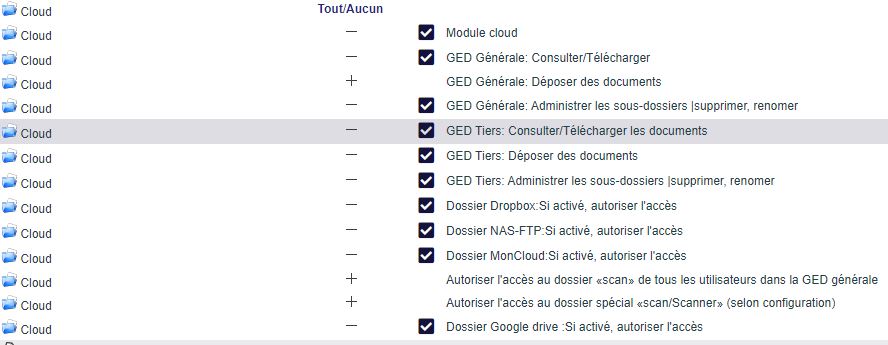
Berechtigungsverwaltung – Unterordner des allgemeinen DMS-Ordners
Es ist möglich, die Berechtigungen des allgemeinen DMS zu überschreiben, um bestimmten Benutzern volle Rechte zu gewähren, damit sie Dokumente einsehen/herunterladen und hochladen können, selbst wenn sie keine Berechtigungen haben.
Ein Button im allgemeinen DMS ermöglicht den Zugriff auf die Schnittstelle, die die Ordner der Ebene I auflistet und Benutzer mit vollen Rechten zuweist.
- Entfernen Sie die Berechtigung des Benutzers: Allgemeines DMS: Einsehen.
- Tragen Sie den Benutzer in die Liste der autorisierten Ordner ein. Die anderen Ordner werden in der mobilen Anwendung DoliPlusMobi ausgeblendet oder sind nicht vorhanden.

Anwendungsfall:
Die Benutzer verfügen über eingeschränkte Leseberechtigungen im allgemeinen DMS. Die Berechtigung für bestimmte Ordner ermöglicht es ihnen, auch Dokumente in diesen Unterordnern hochzuladen.
Verbindung zwischen DMS und NAS (Netzwerkspeicher)
Zum Beispiel, wenn Sie einen NAS-Speicher haben, der mit dem Web verbunden ist, können Sie eine Verbindung herstellen, die es Ihnen ermöglicht, Ihre Dokumente von Ihrem DoliPlus-DMS und Ihrem NAS-Speicher zu verschieben.
Ein Beispielvideo finden Sie hier.
Wie Sie diesen Connector in DoliPlus einrichten. Gehen Sie zu Startseite -> Einstellungen -> DMS.
Für eine Verbindung von DoliPlus aus sind die klassischen Parameter für den FTP- oder besser FTPS-Zugriff auf den NAS erforderlich:
- Öffentliche Serveradresse
- Login
- Passwort
- Portnummer
Tipp: Testen Sie die Parameter vorher in einem Browser oder einem FTP-Client wie FileZilla.
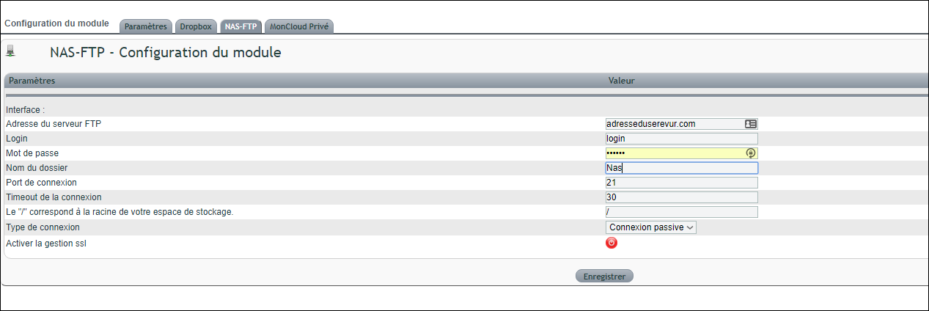
Darüber hinaus sind Konfigurationen des NAS und des Routers erforderlich.
- Konfiguration des FTP-Servers auf dem NAS
- Port 21
- Aktivierung von SSL / TLS
- Passiver FTP auf dem Portbereich 55536-55735
- Konfiguration des Modems/Routers von Orange, SFR oder anderen.
- Weiterleitung des Ports 21 an die lokale IP-Adresse des NAS-Servers
- Weiterleitung des passiven Portbereichs 55536-55735 an die lokale IP-Adresse des NAS-Servers
Funktionen des Dokumentenexplorers (DMS)
Dokument herunterladen
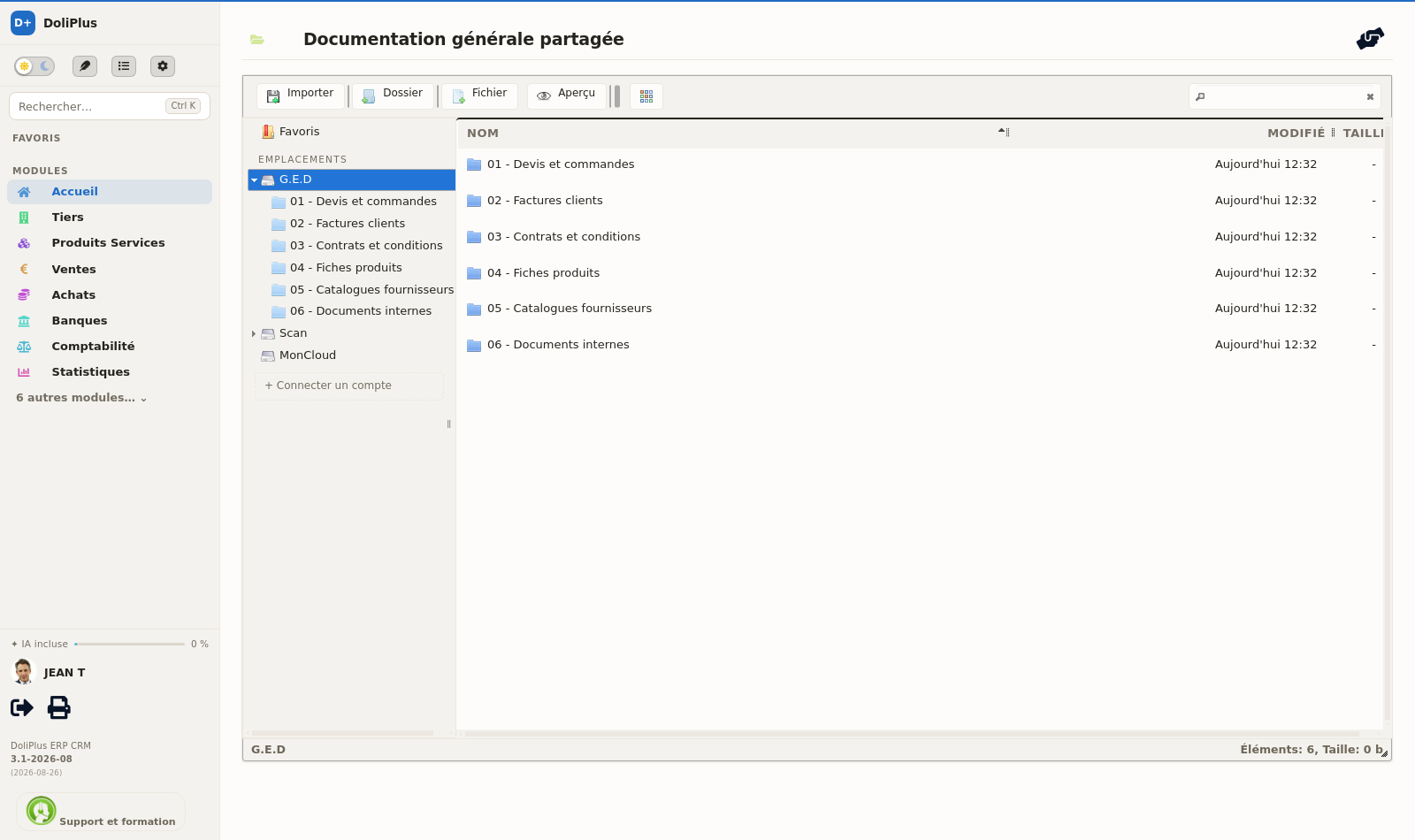
DoliPlus enthält eine Dokumentenablage (DMS) mit einer modernen Drag & Drop-Oberfläche.
Das Lesen von PDF-Dokumenten und Bildern von PC, Tablet oder Smartphone ist in DoliPlus ohne zusätzliche Anwendungen möglich.
Bildverwaltung
Werkzeuge zum Skalieren, Zuschneiden und Drehen von Bildern sind in Ihrem Explorer integriert.
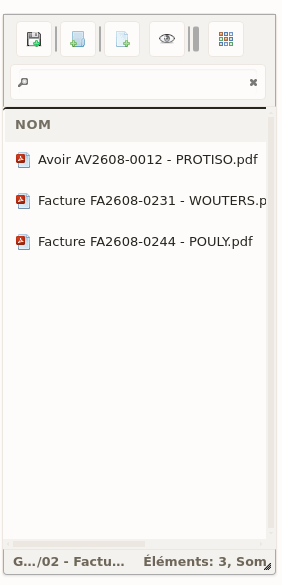
- Alle Operationen mit Dateien und Ordnern auf einem entfernten Server (kopieren, verschieben, herunterladen, Ordner/Datei erstellen, umbenennen usw.)
- Dateien mit HTML5 Drag & Drop hochladen
- Listen- und Symbolansicht
- Tastenkürzel
- Standardmethoden zur Datei-/Gruppenauswahl mit Maus oder Tastatur
- Dateien verschieben/kopieren per Drag & Drop
- Erstellung/Extraktion von Archiven (zip, rar, 7z, tar, gzip, bzip2)
- Kontextmenüs mit zusätzlichen Werkzeugleisten
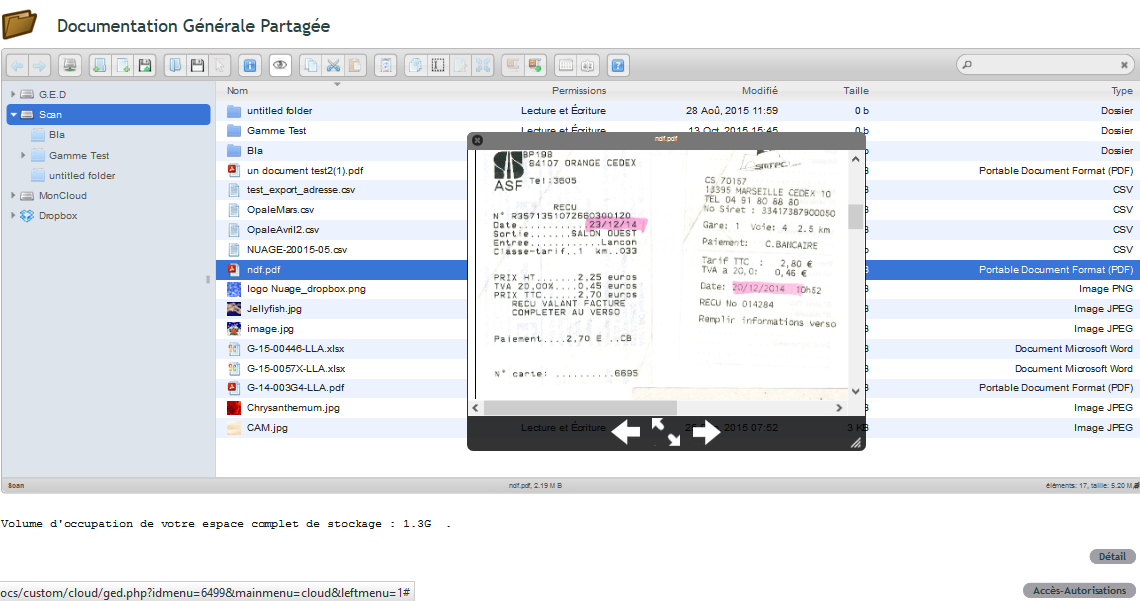
- Schnellvorschau für PDFs, Bilder, Videos
- Textdateien und Bilder bearbeiten (Drehen, Zuschneiden, Größenänderung)
- Verzeichnisgröße berechnen
- Vorschaubilder für Bilddateien
- Integriert mit Ihrem Texteditor und interner Mail + WebMail
- Flexible Konfiguration der Zugriffsrechte, Dateitypen für den Upload,
Das DMS unterwegs auf dem Tablet und DoliPlusMobi, die mobile App für DoliPlus

Unterwegs, insbesondere auf dem Tablet, rufen Sie über die Symbole dieselben Funktionen auf, die Sie im Büro am PC oder Mac mit der Maus erreichen, oder Sie öffnen die Kontextmenüs durch langes Drücken auf das Dokument.
Tastenkürzel
In Ihrem DMS gelten die gewohnten Windows-Tastenkürzel. Die wichtigsten sind:
- Aktualisieren: F5
- Zurück: RÜCKTASTE
- Weiter: LEERTASTE
- Kopieren: STRG+C
-
Ausschneiden: STRG+X
-
Einfügen: STRG+V
Weitere Tastenkürzel finden Sie hinter dem Symbol ? in Ihrem DMS.
Beispiel für die Bildverwaltung
-
PDF-Vorschau im Explorer
MonCloud – Ihre private Dokumentenablage
Der Begriff „Cloud“ (englisch für „Wolke“) bezeichnet die Speicherung Ihrer Daten auf entfernten Servern: Sie müssen sie nicht mehr auf einem lokalen Gerät aufbewahren.
Der Vorteil: Sie greifen von jedem Computer mit Internetverbindung auf Ihre Daten zu und synchronisieren sie über mehrere Geräte hinweg.
MonCloud ist Ihr privater, nicht geteilter Bereich. In MonCloud abgelegte Dokumente sind für andere Benutzer nicht sichtbar.
Möchten Sie außerdem von Ihrem Android-Smartphone, iPhone oder iPad, Windows-PC oder Mac aus auf Ihren MonCloud-Ordner zugreifen, ist dies über das Standardprotokoll WebDAV möglich.
Je nach Gerät laden Sie dazu eine Standard-App herunter und verbinden sich mit folgenden Angaben:
Adresse (URL) + Benutzername + Passwort Ihrer Dolibarr- + DoliPlus-Sitzung
Hinweis:
Um die Serveradresse (URL) zu erhalten, klicken Sie in Ihrem Benutzerprofil auf die Schaltfläche „Moncloud-Zugangsdaten“: Sie erhalten Ihre vollständigen Zugangsdaten per E-Mail. Aus dieser E-Mail lassen sie sich dann bequem kopieren und einfügen …
Diese Adresse endet mit einem Schrägstrich (/), den Sie unbedingt mit angeben müssen.
Manche Geräte verfügen über einen Erkennungsdienst, der die Adresse kürzt. Speichern Sie in diesem Fall und bearbeiten Sie die Verbindung anschließend erneut, um die vollständige Adresse zu erzwingen.
Wird nach dem Authentifizierungsverfahren gefragt, wählen Sie Basic.
Ihre Dokumentenablage als Laufwerk auf dem Computer
MonCloud spricht WebDAV, ein Standardprotokoll: Ihr privates DMS wird somit wie jedes andere Laufwerk im Windows Explorer oder Mac Finder angezeigt. Dauert nur zwei Minuten. Dateien werden dann in beide Richtungen übertragen, ohne den Browser zu nutzen.
Zuerst: Ihre Zugangsdaten abrufen
Öffnen Sie Ihr Benutzerprofil und klicken Sie auf den Button „Moncloud-Zugangsdaten“: Sie erhalten per E-Mail die Serveradresse, Ihren Benutzernamen und Ihr Passwort. Bewahren Sie diese Nachricht auf, Sie werden diese drei Angaben kopieren müssen.
Windows: MonCloud als Netzwerklaufwerk einbinden
Mehrere Programme erledigen dies. Wir nutzen hier RaiDrive als Beispiel: Laden Sie es herunter, installieren Sie es, starten Sie es und stellen Sie die Sprache auf Deutsch um.
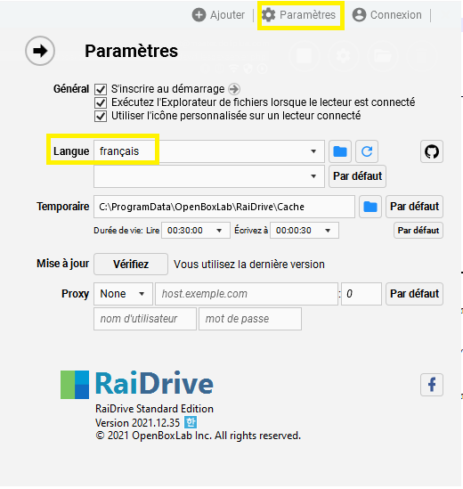
Klicken Sie dann in der oberen Symbolleiste auf Hinzufügen, wechseln Sie zum Tab NAS und tragen Sie ein:
- Speicher: WebDAV;
- Laufwerk: Ihren gewünschten Laufwerksbuchstaben;
- Adresse: die lange, per E-Mail erhaltene Adresse, aufgeteilt in zwei Zeilen wie im Beispiel;
- Port: 443;
- Konto: Ihren Benutzernamen und Ihr Passwort.

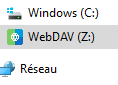
Bestätigen Sie mit OK: Die Ordner Ihres persönlichen DMS erscheinen im Windows Explorer. Die Synchronisierung erfolgt automatisch.
macOS: Verbindung über den Finder herstellen
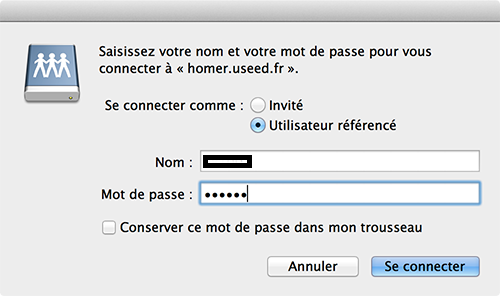
Auf dem Mac ist keine Installation nötig. Öffnen Sie den Finder, wählen Sie im Menü Gehe zu den Punkt „Mit Server verbinden…“ und geben Sie dieselbe Adresse wie unter Windows ein.
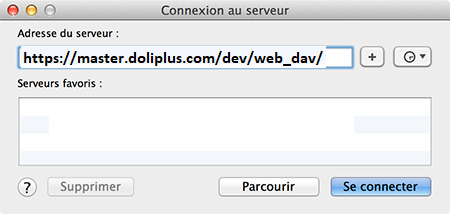
Der Finder fordert dann Ihre Zugangsdaten an: Geben Sie den erhaltenen Benutzernamen und das Passwort ein und klicken Sie auf Verbinden.
Der Scan-Ordner per sicherem FTP
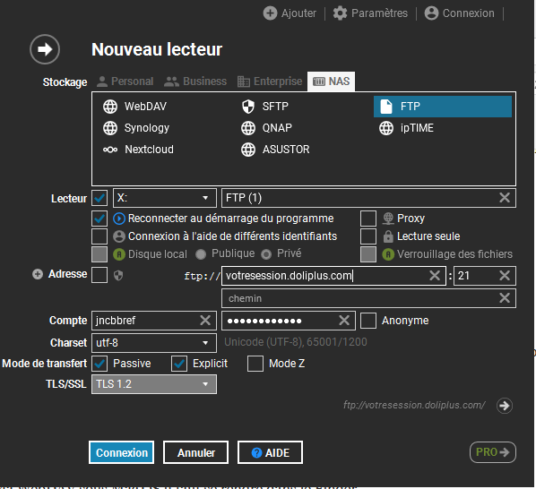
Dieselbe Software bindet auch den Scan-Ordner Ihrer Sitzung als Netzwerklaufwerk ein, diesmal per sicherem FTP, mit den bei der Auslieferung übergebenen Parametern. In RaiDrive: Hinzufügen, Tab NAS:
- Speicher: FTP;
- Laufwerk: ein Laufwerksbuchstabe;
- Adresse: Ihre FTP-Adresse, Port 21;
- Konto: Ihren Benutzernamen und Ihr Passwort.
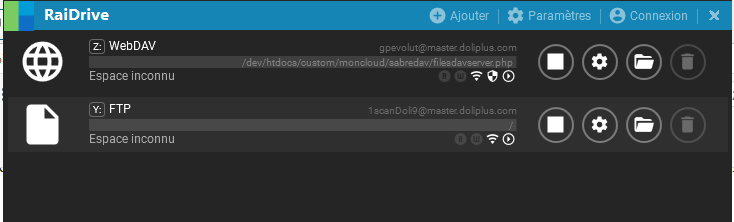
Ihre Verbindungen werden dann nebeneinander im selben Fenster angezeigt.
Einen Ordner des DMS mit einer kleinen Gruppe teilen
Möchten Sie, dass einige Benutzer an denselben Dateien arbeiten, ohne auf einen externen Speicherdienst zurückgreifen zu müssen? Ein sicherer FTP-Zugriff wird auf einen freigegebenen Ordner in der Dokumentbibliothek eingerichtet, mit Lese- und Schreibrechten. Jeder Benutzer synchronisiert dann einen lokalen Ordner auf seinem Computer mit der Software seiner Wahl – die Software wird nicht bereitgestellt, nur der Zugriff.
Sie profitieren in drei Punkten: kontrollierte Freigabe, da nur autorisierte Benutzer Zugriff haben; echte Integration, da der Ordner wie ein Windows-Laufwerk funktioniert; und kein externer Cloud-Speicher, da die Dokumente Ihre DoliPlus-Session nicht verlassen. Das Teilen per E-Mail führt dagegen zu mehreren Versionen und Verlusten.
Diese Funktion befindet sich derzeit in Entwicklung.

Auf Android und iOS
Auf Smartphones und Tablets erledigt jeder WebDAV-Client den Job – der Server ist DoliPlus; der Client ist die App, die sich verbindet. Einige bewährte Optionen:
- Android — WebDAV Navigator Lite (auch für iPad verfügbar) · WebDavDroid Lite ;
- iOS — WebDAV Navigator Lite · My WebDAV.
Berechtigungsverwaltung MonCloud
Zwei Berechtigungen steuern MonCloud, beide standardmäßig für neue Benutzer aktiviert:
- Zugriff auf die MonCloud-Dokumentbibliothek – ohne diese sieht der Benutzer seinen privaten Bereich nicht in den DoliPlus-Explorern;
- Erlauben der Synchronisierung des privaten MonCloud-Dokumentbibliotheksbereichs mit Drittanbieter-Apps (Android, iOS, Windows) – diese öffnet oder schließt alle oben genannten Funktionen in diesem Kapitel.
Das Entfernen der zweiten Berechtigung lässt den Bereich in DoliPlus sichtbar, schneidet ihn aber von Netzwerklaufwerken und mobilen Apps ab.

Weitere Optionen und Konfiguration
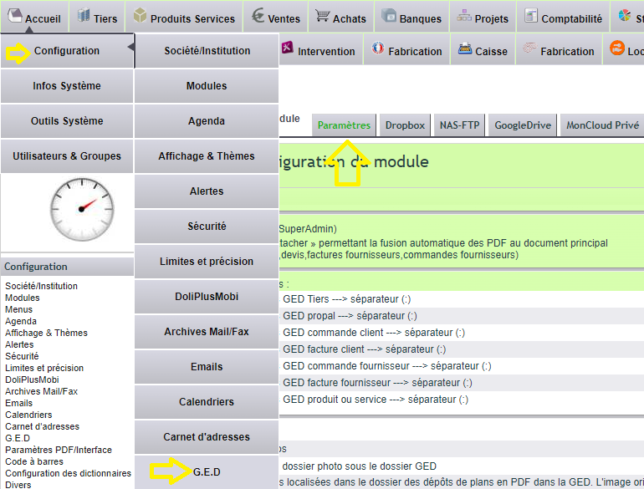
Zugriff über das Administratormenü
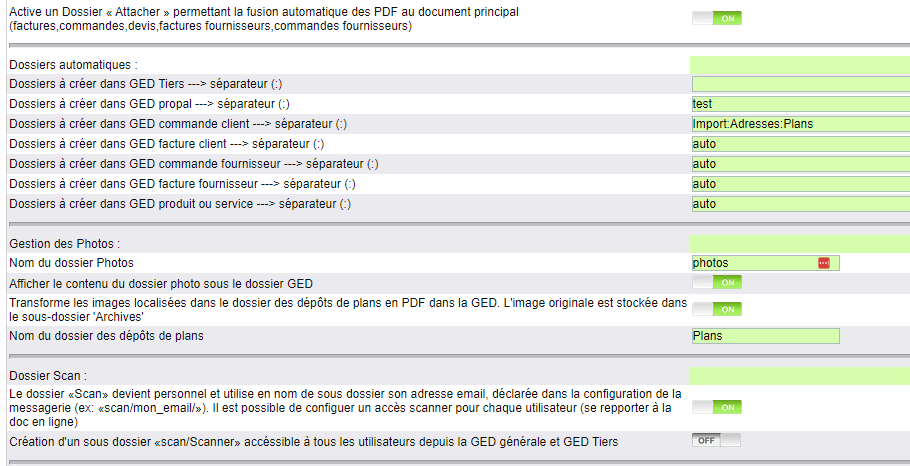
Automatische Ordner
Diese Option standardisiert automatisch die Namen von Unterordnern in der Dokumentbibliothek.
Zugriff: Startseite->Konfiguration->Dokumentbibliothek
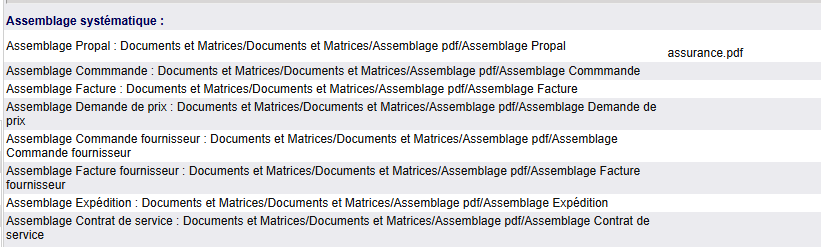
Dokumente systematisch zusammenführen
Zugriff: Startseite->Konfiguration->Dokumentbibliothek
Praktisch, um beispielsweise eine Dekadenversicherungsbescheinigung automatisch zu Angeboten hinzuzufügen.
Verfügbar für alle hier aufgeführten Elemente.
Bilder im Planablageordner in PDFs umwandeln
Diese Option ermöglicht es, Bilder im Ordner für Planablagen (z.B. „Pläne“) in PDFs im DMS zu konvertieren.
Das Originalbild wird im Unterordner ‚Archiv‘ gespeichert.
Kann auf Ordner angewendet werden, die an mehreren Stellen des DMS liegen, vorausgesetzt der Name des Planablageordners entspricht einem Unterordner des Auftrags, Angebots …
Zulässige Bildformate:
- GIF,
- JPEG,
- PNG,
- BMP,
- TIFF_II,
- TIFF_MM,
- IFF,
- Sicherung DoliPlus Dolibarr auf Synology NAS — Ihr DMS auf einem Synology NAS sichern.
- Technische Spezifikationen: Datensicherung und -hosting — wo Ihre Daten leben: Sicherung und Hosting.
Word-, Excel- und PowerPoint-Dokumente direkt im DMS bearbeiten
Mit dem in DoliPlus integrierten OnlyOffice-Modul müssen Sie Dokumente nicht mehr herunterladen, um sie zu bearbeiten. Ein Rechtsklick auf eine Word-, Excel- oder PowerPoint-Datei in Ihrem DMS zeigt die Option Mit OnlyOffice bearbeiten: Der Editor öffnet sich direkt in Ihrem Browser, im Vollbildmodus, und das Speichern erfolgt automatisch. Ihr Dokument bleibt auf Ihrem DoliPlus-Server — es wird zu keinem Zeitpunkt an einen externen Dienst übertragen.
Mehr erfahren über die Dokumentenbearbeitung mit OnlyOffice
API und DMS
Siehe Kapitel über bidirektionale Kommunikations-API Dolibarr & DoliPlus
