 auf 5 September 2026
 DoliPlusMobi – Dateien vom Mobilgerät über die „Teilen“-Funktion teilen
Dateien vom Smartphone teilen in Ihre Unternehmens-Cloud
Möchten Sie Dateien vom Smartphone aus in einen zentralen Speicher teilen – ohne Kabel oder komplizierte Handgriffe? Mit der Funktion „Teilen“ Ihres Telefons ermöglicht dies die DoliPlusMobi-App nun mit nur einer Geste.
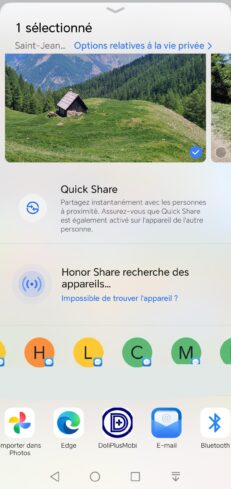
Praktisch bedeutet dies: Ein auf der Baustelle aufgenommenes Foto oder ein per Nachricht erhaltenes Dokument gelangt direkt in Ihre Unternehmens-Cloud. So ist die Datei für Ihr gesamtes Team von jedem Arbeitsplatz aus zugänglich.
Dieser gemeinsame Speicher trägt einen Namen: MonCloud. Es handelt sich um Ihren Online-Dokumententresor, integriert in Ihre DoliPlus-Managementsoftware.
Warum Dokumente direkt an MonCloud senden?
Zunächst einmal entstehen vor Ort zahlreiche Dokumente. Beispiele sind Installationsfotos, unterschriebene Lieferscheine oder Belege.
Doch diese Dateien bleiben oft in der Galerie des Telefons hängen. Folglich gehen sie verloren oder erreichen nie das Büro.
Mit dieser Neuerung umgehen Sie das Problem. Sie sparen Zeit und sichern Informationen:
- Kein Versand der Dateien per E-Mail an sich selbst mehr nötig,
- Dokumente werden direkt am Entstehungsort korrekt abgelegt,
- Kollegen greifen sofort aus dem ERP darauf zu.
Schritt-für-Schritt-Anleitung: Dateien vom Smartphone teilen
Das Prinzip nutzt den „Teilen“-Button, den Sie bereits täglich verwenden. Somit ist keine neue Gewohnheit erforderlich.
Vorbereitung
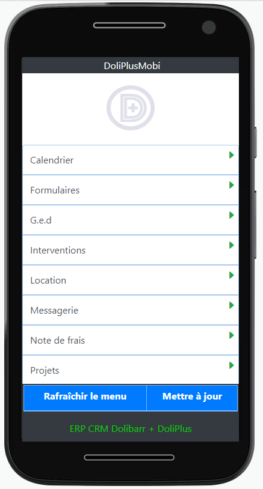
Installieren Sie zunächst die DoliPlusMobi-App auf Ihrem Telefon. Die Teilen-Funktion erscheint nämlich nur für tatsächlich installierte Apps in der Liste.
Melden Sie sich anschließend mindestens einmal in Ihrer Sitzung an.
Die drei Schritte
- Öffnen Sie Ihre Fotos, Dateien oder Kamera und wählen Sie ein oder mehrere Elemente aus,
- Tippen Sie auf den „Teilen“-Button,
- Wählen Sie DoliPlusMobi aus der angezeigten Liste.
Sofort öffnet sich die App in Ihrem MonCloud-Bereich. Der Versand startet automatisch. Ihre Dateien erscheinen in der Liste und sind bereit für die Teamfreigabe.
Alternative Methode: Dateien aus bereits geöffnetem DMS hochladen
Es gibt eine zweite Möglichkeit, Dokumente zu senden. Wenn in der App ein DMS geöffnet ist, können Sie Dateien direkt dorthin hochladen.
Öffnen Sie zunächst den gewünschten Ordner in DoliPlusMobi: Ihren MonCloud, das allgemeine DMS oder den Ordner eines Kunden oder Auftrags. Tippen Sie dann auf den „Dateien hinzufügen“-Button mit dem „+“-Symbol.
Ihr Telefon zeigt nun Ihre Fotos und Dateien an. Nach der Auswahl startet der Versand in den angezeigten Ordner.
So wählen Sie präzise das Ziel aus. Beispielsweise legen Sie einen Beleg im richtigen Kundenordner ab – nicht nur im Stammverzeichnis von MonCloud.
Welche Dokumente können Sie senden?
Die Funktion unterstützt die gängigsten Formate. Damit decken Sie fast alle täglichen Anforderungen ab:
- Fotos und Videos,
- Audioaufnahmen,
- PDF-Dateien,
- Word-, Excel- und PowerPoint-Dokumente,
- OpenDocument-Formate (.odt, .ods, .odp).
Ein weiterer großer Vorteil kommt hinzu: Word- oder Excel-Dokumente, die in MonCloud hochgeladen werden, bleiben online bearbeitbar – ohne Installation. Sie öffnen und bearbeiten die Datei direkt in Ihrem Browser. Mehr dazu erfahren Sie unter Bearbeiten Ihrer Office-Dokumente in DoliPlus.
Dateien sicher vom Mobilgerät aus teilen
Sicherheit steht dabei stets im Mittelpunkt. Zunächst erfolgt der Versand über eine verschlüsselte Verbindung zu Ihrer DoliPlus-Sitzung.
Anschließend landet jede Datei in Ihrem persönlichen MonCloud-Bereich, geschützt durch Ihre Anmeldedaten. So behalten Sie jederzeit die Kontrolle über Ihre Dokumente.
Weiterführende Informationen
Um das Beste aus dieser Neuerung herauszuholen, lesen Sie die verwandten Kapitel:
- DoliPlusMobi, die mobile App für DoliPlus,
- Ihr persönliches MonCloud-DMS unter Windows oder Mac einbinden,
- Die Dokumentenverwaltung (DMS),
- Word-, Excel- und PowerPoint-Dokumente online bearbeiten.
