 auf 5 September 2026
 Prestashop 1.7-Connector für DoliPlus
Der PrestaShop 1.7-Connector von DoliPlus verbindet Ihren Online-Shop mit Ihrer Management-Software. So synchronisieren sich Ihre Produkte, Bestellungen und Kunden automatisch in beide Richtungen.
Sie vermeiden so die doppelte Dateneingabe. Zudem steuern Sie Ihr gesamtes Geschäft aus einem einzigen Tool – selbst wenn Sie auch im Ladengeschäft oder per Telefon verkaufen.
Dieses Kapitel betrifft ausschließlich den neuen Connector für die PrestaShop-Versionen 1.7.x bis 1.7.6.
PrestaShop 1.7-Connector: Wofür er dient
Der PrestaShop 1.7-Connector ermöglicht eine kontinuierliche Kommunikation zwischen DoliPlus und Ihrem Shop. Beispielsweise wird eine Online-Bestellung in DoliPlus übertragen, und die aktualisierten Lagerbestände werden von DoliPlus an PrestaShop zurückgemeldet.
Für einen Überblick über den Connector wenden Sie sich bitte zunächst an das Kapitel DoliPlus-Connector für PrestaShop-Websites.
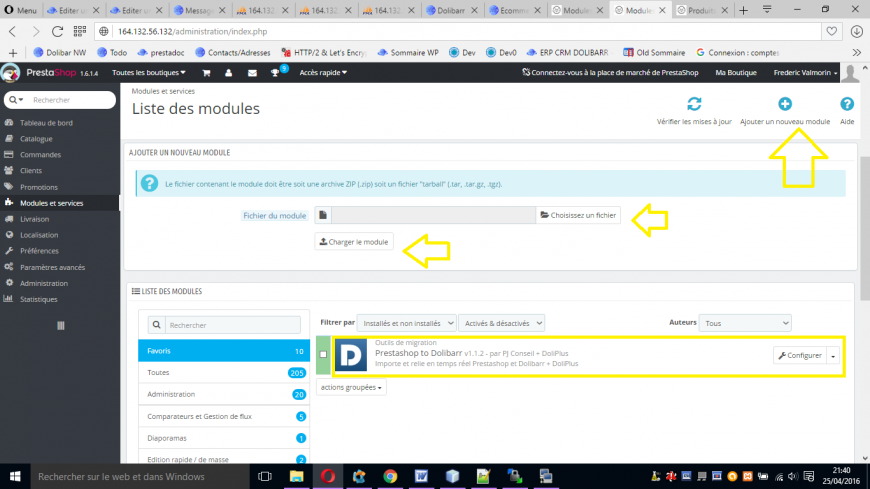
Installation des Moduls in PrestaShop
Hinweis: Dieses Modul unterliegt einer speziellen Preisgestaltung. Wenden Sie sich bitte an den Vertrieb.
Zudem erfolgt die Konfiguration durch Sie oder Ihren Webmaster. Wir greifen nicht in Ihr PrestaShop ein.
Installation in DoliPlus
Hinweis: Falls Sie den Connector Version 1.6 nutzten, deinstallieren Sie ihn zuerst und installieren dann das neue Modul.
Im oberen Bereich generieren Sie das Token und den Sicherheitsschlüssel, dann klicken Sie auf „Speichern“.
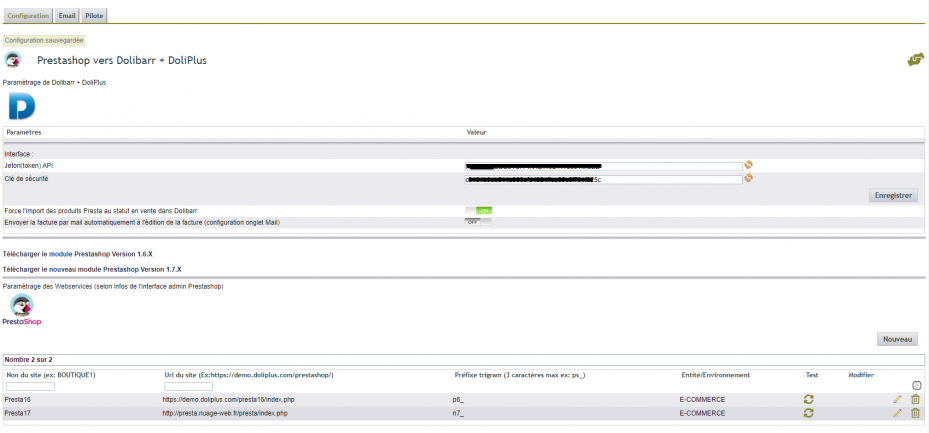
Im unteren Bereich klicken Sie anschließend auf „Neu“. Wählen Sie das vorgeschlagene Modell und ersetzen Sie die Werte durch Ihre eigenen. Den Prestashop-Service-Schlüssel ergänzen Sie später, wie im Kapitel „Webservice von Prestashop aktivieren und konfigurieren“ unten erklärt.
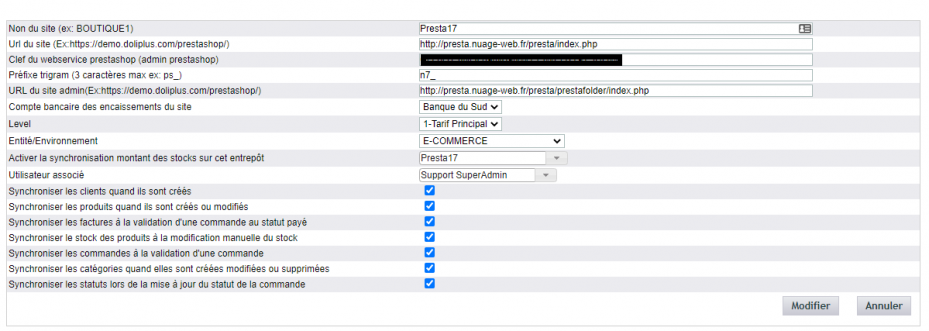
Passen Sie dann einige Optionen an, um den Datenaustausch zuverlässiger zu machen:
- Konfigurieren Sie die Berechtigungen des Shop-Benutzers für Bestellungen, Rechnungen und Lieferungen.
- Richten Sie das Lager-Modul so ein, dass es sich bei Eingang von Lieferantenbestellungen erhöht und bei Lieferungen verringert, für eine Verwaltung durch das Liefermodul.
- Aktivieren Sie Option PG57 (Änderung des Kundenname bei Druck über Rechnungskontakt), um die Adresse auf Rechnung, Bestellung und Lieferung anzupassen.
- Deaktivieren Sie Option 148 (Telefon und Fax des Empfängers bei Lieferung nicht anzeigen).
- Aktivieren Sie Option 163 (E-Mail des Kunden anzeigen) für Bestellung und Rechnung.
Wichtiger Hinweis zur Sicherheit
Sie generieren Token und Sicherheitsschlüssel in DoliPlus (orangefarbener Doppelpfeil). Den Webservice-Schlüssel generieren Sie jedoch direkt in Prestashop.
Diese drei Werte (Token, Sicherheitsschlüssel, Prestashop-Webservice-Schlüssel) müssen stets getrennt bleiben.
Versand der DoliPlus-Rechnung per E-Mail
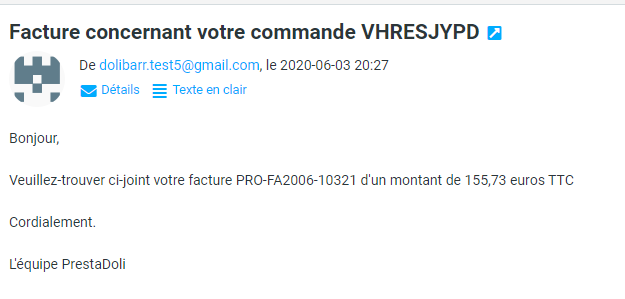
Sie können den Rechnungsversand per E-Mail aktivieren. Konfigurieren Sie dazu zunächst das für diese Versendungen genutzte E-Mail-Konto.
Die E-Mail-Vorlage, die die Rechnung begleitet, richtet sich nach den Anweisungen in diesem Kapitel.
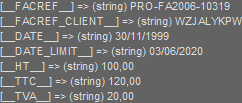
Die Platzhalter der Dokumentation bleiben gültig. Zudem findet sich die Prestashop-Bestellreferenz in der Kundennummer der Rechnung.
Installation auf Prestashop (PS)
- Laden Sie das Modul aus der Konfiguration des PRESTADOLI-Moduls von DoliPlus herunter und installieren Sie es auf dem Prestashop-Server.
- Rufen Sie dann den Sicherheitsschlüssel und das Token aus der DoliPlus-Konfiguration ab und übertragen Sie diese Werte in die Prestashop-Konfiguration.
- Erstellen Sie abschließend einen Benutzer mit Lese- und Schreibrechten für Kunden/Lieferanten, Bestellungen, Rechnungen, Produkte und Kategorien.
- Testen Sie den API-Zugriff.
Import von Prestashop-Daten
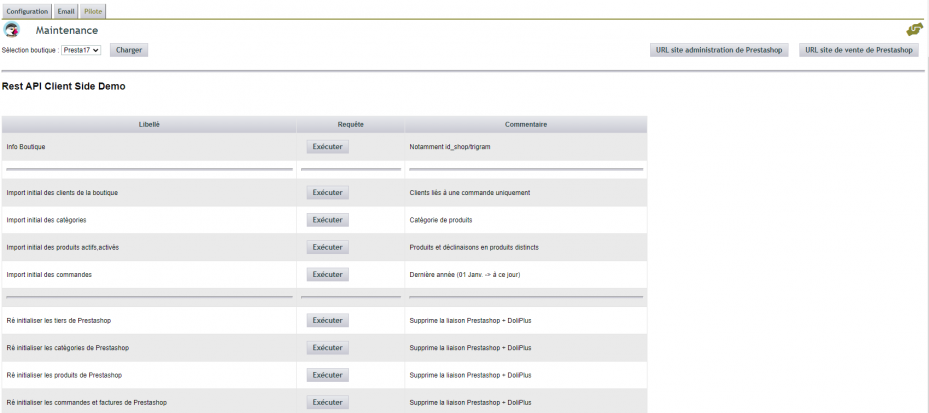
Ihr Prestashop enthält bereits Daten. Über die Registerkarte „Pilot“ in der Oberfläche übertragen Sie diese Daten in DoliPlus.
Bei Multi-Shop-Konfiguration wählen Sie zunächst den betreffenden Shop aus.

Hinweis: Führen Sie diesen Import nur bei der Installation durch, um vorhandene Daten zu übernehmen. Starten Sie ihn später im Produktivbetrieb nicht erneut.
Prestashop-Webservice aktivieren und konfigurieren

Sie verfügen über einen API-Schlüssel und die URL der Website. Tragen Sie diese beiden Angaben in die Konfiguration des DoliPlus-Moduls ein.
Vor dem Test überprüfen Sie drei Punkte auf Prestashop-Seite:
- Ihr API-Schlüssel ist korrekt und die Berechtigungen sind richtig eingestellt.
- URL Rewrite ist aktiviert.
- Bei Nginx oder auf einer OVH-Shared-Hosting-Umgebung sind die URL-Rewrite-Regeln vorhanden. Bei Apache müssen Sie ggf. eine .htaccess-Datei im Ordner /webservice Ihres Prestashop hinzufügen.
Testen Sie dann die API, z.B. unter https://demo.doliplus.com/prestashop/api/?dplang=de. Geben Sie den API-Schlüssel als Login ein und lassen Sie das Passwort leer.
Eine Seite mit dem Hinweis Berechtigungen bestätigt sollte erscheinen:
<products xlink:href="http://demo.doliplus.com/prestashop/api/products?dplang=de"
  get="true" put="true" post="true" delete="true" head="true">
  <description xlink:href="http://demo.doliplus.com/prestashop/api/products?dplang=de">The products</description>
  <schema xlink:href="http://demo.doliplus.com/prestashop/api/products?schema=blank&dplang=de" type="blank"/>
  <schema xlink:href="http://demo.doliplus.com/prestashop/api/products?schema=synopsis&dplang=de" type="synopsis"/>
</products>
Standardsprache auswählen
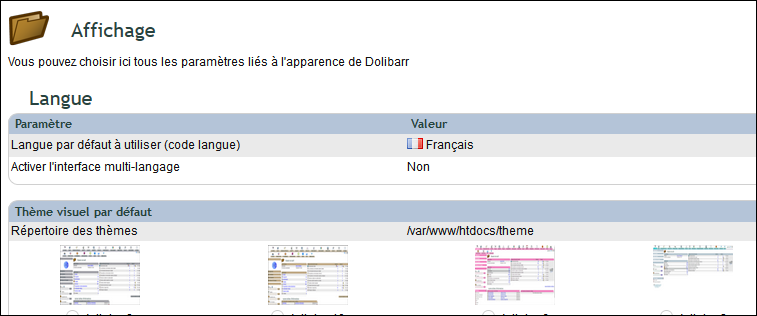
Gehen Sie zu Konfiguration / Anzeige. Bestätigen Sie dann die französische Sprache, damit Ihre Dokumente auf Französisch generiert werden.
Produkte und Varianten
Prestashop prüft nicht, ob eine Referenz vorhanden ist. Geben Sie daher zuerst eine Referenz für das Basisprodukt ein, bevor Sie Varianten anlegen (z. B. „monproduit“).
Die Referenz der Variante bleibt dagegen optional. DoliPlus erzeugt die Referenzen automatisch auf Basis des Präfixes des Hauptprodukts:
- monproduit_d1
- monproduit-d2
Wenn Sie die Referenzen der Varianten in Prestashop ändern, legt DoliPlus auf seiner Seite neue Referenzen an. Kennzeichnen Sie die alten daher als „nicht vorrätig“, wenn es eine Verkaufshistorie gibt, oder löschen Sie sie, wenn sie nicht mehr benötigt werden.
Außerdem werden unzulässige Zeichen (Leerzeichen, ‚, /, , :, *, ?, „, <, >, |, [, ], ,, 😉 durch „_“ ersetzt. Anschließend werden die Referenzen der Varianten in Prestashop aktualisiert.
Hinweis:
- Beim Anlegen einer Variante ist weiterhin eine doppelte Eingabe nötig, damit die Synchronisierung sichergestellt ist.
- Mit dem Variantengenerator von Prestashop genügt es, eine der Varianten zu speichern, um dies zu bestätigen.
Produktrücksendungen. Wenn Sie diese Funktion in Prestashop aktiviert haben, werden Rücksendungen in Prestashop verwaltet. Erfolgt keine Rückerstattung, stellen Sie stattdessen einen Rabattgutschein aus, den der Kunde beim nächsten Einkauf einlösen kann.
Verwaltung der Produktfotos
Die Fotos werden automatisch in DoliPlus hochgeladen. Achten Sie jedoch auf ihre Größe, denn sie beeinflusst die Anzeige- und Übertragungsqualität.
Zahlungsarten
DoliPlus legt die Zahlungsarten automatisch an.
Wenn Sie außerdem das kostenlose Paybox-Modul in Prestashop nutzen, können Sie dasselbe Abonnement für weitere Zwecke in DoliPlus verwenden. Weitere Informationen finden Sie im Artikel „Online-Zahlung per Kreditkarte mit Paybox in DoliPlus“.
Kundenrechnungen und Gutschriften
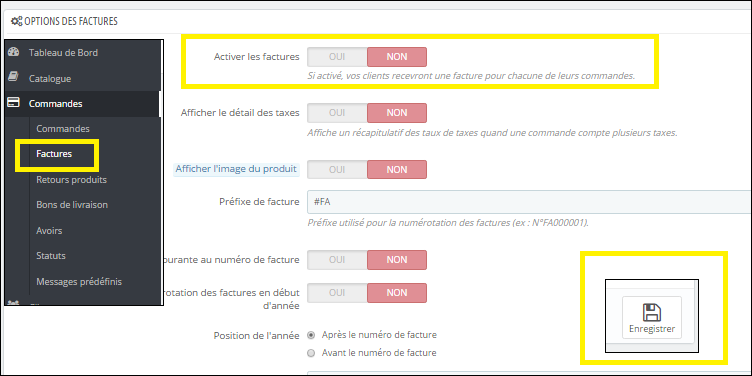
DoliPlus verwaltet keine Rechnungen und Gutschriften in Prestashop. So behalten Sie eine einzige Nummernfolge für alle Ihre Vertriebskanäle.
Um die Rechnungserstellung in Prestashop zu verhindern, folgen Sie zunächst den Anweisungen in der Abbildung unten und deaktivieren Sie anschließend auch den E-Mail-Versand.
DoliPlus erstellt die Rechnungen dann automatisch, einschließlich ihrer Zahlung. Sie versenden sie also aus DoliPlus an den Endkunden.
Schließlich listet die Oberfläche auf Wunsch die letzten Rechnungen oder alle Rechnungen eines bestimmten Shops auf.
Einkäufe und Wareneingänge von Lieferantenbestellungen
Aktivieren Sie diese Optionen nicht in Prestashop. Der Grundsatz besteht darin, Einkäufe und Lieferanten in DoliPlus zu verwalten.
Wenn der Shop Produkte auf Bestellung verkauft, erstellen Sie vorzugsweise ein zweites Lager. Geben Sie es dann in der Modulkonfiguration an, um die Kundenbedarfe automatisch an dieses Lager statt an das des Shops zu leiten. Der positive Saldo geht dann an das Lager des Shops.
Verkaufspreise
Sie verwalten die Verkaufspreise ausschließlich im Shop.
Zusätzlich synchronisiert bei mehreren Verkaufspreisen eine Konfigurationsoption die zu synchronisierende Preisklasse. Der Connector unterstützt auch die Ökosteuern.
Rabattverwaltung
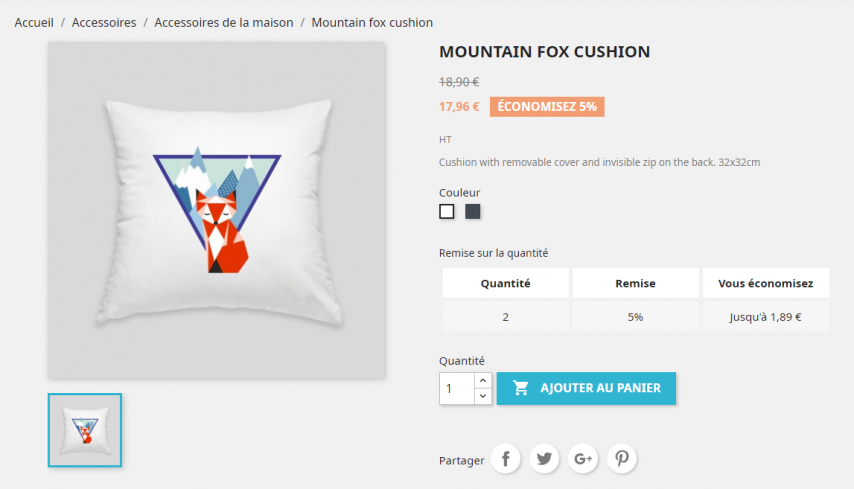
Rabatte stammen entweder aus den im Artikel eingegebenen Reduktionen oder aus einer separaten Zeile.
Bestandsverwaltung
Lagerauswahl
Definieren Sie zunächst die Lagerreferenz (z. B. „Lager A“) in der DoliPlus-Konfiguration des Shops. Der Connector stellt dann eine bidirektionale Synchronisation sicher.
Darüber hinaus bietet das linke Menü eine Liste der mit Prestashop synchronisierten Produkte, basierend auf dem in der Konfiguration definierten Lager (siehe Inventar unten).
Inventar
Nach einem in DoliPlus durchgeführten Inventar können Sie eine globale Aktualisierung des Bestands in Prestashop für Produkte mit dem Status „Verkauf“ erzwingen.
Für weitere Informationen verweisen wir auf das Kapitel Bestandsverwaltung. Bei einer Multi-Shop-Konfiguration wählen Sie zunächst den betreffenden Shop aus.
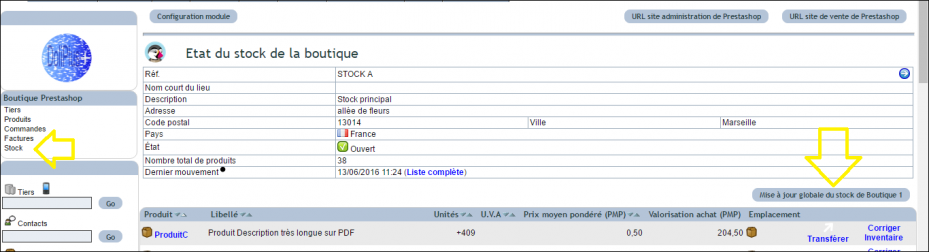
Ein „Presta“-Tab vergleicht anschließend die Bestände des Shops und von DoliPlus. Ein CSV-Export bleibt ebenfalls verfügbar.
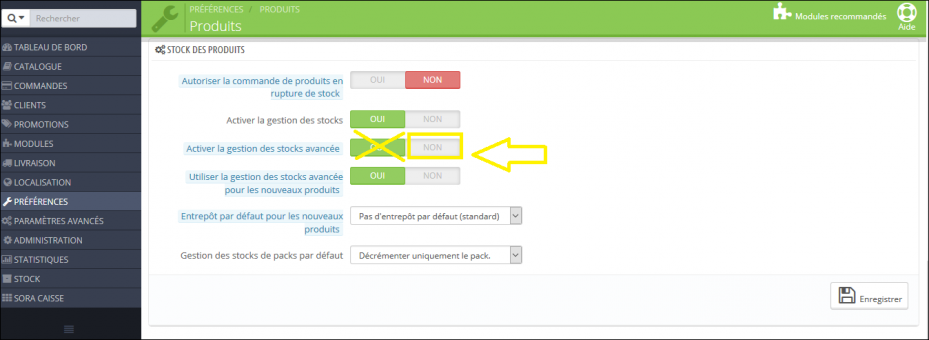
Hinweis: Deaktivieren Sie die erweiterte Bestandsverwaltung in Prestashop.
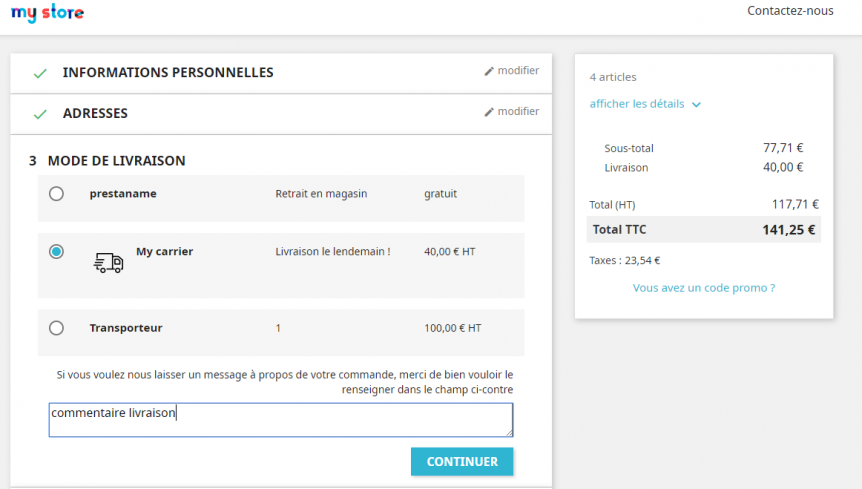
Lieferkommentar
Der vom Kunden hinterlegte Kommentar erscheint anschließend in der öffentlichen Notiz der Bestellung.
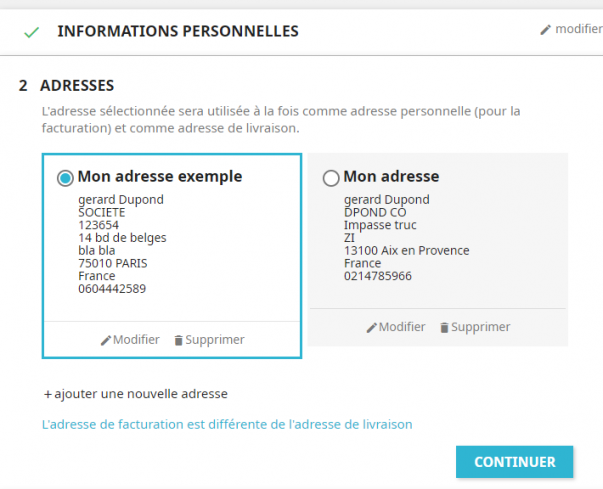
Liefer- und Rechnungsadressen
Die „Kontakte“-Registerkarten der Bestellung und der Rechnung übernehmen diese Informationen. Jede Adresse erhält dann eine Rolle, die ihrem Kontext entspricht.
Bestandsbedarf und Lieferscheine
Nachbestellungen
Verarbeiten Sie Nachbestellungen für ausverkaufte Aufträge in Massen mit dem Nachbestellungs-Modul.
Lieferscheine
Wenn der Lagerbestand bei der Freigabe von Lieferscheinen abgezogen wird, generiert der Connector automatisch Lieferscheine für verfügbare Produkte. So aktualisiert sich der Shop-Bestand sofort.
Um diese Lieferscheine auf einmal zu drucken, gehen Sie in die Versandliste des Shops und nutzen Sie den Druck-Button.
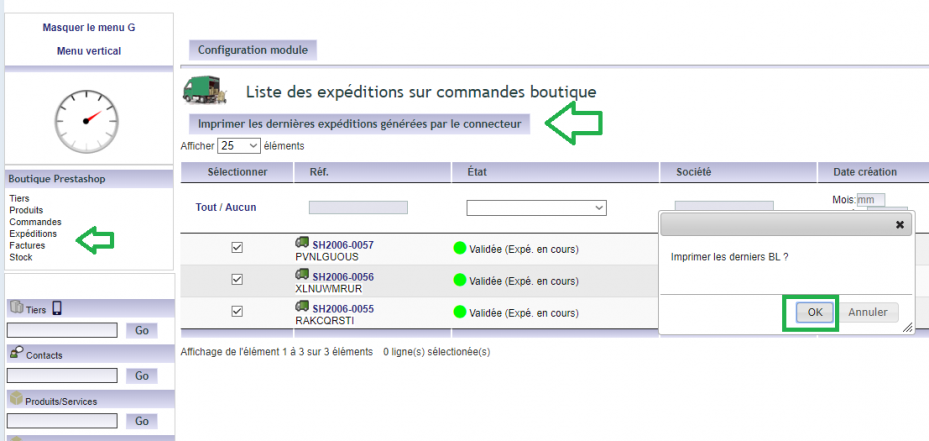
Für ausverkaufte Produkte folgen Sie zuerst den oben genannten Nachbestellungs-Schritten. Nutzen Sie dann das Modul „versandfähige Aufträge“, um Lieferscheine in Massen bei Lieferanten-Eingängen zu generieren. Je nach Konfiguration erhalten Sie auch ein globales PDF-Dokument der generierten Lieferscheine.
Aktivieren Sie schließlich die Option PG36, um den Lieferdienst im PDF anzuzeigen (Dienste können Lagerbeständen hinzugefügt oder entfernt werden).
Multi-Shops
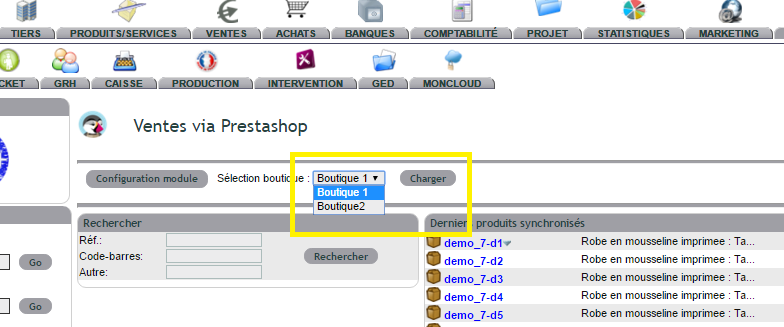
Tragen Sie Ihre Shops zunächst in der DOLIPRESTA-Konfiguration von DoliPlus ein. Das Trigramm ermöglicht Ihnen dann die Unterscheidung Ihrer Websites.
Daraufhin erscheint eine Dropdown-Liste in der Verwaltungsoberfläche zum Wechsel zwischen Shops.
Multi-Unternehmen
Das Modul bleibt mit Multi-Unternehmen kompatibel. Geben Sie dies einfach in der Shop-Konfiguration an.
Kommunikation von DoliPlus zu Prestashop
Lager: Wareneingang und Korrekturbewegungen
Wie oben erwähnt, wird diese aufsteigende Kommunikationsrichtung unterstützt.
Chargenverwaltung:
- Eine spezielle Option verwaltet Einzelchargen und wandelt die Lagerbestandsmenge in Chargenanzahl um (siehe Support).
- Sie deaktiviert dann den automatischen Lieferschein und die absteigende Lagerverwaltung, damit Sie Chargen bei der Lieferscheineingabe wählen können.
Erstellung des Produktdatensatzes
Aktivieren Sie zunächst die Produktsynchronisationsoption in der Konfiguration, falls verfügbar.
- Nur „einfache“ Prestashop-Produkte werden erstellt. Ihr erstes Foto (alphabetische Reihenfolge) wird ebenfalls ins DMS hochgeladen.
Aktualisierung des Produktdatensatzes
Aktivieren Sie auch hier die Option zur Produktsynchronisierung in der Konfiguration, falls verfügbar.
- Nur „einfache“ Produkte aus Prestashop werden aktualisiert.
- Es handelt sich um eine teilweise Aktualisierung des Datensatzes (Referenz, Beschreibung, EAN13, Verkaufspreis…).
- Das benutzerdefinierte Feld „Bestellungen in Prestashop akzeptieren“ wird unterstützt.
- Maßeinheiten (KG, M, L) werden verwaltet und der Stückpreis wird in beide Richtungen mit Prestashop synchronisiert. Stellen Sie daher die Stückpreisgenauigkeit in DoliPlus auf 6 Dezimalstellen ein.
Anlegen eines Privatkunden
Aktivieren Sie zunächst die Option zur Kundensynchronisierung in der Konfiguration, falls verfügbar.
- Wählen Sie die Erstellung eines Kunden vom Typ Privatperson.
- Ein Button im Kundendatensatz synchronisiert diesen anschließend mit seiner Rechnungsadresse.
- Verknüpfen Sie den entsprechenden Kontakt mit der Rechnungsadresse und dem Shop. Prestashop übernimmt nämlich Vor- und Nachname dieses Kontakts.
- Die Gruppe „Kunde“ wird standardmäßig zugewiesen.
Aktualisierung eines Privatkunden
Ein Button im Kundendatensatz startet die Synchronisierung. Denken Sie daran, den entsprechenden Kontakt mit der Rechnungsadresse zu verknüpfen.
Anlegen einer Adresse
Aktivieren Sie zunächst die Option zur Kundensynchronisierung in der Konfiguration, falls verfügbar.
- Der Kunde muss bereits mit Prestashop synchronisiert sein.
- Ein Button im Kontakt-/Adressdatensatz startet dann die Synchronisierung.
Aktualisierung einer Adresse
Ebenso müssen Kontakt und Kunde bereits mit Prestashop synchronisiert sein. Ein Button im Kontakt-/Adressdatensatz startet dann die Synchronisierung.
Abruf von in Prestashop angelegten Adressen

Starten Sie dann im Datensatz eines bereits synchronisierten Kunden die Funktion „Neue Adressen in Prestashop suchen“.
Zuweisung des Kunden zu einer neuen Prestashop-Gruppe
- Gehen Sie zu einem synchronisierten Kundendatensatz im Reiter „Kategorie“.
- Weisen Sie dann eine Gruppe zu und optional eine neue Standardgruppe.
Zuweisung von Kunden zu einer Gruppe basierend auf einer DoliPlus-Kategorie
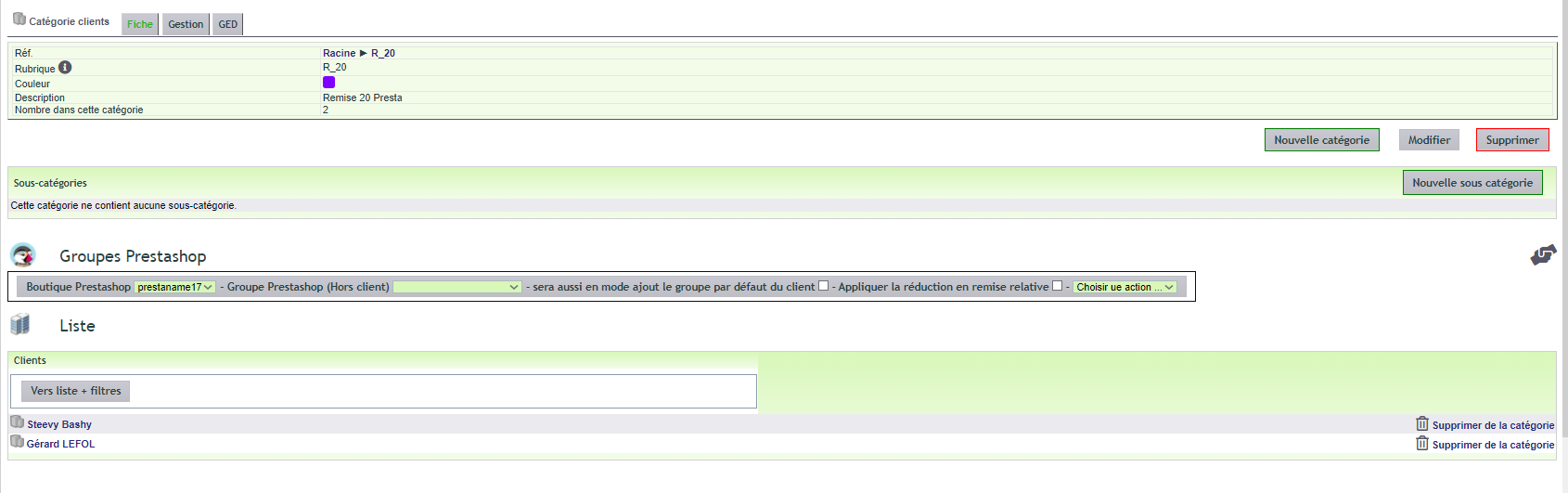
- Gehen Sie zum Reiter einer mit Prestashop synchronisierten Kundenkategorie.
- Weisen Sie eine Gruppe zu, fügen Sie optional eine neue Standardgruppe hinzu oder entfernen Sie eine Gruppe von den Kunden.
Hinweis: Sie können die Gruppe „Kunde“ nicht löschen. Wenn Sie alle anderen Gruppen entfernen, wird diese Gruppe wieder zur Standardgruppe.
Rabatt für den Kunden/Lieferanten. Um ihn anzuwenden, aktivieren Sie zuerst die Option „Synchronisierung des relativen Rabatts des DoliPlus-Kunden mit Presta über die Kundengruppe / Rabatt“.
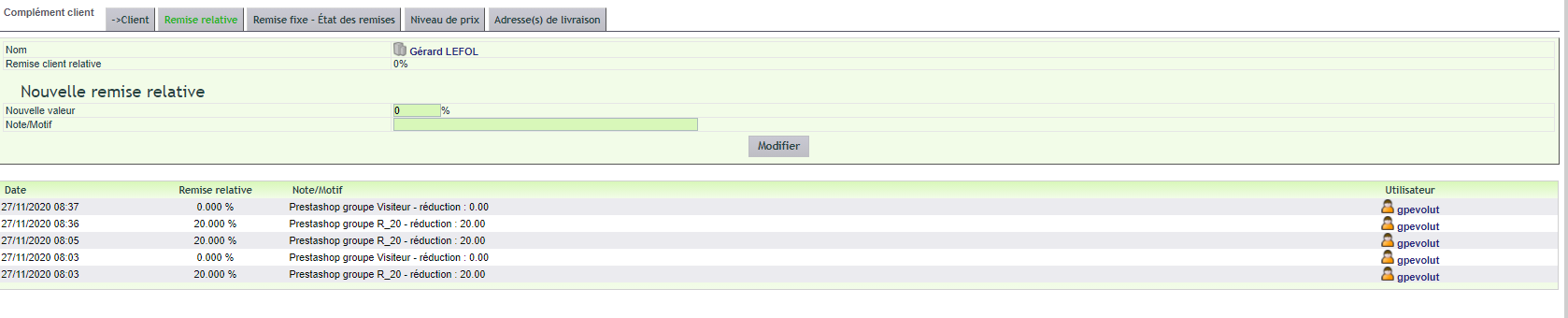
- Sie können den Rabattbetrag als relativen Rabatt für den DoliPlus-Kunden hinzufügen.
- Um diese Rabatte zu entfernen, synchronisieren Sie anschließend eine Gruppe ohne Rabatt, indem Sie „Relativen Rabatt anwenden“ aktivieren.
Lieferantenbestellung
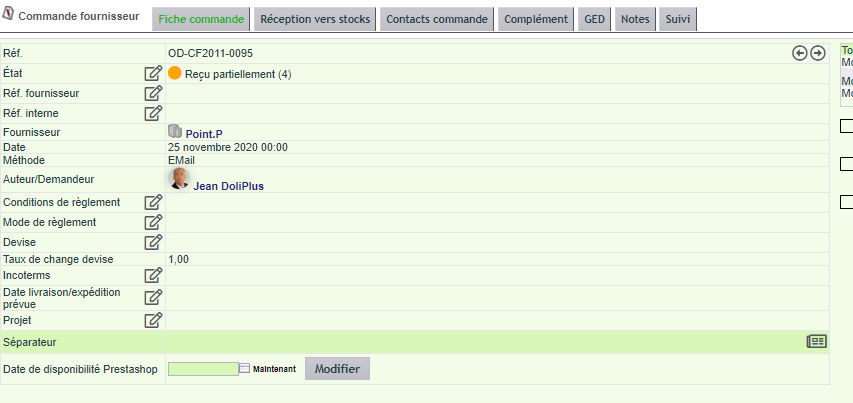
- Eine Option synchronisiert das DoliPlus-Verfügbarkeitsdatum (modulspezifisches Feld) mit dem „Verfügbarkeitsdatum“ in Prestashop.
- Diese Synchronisierung ermöglicht auch die Annahme von Bestellungen in Prestashop.
- Bei leerem Datum wird das Datum in Prestashop gelöscht und das Standardverhalten des Shops wiederhergestellt.
Kundenbestellung
Sie können eine außerhalb des Shops aufgegebene Kundenbestellung synchronisieren, um den Kundenbereich in Prestashop zu erweitern. Dafür müssen mehrere Bedingungen erfüllt sein:
- die Bestellung ist noch nicht synchronisiert;
- der Kunde/Lieferant ist bereits im Shop synchronisiert;
- eine Lieferadresse (über einen Lieferkontakt) ist der Bestellung zugewiesen;
- die Bestellung ist vollständig geliefert und der Lieferschein entspricht der Bestellung;
- die Bestellung ist fakturiert;
- ein Transportdienst existiert, mit dem Namen des Transporteurs in der Beschreibung nach dem Tag „Lieferung:“ (Beispiel: Lieferung: MEIN_TRANSPORT).
Aktualisierung des Prestashop 1.7-Connectors
Das Modul ist für die Kompatibilität mit Prestashop vorgesehen. Vor jedem Prestashop-Versionsupdate prüfen Sie bitte in der Dokumentation, ob Ihre Version weiterhin kompatibel ist.
So aktualisieren Sie das Modul: Laden Sie es wie bei der Erstinstallation herunter, deinstallieren Sie es jedoch nicht.
Beispiel: Shop mit Verkäufen bei Lagerausfall
In diesem Beispiel verkauft der Shop Ersatzteile. Einige Teile sind auf Lager, andere nur auf Bestellung.
Der Kunde gibt eine gemischte Bestellung auf: zwei Teile auf Bestellung und ein verfügbares Teil.
Der Connector erstellt sofort in DoliPlus:
- den Kunden, falls noch nicht vorhanden;
- die Bestellung;
- die Rechnung sowie die Zahlung inklusive Versand;
- den Lieferschein für das verfügbare Teil, den er bestätigt, um das Teil zu reservieren und den Shop-Bestand zu aktualisieren. Die Bestellung wechselt dann in „Versandbereit“.
Anschließend identifiziert der Lagerverwalter die Bestellung über die Management-Oberflächen und bestellt die Teile beim Lieferanten.
Bei Eingang analysiert die Software den Bedarf der Kundenbestellungen. Sie verteilt die erhaltene Menge auf zwei Lager:
- das „Wartelager“ für erwartete Teile;
- das Hauptlager, das den Rest erhält.
Daraufhin erscheint die Bestellung als „versandfertig“ in der Übersicht der ausstehenden Lieferungen.
Abschließend generiert eine Massenaktion die endgültigen Lieferscheine. Der ursprüngliche Lieferschein, ergänzt um die erhaltenen und im „Wartelager“ isolierten Teile, reduziert dieses. Eine Oberfläche zeigt nun die vollständigen Lieferscheine zur Auslieferung an und ermöglicht einen Massendruck. Das Lager erhält den Lieferschein und versendet die Bestellung.
Online-Demo
Um den Prestashop 1.7-Connector zu testen, besuchen Sie unsere öffentliche Demo. Eine virtuelle Kreditkarte ermöglicht Ihnen, Einkäufe zu simulieren.
PrestaShop DoliPlus-Connector für Verkaufsseiten – entdecken Sie auch die Übersicht zum Connector.
https://erp-crm.fr/encyclopedia/prestashop-version-de-demo-ligne/
Weiterführende Informationen
- Das Extranet-Portal: Ihre Geschäftskunden bestellen selbstständig nach — das B2B-Gegenstück zum Shop, mit den ausgehandelten Preisen jedes Kunden.
