 on 5 septiembre 2026
 Conector Prestashop 1.7 para DoliPlus
El conector Prestashop 1.7 de DoliPlus enlaza su tienda online con su software de gestión. Así, sus productos, pedidos y clientes se sincronizan automáticamente en ambas direcciones.
De este modo, evita la doble introducción de datos. Además, gestiona toda su actividad desde una única herramienta, incluso si también vende en tienda física o por teléfono.
Este capítulo solo se aplica al nuevo conector para las versiones de Prestashop 1.7.x a 1.7.6.
Conector Prestashop 1.7: para qué sirve
El conector Prestashop 1.7 permite la comunicación constante entre DoliPlus y su tienda. Por ejemplo, un pedido realizado online se transfiere a DoliPlus y, después, el stock actualizado en DoliPlus se refleja en Prestashop.
Para una visión general del conector, consulte primero el capítulo Conector PrestaShop DoliPlus para sitios de venta.
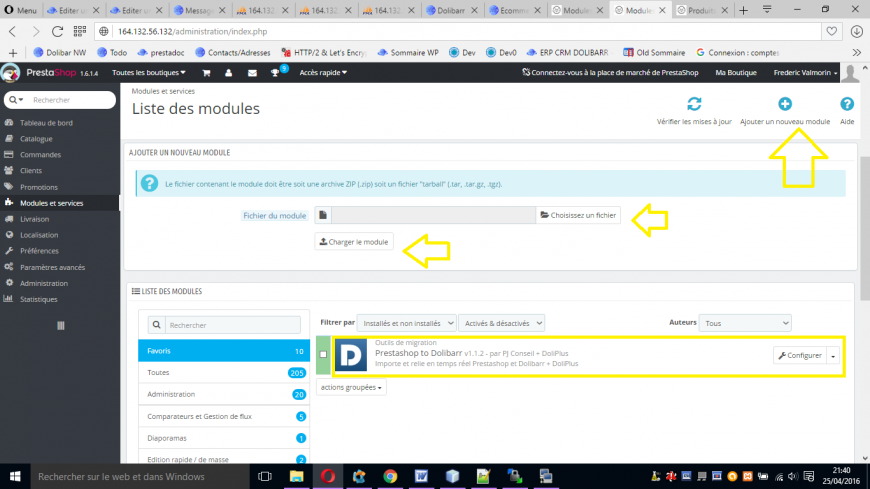
Instalación del módulo en Prestashop
Recordatorio: este módulo tiene un precio especial. Póngase en contacto con el departamento comercial.
Además, esta configuración es responsabilidad del cliente o de su webmaster. De hecho, nosotros no intervenimos en su Prestashop.
Instalación en DoliPlus
Nota: si utilizaba el conector versión 1.6, desinstálelo primero y luego instale el nuevo módulo.
En la tabla superior, genere el token y la clave de seguridad, luego haga clic en «Guardar».
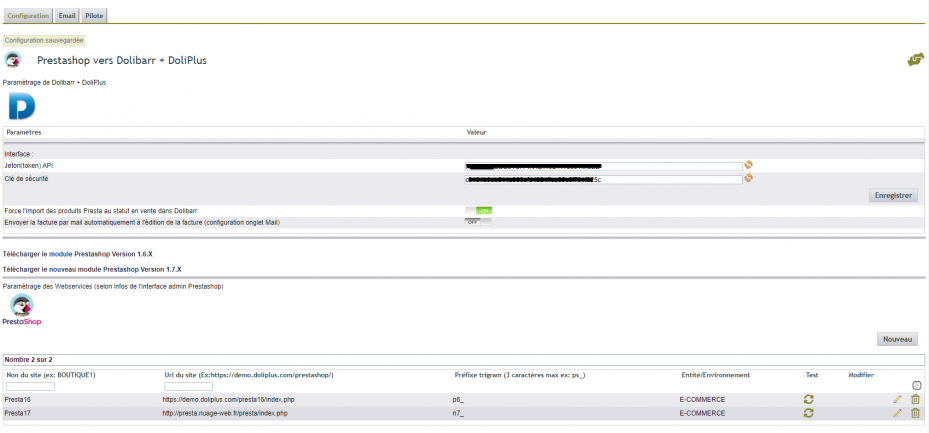
En la tabla inferior, haga clic en «nuevo». Tome el modelo propuesto y sustituya los valores por los suyos. Completará la clave del servicio Prestashop más adelante, como se explica en el capítulo «Activar y configurar el web service de Prestashop» más abajo.
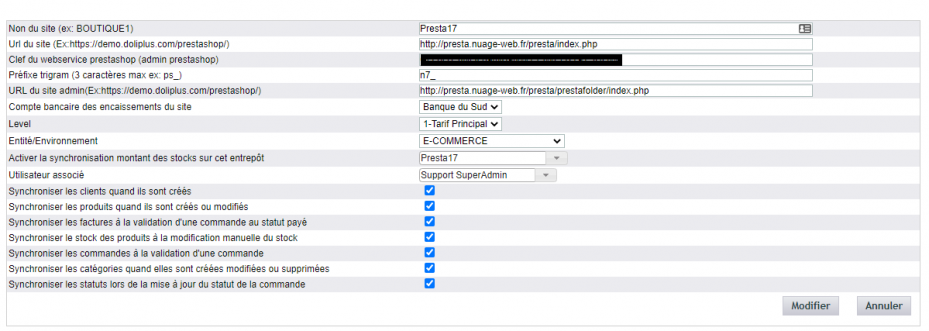
Ajuste luego algunas opciones para garantizar la fiabilidad de los intercambios:
- Configure los permisos del usuario de la tienda para pedidos, facturas y envíos.
- Ajuste el módulo de stock para que se incremente al recibir pedidos de proveedores y se decremente en los envíos, gestionado por el módulo de expediciones.
- Active la opción PG57 (cambio del nombre del cliente al imprimir mediante el contacto de factura) para ajustar la dirección en la factura, el pedido y el envío.
- Desactive la opción 148 (no mostrar Tel y Fax para el destinatario del envío y la entrega).
- Active la opción 163 (mostrar el email del cliente) para el pedido y la factura.
Nota importante sobre seguridad
Usted genera el token y la clave de seguridad desde DoliPlus (doble flecha naranja). Sin embargo, la clave del webservice se genera directamente en Prestashop.
Finalmente, estos tres valores (token, clave de seguridad, clave del webservice Prestashop) deben mantenerse distintos.
Envío de la factura DoliPlus por correo
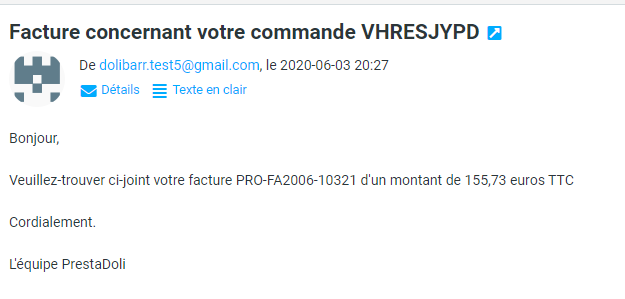
Puede activar el envío de la factura por correo. Para ello, configure primero la cuenta de email utilizada para estos envíos.
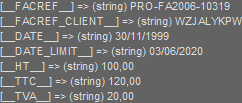
El modelo de email que acompaña a la factura se ajusta según las instrucciones de este capítulo.
Las variables de sustitución de la documentación siguen siendo válidas. Además, la referencia del pedido Prestashop aparece en la ref. cliente de la factura.
Instalación en Prestashop (PS)
- Descargue el módulo proporcionado en la configuración del módulo PRESTADOLI de DoliPlus, luego instálelo en el servidor de Prestashop.
- Obtenga la clave de seguridad y el token en la configuración de DoliPlus, luego ingrese estos valores en la configuración de Prestashop.
- Cree un usuario con permisos de creación y lectura sobre terceros, pedidos, facturas, productos y categorías.
- Pruebe el acceso a la API.
Importación de datos desde Prestashop
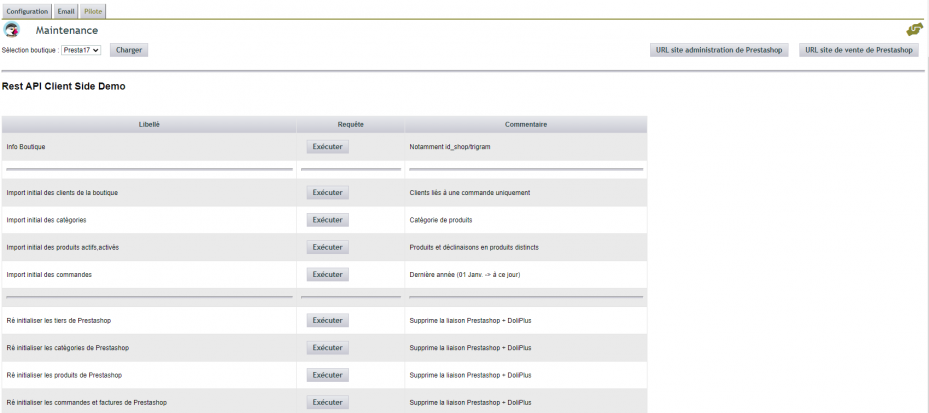
Su Prestashop ya contiene datos. Utilice la pestaña «Piloto» de la interfaz para transferir estos datos a DoliPlus.
En configuración multi-tienda, seleccione primero la tienda correspondiente.

Nota: realice esta importación solo durante la instalación, para recuperar los datos existentes. No la repita en producción.
Activar y configurar el web service de Prestashop

Dispondrá de una clave API y la URL del sitio. Ingrese estos dos elementos en la configuración del módulo DoliPlus.
Antes de probar, verifique estos tres aspectos en Prestashop:
- Su clave API es correcta y sus permisos están bien configurados.
- El URL Rewrite está activado.
- En Nginx o en un hosting compartido de OVH, las reglas de reescritura de URL están implementadas. En Apache, a veces deberá añadir un archivo .htaccess en la carpeta /webservice de su Prestashop.
Luego pruebe la API, por ejemplo en la dirección https://demo.doliplus.com/prestashop/api/?dplang=es. Ingrese la clave API como usuario y deje la contraseña vacía.
Debe aparecer una página como esta, con el mensaje permisos validados:
<products xlink:href="http://demo.doliplus.com/prestashop/api/products?dplang=es"
  get="true" put="true" post="true" delete="true" head="true">
  <description xlink:href="http://demo.doliplus.com/prestashop/api/products?dplang=es">The products</description>
  <schema xlink:href="http://demo.doliplus.com/prestashop/api/products?schema=blank&dplang=es" type="blank"/>
  <schema xlink:href="http://demo.doliplus.com/prestashop/api/products?schema=synopsis&dplang=es" type="synopsis"/>
</products>
Selección del idioma predeterminado
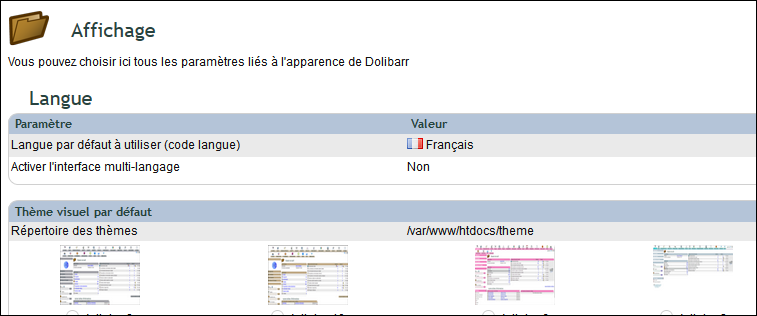
Acceda a Configuración / Visualización. Seleccione el idioma francés para que sus documentos se generen correctamente en francés.
Productos y variantes
Prestashop no controla la presencia de una referencia. Por lo tanto, debe introducir primero una referencia en el producto base, antes de la variación (por ejemplo, « monproduit »).
En cambio, la referencia en la variación sigue siendo opcional. De hecho, DoliPlus genera automáticamente las referencias a partir del prefijo del producto principal:
- monproduit_d1
- monproduit-d2
Si cambia las referencias de los productos variados en Prestashop, DoliPlus crea entonces nuevas referencias por su parte. Ponga, por lo tanto, las antiguas « fuera de venta » cuando exista un historial de ventas, o incluso elimínelas si ya no son útiles.
Además, los caracteres prohibidos (espacio, ‘ , / , , : , * , ? , » , < , > , | , [ , ] , , , ; ) se reemplazan por « _ ». A continuación, las referencias de los productos variados se actualizan en Prestashop.
Nota:
- Al crear una variación, sigue siendo necesario un doble registro para garantizar la sincronización.
- Con el generador de variaciones de Prestashop, luego basta con confirmar con un registro en una de ellas.
Devolución de productos. Si lo ha activado en Prestashop, la devolución de productos se gestiona desde Prestashop. En caso de no haber reembolso, emita en su lugar un vale de descuento, utilizable en la próxima compra del cliente.
Gestión de las fotos de productos
Las fotos se suben automáticamente a DoliPlus. Sin embargo, supervise su peso, ya que afecta a la visualización y a la calidad de la transferencia.
Método de pago
DoliPlus crea automáticamente los medios de pago.
Además, si utiliza el módulo gratuito Paybox en Prestashop, puede reutilizar la misma suscripción para otros fines en DoliPlus. Consulte al respecto « Pago en línea Paybox con tarjetas bancarias con DoliPlus ».
Facturas a clientes y notas de crédito
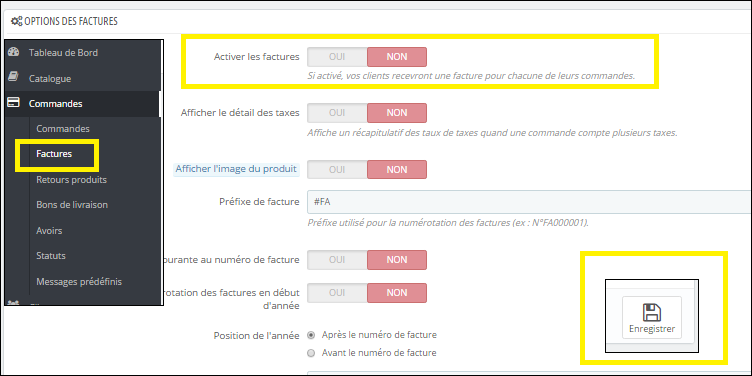
DoliPlus no gestiona las facturas y las notas de crédito en Prestashop. Así, mantiene un único sistema de numeración para todos sus canales de venta.
Para evitar la generación de facturas en Prestashop, siga primero las instrucciones de la imagen de abajo, luego también elimine su envío por correo electrónico.
DoliPlus crea luego las facturas automáticamente, con su pago asociado. Por lo tanto, las envía al cliente final desde DoliPlus.
Finalmente, la interfaz lista, a petición, las últimas facturas, o todas las facturas procedentes de una tienda concreta.
Compras y recepción de pedidos a proveedores
No active estas opciones en Prestashop. El principio consiste en gestionar las compras y los proveedores en DoliPlus.
Si la tienda vende productos bajo pedido, cree preferiblemente un almacén secundario. Declárelo después en la configuración del módulo, para dirigir automáticamente las necesidades de los clientes hacia este almacén en lugar del de la tienda. El saldo positivo se transfiere entonces al almacén de la tienda.
Precio de venta
Usted gestiona los precios de venta únicamente en la tienda.
Además, en caso de múltiples precios de venta, una opción de configuración designa la clase de precio a sincronizar. El conector también gestiona la ecotasa.
Gestión de descuentos
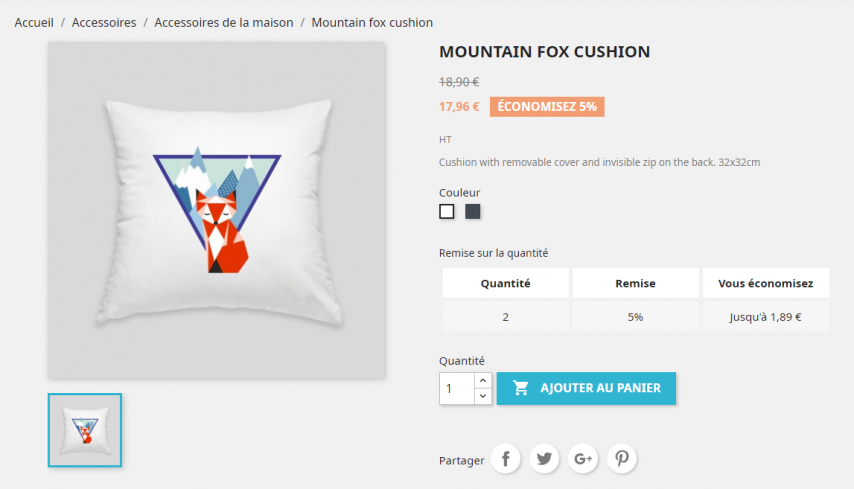
Los descuentos provienen de las reducciones introducidas en la línea del artículo o de una línea separada.
Gestión de stock
Elección del almacén
Defina primero la referencia del almacén (por ejemplo «stock A») en la configuración DoliPlus de la tienda. El conector asegura después una sincronización bidireccional.
Además, el menú de la izquierda ofrece una lista dedicada a los productos sincronizados con Prestashop, según el almacén definido en la configuración (ver el inventario a continuación).
Inventario
Tras un inventario realizado en DoliPlus, puede forzar una actualización global del stock hacia Prestashop, para los productos en estado «venta».
Para más información, consulte el capítulo Gestión de stock. En configuración multi-tienda, seleccione primero la tienda correspondiente.
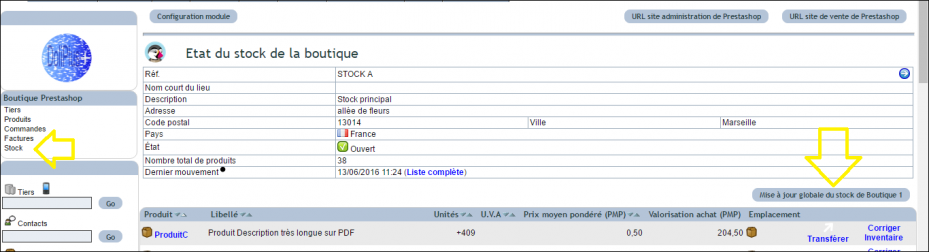
Una pestaña «Presta» compara después los stocks de la tienda y de DoliPlus. También está disponible una exportación en CSV.
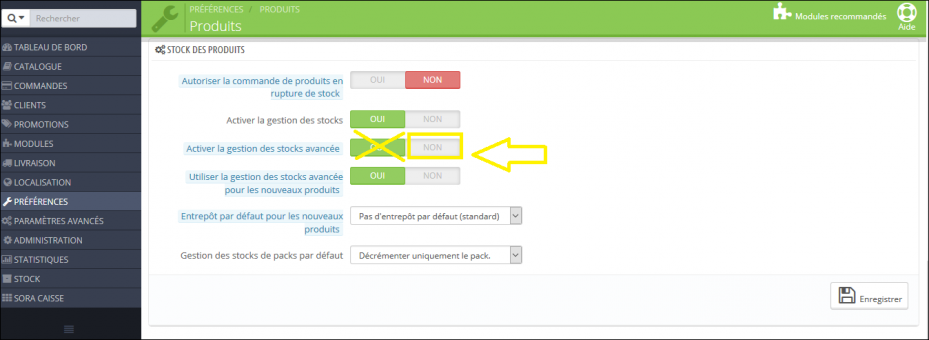
Nota: desactive la gestión avanzada de stocks en Prestashop.
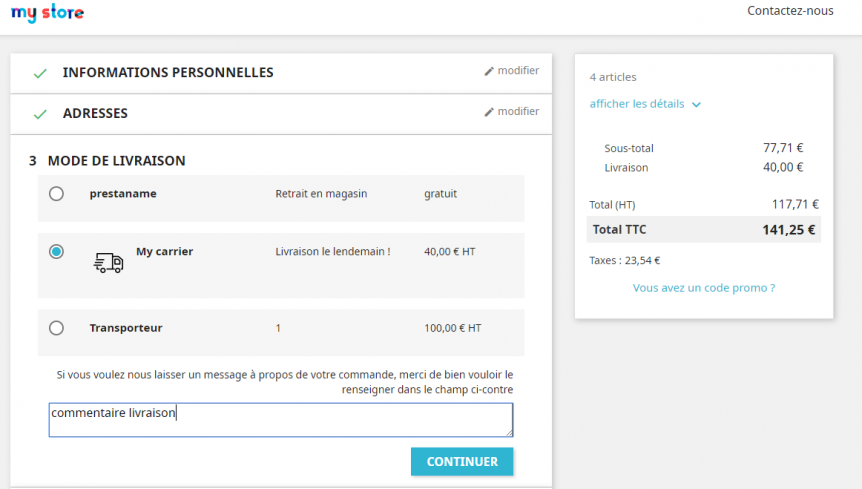
Comentario de entrega
El comentario dejado por el cliente aparece después en la nota pública del pedido.
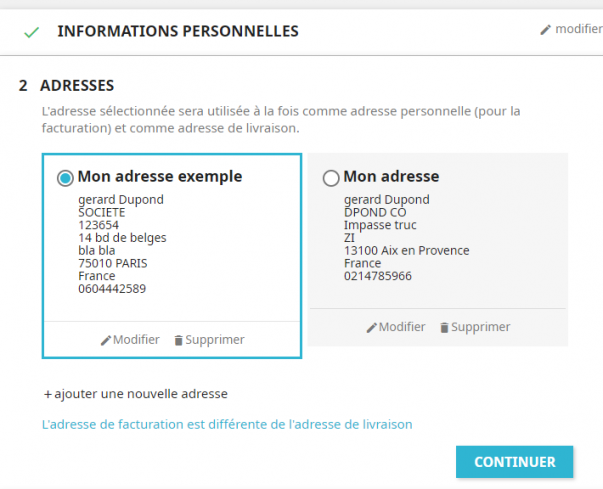
Direcciones de entrega y facturación
Las pestañas «contactos» del pedido y de la factura recogen esta información. Cada dirección tiene entonces un rol adaptado a su contexto.
Necesidades de stock y albaranes
Reaprovisionamientos
Para gestionar masivamente los reaprovisionamientos de pedidos agotados, utilice el módulo Reaprovisionamiento.
Albaranes
Si el stock se reduce al validar los albaranes, el conector genera automáticamente los AL de los productos disponibles. Así, el stock de la tienda se actualiza al instante.
Para imprimir estos AL de una sola vez, acceda a la lista de envíos de la tienda y utilice el botón de impresión.
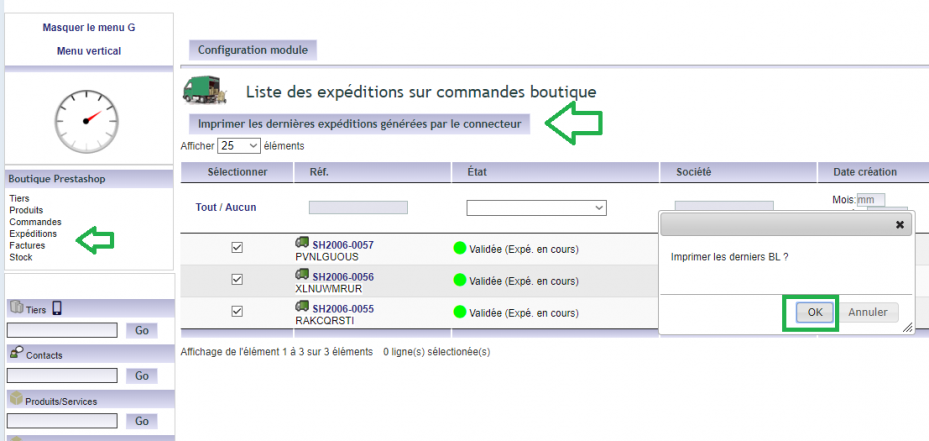
Para productos agotados, siga primero los pasos de reaprovisionamiento mencionados. Luego, use el módulo «pedidos enviables» para generar AL masivamente según las recepciones de proveedores. Según la configuración, también obtendrá un PDF global con los AL generados.
Finalmente, para mostrar el servicio de entrega en el PDF, active la opción PG36 (los servicios pueden añadirse o retirarse del stock).
Multi-tiendas
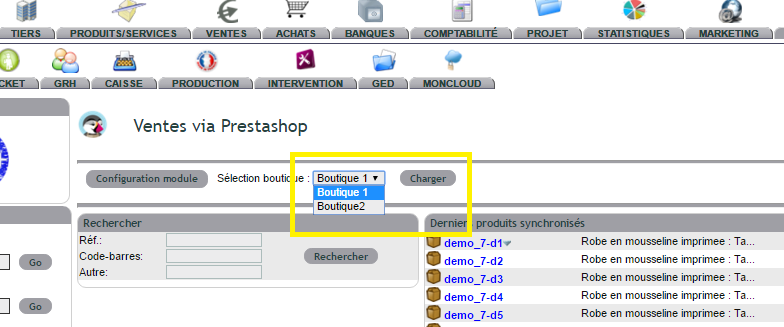
Primero, declare sus tiendas en la configuración DOLIPRESTA de DoliPlus. El trigrama le permitirá diferenciar sus sitios.
A partir de entonces, aparecerá un desplegable en la interfaz de gestión para cambiar entre tiendas.
Multi-empresa
El módulo sigue siendo compatible con multi-empresa. Simplemente indíquelo en la configuración de la tienda.
Comunicación de DoliPlus hacia Prestashop
Stock: recepción y movimientos de corrección
Como se mencionó anteriormente, este flujo ascendente de comunicación está soportado.
Gestión por lotes:
- Una opción dedicada gestiona lotes unitarios y convierte la cantidad en stock a número de lotes (consulte el soporte).
- Esto desactiva el AL automático y la gestión descendente del stock, permitiéndole elegir los lotes al ingresar el AL.
Creación del registro de producto
Primero, active la opción de sincronización de productos en la configuración, si está disponible.
- Solo se crean productos «simples» de Prestashop. Su primera foto (orden alfabético) también se sube a la biblioteca de documentos.
Actualización del registro de producto
De nuevo, active la opción de sincronización de productos en la configuración, si está disponible.
- Solo se actualizan los productos «simples» de Prestashop.
- Se trata de una actualización parcial del registro (referencia, descripción, EAN13, precio de venta…).
- El campo personalizado «Aceptar pedidos en Prestashop» es compatible.
- Las UVA (KG, M, L) se gestionan y el precio unitario se refleja en Prestashop, en ambos sentidos. Asegúrese de establecer la precisión de los precios unitarios a 6 decimales en DoliPlus.
Creación de un cliente particular
Primero, active la opción de sincronización de clientes en la configuración, si está disponible.
- Elija la creación de un cliente de tipo particular.
- Un botón en el registro del cliente lo sincroniza luego con su dirección de facturación.
- Asocie el contacto correspondiente a la dirección de facturación y a la tienda. Prestashop tomará el nombre y apellido de este contacto.
- El grupo «Cliente» se aplica por defecto.
Actualización de un cliente particular
Un botón en el registro del cliente lo sincroniza. No olvide asociar el contacto correspondiente a la dirección de facturación.
Creación de una dirección
Primero, active la opción de sincronización de clientes en la configuración, si está disponible.
- El cliente ya debe estar sincronizado con Prestashop.
- Un botón en el registro del contacto/dirección inicia luego la sincronización.
Actualización de una dirección
Igualmente, el contacto y el cliente ya deben estar sincronizados con Prestashop. Un botón en el registro del contacto/dirección inicia entonces la sincronización.
Recuperación de direcciones creadas en Prestashop

Desde el registro de un cliente ya sincronizado, seleccione «Buscar nuevas direcciones en Prestashop».
Asignación del cliente a un nuevo grupo de Prestashop
- Acceda a un cliente sincronizado, en la pestaña «Categoría».
- Asigne un grupo y, opcionalmente, un nuevo grupo por defecto.
Asignación de clientes a un grupo según una categoría DoliPlus
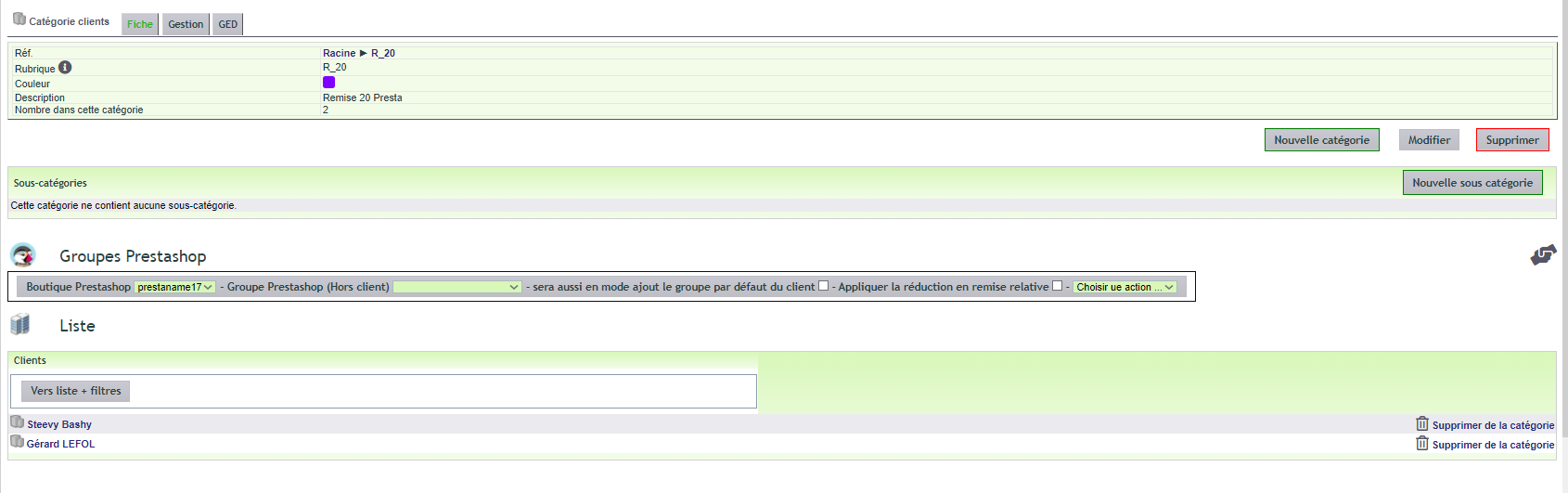
- Acceda a la pestaña de una categoría de cliente sincronizada con Prestashop.
- Asigne un grupo, añada opcionalmente un nuevo grupo por defecto o retire un grupo de los clientes.
Nota: no puede eliminar el grupo « Cliente ». Si elimina todos los demás grupos, este grupo se convierte automáticamente en el grupo predeterminado.
Descuento relativo al cliente. Para aplicarlo, active primero la opción « Sincronización del descuento relativo del cliente DoliPlus hacia Presta a través del grupo cliente / descuento ».
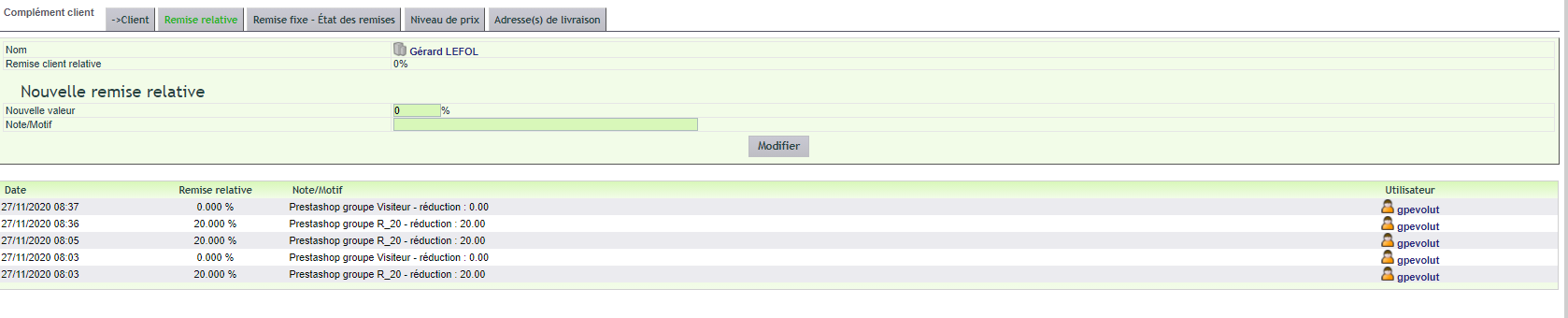
- Puede añadir el importe del descuento en descuento relativo sobre el cliente DoliPlus.
- Para eliminar estos descuentos, sincronice a continuación un grupo sin descuento, marcando « Aplicar el descuento en descuento relativo ».
Pedido de proveedor
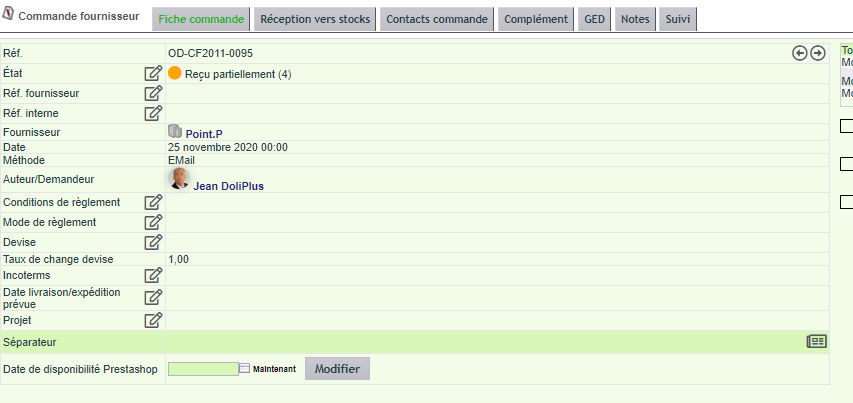
- Una opción sincroniza la fecha de disponibilidad de DoliPlus (campo propio del módulo) con la « fecha de disponibilidad » de PrestaShop.
- Esta sincronización también permite aceptar pedidos en PrestaShop.
- Con una fecha vacía, borra la fecha en PrestaShop y restaura el comportamiento predeterminado de la tienda.
Pedido de cliente
Puede sincronizar un pedido de cliente realizado fuera de la tienda, para enriquecer el espacio cliente en PrestaShop. Para ello, deben cumplirse varias condiciones:
- el pedido no está ya sincronizado;
- el cliente ya está sincronizado en la tienda;
- una dirección de entrega, a través de un contacto de entrega, está asignada al pedido;
- el pedido está completamente entregado y el albarán coincide con el pedido;
- el pedido está facturado;
- existe un servicio de transporte, con el nombre del transportista en la descripción después de la etiqueta « envío: » (ejemplo: envío: MI_TRANSPORTE).
Actualización del conector PrestaShop 1.7
El módulo está diseñado para ser compatible con PrestaShop. Antes de cualquier actualización de versión de PrestaShop, verifique en la documentación que su versión sigue siendo compatible.
Para actualizar el módulo: descárguelo como en la primera instalación, pero no lo desinstale.
Ejemplo: tienda con ventas en ruptura de stock
En este ejemplo, la tienda vende piezas de repuesto. Tiene piezas en stock y otras solo bajo pedido.
El cliente realiza entonces un pedido con un carrito mixto: dos piezas bajo pedido y una pieza disponible.
El conector crea de inmediato en DoliPlus:
- el tercero, si no existe aún;
- el pedido;
- la factura, luego el pago con el transporte;
- el BL de la pieza disponible, que valida para reservar la pieza y actualizar el stock de la tienda. El pedido pasa entonces a « Esperando envío ».
A continuación, el gestor de stock identifica el pedido gracias a las interfaces de gestión, luego solicita las piezas al proveedor.
Al recibir las piezas, el software analiza las necesidades de los pedidos de los clientes. Por lo tanto, distribuye la cantidad recibida entre dos stocks:
- el « stock de espera », para las piezas pendientes;
- el stock principal, que recibe el saldo.
A partir de ese momento, una tabla de pedidos « a enviar » muestra el pedido ahora « listo para enviar ».
Finalmente, una acción masiva genera los BL definitivos. El BL inicial, completado con las piezas recibidas e aisladas en el « stock de espera », decrementa este último. Una interfaz presenta entonces los BL completos para entregar y permite una edición masiva. La tienda recibe el BL, luego envía el pedido.
Demonstration en línea
Para probar el conector Prestashop 1.7, visite nuestra demo pública. Una tarjeta de crédito ficticia le permite simular sus compras.
Conector PrestaShop DoliPlus para sitios de venta — también descubra la visión general del conector.
https://erp-crm.fr/encyclopedia/prestashop-version-de-demo-ligne/
Para saber más
- El portal extranet: sus clientes profesionales hacen sus pedidos por su cuenta — la versión B2B de la tienda, con los precios negociados de cada uno.
