 on 5 septiembre 2026
 Gestión documental en línea: encuentre sus documentos en segundos
La gestión documental en línea de DoliPlus organiza sus cotizaciones, facturas, contratos, fotos de obra y correspondencia en el mismo lugar que sus clientes — y acaba de mejorar su comodidad:
- Carpetas favoritas fijadas en la parte superior de la columna: sus tres carpetas diarias están disponibles sin tener que navegar por la estructura.
- Un panel a la derecha que le indica, tan pronto como selecciona un archivo, qué es y qué puede hacer con él.
- Una vista previa a pantalla completa: lea un PDF, una imagen o un texto sin descargarlo ni salir de la página.
- Acciones adaptadas al archivo — editar un texto, modificar un documento de Office, redimensionar una foto.
- Uso táctil en teléfono y tableta, en vista de miniaturas.
En otras palabras: sus documentos dejan de ser archivos adjuntos dispersos. Se convierten en una biblioteca empresarial, organizada por cliente y por carpeta, a la que cada usuario accede según sus permisos.
Encontrar un documento sin buscarlo
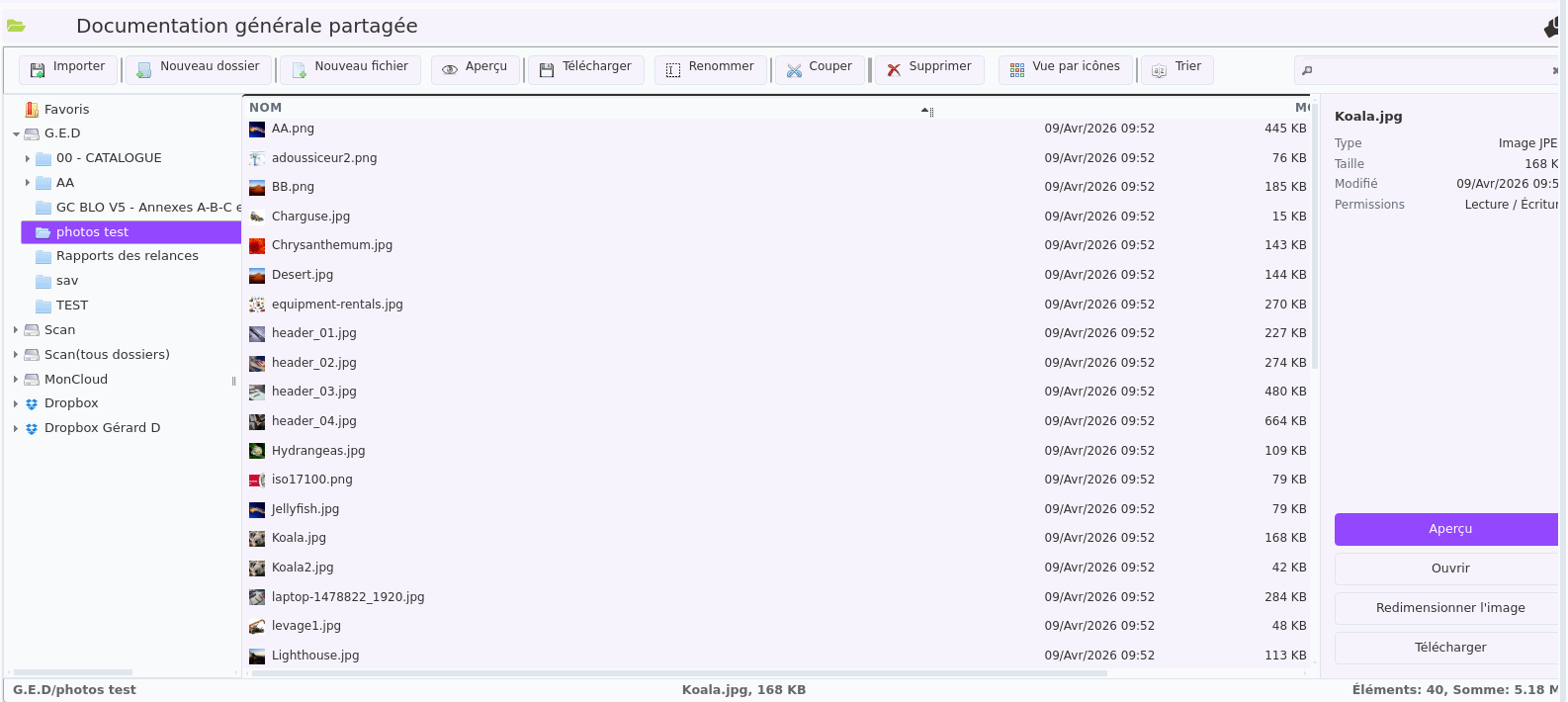
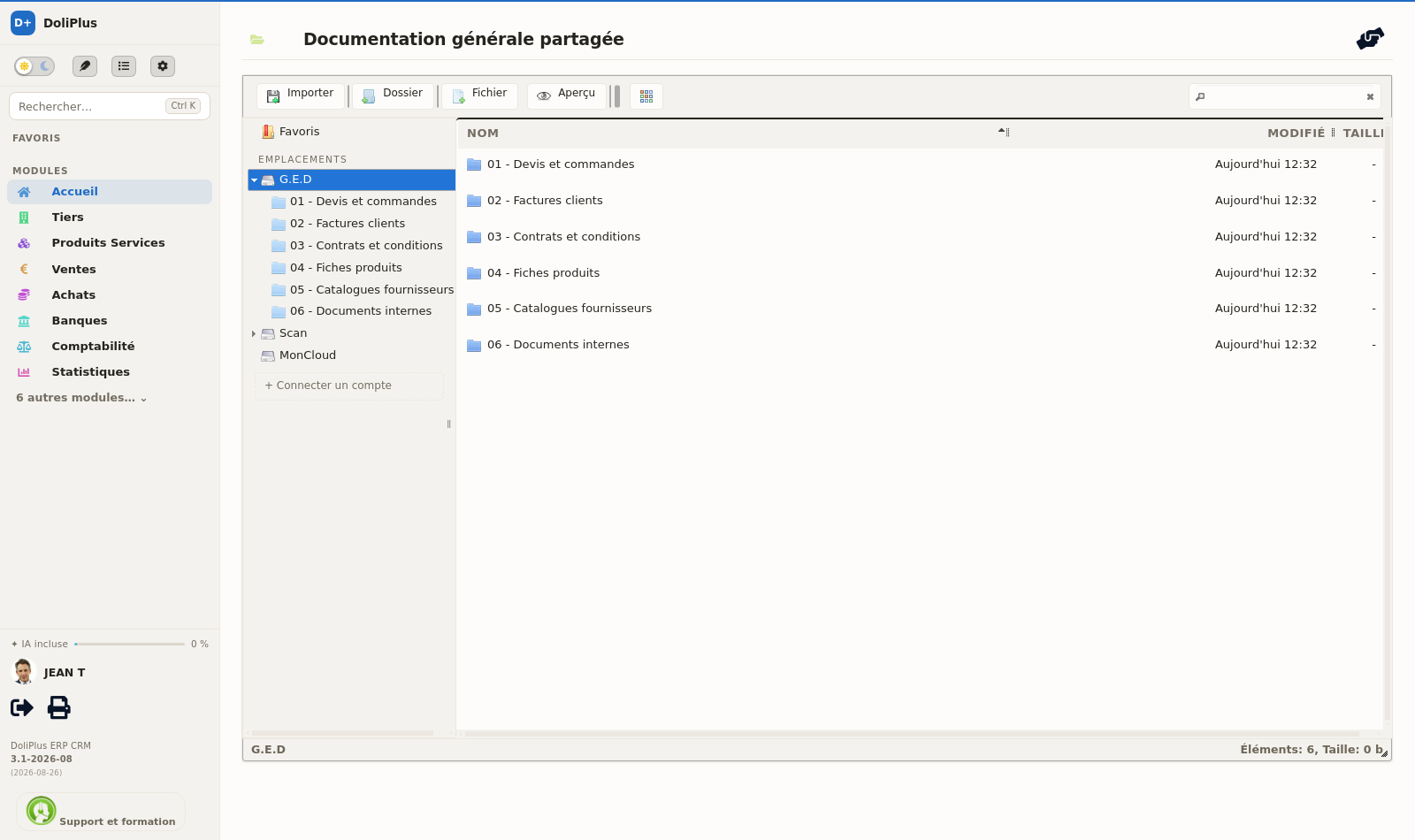
La columna de la izquierda reúne sus favoritos, luego sus ubicaciones (documentos compartidos, digitalizaciones, espacio personal) y finalmente sus cuentas vinculadas. Una carpeta que abre todos los días se fija una vez, y luego está disponible con un solo clic.
El campo de búsqueda, por su parte, busca donde usted lo indique: en la carpeta actual, en toda la ubicación, o en todas partes a la vez. Es el gesto más rápido cuando sabe lo que busca pero no recuerda dónde está guardado.
Leer un documento sin abrirlo ni descargarlo
Seleccione un archivo: el panel de la derecha muestra su tipo, su tamaño, su fecha y sus permisos. El botón Vista previa lo muestra entonces en grande, en la página — una factura PDF se lee por completo, una foto se muestra a tamaño completo, un archivo de texto muestra su contenido. Cierra, pasa al siguiente.
Este detalle cambia el día a día de quien verifica documentos en serie: ya no es necesario descargar diez archivos para encontrar el correcto.
Los botones disponibles cambian según lo que haya seleccionado. En un archivo de texto, DoliPlus permite modificarlo directamente. En un documento de Word, Excel o PowerPoint, ofrece la opción de abrirlo en la suite ofimática en línea. En una foto, permite redimensionarla. No necesita buscar el comando adecuado en un menú: ya está ahí, o no es necesario.
El clic derecho, por su parte, mantiene todas las operaciones clásicas: renombrar, copiar, mover, archivar, gestionar permisos.
Desde un teléfono, en un sitio de trabajo
En dispositivos móviles, la estructura se pliega en un menú desplegable y los documentos se muestran en miniaturas: se reconoce una foto de obra de un vistazo, donde una lista de nombres de archivos no aporta información. Las casillas de selección permiten elegir varios documentos con el dedo.
¿Prefiere la aplicación? Los documentos de un cliente, un presupuesto o una intervención también están accesibles desde DoliPlusMobi. Más información sobre el intercambio de archivos desde un móvil.
Para profundizar
- Editar sus documentos Word, Excel y PowerPoint directamente en DoliPlus
- La suite ofimática en línea para empresas
¿Por qué un ECM (Gestión Electrónica de Documentos)?
Objetivo cero papel, el clasificado es tedioso, buscar un documento también lo es.
La gestión electrónica de documentos o ECM es un sistema informatizado que permite la digitalización y el archivo de los documentos de su empresa.
Las empresas que digitalizan son las que ganan en eficiencia y competitividad en términos de organización.
La solución ECM Doliplus le permite gestionar y controlar todos los documentos de su empresa en conexión con su ERP.
El archivo de todos los documentos y datos del ECM se realiza en un cofre electrónico, y las transferencias están protegidas gracias a la conexión SSL de serie en DoliPlus.
Método de clasificación del ECM interno de su ERP Dolibarr
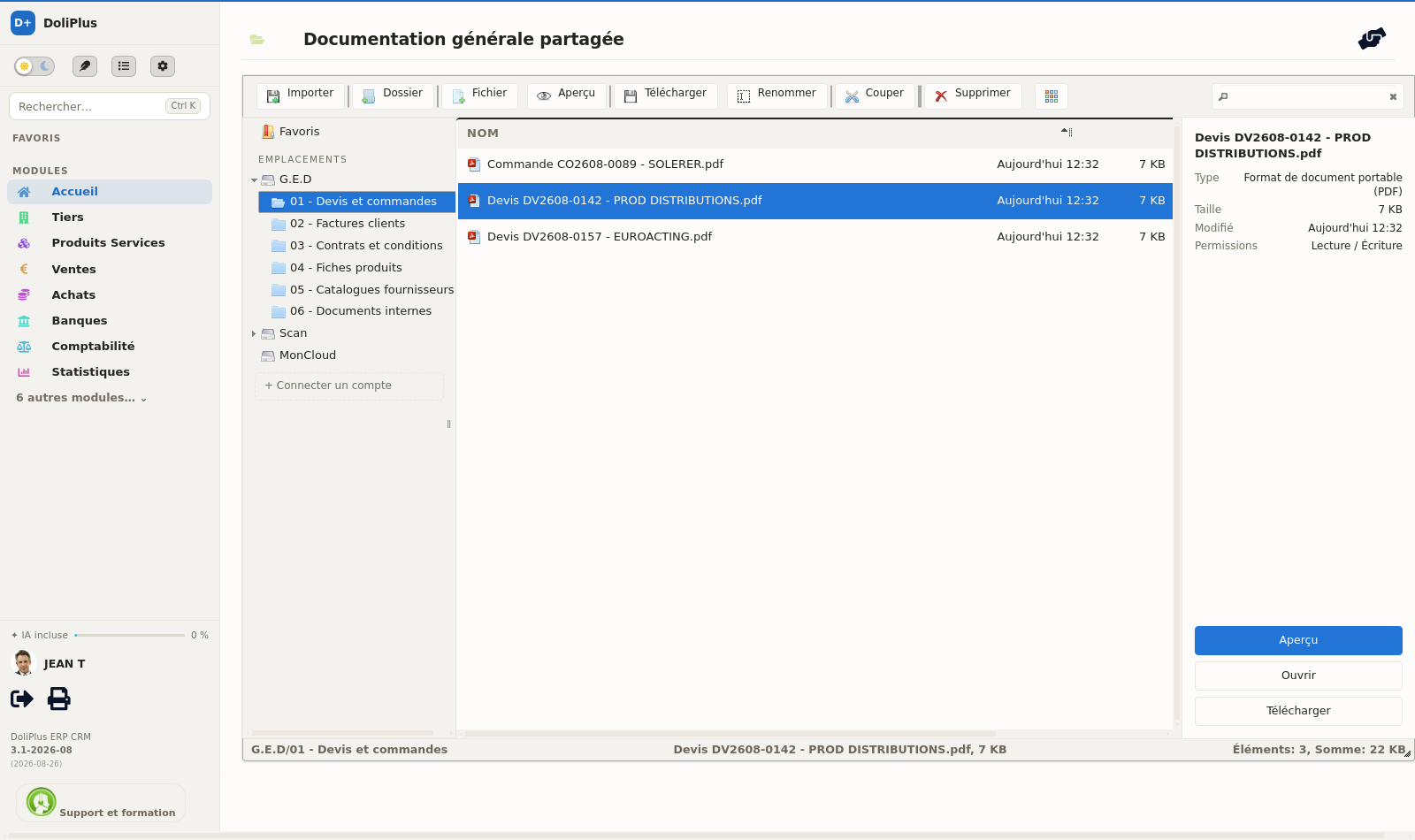
La lógica multipunto de la biblioteca de documentos (ECM)
Desarrolle el reflejo de clasificación de Dolibarr, gracias a los múltiples puntos de entrada lógicos, un ECM (Gestión Electrónica de Documentos) Dolibarr detrás de cada:
- presupuesto,
- pedido,
- factura,
- proyecto,
- intervención,
- espacio global compartido
- …
Clasifique detrás de cada punto de entrada una nota o documentos, independientemente de su formato: Doc, PDF, Xls,… Su ECM (Gestión Electrónica de Documentos) DoliPlus organiza y normaliza la clasificación para la empresa. Toda persona conoce la lógica de clasificación en DoliPlus y, por lo tanto, puede encontrar en unos pocos clics el documento deseado.
Ejemplo:
- La nota de cálculo del presupuesto está en el ECM del Presupuesto
- La documentación comercial está en el Menú ECM general
- La factura del proveedor está en la carpeta ECM de la Factura de proveedor,
- Los documentos de apertura de cuenta de su cliente están en el ECM de su cliente,
- Las fotos o documentación de sus productos y servicios están en el ECM del Producto/Servicio
Conexión con el escáner
¿Su escáner está configurado para apuntar a la carpeta «scan» de su servidor DoliPlus? Entonces, recupere y clasifique fácilmente sus documentos escaneados en sus carpetas del ECM (Gestión Electrónica de Documentos). Es una funcionalidad estándar en DoliPlus, solicite a soporte sus códigos de acceso gratuitos.
Conexión con el correo electrónico
Enviar un correo electrónico con un documento de su biblioteca de documentos como archivo adjunto nunca ha sido tan fácil con el sistema de mensajería interna de DoliPlus. Tiene acceso para explorar su biblioteca de documentos y seleccionar los documentos que desea enviar.
Su WebMail también está vinculado a su biblioteca de documentos (ECM), puede extraer automáticamente los archivos adjuntos de un correo electrónico para integrarlos en uno de los puntos lógicos de su biblioteca de documentos.
Con su WebMail, también puede seleccionar los documentos clasificados en su biblioteca de documentos para enviarlos.
Conexión con la biblioteca de documentos privada MonCloud
Si dispone de un espacio MonCloud DoliPlus, este está conectado a su biblioteca de documentos (ECM) Dolibarr. Su espacio MonCloud también se comunica con el servidor de archivos de la empresa (NAS) y con OneDrive.
Gestión de permisos
Una gestión de permisos en las carpetas de la biblioteca de documentos general y la biblioteca de documentos de clientes/proveedores permite definir autorizaciones.
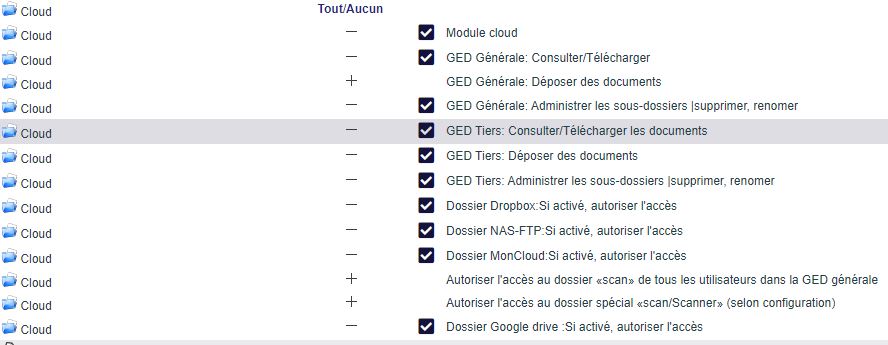
Gestión de permisos – Subcarpetas de la biblioteca de documentos general
Es posible anular los permisos de la biblioteca de documentos general para permitir que ciertos usuarios tengan permisos completos para consultar/descargar y subir documentos, incluso si no tienen los permisos correspondientes.
Un botón en la biblioteca de documentos general permite acceder a la interfaz que lista las carpetas de nivel I y asignar usuarios con permisos completos.
- Retirar el permiso del usuario: Biblioteca de documentos general: Consultar.
- Registrar al usuario en las carpetas autorizadas, las demás carpetas estarán ocultas o ausentes en la aplicación móvil DoliPlusMobi.

Caso de uso:
Los usuarios tienen un permiso general limitado para consultar la biblioteca de documentos general, la autorización en ciertas carpetas les permitirá también subir documentos en esas subcarpetas.
Conexión entre la biblioteca de documentos y NAS (Servidor de almacenamiento en red)
Por ejemplo, si dispone de un NAS conectado a la web, es posible establecer una conexión que le permita arrastrar documentos entre su biblioteca de documentos DoliPlus y su almacenamiento NAS.
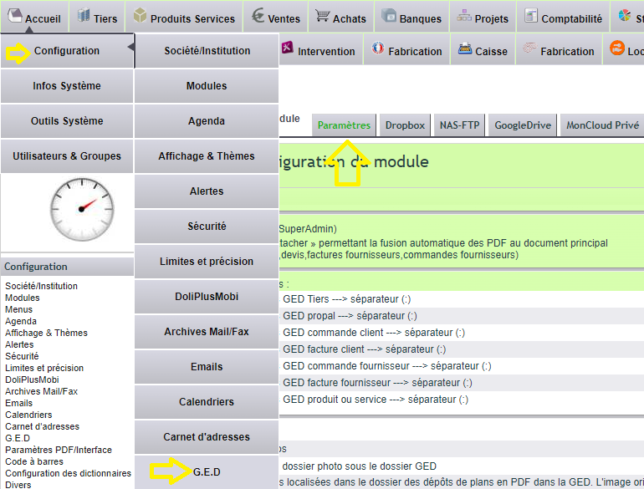
Cómo configurar este conector en DoliPlus. Desde Inicio -> Configuración ->Biblioteca de documentos.
Para una conexión desde DoliPlus, se requieren los parámetros habituales para acceder al NAS mediante FTP o preferiblemente FTPS:
- Dirección pública del servidor
- Usuario
- Contraseña
- Número de puerto
Consejo: Pruebe los parámetros previamente en un navegador o un software FTP como FileZilla.
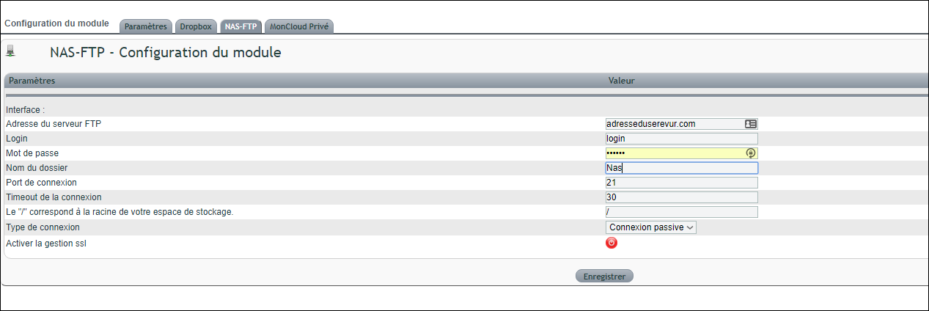
Además, son necesarias las configuraciones del NAS y del router.
- Configuración del servidor FTP en el NAS
- Puerto 21
- Activación SSL / TLS
- FTP Pasivo en el rango de puertos 55536-55735
- Configuración del módem/router Orange, SFR u otro.
- Redirección del puerto 21 a la dirección IP local del servidor NAS
- Redirección del rango de puertos pasivo 55536-55735 a la dirección IP local del servidor NAS
Características del explorador del ECM (Gestión Electrónica de Documentos)
Descargar un documento
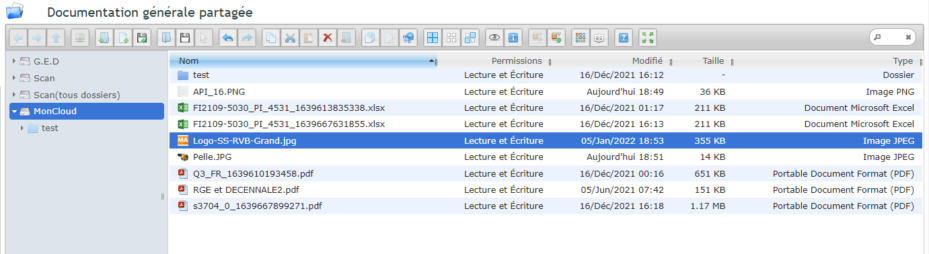
DoliPlus incluye un ECM (Gestión Electrónica de Documentos) con un explorador moderno de arrastrar y soltar como interfaz.
La lectura de documentos como PDF e imágenes desde un PC, una tableta o un smartphone es posible en DoliPlus sin necesidad de otras aplicaciones.
Gestión de imágenes
Herramientas para redimensionar, recortar y rotar imágenes están integradas en su explorador.
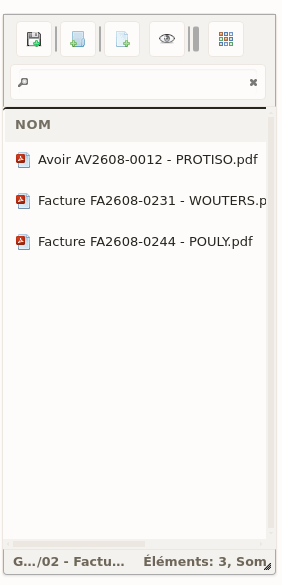
- Todas las operaciones con archivos y carpetas en un servidor remoto (copiar, mover, descargar, crear una carpeta/archivo, renombrar, etc.)
- Archivo para descargar con soporte Drag & Drop HTML5
- Lista y vista de iconos
- Atajos de teclado
- Métodos estándar de selección de archivo/grupo usando el ratón o el teclado
- Mover archivos/Copiar con arrastrar y soltar
- Creación/extracción de archivos comprimidos (zip, rar, 7z, tar, gzip, bzip2)
- Menús contextuales ricos con barra de herramientas adicional
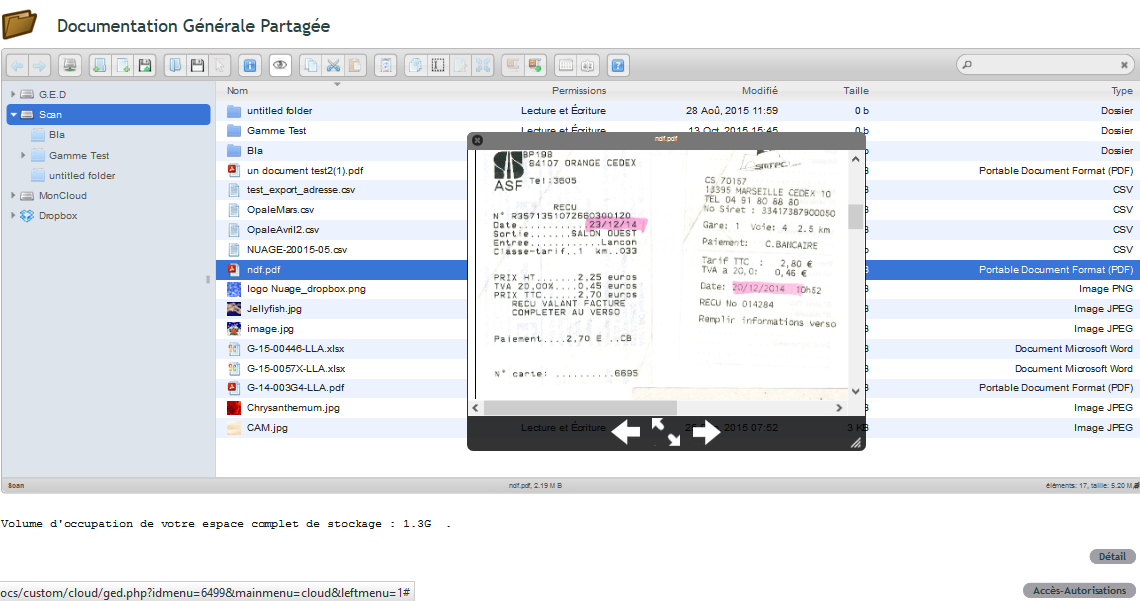
- Vista previa rápida de archivos PDF, imágenes, vídeo
- Editar archivos de texto e imágenes (rotación, recorte, redimensionamiento)
- Calcular el tamaño del directorio
- Miniaturas para designar archivos de imagen
- Integrado con su editor de texto y el correo interno + WebMail
- Configuración flexible de permisos de acceso, tipos de archivos para descargar,
El ECM en tableta en movilidad y DoliPlusMobi la aplicación móvil para DoliPlus

En movilidad y, especialmente, en tabletas, utilice los iconos para acceder a las funciones disponibles con un ratón en su PC o Mac en la oficina, o bien emplee los menús contextuales manteniendo pulsado el documento.
Los atajos de teclado
Encuentre los atajos de Windows en su ECM, los principales son:
- Actualizar: F5
- Anterior: BACKSPACE
- Siguiente: SPACE
- Copiar: CTRL+C
-
Cortar: CTRL+X
-
Pegar: CTRL+V
El resto de atajos se encuentran tras el icono ? de su ECM
Ejemplo de gestión de imágenes.
-
Vista previa del PDF en el explorador
MonCloud el ECM privado
El término «Cloud» («nube» en español) se refiere a la externalización de sus datos en servidores remotos, lo que evita, entre otras cosas, tener que almacenarlos en un equipo local.
La ventaja es acceder a sus datos desde cualquier ordenador conectado a Internet y sincronizarlos en varios dispositivos.
MonCloud es un espacio reservado no compartido, el suyo. Los documentos guardados en MonCloud no son visibles para otros usuarios.
Además, si desea acceder a su carpeta MonCloud desde sus dispositivos móviles Android o iPhone, iPad, su PC Windows o Mac de escritorio, es posible utilizando el protocolo estándar llamado WebDAV.
Según los casos, debe descargar aplicaciones estándar que le permitan conectarse indicando:
Dirección (url) + usuario + contraseña de su sesión Dolibarr + DoliPlus
Nota:
Para obtener la dirección (url) del servidor, haga clic en el botón «Identificadores MonCloud» en su registro de usuario para recibir sus credenciales completas por correo. Luego es más sencillo copiar y pegar desde su correo…
Esta dirección termina con una barra (/), es importante no omitirla.
Algunos dispositivos tienen un servicio de descubrimiento que trunca la dirección; para evitarlo, guárdela y vuelva a editarla para forzar la dirección completa.
Si se solicita el protocolo, elija Basic.
Abrir su ECM como una unidad de su ordenador
MonCloud habla el WebDAV, un protocolo estándar: su biblioteca de documentos privada se añade, por tanto, al explorador de archivos de Windows o al Finder de Mac, como cualquier otro disco. Cuente con dos minutos. Los archivos circulan después en ambos sentidos, sin pasar por el navegador.
Primero, obtener sus credenciales
Abra su registro de usuario, luego haga clic en el botón « Credenciales MonCloud »: recibirá por correo electrónico la dirección del servidor, su nombre de usuario y su contraseña. Guarde este mensaje a mano, va a copiar y pegar estos tres valores.
Windows: añadir MonCloud como unidad de red
Varios programas del mercado realizan esta tarea. Aquí tomamos RaiDrive como ejemplo: descárguelo, instálelo, ejecútelo, luego páselo a francés.
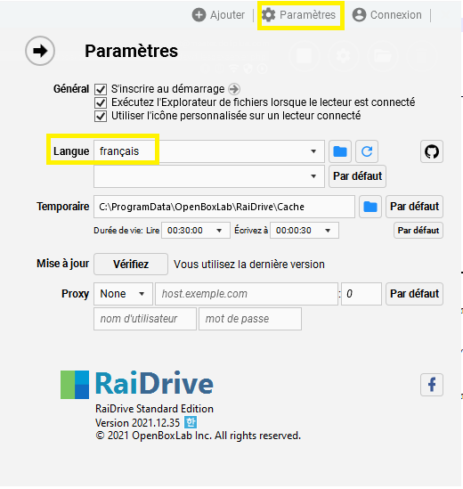
Haga clic luego en Añadir en la barra de herramientas superior, luego vaya a la pestaña NAS y complete:
- Almacenamiento: WebDAV;
- Disco: la letra de unidad de red de su elección;
- Dirección: la dirección larga recibida por correo electrónico, distribuida en las dos líneas como en el ejemplo;
- Puerto: 443;
- Cuenta: su identificador y su contraseña.

Valide con OK: las carpetas de su biblioteca de documentos personal aparecen en el Explorador de Windows. La sincronización es luego automática.
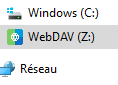
macOS: conectarse desde el Finder
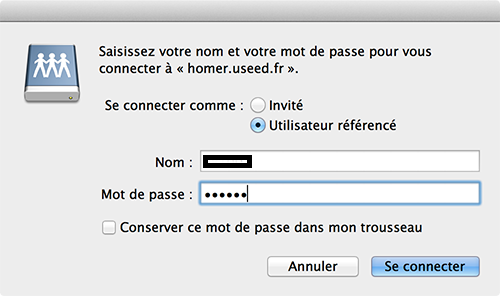
En Mac, no hay nada que instalar. Abra el Finder, menú Ir, luego « Conectarse al servidor… », e introduzca la misma dirección que en Windows.
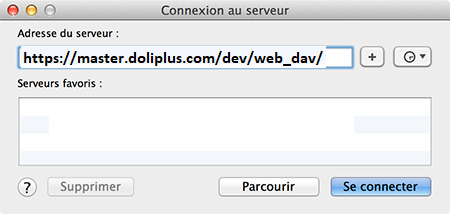
El Finder solicitará entonces sus credenciales: introduzca el inicio de sesión y la contraseña recibidos, luego haga clic en Conectar.
La carpeta Scan, en FTP seguro
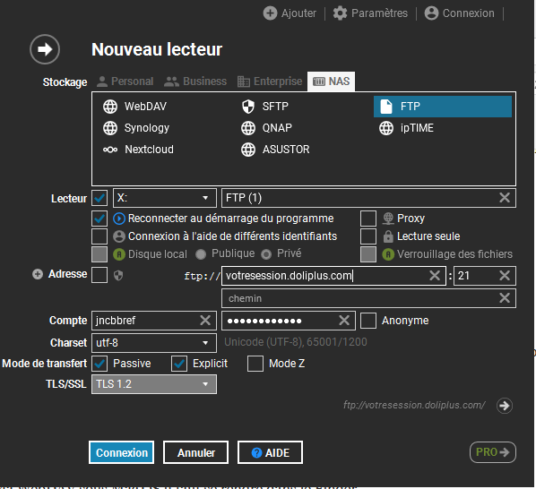
El mismo programa también monta la carpeta Scan de su sesión como unidad de red, esta vez en FTP seguro, con los parámetros que se le han proporcionado al entregar. En RaiDrive, Añadir, pestaña NAS:
- Almacenamiento: FTP;
- Disco: una letra de unidad;
- Dirección: su dirección FTP, puerto 21;
- Cuenta: su identificador y su contraseña.
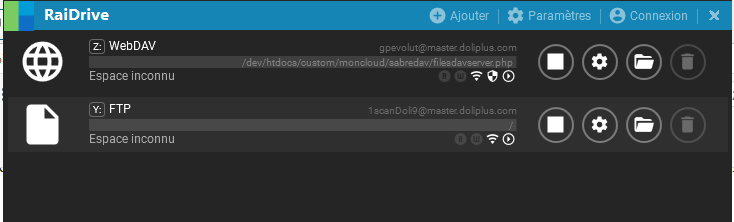
Sus conexiones se ordenan entonces una al lado de la otra en la misma ventana.
Compartir una carpeta de la biblioteca de documentos con un pequeño grupo
¿Quiere que un pequeño grupo de usuarios trabaje en los mismos archivos, sin recurrir a un servicio de almacenamiento externo? Un acceso FTP seguro está abierto en una carpeta compartida de la biblioteca de documentos, en modo lectura y escritura. Cada uno sincroniza luego una carpeta local de su ordenador, con el software de su elección — este no se proporciona, solo el acceso lo es.
Usted gana en tres aspectos: un compartir controlado, ya que solo los usuarios designados entran en la carpeta; una verdadera integración, ya que la carpeta se comporta como una unidad de Windows; y ningún cloud externo, ya que los documentos no salen de su sesión DoliPlus. Compartir por correo electrónico, en cambio, multiplica las versiones y las pérdidas.
Esta funcionalidad está en desarrollo.

En Android y en iOS
En móvil y en tableta, cualquier cliente WebDAV sirve — el servidor es DoliPlus; el cliente, la aplicación que se conecta. Algunas que han demostrado su eficacia:
- Android — WebDAV Navigator Lite (también disponible en iPad) · WebDavDroid Lite ;
- iOS — WebDAV Navigator Lite · My WebDAV.
Gestión de permisos MonCloud
Dos autorizaciones controlan MonCloud, ambas concedidas por defecto a un nuevo usuario:
- Acceso a la biblioteca de documentos MonCloud — sin ella, el usuario no ve su espacio privado en los exploradores de DoliPlus ;
- Permitir la sincronización del espacio privado de la biblioteca de documentos MonCloud con aplicaciones de terceros (Android, iOS, Windows) — es la que abre, o cierra, todo lo anterior en este capítulo.
Retirar la segunda a un usuario deja su espacio consultable en DoliPlus, pero lo desconecta de las unidades de red y de las aplicaciones móviles.

Otras opciones y configuración
Acceso desde el menú Administrador
Carpetas automáticas
Esta opción permite normalizar el nombre de las subcarpetas de la biblioteca de documentos de forma automática.
Acceso: Inicio->configuración->biblioteca de documentos
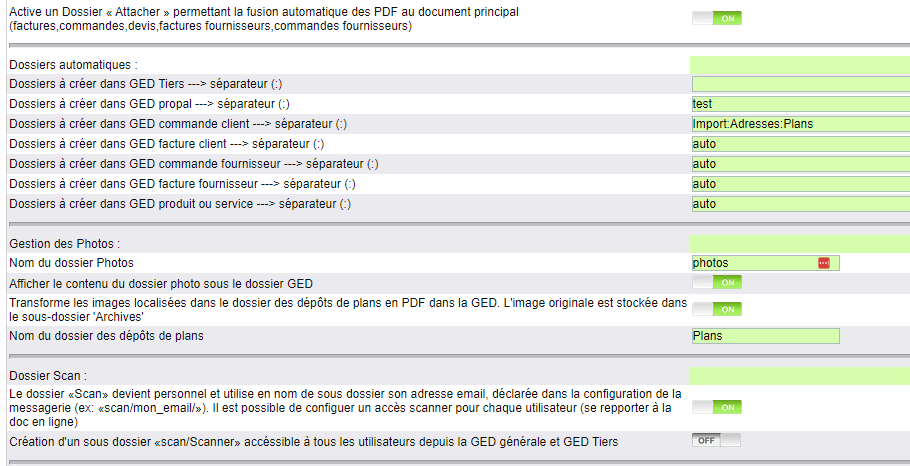
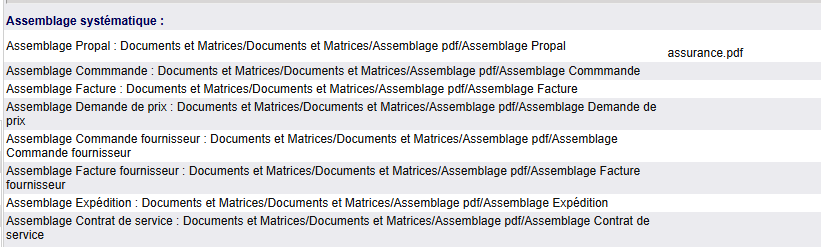
Unir documentos de forma sistemática
Acceso: Inicio->configuración->biblioteca de documentos
Práctico para añadir, por ejemplo, un certificado de seguro decenal sistemáticamente a las propuestas comerciales.
Disponible para todos los elementos listados aquí.
Convertir las imágenes localizadas en la carpeta de depósitos de planos en PDF
Esta opción permite convertir las imágenes ubicadas en la carpeta de depósitos de planos (ej. Planos) en PDF en la biblioteca de documentos.
La imagen original se almacena en la subcarpeta ‘Archivos’.
Puede aplicarse a las carpetas ubicadas en varios lugares de la biblioteca de documentos, siempre que el nombre de la carpeta de depósitos de planos corresponda a una subcarpeta de la orden, presupuesto…
Formatos de imágenes permitidos:
- GIF,
- JPEG,
- PNG,
- BMP,
- TIFF_II,
- TIFF_MM,
- IFF,
- Backup de DoliPlus Dolibarr a NAS Synology — guardar su biblioteca de documentos en un NAS Synology.
- Especificaciones técnicas: backup y alojamiento de datos — dónde viven sus datos: backup y alojamiento.
Editar sus documentos Word, Excel, PowerPoint directamente en la biblioteca de documentos
Con el módulo OnlyOffice integrado en DoliPlus, ya no es necesario descargar un documento para modificarlo. Un clic derecho en un archivo Word, Excel o PowerPoint en su biblioteca de documentos muestra la opción Editar con OnlyOffice: el editor se abre directamente en su navegador, en pantalla completa, y el guardado es automático. Su documento permanece en su servidor DoliPlus — en ningún momento se transfiere a un servicio externo.
Más información sobre la edición de documentos con OnlyOffice
API y biblioteca de documentos
Ver el capítulo API de comunicación bidireccional Dolibarr & DoliPlus
