 sur 25 octobre 2026
 Gestion documentaire en ligne : retrouvez vos documents en secondes
La gestion documentaire en ligne de DoliPlus range vos devis, factures, contrats, photos de chantier et courriers au même endroit que vos clients — et vient de gagner en confort :
- Des dossiers favoris épinglés en haut de la colonne : vos trois dossiers du quotidien se retrouvent sans parcourir l’arborescence.
- Un panneau à droite qui vous dit, dès qu’un fichier est sélectionné, ce qu’il est et ce que vous pouvez en faire.
- Un aperçu plein écran : lisez un PDF, une image ou un texte sans le télécharger ni quitter la page.
- Des actions qui s’adaptent au fichier — modifier un texte, éditer un document Office, redimensionner une photo.
- Un usage au doigt sur téléphone et tablette, en vue miniatures.
Autrement dit : vos documents cessent d’être des pièces jointes éparpillées. Ils deviennent une bibliothèque d’entreprise, rangée par client et par dossier, que chacun consulte selon ses droits.
Retrouver un document sans le chercher
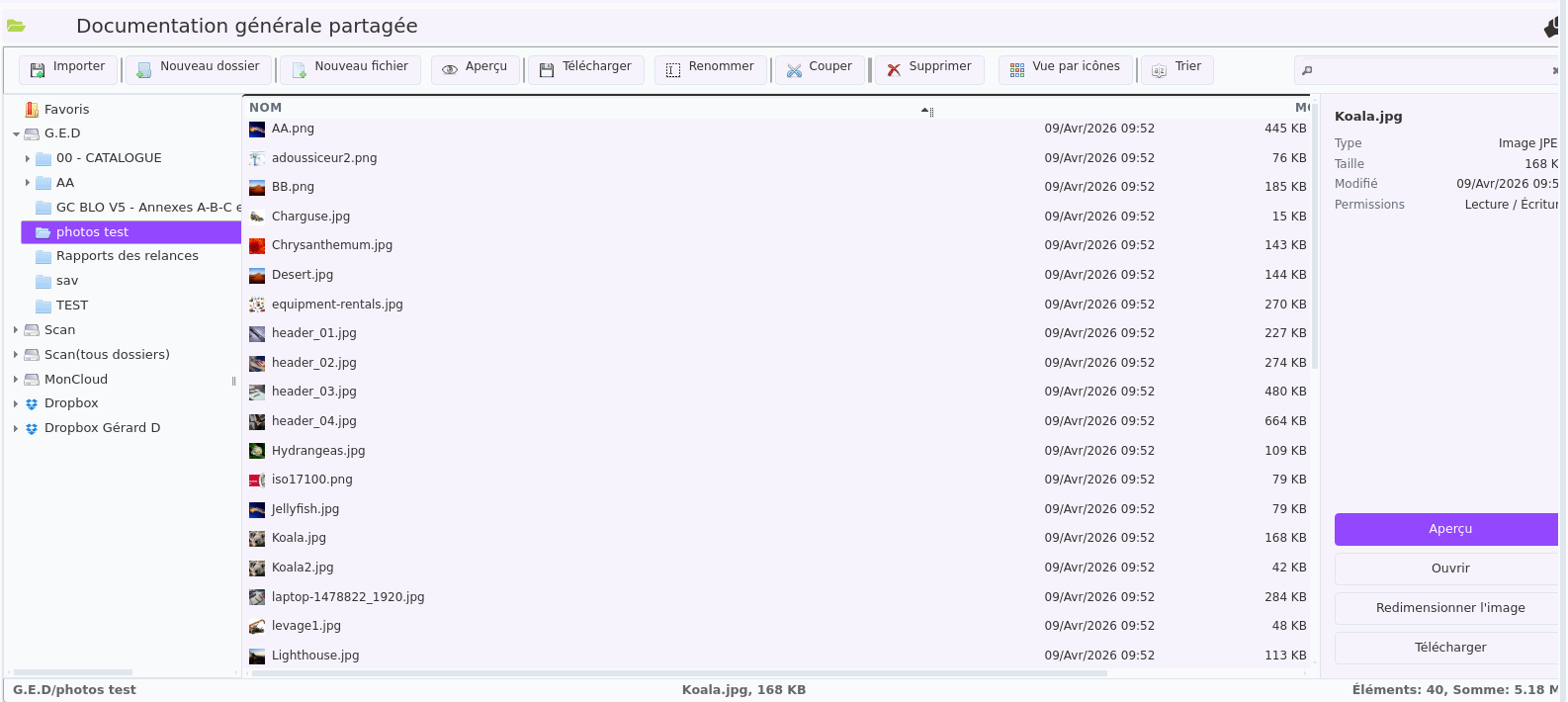
La colonne de gauche réunit vos favoris, puis vos emplacements (documents partagés, numérisations, espace personnel) et enfin vos comptes liés. Un dossier que vous ouvrez tous les jours s’épingle une fois, et se retrouve ensuite d’un seul clic.
Le champ de recherche, lui, cherche où vous le demandez : dans le dossier courant, dans tout l’emplacement, ou partout à la fois. C’est le geste le plus rapide quand vous savez ce que vous cherchez mais plus où il est rangé.
Lire un document sans l’ouvrir ni le télécharger
Sélectionnez un fichier : le panneau de droite affiche son type, son poids, sa date et vos droits dessus. Le bouton Aperçu l’affiche alors en grand, dans la page — une facture PDF se lit en entier, une photo s’affiche en pleine taille, un fichier texte montre son contenu. Vous refermez, vous passez au suivant.
Ce détail change le quotidien de qui vérifie des pièces à la chaîne : plus besoin de télécharger dix fichiers pour retrouver le bon.
Les boutons proposés changent selon ce que vous avez sélectionné. Sur un fichier texte, DoliPlus propose de le modifier sur place. Sur un document Word, Excel ou PowerPoint, il propose de l’ouvrir dans la suite bureautique en ligne. Sur une photo, de la redimensionner. Vous ne cherchez pas la bonne commande dans un menu : elle est déjà là, ou elle n’a pas lieu d’être.
Le clic droit, lui, garde l’ensemble des opérations classiques : renommer, copier, déplacer, archiver, gérer les droits.
Depuis un téléphone, sur un chantier
Sur mobile, l’arborescence se replie en tiroir et les documents s’affichent en vignettes : on reconnaît une photo de chantier d’un coup d’œil, là où une liste de noms de fichiers ne dit rien. Les cases de sélection reviennent pour choisir plusieurs pièces au doigt.
Vous préférez l’application ? Les documents d’un client, d’un devis ou d’une intervention sont également accessibles depuis DoliPlusMobi. En savoir plus sur le partage de fichiers depuis un mobile.
Ranger et retrouver vos documents, pas à pas
La GED d’un client
- Sur la fiche du client, cliquez l’onglet « GED ».
- À gauche, « Tiers » est le dossier de ce client, créé d’office avec ses sous-dossiers (ceux que votre administrateur a prévus, voir les réglages plus bas). En dessous : vos documents scannés (Scan), la GED de l’entreprise (G.E.D) et votre espace personnel (MonCloud), selon vos droits.
- Créer un dossier : cliquez « Dossier » ; un nouveau dossier apparaît, son nom déjà sélectionné. Tapez le nom (« Plans de pose »…) puis Entrée. Double-cliquez-le pour y entrer : son chemin s’affiche en bas à gauche.
- Déposer un document : « Importer », puis « Sélectionner les fichiers à envoyer » (ou « Choisir le dossier » pour envoyer un dossier entier). Le document arrive dans le dossier ouvert ; le glisser-déposer depuis votre ordinateur fonctionne aussi.
- Le consulter : cliquez le document ; « Aperçu » l’affiche, « Ouvrir » (ou un double-clic) l’ouvre dans la visionneuse, « Télécharger » le copie sur votre ordinateur. Selon le type de fichier, d’autres boutons s’ajoutent, comme OnlyOffice pour le modifier en ligne.
- Le renommer, le déplacer : le document choisi, la barre propose Renommer, Couper (puis Coller dans un autre dossier) et Supprimer.
- Le retrouver : tapez un mot du nom du fichier dans la recherche, en haut à droite, puis Entrée : DoliPlus fouille l’emplacement ouvert, sous-dossiers compris.
La GED d’un devis, d’une commande, d’une facture…
Chaque pièce a son onglet « GED » : devis, commande et facture client, commande et facture fournisseur, demande de prix, expédition, contrat, projet, produit ou service, catégorie, emprunt… Mêmes gestes que pour un client. À gauche, dans l’ordre :
- le dossier de la pièce (« Proposition », « Commande », « Facture »…), où DoliPlus range aussi le PDF du document ;
- « Éléments associés » : un dossier par pièce liée (le devis d’une commande, la commande d’une facture…), pour retrouver d’un coup tous les documents d’une affaire — sauf sur le projet, le produit et la catégorie ;
- « Tiers », le dossier du client ou du fournisseur de la pièce ;
- puis Scan, G.E.D et MonCloud, selon vos droits.
La GED générale de l’entreprise
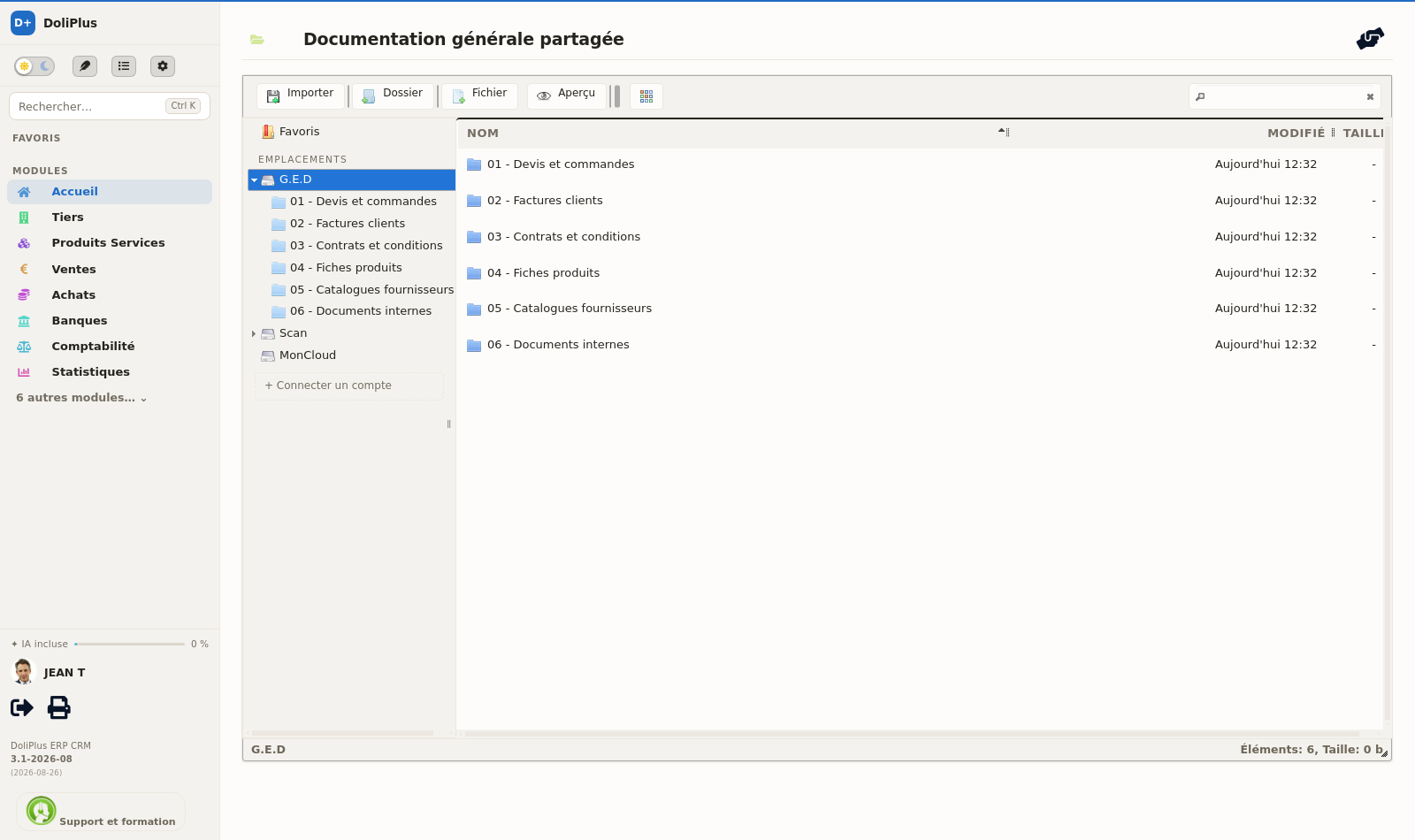
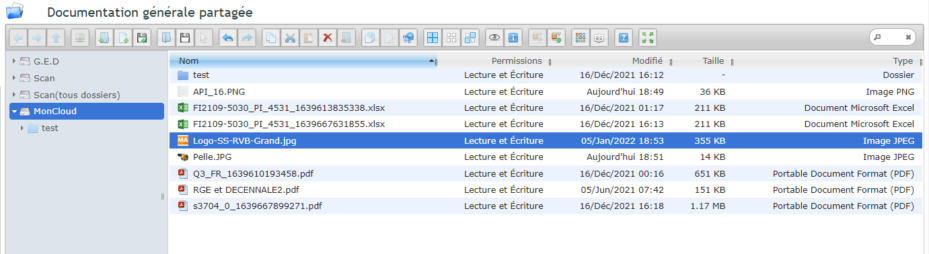
Le menu « Ged », en haut, ouvre la « Documentation générale partagée » : les documents de l’entreprise qui ne relèvent d’aucune fiche (documentation commerciale, modèles, procédures…). Emplacements proposés :
- G.E.D : consultation avec le droit « GED générale : consulter/télécharger », dépôt avec le droit « GED générale : déposer des documents ». Sans le droit de consultation, un utilisateur ne voit que les sous-dossiers auxquels il a été inscrit ;
- Scan, Scan (tous dossiers) et Scanner (voir ci-dessous) ;
- MonCloud, votre espace personnel, si le module MonCloud est actif et que vous en avez le droit ;
- le NAS et OneDrive s’ils sont raccordés, et la Corbeille si elle est activée pour votre société.
Les emplacements externes : scans, MonCloud, NAS, OneDrive
- Scan : le dossier des documents numérisés. Votre scanner y dépose ses fichiers par FTP (compte créé à l’installation de votre serveur), et l’application mobile peut aussi y envoyer les siens. Avec l’option « dossier Scan personnel », chacun a son propre dossier, et la personne qui en a le droit voit tous les dossiers dans « Scan (tous dossiers) ». L’option « Scanner » ajoute un sous-dossier commun dédié au scanner.
- MonCloud : votre espace privé, présent dans toutes les GED, pour glisser un document d’une fiche vers vos dossiers personnels et inversement (détails plus bas, « MonCloud la GED Privée »).
- NAS : le serveur de fichiers de votre entreprise, raccordé par votre administrateur (Accueil › Configuration › G.E.D, onglet « NAS-FTP »). Il apparaît sous le nom choisi dans « Nom du dossier », pour les utilisateurs qui en ont le droit.
- OneDrive : si des identifiants d’application Microsoft sont renseignés sur votre fiche utilisateur, l’explorateur vous propose de connecter votre OneDrive comme lecteur réseau. Une fois connecté, il apparaît sous le nom « OneDrive Prénom N » dans toutes vos GED, le temps de votre session.
Lire un e-mail rangé dans la GED et y répondre
Un e-mail enregistré dans la GED (fichier .eml) s’ouvre d’un double-clic, dans un nouvel onglet du navigateur.
- L’onglet « E-mail » le présente comme dans une messagerie : en tête la date, le destinataire (À), l’expéditeur (De), le sujet et la liste des fichiers joints ; le message dessous, mise en forme comprise.
- L’onglet « GED » (le nombre entre parenthèses est celui des pièces jointes) : les pièces jointes sont sorties dans l’emplacement « E-mail ». Ouvrez-les, téléchargez-les, ou faites-les glisser vers la G.E.D ou MonCloud. Cet emplacement est temporaire : les pièces extraites sont effacées au bout d’environ un jour. Rangez ce que vous voulez garder.
- « Répondre ou transférer » prépare la réponse : le destinataire est l’expéditeur du message (ou son destinataire d’origine si c’est vous qui l’aviez envoyé), le sujet commence par « Re: », les pièces jointes sont reprises et le message d’origine est cité. Pour transférer, retirez le destinataire (×) et tapez une autre adresse.
- Écrivez au-dessus du message cité, vérifiez les destinataires et les fichiers joints (la corbeille en retire un), puis « Envoi mail ». « Annuler » revient à l’e-mail sans rien envoyer.
Vos CGV et l’habillage de vos PDF
Menu Outils › « Documents et Matrices » : les fichiers qui habillent vos documents PDF, un dossier par usage.
- Cgv : vos conditions générales de vente, un PDF par langue nommé CGV_ puis la langue (CGV_fr_FR.pdf, CGV_en_GB.pdf…). La langue du document choisit le bon fichier ; à défaut, CGV_fr_FR.pdf. Remplacer le fichier met à jour les CGV de tous vos prochains documents.
- Cga : vos conditions générales d’achat, pour les documents fournisseurs (le dossier est créé à la première édition d’un PDF fournisseur).
- Image Fond et Logo : un fond de page, un logo de remplacement ; l’administrateur choisit ensuite le fichier dans les réglages PDF.
- Sepa : vos modèles de mandat de prélèvement.
Double-cliquez le dossier pour l’ouvrir, puis « Importer » pour déposer votre fichier. En générant le PDF d’un devis, d’une commande ou d’une facture, « CGV à appliquer » choisit le fichier ajouté en fin de document ; « Désactiver les CGV » le retire pour cette fois.
Pour aller plus loin
- Éditer vos documents Word, Excel et PowerPoint directement dans DoliPlus
- La suite bureautique en ligne pour entreprise
Pourquoi une GED (Gestion Électronique de Documents)
Objectif zéro papier, le classement est chronophage, chercher un document l’est également !
La gestion électronique de documents ou GED est un système informatisé qui permet la numérisation et l’archivage des documents de votre entreprise.
Les entreprises qui dématérialisent sont celles qui gagnent en efficacité, en compétitivité en termes d’organisation.
La solution GED Doliplus vous permet de gérer et de maîtriser l’ensemble des documents de votre entreprise en lien avec votre ERP.
Le classement de tous les documents et données de la GED se fait dans un coffre-fort électronique, les transferts sont protégés grâce à la connexion SSL en standard dans DoliPlus.
Méthode de classement de la GED interne de votre ERP Dolibarr
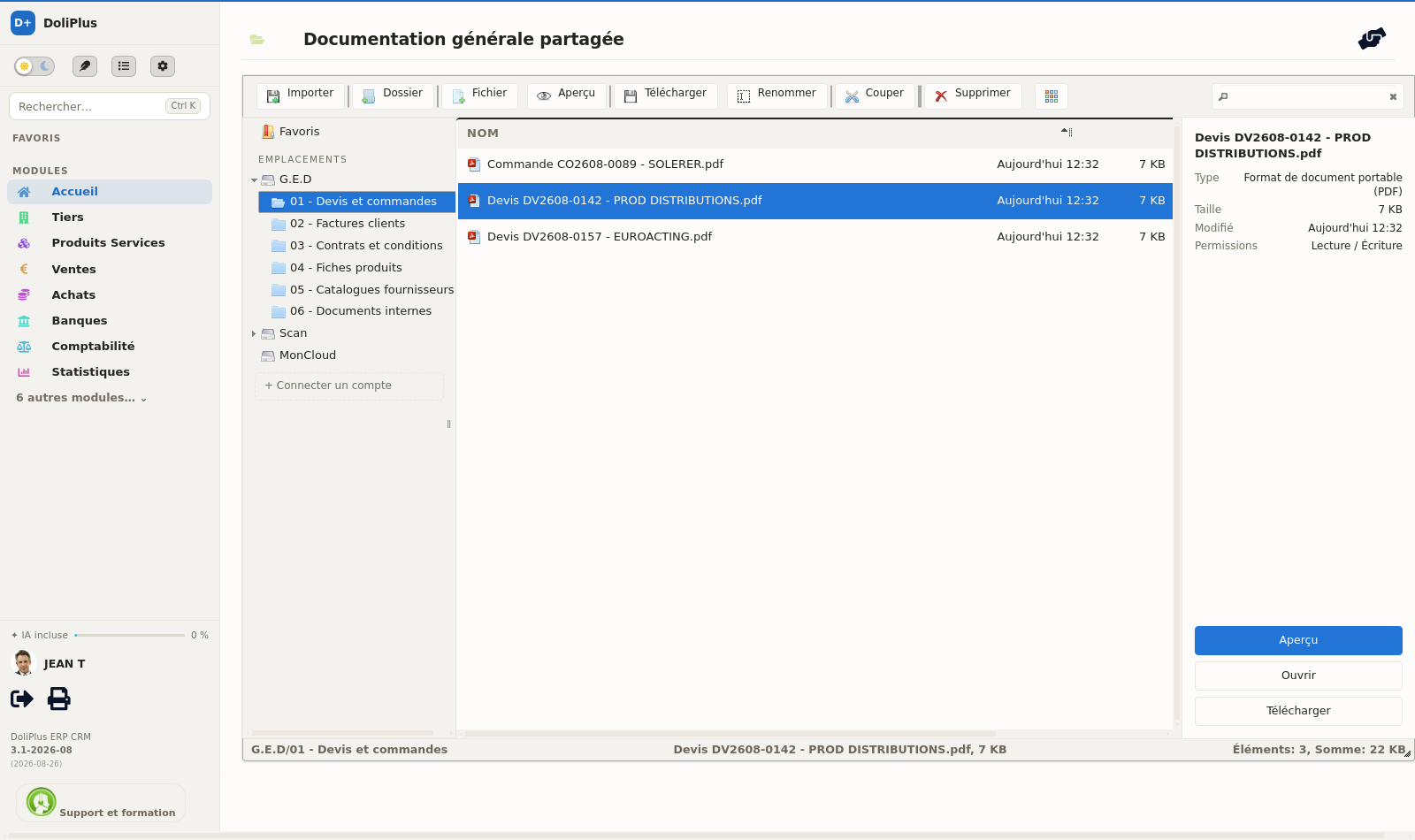
Le Multipoint logique de la GED (Gestion Électronique de Documents)
Développez le réflexe du classement Dolibarr, grâce aux multipoints d’entrée logiques, une GED (Gestion Électronique de Documents) Dolibarr derrière chaque :
- devis,
- commande,
- facture,
- projet,
- intervention,
- espace global partagé
- …
Classez derrière chaque point d’entrée une note ou des documents quel que soit leur format Doc, PDF, Xls,… votre GED (Gestion Électronique de Documents) DoliPlus organise et normalise le classement pour l’entreprise. Toute personne connaît la logique de classement dans DoliPlus et ainsi peut retrouver en quelques clics le document désiré.
Exemple :
- la note de calcul du devis est dans la GED du Devis
- La documentation commerciale est dans le Menu GED générale
- La facture du fournisseur dans le dossier GED de la Facture fournisseur,
- Les documents d’ouverture de compte de votre client sont dans la GED de votre client,
- Les photos ou documentation de vos produits et services sont dans la GED du Produit/Service
Liaison Scanner
Votre scanner est paramétré pour pointer vers le dossier « scan » de votre serveur DoliPlus ? Alors, récupérez et classez ensuite vos documents scannés facilement dans vos dossiers de la GED (Gestion Électronique de Documents). C’est une fonctionnalité standard dans DoliPlus, demandez au support vos codes d’accès gratuits.
Liaison Messagerie
Envoyer un mail avec pour pièce jointe un document de votre GED n’a jamais été aussi facile avec la messagerie interne DoliPlus. Un accès est disponible pour explorer votre GED et sélectionner les documents à envoyer.
Votre WebMail est aussi lié à votre GED (Gestion Électronique de Documents), vous pouvez extraire automatiquement les pièces jointes d’un email pour les intégrer dans un des multipoints logiques de votre GED.
Avec votre WebMail, vous pouvez aussi sélectionner les documents à envoyer classés sur votre GED.
Liaison GED privée MonCloud
Si vous disposez d’un espace MonCloud DoliPlus, alors celui-ci est connecté à votre GED (Gestion Électronique de Documents) Dolibarr. Votre espace MonCloud communique aussi avec le serveur de fichiers de l’entreprise (NAS) et avec OneDrive.
Gestion des droits
Une gestion des droits sur les dossiers de la GED Générale ainsi que la GED Tiers permet de définir des autorisations.
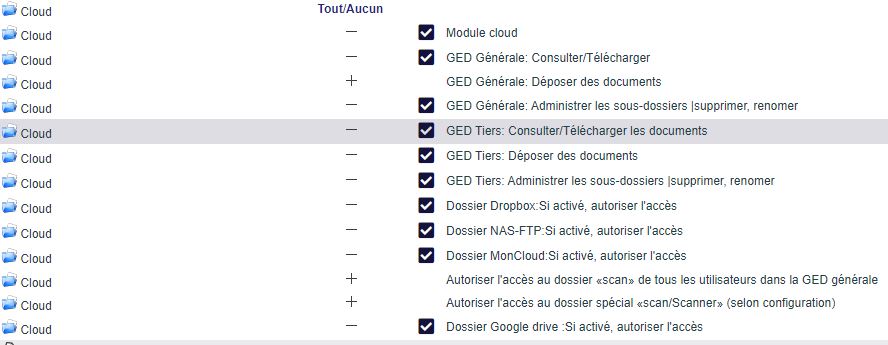
Gestion de droits – Sous-dossiers dossier GED Générale
Il est possible de surseoir aux droits de la GED générale afin de permettre à certains utilisateurs de retrouver des droits complets afin de consulter/télécharger et déposer des documents, même si celui-ci ne dispose pas de droits.
Un bouton dans la GED générale permet d’accéder à l’interface qui liste les dossiers de niveau I et d’attribuer les utilisateurs avec des droits complets.
- Retirer le droit de l’utilisateur : GED générale: Consulter.
- Inscrire l’utilisateur auprès de dossiers autorisés, les autres dossiers seront masqués ou absents sur l’application Mobile DoliPlusMobi.

Cas d’utilisation :
Les utilisateurs possèdent un droit général limité en consultation sur la GED générale, l’autorisation sur certains dossiers leur permettra de déposer également des documents sur ces sous-dossiers.
Liaison GED et NAS (Serveur de stockage réseau)
Par exemple si vous disposez d’un NAS connecté au Web, il est possible d’établir une liaison vous permettant de faire glisser vos documents de votre GED DoliPlus et votre stockage NAS.
Comment mettre en place ce connecteur côté DoliPlus. Depuis Accueil -> Configuration ->GED.
Pour une connexion depuis DoliPlus, les paramètres classiques pour accéder en FTP ou mieux FTPS au NAS sont requis :
- Adresse publique du serveur
- Login
- Mot de passe
- N° du Port
Conseil : Tester les paramètres au préalable dans un navigateur ou un logiciel FTP du type FileZilla.
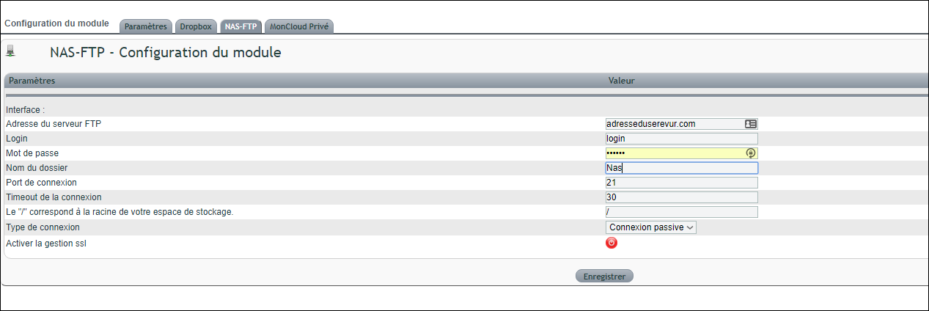
Par ailleurs, les configurations du NAS et du routeur sont nécessaires.
- Configuration du serveur FTP sur le NAS
- Port 21
- Activation SSL / TLS
- FTP Passif sur la plage de ports 55536-55735
- Configuration du modem/routeur Orange, SFR ou autre.
- Redirection du port 21 vers adresse IP locale du serveur NAS
- Redirection de la plage de ports passif 55536-55735 vers adresse IP locale du serveur NAS
Caractéristiques de l’explorateur de la GED (Gestion Électronique de Documents)
Télécharger un document
DoliPlus embarque une GED (Gestion Électronique de Documents) avec un explorateur moderne par glissé-déposé pour interface.
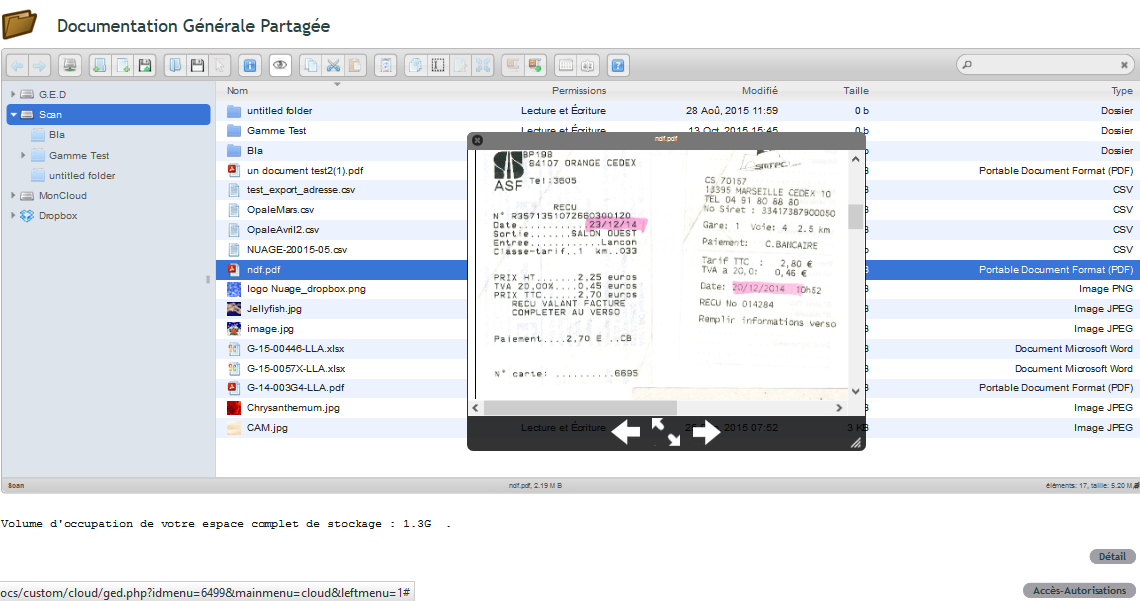
La lecture des documents du type PDF et des images depuis un PC, une tablette ou un smartphone est possible dans DoliPlus sans autres applications.
Gestion des images
Des outils pour redimensionner les images, les recadrer, les pivoter sont embarqués dans votre explorateur.
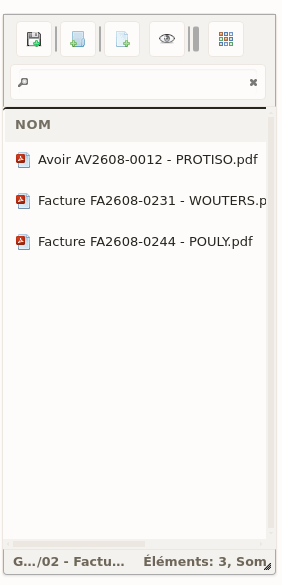
- Toutes les opérations avec des fichiers et dossiers sur un serveur distant (copier, déplacer, télécharger, créer un dossier / fichier, renommer, etc.)
- Fichier à télécharger avec le support Drag & Drop HTML5
- Liste et vue Icônes
- Les raccourcis clavier
- Les méthodes standard de sélection de fichier / de groupe en utilisant la souris ou le clavier
- Déplacer les fichiers / Copier avec Drag & Drop
- Création / extraction d’archives (zip, rar, 7z, tar, gzip, bzip2)
- Menus contextuels riches avec barre d’outils supplémentaires
- Aperçu rapide des fichiers types PDF, images, vidéo
- Modifier les fichiers texte et les images (rotation, recadrage, redimensionnement)
- Calculer la taille du répertoire
- Vignettes pour désigner les fichiers d’image
- Intégré avec votre éditeur de texte et la messagerie interne + WebMail
- Configuration flexible des droits d’accès, les types de fichiers de téléchargement,
La GED sur tablette en mobilité et DoliPlusMobi l’application mobile pour DoliPlus

En mobilité et notamment, sur tablette pensez à utiliser les icônes pour accéder aux fonctionnalités accessibles avec une souris sur votre PC ou Mac au bureau ou bien utilisez les menus contextuels avec une pression longue sur le document.
Les raccourcis clavier
Retrouvez les raccourcis Windows dans votre GED, les principaux sont :
- Actualiser : F5
- Précédent : BACKSPACE
- Suivant : SPACE
- Copier : CTRL+C
-
Couper : CTRL+X
-
Coller : CTRL+V
Les autres raccourcis se trouvent derrière le pictogramme ? de votre GED
Exemple de gestion d’image.
-
Prévisualisation du PDF dans l’explorateur
MonCloud la GED Privée
L’appellation « Cloud » (« nuage » en français) désigne l’externalisation de vos données sur des serveurs distants, ce qui évite notamment d’avoir à stocker ces dernières sur un poste local.
L’intérêt est d’accéder à ses données depuis n’importe quel ordinateur connecté à Internet et de les synchroniser sur plusieurs appareils.
MonCloud est un espace réservé non partagé, le vôtre. Les documents déposés dans MonCloud ne sont pas visibles par les autres utilisateurs.
De plus, si vous souhaitez accéder à votre dossier MonCloud depuis vos appareils mobiles Android ou iPhone, iPad, votre PC Windows ou Mac de bureau cela est possible en utilisant le protocole standard appelé WebDAV.
Selon les cas il faut télécharger des applications standard vous permettant de vous connecter en indiquant :
Adresse (url) + login + Mot de passe de votre session Dolibarr + DoliPlus
Nota :
Pour obtenir l’adresse (url) du serveur cliquez sur le bouton «Identifiants MonCloud» dans votre fiche utilisateur afin de recevoir vos identifiants complets par mail. Il est ensuite plus simple de faire un copier-coller depuis votre messagerie…
Cette adresse se termine par un slash (/), c’est important de ne pas l’omettre.
Certains appareils possèdent un service de découverte qui tronque l’adresse, pour contourner cela enregistrez puis revenez en modification pour forcer l’adresse complète.
Si le protocole est demandé choisir Basic.
Ouvrir votre GED comme un lecteur de votre ordinateur
MonCloud parle le WebDAV, un protocole standard : votre GED privée s’ajoute donc à l’explorateur de fichiers de Windows ou au Finder du Mac, comme n’importe quel autre lecteur. Comptez deux minutes. Les fichiers circulent ensuite dans les deux sens, sans passer par le navigateur.
D’abord, récupérer vos identifiants
Ouvrez votre fiche utilisateur, puis cliquez sur le bouton « Identifiants MonCloud » : vous recevez par e-mail l’adresse du serveur, votre nom d’utilisateur et votre mot de passe. Gardez ce message sous la main, vous allez copier-coller ces trois valeurs.
Windows : ajouter MonCloud comme lecteur réseau
Plusieurs logiciels du marché font ce travail. Nous prenons ici RaiDrive comme exemple : téléchargez-le, installez-le, lancez-le, puis passez-le en français.
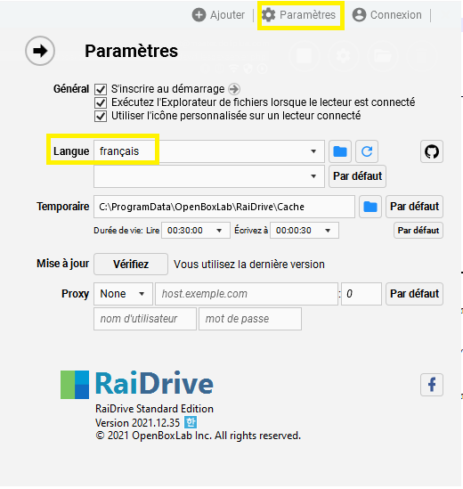
Cliquez ensuite sur Ajouter dans la barre d’outils du haut, puis allez à l’onglet NAS et renseignez :
- Stockage : WebDAV ;
- Disque : la lettre de lecteur réseau de votre choix ;
- Adresse : l’adresse longue reçue par e-mail, répartie sur les deux lignes comme dans l’exemple ;
- Port : 443 ;
- Compte : votre identifiant et votre mot de passe.

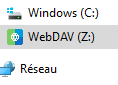
Validez par OK : les dossiers de votre GED personnelle apparaissent dans l’Explorateur Windows. La synchronisation est ensuite automatique.
macOS : se connecter depuis le Finder
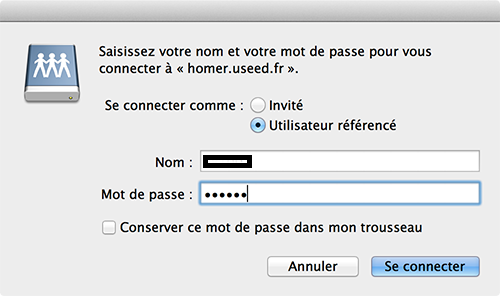
Sur Mac, rien à installer. Ouvrez le Finder, menu Aller, puis « Se connecter au serveur… », et saisissez la même adresse que sous Windows.
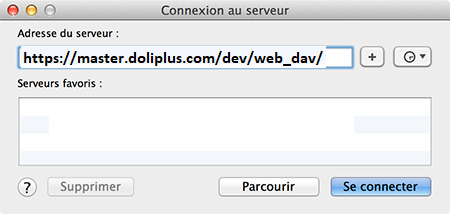
Le Finder réclame alors vos identifiants : saisissez le login et le mot de passe reçus, puis cliquez sur Se connecter.
Le dossier Scan, en FTP sécurisé
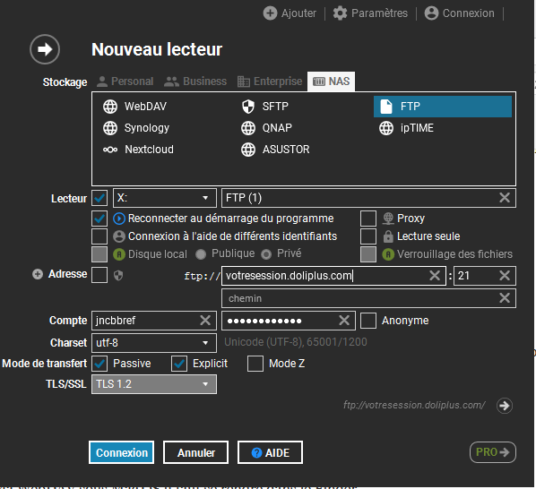
Le même logiciel monte aussi le dossier Scan de votre session en lecteur réseau, cette fois en FTP sécurisé, avec les paramètres qui vous ont été remis à la livraison. Dans RaiDrive, Ajouter, onglet NAS :
- Stockage : FTP ;
- Disque : une lettre de lecteur ;
- Adresse : votre adresse FTP, port 21 ;
- Compte : votre identifiant et votre mot de passe.
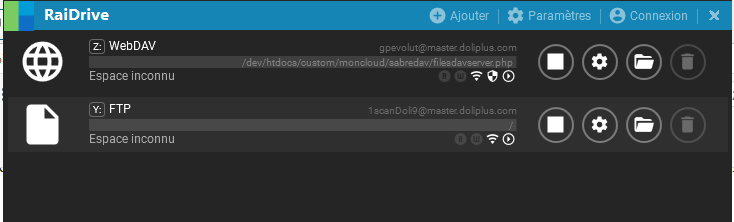
Vos connexions se rangent alors côte à côte dans la même fenêtre.
Partager un dossier de la GED avec un petit groupe
Vous voulez qu’une poignée d’utilisateurs travaille sur les mêmes fichiers, sans passer par un service de stockage extérieur ? Un accès FTP sécurisé est ouvert sur un dossier partagé de la GED, en lecture et en écriture. Chacun y synchronise ensuite un dossier local de son ordinateur, avec le logiciel de son choix — celui-ci n’est pas fourni, seul l’accès l’est.
Vous y gagnez sur trois plans : un partage maîtrisé, puisque seuls les utilisateurs désignés entrent dans le dossier ; une vraie intégration, puisque le dossier se comporte comme un lecteur Windows ; et aucun cloud externe, puisque les documents ne quittent pas votre session DoliPlus. Partager par e-mail, à l’inverse, multiplie les versions et les pertes.
Cette fonctionnalité est en cours de développement.

Sur Android et sur iOS
Sur mobile et sur tablette, n’importe quel client WebDAV fait l’affaire — le serveur, c’est DoliPlus ; le client, c’est l’application qui s’y connecte. Quelques-unes qui ont fait leurs preuves :
- Android — WebDAV Navigator Lite (existe aussi sur iPad) · WebDavDroid Lite ;
- iOS — WebDAV Navigator Lite · My WebDAV.
Gestion des droits MonCloud
Deux autorisations commandent MonCloud, toutes deux accordées par défaut à un nouvel utilisateur :
- Accès à la GED MonCloud — sans elle, l’utilisateur ne voit pas son espace privé dans les explorateurs de DoliPlus ;
- Autoriser la synchronisation de l’espace GED privé MonCloud avec des applications tierces (Android, iOS, Windows) — c’est elle qui ouvre, ou ferme, tout ce qui précède dans ce chapitre.
Retirer la seconde à un utilisateur laisse donc son espace consultable dans DoliPlus, mais le coupe des lecteurs réseau et des applications mobiles.

Autres options et configuration
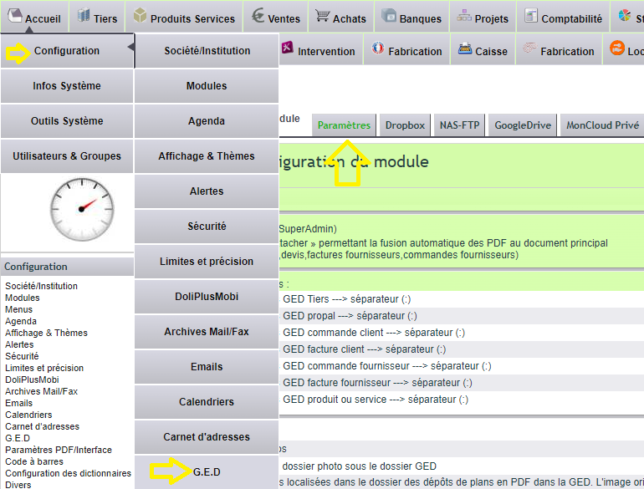
Accès depuis le menu Administrateur
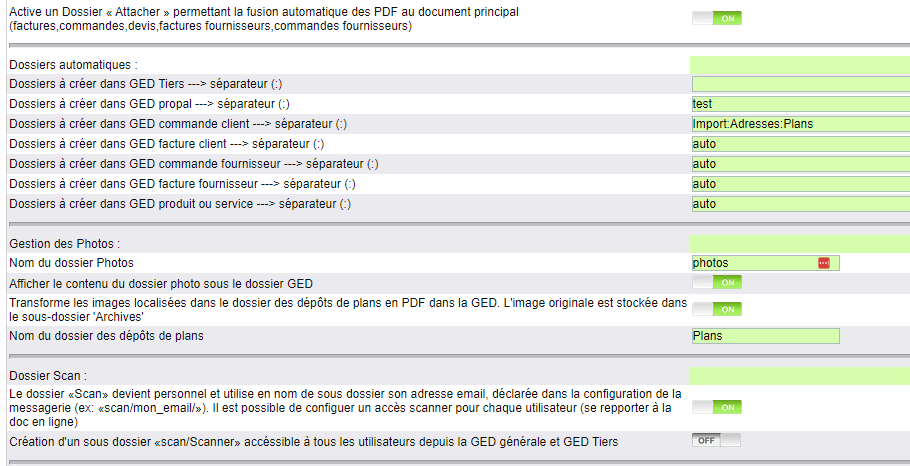
Dossiers automatiques
Cette option permet de normaliser le nom des sous-dossiers de la GED de façon automatique.
Accès : Accueil->configuration->GED
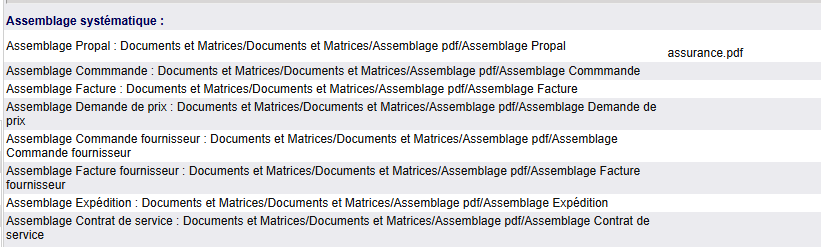
Assembler des documents de façon systématique
Accès : Accueil->configuration->GED
Pratique pour ajouter par exemple une attestation d’assurance décennale systématiquement aux propositions commerciales.
Disponible pour tous les éléments listés ici.
Transformer les images localisées dans le dossier des dépôts de plans en PDF
Cette option permet de transformer les images localisées dans le dossier des dépôts de plans (ex Plans) en PDF dans la GED.
L’image originale est stockée dans le sous-dossier ‘Archives’.
Peut s’appliquer aux dossiers localisés à plusieurs endroits de la GED à condition que le nom du dossier des dépôts de plans correspond à un sous-dossier de la commande, propale …
Formats d’images autorisés :
- GIF,
- JPEG,
- PNG,
- BMP,
- TIFF_II,
- TIFF_MM,
- IFF,
- Sauvegarde DoliPlus Dolibarr vers Nas Synology — sauvegarder votre GED vers un NAS Synology.
- Spécifications techniques : sauvegarde et hébergement des données — où vivent vos données : sauvegarde et hébergement.
Tous les réglages de la GED
Accueil › Configuration › G.E.D (administrateur), onglet « Paramètres ». Les interrupteurs s’enregistrent dès le clic ; les champs, avec « Enregistrer » en bas de page.
- Dossier « Attacher » : le premier interrupteur ajoute un dossier « Attacher » dans la GED des tiers, devis, commandes, factures, achats et produits. Les PDF qu’on y dépose sont fusionnés au PDF du document principal.
- Dossiers automatiques : pour chaque type de fiche (tiers, devis, commande client, facture client, commande fournisseur, facture fournisseur, produit ou service), les sous-dossiers créés d’office à l’ouverture de son onglet GED, séparés par « : » (ex. Plans:Photos:Contrat). Vos équipes rangent ainsi toujours au même endroit.
- Assemblage systématique : une ligne par type de document (devis, commande, facture, demande de prix, commande et facture fournisseur, expédition, contrat de service). Les PDF déposés dans le dossier indiqué sont joints à chaque document de ce type.
- Gestion des photos : « Nom du dossier Photos » des tiers, produits et catégories, et l’affichage de ces photos en galerie sous l’explorateur.
- Plans en PDF : l’interrupteur de conversion et « Nom du/des dossier(s) des dépôts de plans » (séparés par « : »). Pensez à « Enregistrer » ce nom, même s’il est déjà affiché.
- Réduction des photos du dossier tiers : le seuil de déclenchement (ex. 1000 pour 1 Mo) et la dimension maximale ; la réduction se fait chaque nuit.
- Dossier Scan : « Le dossier «Scan» devient personnel… » et la création d’un sous-dossier « scan/Scanner ».
L’onglet « NAS-FTP » raccorde votre NAS : « Adresse du serveur FTP », « Login », « Mot de passe », « Nom du dossier » (le nom de l’emplacement dans l’explorateur), « Port de connexion », délai, dossier racine, connexion active ou passive, SSL ; « Test FTP » vérifie la connexion. En dessous, « Contrôle des autorisations » : un interrupteur « Désactiver l’accès au dossier NAS-FTP dans… » par espace (GED générale, tiers, intervention, maintenance, vCard) masque le NAS là où vous ne le voulez pas ; il s’applique dès le clic.
Éditer vos documents Word, Excel, PowerPoint directement dans la GED
Avec le module OnlyOffice intégré à DoliPlus, il n’est plus nécessaire de télécharger un document pour le modifier. Un clic droit sur un fichier Word, Excel ou PowerPoint dans votre GED affiche l’option Éditer avec OnlyOffice : l’éditeur s’ouvre directement dans votre navigateur, en plein écran, et la sauvegarde est automatique. Votre document reste sur votre serveur DoliPlus — il ne transite à aucun moment vers un service externe.
En savoir plus sur l’édition de documents avec OnlyOffice
API et GED
Voir le chapitre API de communication bidirectionnelle Dolibarr & DoliPlus
Sur le même sujet
