sur 15 février 2016
 Propositions Financières
Gestion des Propositions Financières Dolibarr

Ce module adapte la proposition commerciale de DoliPlus pour vous aider à établir des propositions financières. Ainsi, vous gérez vos offres de financement dans un seul outil.
De plus, dans le cas de contrats de location financière, ce module gère l’échéancier du financement. Vous pilotez donc tout le cycle, de l’offre jusqu’au règlement.
Par exemple, l’échéancier sert ensuite à lancer l’édition des factures mensuelles. En effet, ces factures partent en règlement par prélèvement.
Par ailleurs, vous traitez en masse les prélèvements bancaires au format SEPA. Ce traitement est automatique, donc vous gagnez du temps.
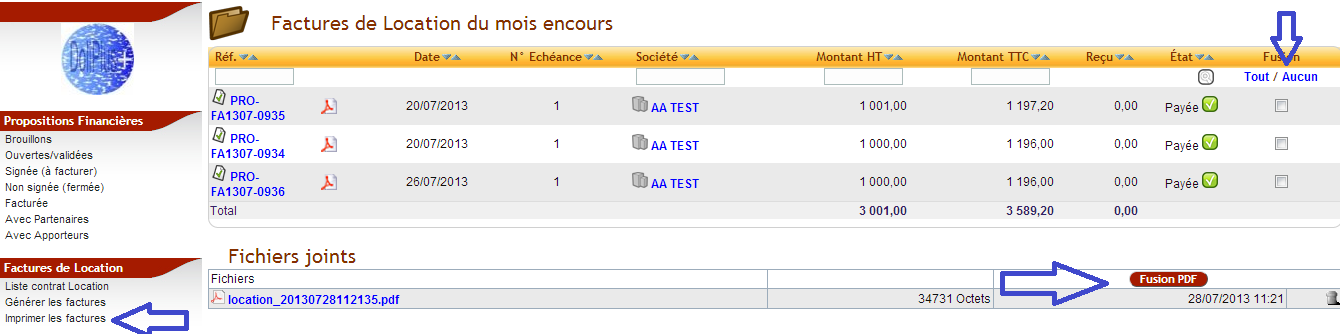
Vous pouvez aussi fusionner les factures du mois. Ainsi, vous lancez une édition papier et vous l’expédiez par voie postale.
Enfin, tous les documents de la proposition financière sortent au format Word. Vous les éditez également en Excel si besoin.
C’est pourquoi ce module se connecte désormais au module Office de DoliPlus. De cette façon, vous rédigez et vous éditez vos documents joints au format PDF.
Par exemple, des états suivent chaque étape, de la proposition à la facture, puis au règlement.
Ouverture d’une Proposition financière (ou Propale)
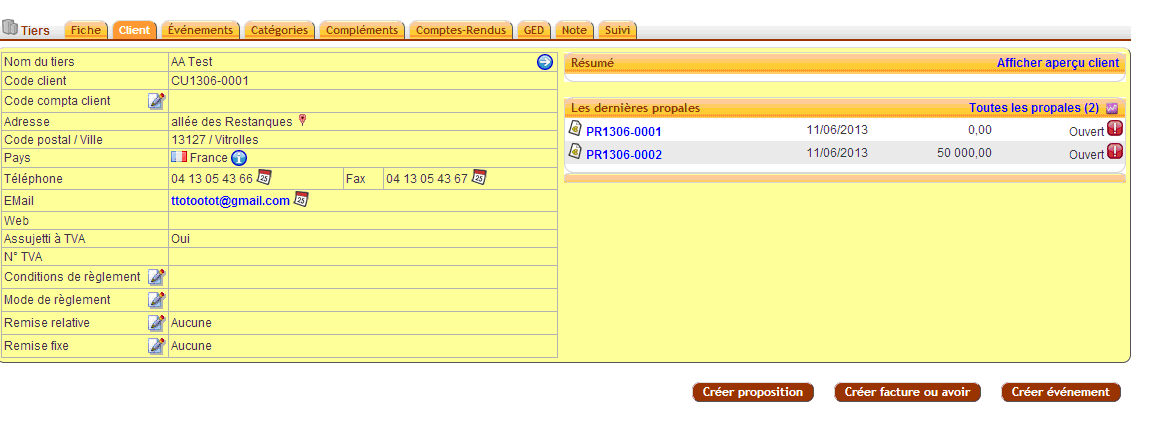
D’abord, ouvrez la fiche du tiers, sur l’onglet « Client » ou « Prospect ».
Ensuite, pour créer une offre, cliquez sur le bouton « Créer proposition ».
Enfin, pour ouvrir une proposition existante, cliquez sur son numéro affiché en bleu.
Création d’une Proposition financière
D’abord, à la création, vous complétez un premier écran :
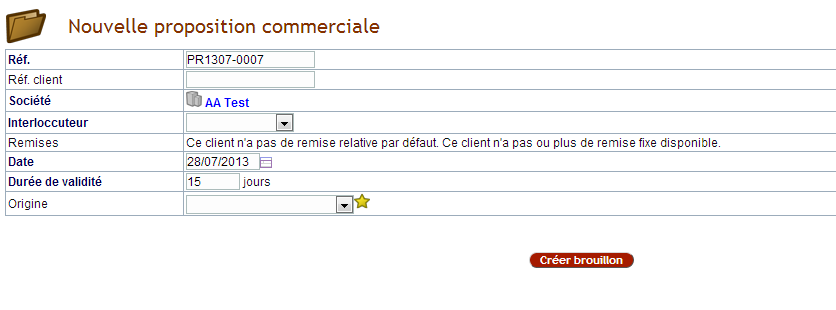
- La réf. client : la référence qui appartient à votre client.
- Interlocuteur : vous précisez ensuite le nom de votre client.
- Les autres champs restent facultatifs.
Ensuite, validez par l’action « Créer le brouillon ». Ainsi, un nouvel écran apparaît. De plus, il se compose de quatre onglets.
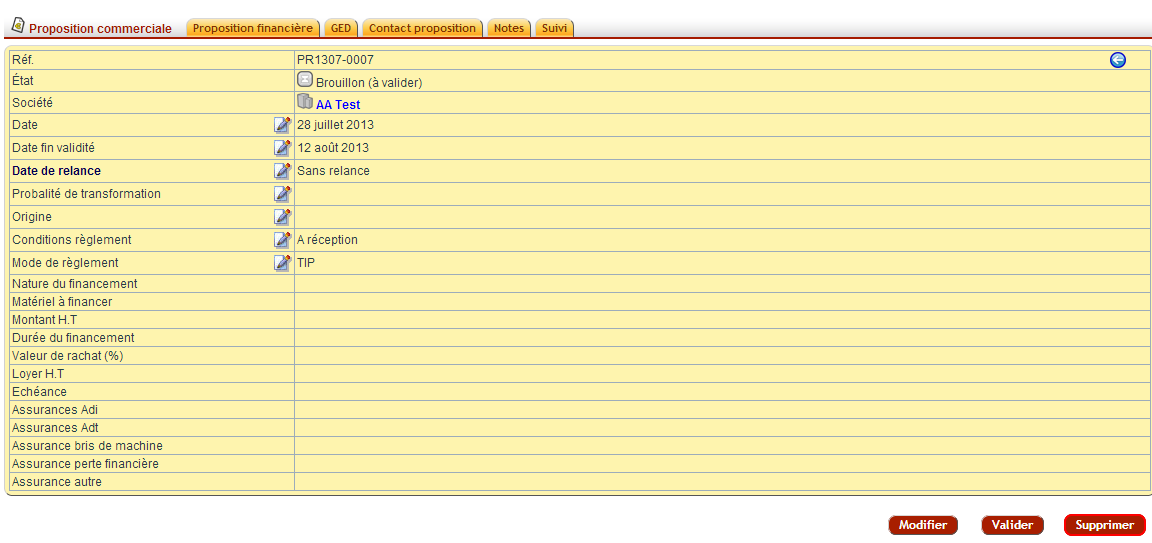
D’abord, l’onglet « Proposition financière » sert à saisir l’offre.
- Cliquez sur « Modifier », puis remplissez le formulaire.
- Ensuite, validez la proposition après chaque modification. Ainsi, vous évitez les erreurs liées à une saisie interrompue.
- Enfin, « Supprimer » détruit définitivement la proposition et ses documents joints.
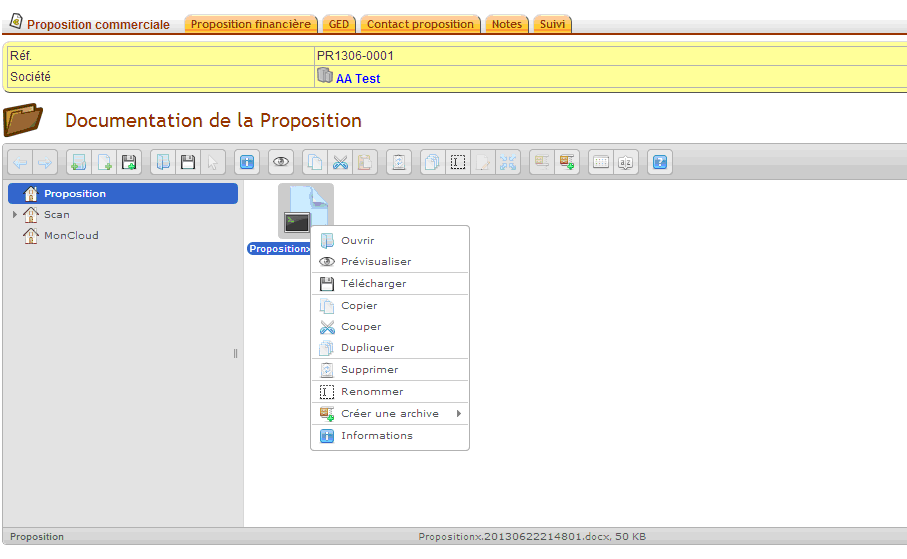
Ensuite, l’onglet « GED » désigne la Gestion Électronique des Documents. Ainsi, vous accédez aux documents générés depuis le formulaire et stockés sur le serveur.
Par ailleurs, la partie gauche regroupe trois types de dossiers :
- Proposition : les documents liés à la proposition.
- Scan : ce dossier récupère les documents du scanner de l’entreprise. Il reste inutilisé actuellement.
- MonCloud : la partie privée à chaque compte utilisateur.
De plus, vous déplacez les documents par glisser-déposer. Pour afficher les commandes, faites un clic droit de la souris.
- D’abord, « Télécharger » ouvre le document sur votre ordinateur pour le modifier. Ensuite, faites glisser le document modifié vers la fenêtre du serveur. Ainsi, vous le stockez de nouveau.
- Par ailleurs, les actions copier ou supprimer ressemblent aux actions classiques d’un PC.
- Enfin, « Créer une archive » compresse les documents volumineux. Par exemple, vous les envoyez ensuite par mail.
Par ailleurs, l’onglet « Contact proposition » désigne les contacts de l’offre.
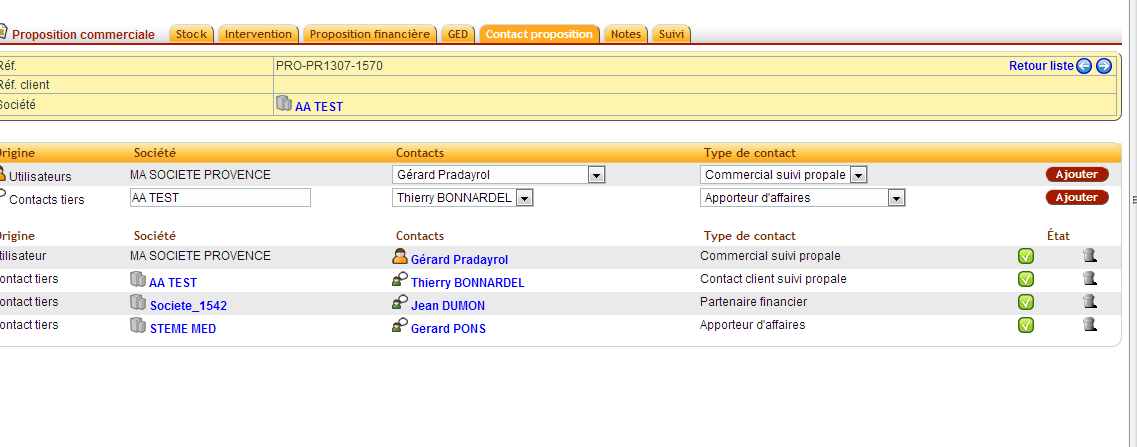
Ainsi, vous désignez tous les contacts liés à la proposition. En effet, ces informations alimentent ensuite la génération des documents.
D’abord, la colonne « Origine / Utilisateurs » (ligne 1) sert au commercial. Ainsi, vous désignez la personne qui suit la proposition.
Ensuite, la colonne « Origine / Contact tiers » (ligne 2) sert aux contacts externes. Le champ société vous permet de les choisir dans les Tiers.
Par exemple, vous désignez ainsi :
- L’apporteur d’affaires : l’intermédiaire.
- Le partenaire financier : celui qui finance le projet.
- Le contact de suivi de la propale : le client final.
Enfin, désignez bien chaque interlocuteur. En effet, ces contacts restent indispensables à la génération des documents.
De plus, l’onglet « Note » reste inutilisé actuellement.
Enfin, l’onglet « Suivi » vous donne les informations techniques de la proposition.
Les Statuts de la proposition
Les statuts vous indiquent l’état de la proposition. Ainsi, selon cet état, un bouton comme « Envoyer un mail » devient actif.
- Brouillon
- Validée
- Signée (à facturer)
- Non signée (fermée)
Édition des échéanciers
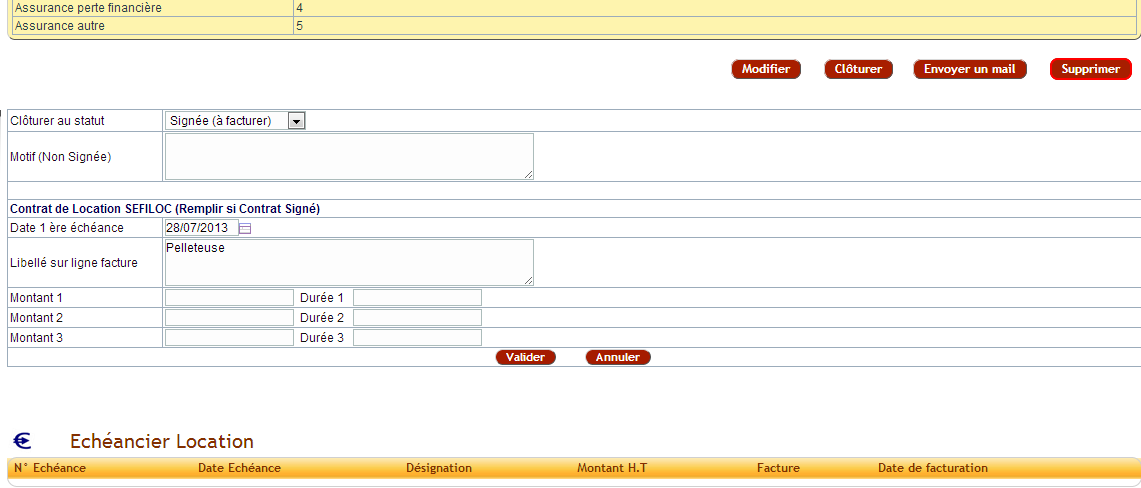
D’abord, à la clôture d’une proposition signée, le programme détecte s’il s’agit d’une location. Ainsi, le bon traitement se déclenche.
Ensuite, un formulaire vous permet de saisir les informations utiles. De cette façon, vous éditez vos factures en automatique.
Édition des documents
D’abord, vous éditez les documents dès le statut « Validée ». Ensuite, dans « Fichiers joints », sélectionnez le document à générer.
Attention : le document généré remplace le précédent du même type. C’est pourquoi nous vous conseillons de le déplacer via la GED. Ainsi, vous le sauvegardez dans un dossier dédié, ou bien vous l’indexez à la main.
Par exemple, dans le champ « Loyer H.T », le séparateur «-» renvoie le texte à la ligne dans les éditions :
| Loyer H.T | 1er loyer 2000 € – 36 loyers 500 € – 10 loyers 400 € |
Les matrices
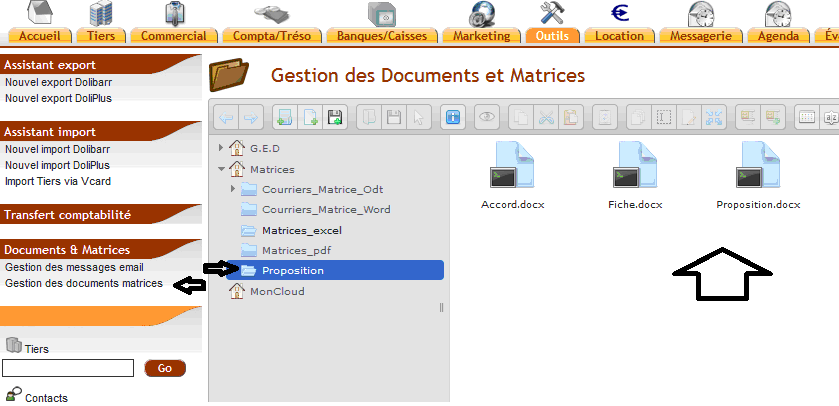
D’abord, enregistrez impérativement vos matrices au format Word 2007 au minimum. En effet, ce format reste obligatoire.
Ensuite, pour voir votre modèle dans la liste de la proposition, placez-le dans le bon sous-répertoire. Pour cela, ouvrez le menu Outils, puis, dans le menu de gauche, le répertoire Documents & Matrices // Gestion des documents matrices.
Par ailleurs, vous modifiez les matrices librement. Toutefois, respectez bien le nom des variables, par exemple : ${mavariable}
 Attention : les variables s’entourent de ${}. De plus, tapez-les d’une traite dans Word, donc sans retour arrière, sans effacement et sans copier-coller. Sinon, Word ajoute des informations invisibles. C’est pourquoi le remplacement échoue ensuite.
Enfin, conservez une copie des matrices d’origine avant toute modification. Ainsi, vous gardez toujours une version saine.
Édition des Factures de location mensuelles
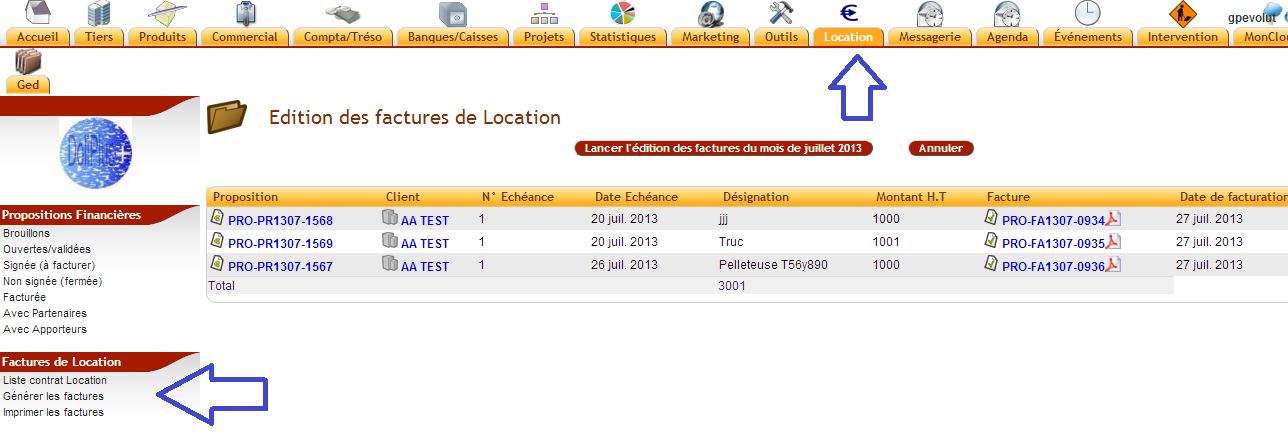
D’abord, ouvrez le menu Location, puis « Générer les factures ». Ainsi, vous éditez les factures depuis les échéanciers du mois en cours.
Ensuite, le mode de règlement retenu est le prélèvement par défaut. De plus, une demande de prélèvement part automatiquement.
Enfin, un tableau affiche les factures générées. Ainsi, vous les vérifiez avant de poursuivre.
Édition des Prélèvements SEPA
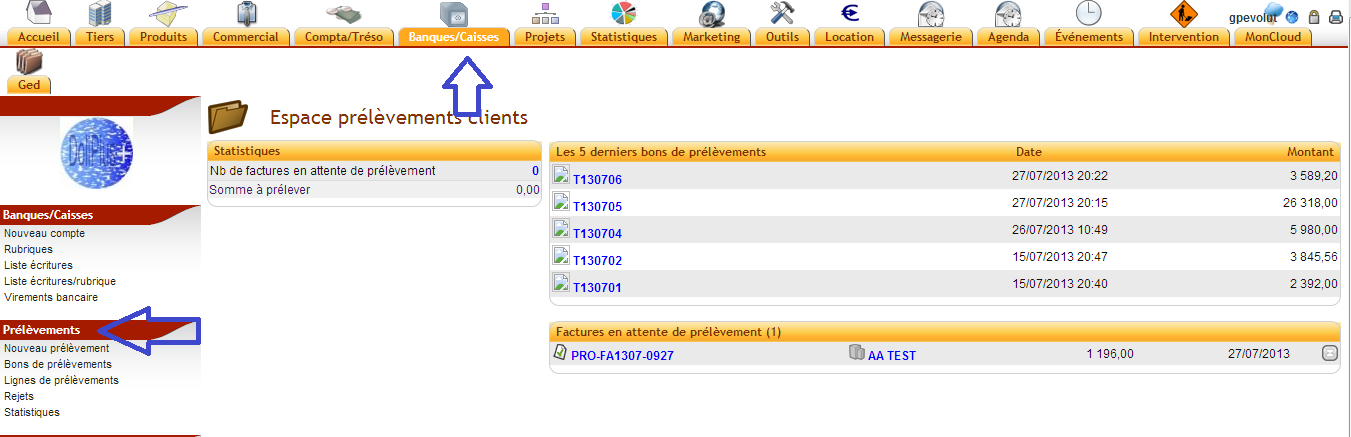
D’abord, ouvrez le menu Banque/Caisses, puis « Prélèvements ».
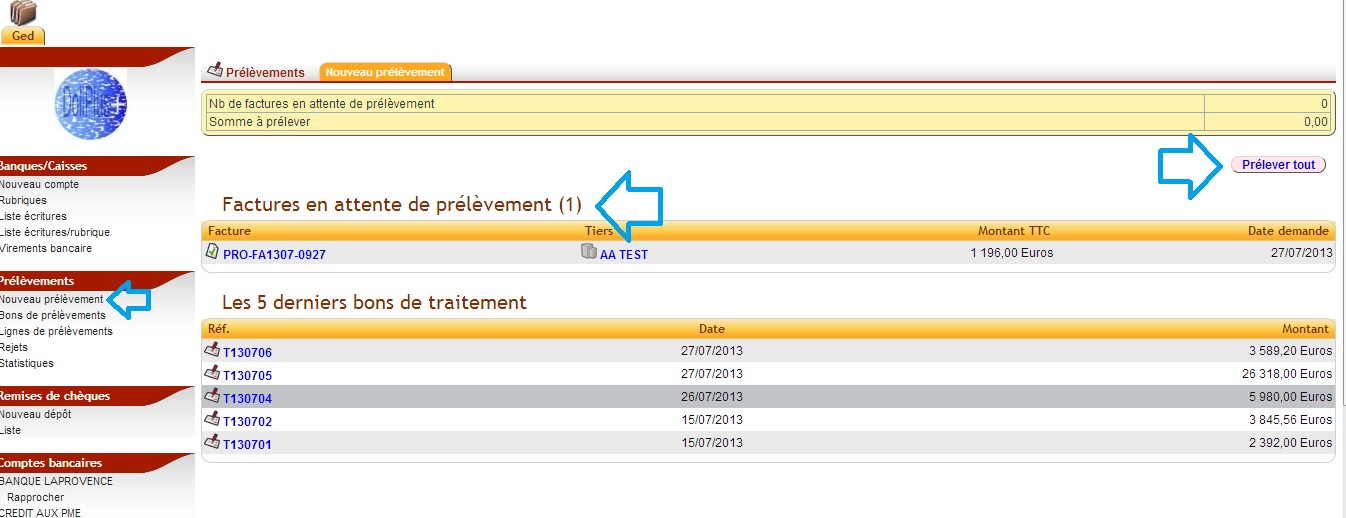
Ensuite, lancez un « Nouveau prélèvement », puis cliquez sur le bouton « Prélever tout ».
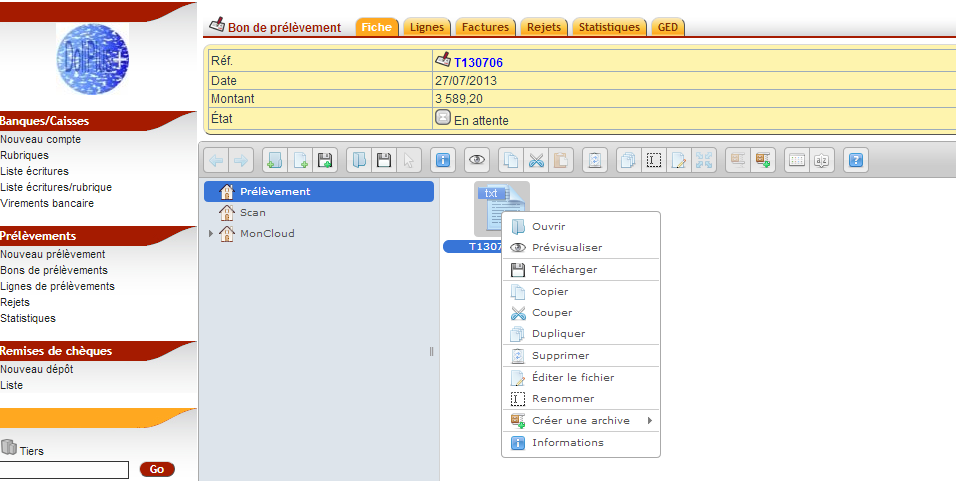
Enfin, récupérez le fichier texte à la norme de prélèvement dans la GED du prélèvement.
Par ailleurs, le fichier DoliPlus suit la norme SEPA (ISO 20022 XML). C’est pourquoi vous devez obtenir auprès de votre banque votre numéro créancier SEPA (ICS). De plus, chaque fiche client doit contenir l’identifiant IBAN et l’identifiant BIC/SWIFT.
Fusion des factures de location
D’abord, la fusion des factures du mois crée une édition papier. Ainsi, vous l’expédiez ensuite par voie postale.
Enfin, supprimez le fichier de fusion après usage. De cette façon, vous gardez un espace propre.