on 5 Settembre 2026
 Proposte Finanziarie
Gestione delle Proposte Finanziarie Dolibarr

Questo modulo adatta la proposta commerciale di DoliPlus per aiutarLa a creare proposte finanziarie. Così, gestisce le offerte di finanziamento in un unico strumento.
Inoltre, nel caso di contratti di leasing, questo modulo gestisce il piano di ammortamento. In questo modo, controlla l’intero ciclo, dall’offerta al pagamento.
Ad esempio, il piano di ammortamento viene utilizzato per generare le fatture mensili. Infatti, queste fatture vengono pagate tramite addebito diretto.
Inoltre, può elaborare in massa gli addebiti diretti in formato SEPA. Questo processo è automatico, quindi fa risparmiare tempo.
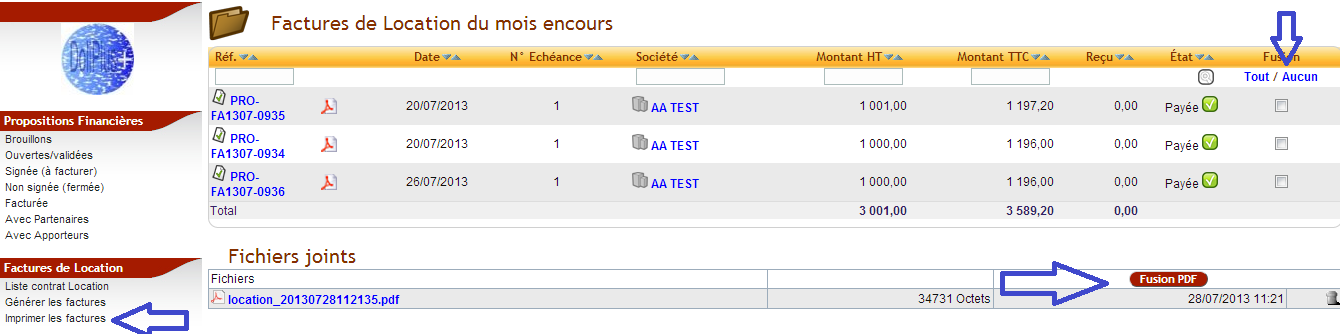
Può anche unire le fatture del mese. Così, può stamparle e inviarle per posta.
Infine, tutti i documenti della proposta finanziaria vengono esportati in formato Word. Può anche modificarli in Excel se necessario.
Ecco perché questo modulo si collega ora al modulo Office di DoliPlus. In questo modo, può redigere e modificare i documenti allegati in formato PDF.
Ad esempio, vengono generati report per ogni fase, dalla proposta alla fattura, fino al pagamento.
Apertura di una Proposta finanziaria (o Propale)
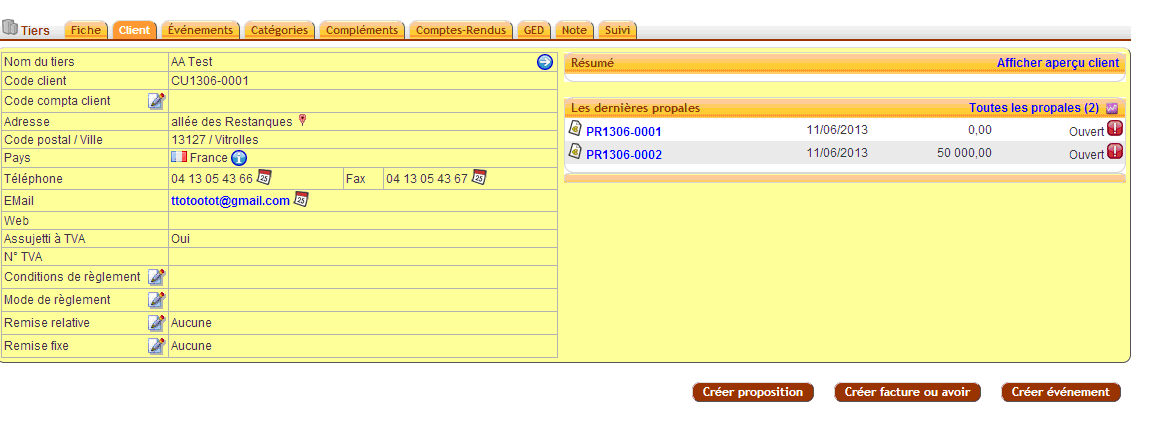
Per prima cosa, apra la scheda del cliente, nella sezione “Cliente” o “Prospect”.
Poi, per creare un’offerta, clicchi sul pulsante “Crea proposta”.
Infine, per aprire una proposta esistente, clicchi sul suo numero visualizzato in blu.
Creazione di una Proposta finanziaria
Innanzitutto, durante la creazione, compila una prima schermata:
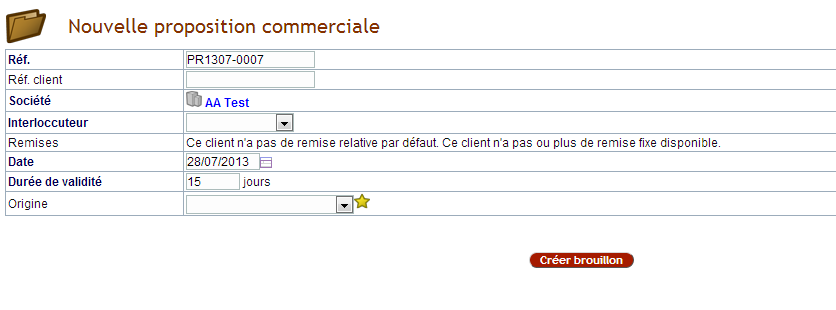
- Rif. cliente: il riferimento che appartiene al Suo cliente.
- Interlocutore: specifichi poi il nome del Suo cliente.
- Gli altri campi rimangono facoltativi.
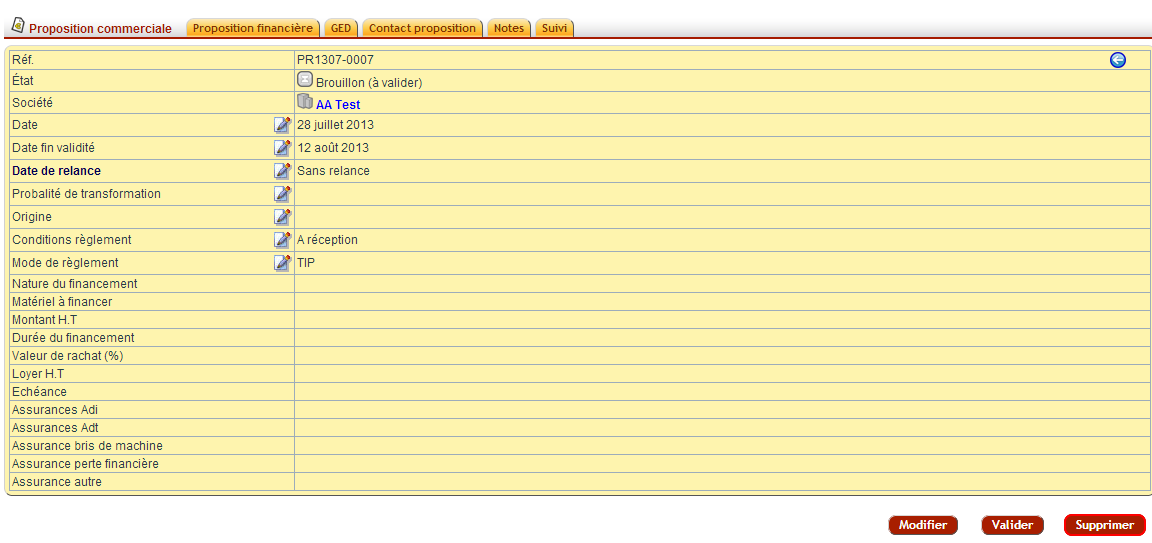
Poi, confermi con l’azione “Crea bozza”. Così, appare una nuova schermata. Inoltre, è composta da quattro schede.
Innanzitutto, la scheda “Proposta finanziaria” serve per inserire l’offerta.
- Clicchi su “Modifica”, poi compili il modulo.
- Poi, confermi la proposta dopo ogni modifica. In questo modo, evita errori dovuti a inserimenti interrotti.
- Infine, “Elimina” cancella definitivamente la proposta e i documenti allegati.
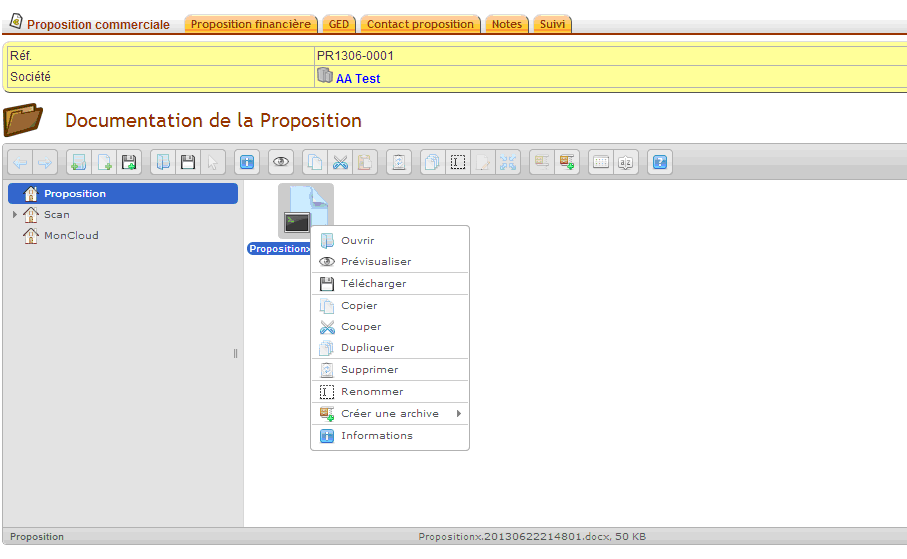
Poi, la scheda “DMS” indica la Gestione Elettronica dei Documenti. Così, accede ai documenti generati dal modulo e archiviati sul server.
Inoltre, la parte sinistra raggruppa tre tipi di cartelle:
- Proposta: i documenti legati alla proposta.
- Scan: questa cartella raccoglie i documenti dallo scanner dell’azienda. Attualmente non è utilizzata.
- MonCloud: l’area privata di ogni account utente.
Inoltre, può spostare i documenti trascinandoli. Per visualizzare i comandi, faccia clic destro del mouse.
- Innanzitutto, “Scarica” apre il documento sul Suo computer per modificarlo. Poi, trascini il documento modificato nella finestra del server. Così, lo archivia nuovamente.
- Inoltre, le azioni copia o elimina sono simili a quelle classiche di un PC.
- Infine, “Crea un archivio” comprime i documenti voluminosi. Ad esempio, può poi inviarli via email.
Inoltre, la scheda “Contatto proposta” indica i contatti dell’offerta.
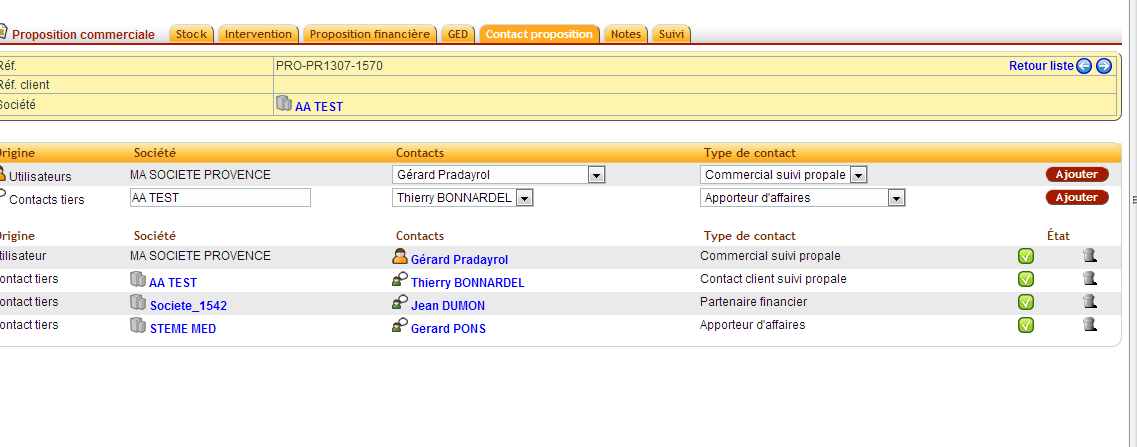
In questo modo, Lei designa tutti i contatti legati alla proposta. Queste informazioni vengono poi utilizzate per generare i documenti.
Innanzitutto, la colonna “Origine / Utenti” (riga 1) serve al commerciale. Qui indica la persona che segue la proposta.
Poi, la colonna “Origine / Contatto cliente” (riga 2) serve per i contatti esterni. Il campo “società” permette di selezionarli tra i clienti/fornitori.
Ad esempio, può designare:
- L’apportatore d’affari: l’intermediario.
- Il partner finanziario: chi finanzia il progetto.
- Il contatto di follow-up della proposta: il cliente finale.
Infine, assicurarsi di indicare ogni interlocutore. Questi contatti sono essenziali per la generazione dei documenti.
Inoltre, la scheda “Nota” al momento non viene utilizzata.
Infine, la scheda “Monitoraggio” fornisce le informazioni tecniche della proposta.
Gli Stati della proposta
Gli stati indicano la situazione della proposta. A seconda dello stato, un pulsante come “Invia email” diventa attivo.
- Bozza
- Convalidata
- Firmata (da fatturare)
- Non firmata (chiusa)
Modifica dei piani di pagamento
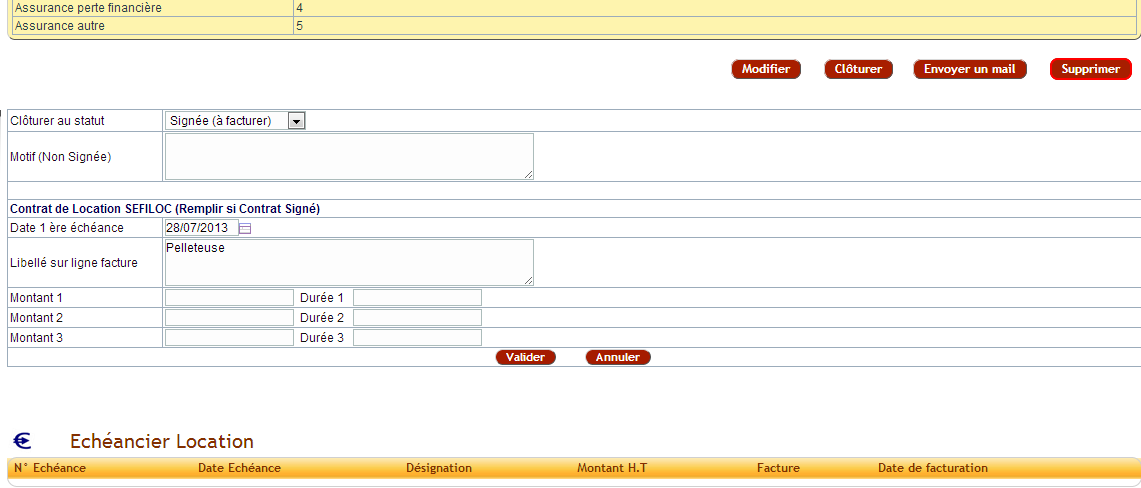
Innanzitutto, alla chiusura di una proposta firmata, il programma rileva se si tratta di un noleggio. In questo modo, viene avviato il trattamento corretto.
Poi, un modulo permette di inserire le informazioni utili. In questo modo, può emettere le fatture automaticamente.
Generazione dei documenti
Innanzitutto, può generare i documenti già dallo stato “Convalidata”. Poi, in “File allegati”, selezioni il documento da generare.
Attenzione: il documento generato sostituisce il precedente dello stesso tipo. Per questo motivo, si consiglia di spostarlo tramite la libreria documenti. In questo modo, può salvarlo in una cartella dedicata o indicizzarlo manualmente.
Ad esempio, nel campo “Affitto lordo”, il separatore “-” va a capo nelle edizioni:
| Affitto lordo | 1° affitto 2000 € – 36 affitti 500 € – 10 affitti 400 € |
I modelli
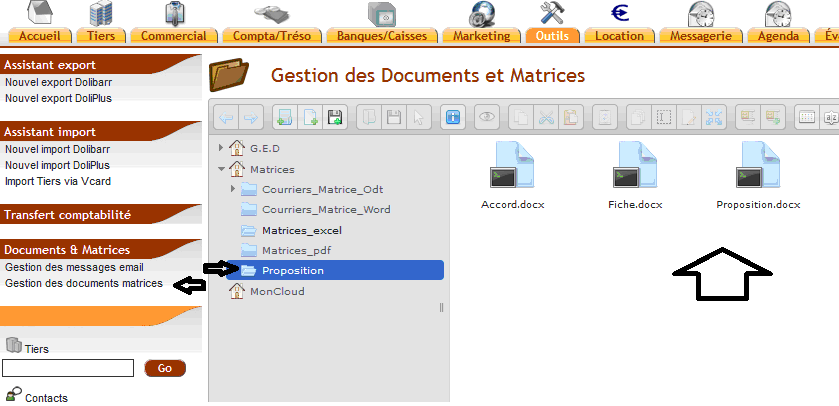
Innanzitutto, salvi obbligatoriamente i modelli in formato Word 2007 o superiore. Questo formato è obbligatorio.
Poi, per vedere il modello nell’elenco della proposta, lo posizioni nella sottocartella corretta. Per farlo, apra il menu Strumenti, poi, nel menu a sinistra, la cartella Documenti & Modelli // Gestione dei modelli documenti.
Inoltre, può modificare liberamente i modelli. Tuttavia, rispetti i nomi delle variabili, ad esempio: ${miavariabile}
 Attenzione: le variabili devono essere racchiuse tra ${}. Inoltre, le digiti di seguito in Word, senza tornare indietro, senza cancellare e senza copia-incolla. Altrimenti, Word aggiunge informazioni invisibili. Per questo motivo, la sostituzione fallisce.
Infine, conservi una copia dei modelli originali prima di qualsiasi modifica. In questo modo, avrà sempre una versione integra.
Generazione delle Fatture di noleggio mensili
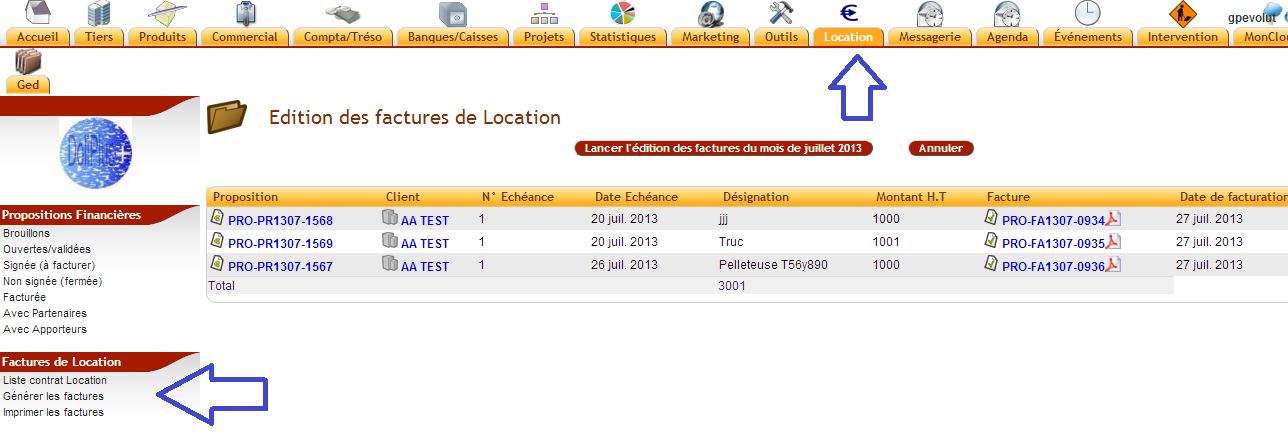
Primo, apra il menu Location, poi “Genera le fatture”. In questo modo, potrà editare le fatture dagli scadenziari del mese corrente.
Successivamente, la modalità di pagamento selezionata è l’addebito predefinito. Inoltre, una richiesta di addebito parte automaticamente.
Infine, una tabella mostra le fatture generate. In questo modo, potrà verificarle prima di procedere.
Edizione degli Addebiti SEPA
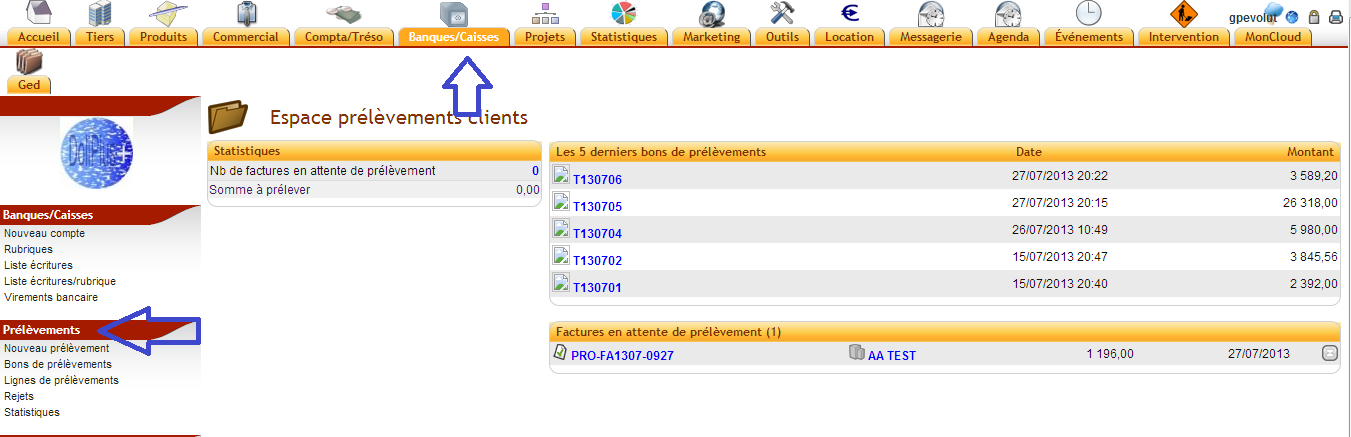
Primo, apra il menu Banca/Casse, poi “Addebiti”.
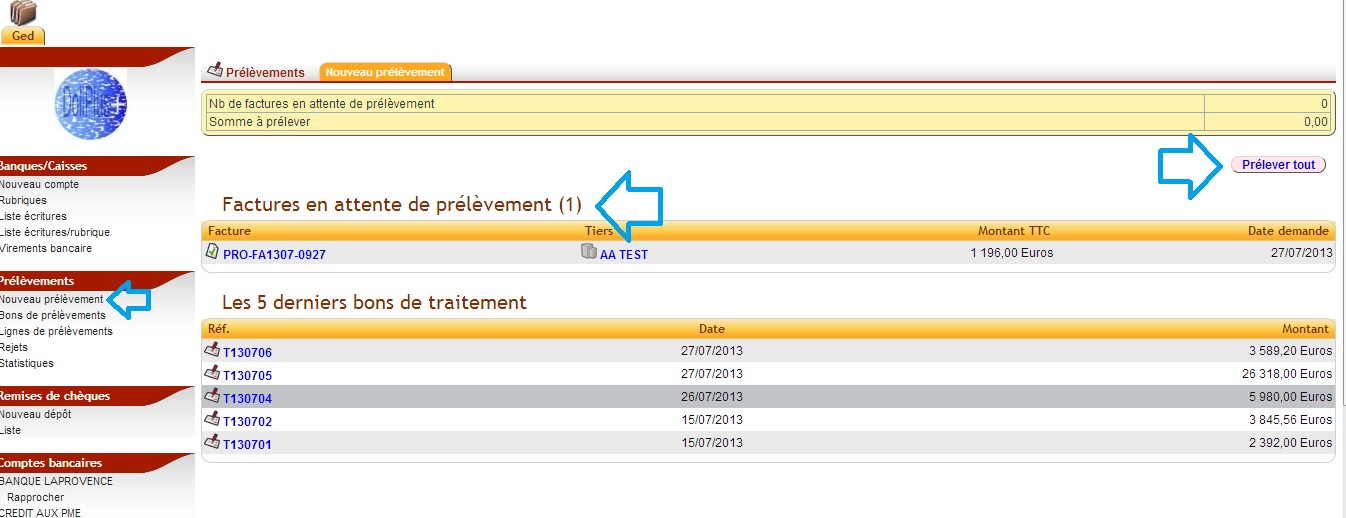
Successivamente, avvii un “Nuovo addebito”, poi clicchi sul pulsante “Addebita tutto”.
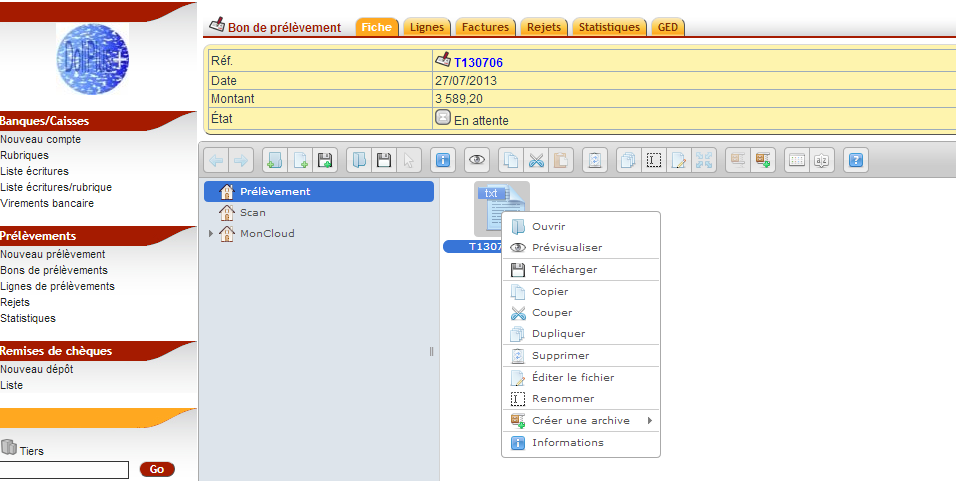
Infine, recuperi il file di testo conforme allo standard di addebito nella libreria documenti dell’addebito.
Inoltre, il file DoliPlus segue lo standard SEPA (ISO 20022 XML). Per questo motivo, dovrà ottenere dalla sua banca il numero creditore SEPA (ICS). In aggiunta, ogni record cliente deve contenere l’identificativo IBAN e l’identificativo BIC/SWIFT.
Unione delle fatture di locazione
Primo, l’unione delle fatture del mese crea una versione cartacea. In questo modo, potrà poi spedirla per posta.
Infine, elimini il file di unione dopo l’uso. In questo modo, manterrà uno spazio pulito.