on 5 septiembre 2026
 Propuestas Financieras
Gestión de Propuestas Financieras Dolibarr

Este módulo adapta la propuesta comercial de DoliPlus para ayudarle a elaborar propuestas financieras. Así, gestiona sus ofertas de financiación en una sola herramienta.
Además, en el caso de contratos de arrendamiento financiero, este módulo gestiona el calendario de pagos de la financiación. Por lo tanto, controla todo el ciclo, desde la oferta hasta el pago.
Por ejemplo, el calendario de pagos se utiliza posteriormente para generar las facturas mensuales. De hecho, estas facturas se envían para su pago mediante domiciliación bancaria.
Además, puede procesar en masa los pagos bancarios en formato SEPA. Este procesamiento es automático, por lo que ahorra tiempo.
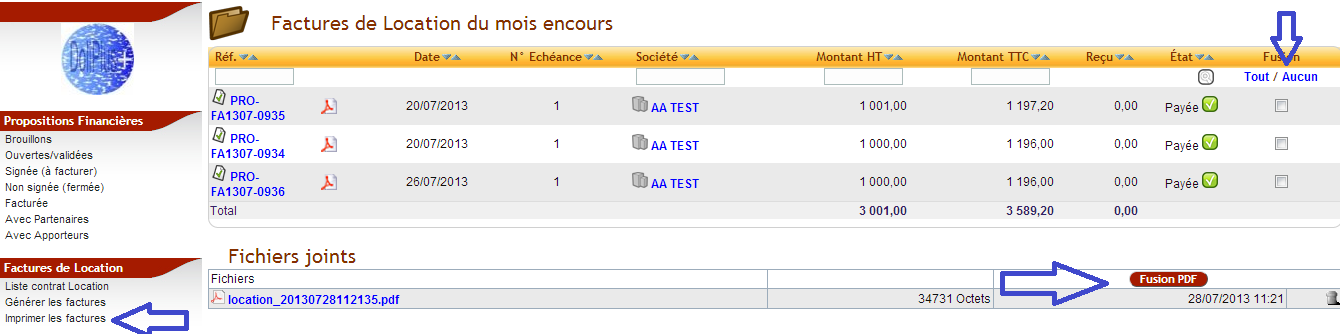
También puede fusionar las facturas del mes. Así, puede generar una edición en papel y enviarla por correo postal.
Finalmente, todos los documentos de la propuesta financiera se generan en formato Word. También puede editarlos en Excel si es necesario.
Por eso, este módulo ahora se conecta al módulo Office de DoliPlus. De esta manera, redacta y edita sus documentos adjuntos en formato PDF.
Por ejemplo, los informes siguen cada etapa, desde la propuesta hasta la factura, y luego el pago.
Apertura de una Propuesta Financiera (o Propal)
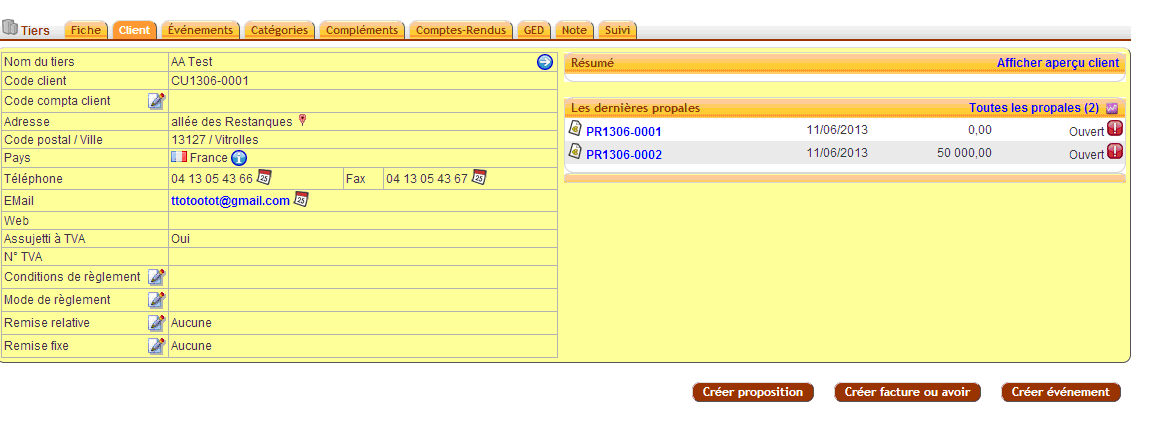
Primero, abra el registro del cliente o prospecto, en la pestaña « Cliente » o « Prospecto ».
A continuación, para crear una oferta, haga clic en el botón « Crear propuesta ». Finalmente, para abrir una propuesta existente, haga clic en su número mostrado en azul.
Creación de una Propuesta Financiera
Primero, al crear, completa una primera pantalla:
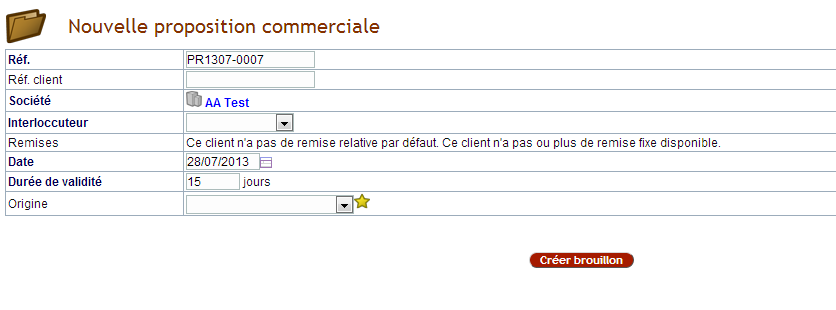
- La referencia del cliente: la referencia que pertenece a su cliente.
- Interlocutor: luego, especifica el nombre de su cliente.
- Los demás campos son opcionales.
A continuación, valide con la acción « Crear borrador ». Así, aparece una nueva pantalla. Además, se compone de cuatro pestañas.
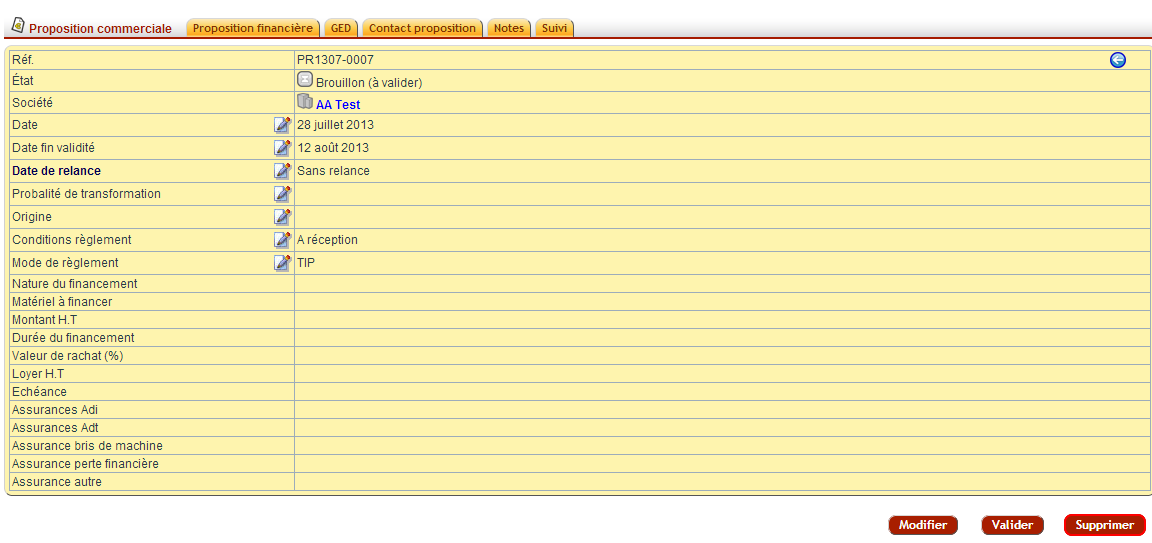
Primero, la pestaña « Propuesta financiera » sirve para introducir la oferta.
- Haga clic en « Modificar », luego complete el formulario.
- A continuación, valide la propuesta después de cada modificación. Así, evita errores relacionados con una entrada interrumpida.
- Finalmente, « Eliminar » elimina definitivamente la propuesta y sus documentos adjuntos.
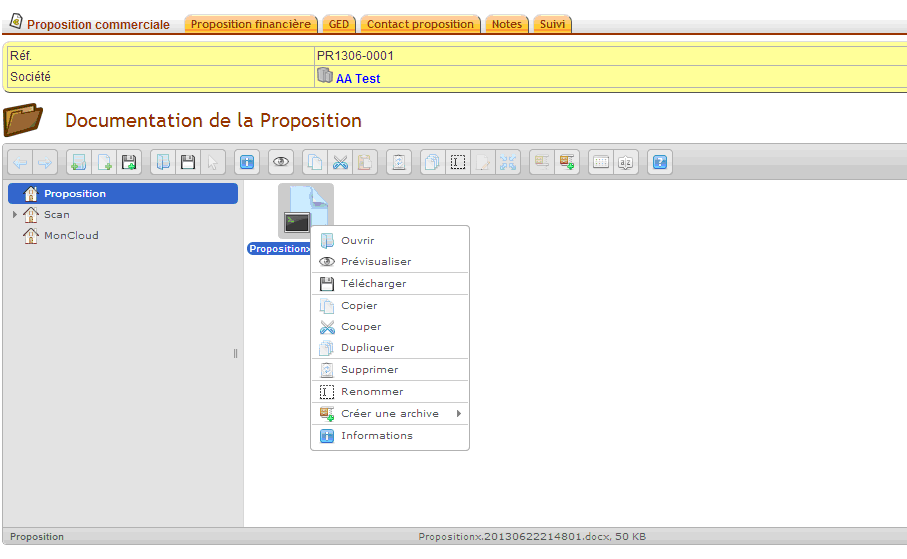
A continuación, la pestaña « ECM » designa la Gestión Electrónica de Documentos. Así, accede a los documentos generados desde el formulario y almacenados en el servidor.
Además, la parte izquierda agrupa tres tipos de carpetas:
- Propuesta: los documentos relacionados con la propuesta.
- Escaneo: esta carpeta recupera los documentos del escáner de la empresa. Actualmente, no se utiliza.
- MiCloud: la parte privada de cada cuenta de usuario.
Además, puede mover los documentos arrastrándolos y soltándolos. Para mostrar los comandos, haga clic derecho del ratón.
- Primero, « Descargar » abre el documento en su ordenador para modificarlo. Luego, arrastre el documento modificado hacia la ventana del servidor. Así, lo almacena de nuevo.
- Además, las acciones copiar o eliminar son similares a las acciones clásicas de un PC.
- Finalmente, « Crear un archivo » comprime los documentos voluminosos. Por ejemplo, luego los envía por correo electrónico.
Por otro lado, la pestaña «Contacto propuesta» designa los contactos de la oferta.
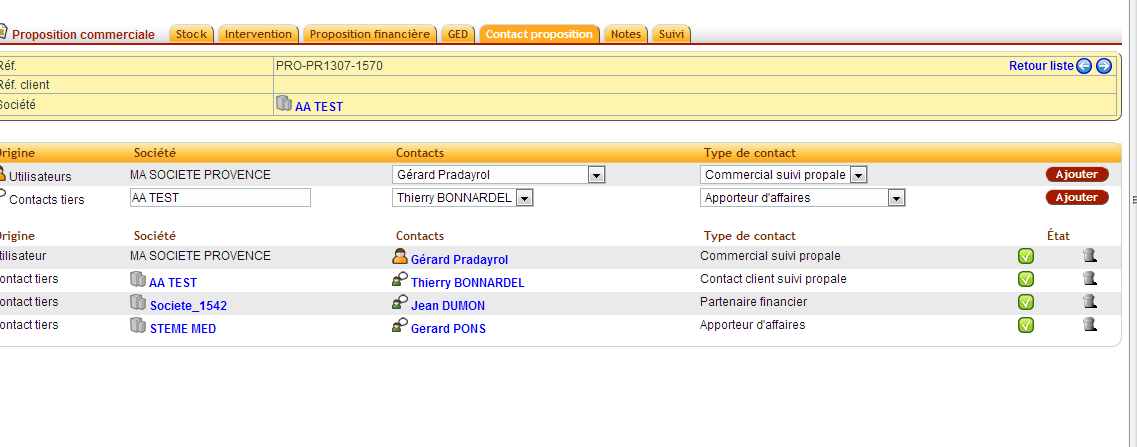
De este modo, usted designa todos los contactos vinculados a la propuesta. En efecto, esta información alimenta posteriormente la generación de documentos.
En primer lugar, la columna «Origen / Usuarios» (línea 1) sirve para el comercial. Así, usted designa a la persona que sigue la propuesta.
A continuación, la columna «Origen / Contacto cliente» (línea 2) sirve para los contactos externos. El campo empresa le permite seleccionarlos entre los clientes o proveedores.
Por ejemplo, usted designa de esta manera:
- El captador de negocio: el intermediario.
- El socio financiero: quien financia el proyecto.
- El contacto de seguimiento de la propuesta: el cliente final.
Finalmente, designe correctamente a cada interlocutor. En efecto, estos contactos son indispensables para la generación de documentos.
Además, la pestaña «Nota» actualmente no se utiliza.
Por último, la pestaña «Seguimiento» le proporciona la información técnica de la propuesta.
Los Estados de la propuesta
Los estados le indican la situación de la propuesta. Así, según este estado, un botón como «Enviar un correo» se activa.
- Borrador
- Validada
- Firmada (a facturar)
- No firmada (cerrada)
Edición de los calendarios de pagos
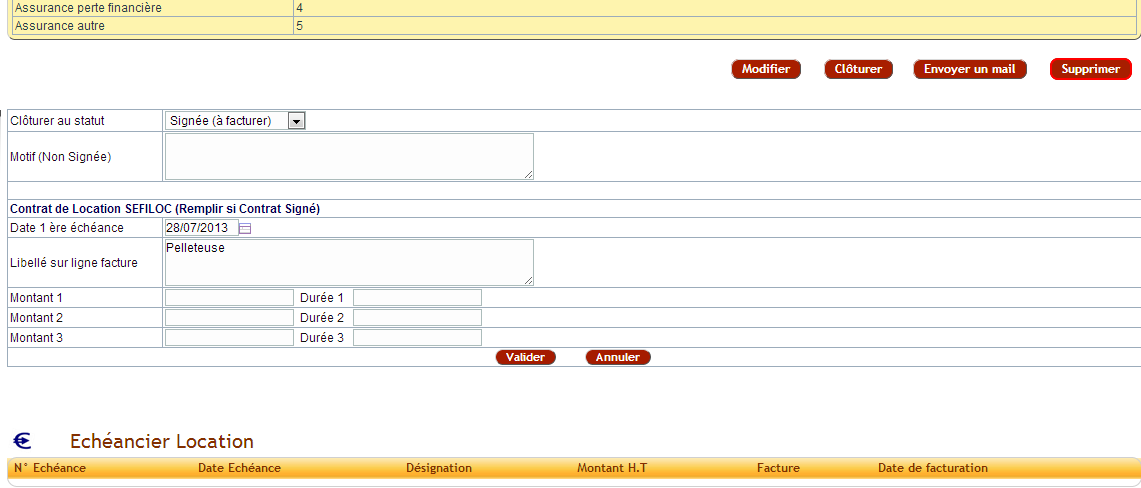
En primer lugar, al cerrar una propuesta firmada, el programa detecta si se trata de un alquiler. Así, se activa el tratamiento adecuado.
A continuación, un formulario le permite introducir la información útil. De esta forma, usted edita sus facturas automáticamente.
Edición de documentos
En primer lugar, usted edita los documentos desde el estado «Validada». A continuación, en «Archivos adjuntos», seleccione el documento a generar.
Atención: el documento generado sustituye al anterior del mismo tipo. Por ello, le aconsejamos moverlo mediante la biblioteca de documentos. Así, lo guarda en una carpeta dedicada o lo indexa manualmente.
Por ejemplo, en el campo «Alquiler sin IVA», el separador «-» envía el texto a la línea en las ediciones:
| Alquiler sin IVA | 1er alquiler 2000 € – 36 alquileres 500 € – 10 alquileres 400 € |
Las plantillas
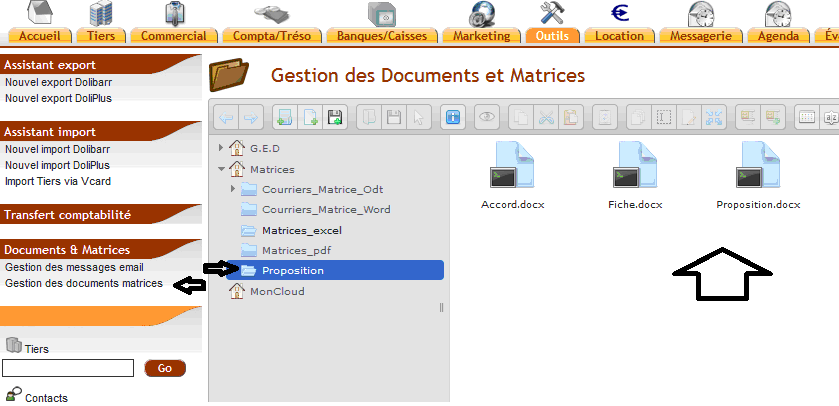
En primer lugar, guarde sus plantillas obligatoriamente en formato Word 2007 como mínimo. En efecto, este formato es obligatorio.
A continuación, para ver su modelo en la lista de la propuesta, colóquelo en el subdirectorio correcto. Para ello, abra el menú Herramientas, luego, en el menú de la izquierda, el directorio Documentos & Plantillas // Gestión de documentos plantilla.
Por otro lado, usted modifica las plantillas libremente. No obstante, respete el nombre de las variables, por ejemplo: ${mivariable}
 Atención: las variables se rodean de ${}. Además, escríbalas de una vez en Word, sin retroceso, sin borrado y sin copiar-pegar. De lo contrario, Word añade información invisible. Por ello, el reemplazo falla posteriormente.
Finalmente, conserve una copia de las plantillas originales antes de cualquier modificación. Así, siempre tendrá una versión intacta.
Edición de Facturas de alquiler mensuales
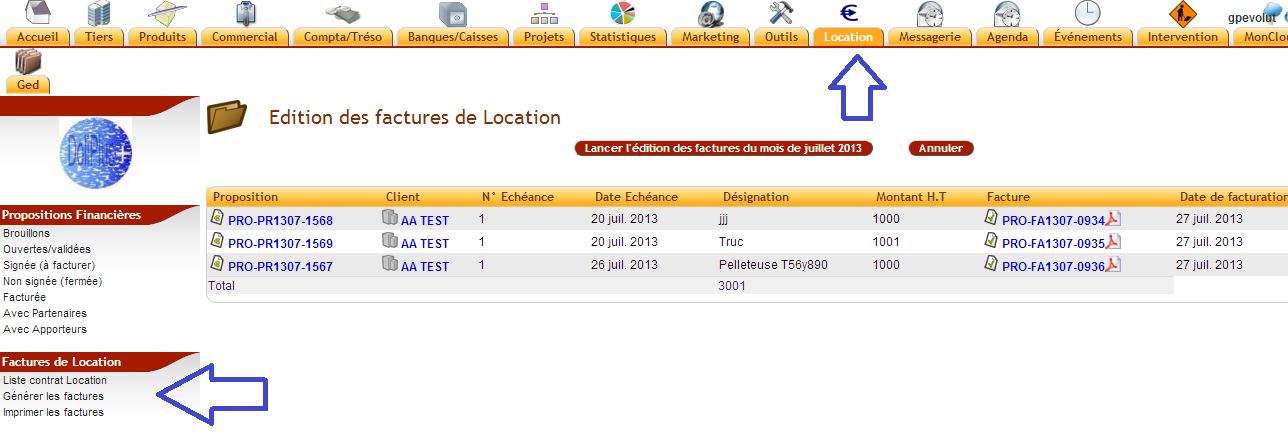
Primero, abra el menú Location, luego « Generar las facturas ». Así, edita las facturas desde los calendarios del mes en curso.
A continuación, el método de pago seleccionado es el cargo automático por defecto. Además, se envía automáticamente una solicitud de cargo.
Finalmente, una tabla muestra las facturas generadas. Así, las verifica antes de continuar.
Edición de los Cargos SEPA
Primero, abra el menú Banco/Cajas, luego « Cargos ».
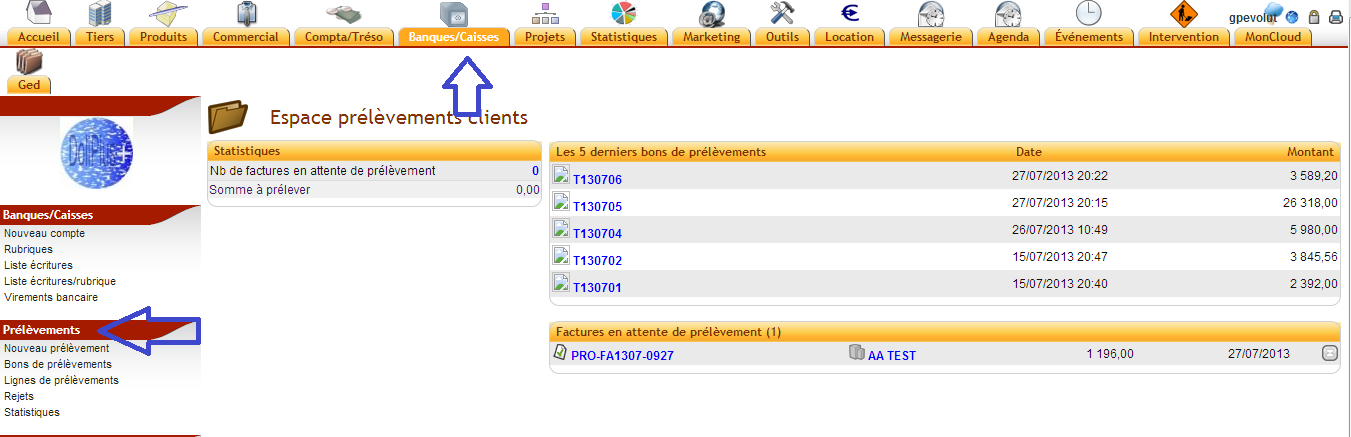
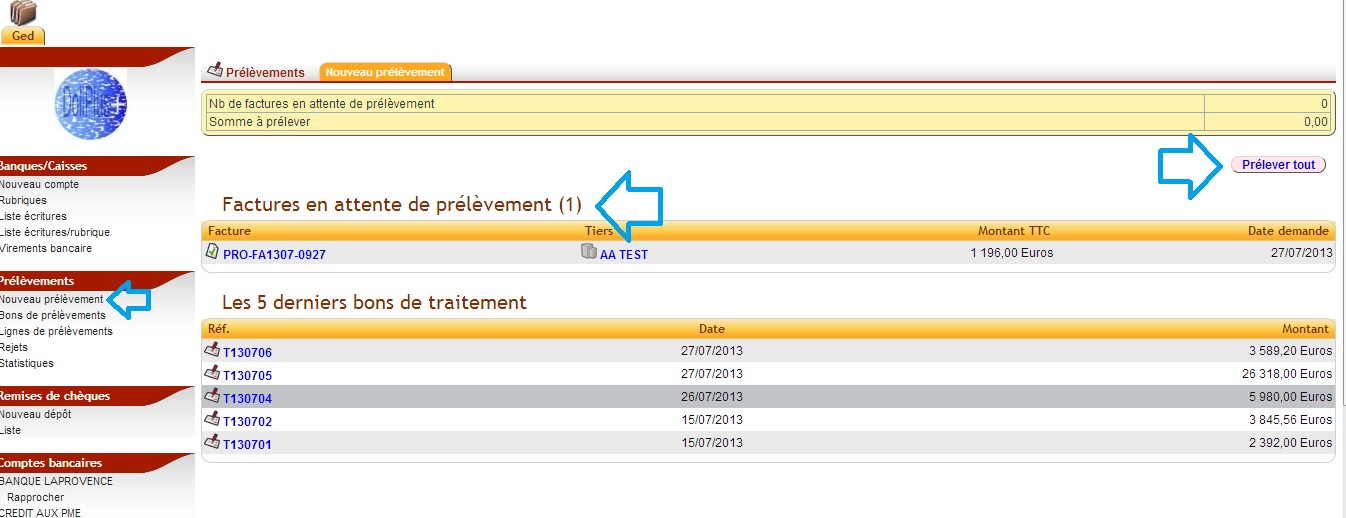
A continuación, inicie un « Nuevo cargo », luego haga clic en el botón « Cargar todo ».
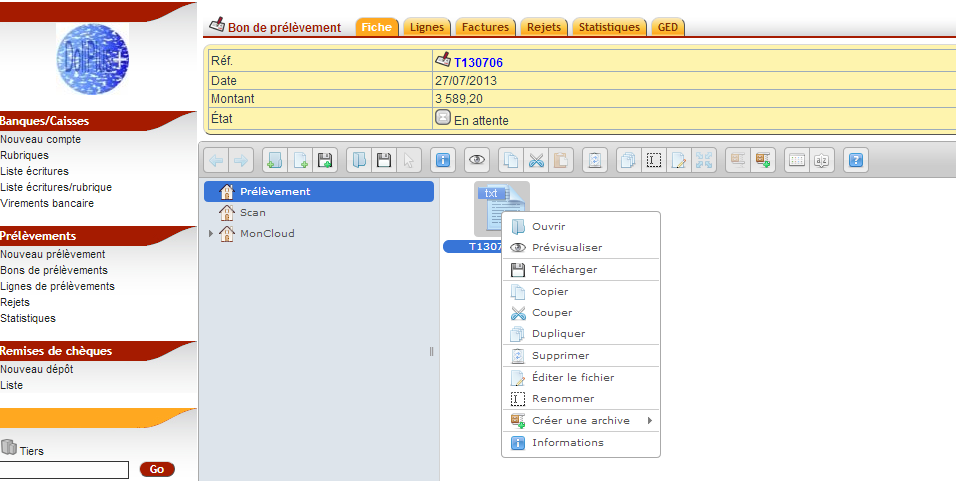
Finalmente, obtenga el archivo de texto en el estándar de cargo en la biblioteca de documentos del cargo.
Además, el archivo DoliPlus sigue el estándar SEPA (ISO 20022 XML). Por eso, debe obtener de su banco su número de acreedor SEPA (ICS). Además, cada registro de cliente debe contener el identificador IBAN y el identificador BIC/SWIFT.
Fusión de las facturas de alquiler
Primero, la fusión de las facturas del mes crea una edición en papel. Así, la envía posteriormente por correo postal.
Finalmente, elimine el archivo de fusión después de usarlo. De esta manera, mantiene un espacio ordenado.