auf 5 September 2026
 Finanzielle Angebote
Verwaltung von Finanzangeboten in Dolibarr

Dieses Modul passt das kommerzielle Angebot von DoliPlus an, um Sie bei der Erstellung von Finanzierungsvorschlägen zu unterstützen. So verwalten Sie Ihre Finanzierungsangebote in einem einzigen Tool.
Darüber hinaus verwaltet dieses Modul im Falle von Finanzierungsleasingverträgen den Finanzierungsplan. Sie steuern somit den gesamten Zyklus vom Angebot bis zur Zahlung.
Beispielsweise dient der Finanzierungsplan anschließend zur Erstellung der monatlichen Rechnungen. Diese Rechnungen werden per Lastschrift beglichen.
Außerdem bearbeiten Sie Massenlastschriften im SEPA-Format. Diese Verarbeitung erfolgt automatisch, wodurch Sie Zeit sparen.
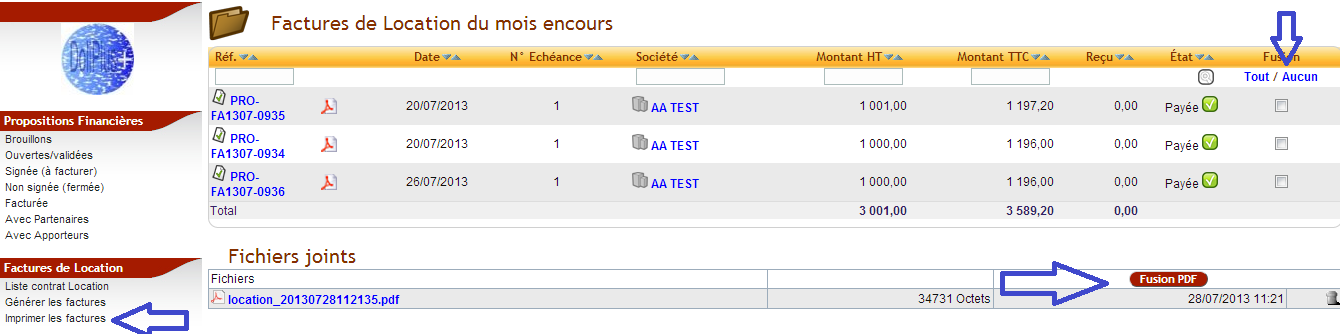
Sie können auch die Rechnungen des Monats zusammenführen. So drucken Sie eine Papierfassung aus und versenden sie per Post.
Schließlich werden alle Dokumente des Finanzierungsvorschlags im Word-Format ausgegeben. Sie bearbeiten sie bei Bedarf auch in Excel.
Daher verbindet sich dieses Modul nun mit dem Office-Modul von DoliPlus. Auf diese Weise erstellen und bearbeiten Sie Ihre Anhänge im PDF-Format.
Beispielsweise werden Berichte für jede Phase erstellt, vom Angebot über die Rechnung bis zur Zahlung.
Öffnen eines Finanzierungsvorschlags (oder Propale)
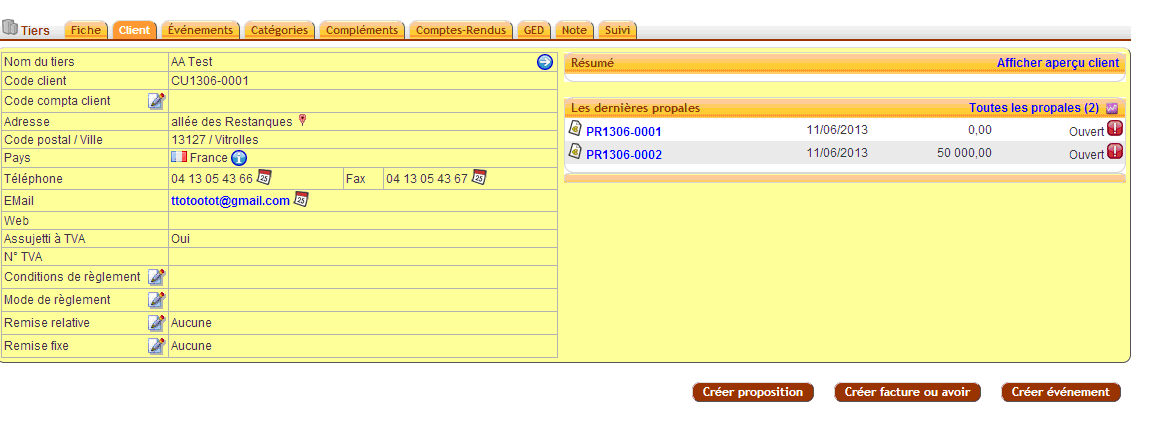
Öffnen Sie zunächst den Datensatz des Kunden oder Lieferanten auf der Registerkarte „Kunde“ oder „Interessent“.
Klicken Sie dann auf die Schaltfläche „Angebot erstellen“, um ein neues Angebot zu erstellen.
Um ein bestehendes Angebot zu öffnen, klicken Sie auf die in Blau angezeigte Nummer.
Erstellen eines Finanzierungsvorschlags
Zunächst füllen Sie beim Erstellen einen ersten Bildschirm aus:
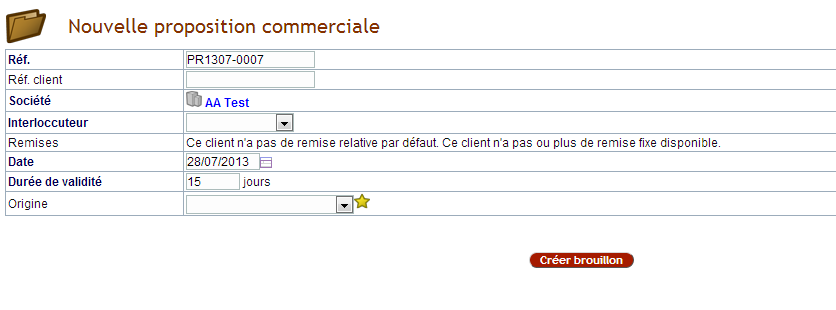
- Kundenreferenz: Die Referenz, die Ihrem Kunden gehört.
- Ansprechpartner: Geben Sie anschließend den Namen Ihres Kunden an.
- Die anderen Felder bleiben optional.
Bestätigen Sie dann mit der Aktion „Entwurf erstellen“. Daraufhin erscheint ein neuer Bildschirm mit vier Registerkarten.
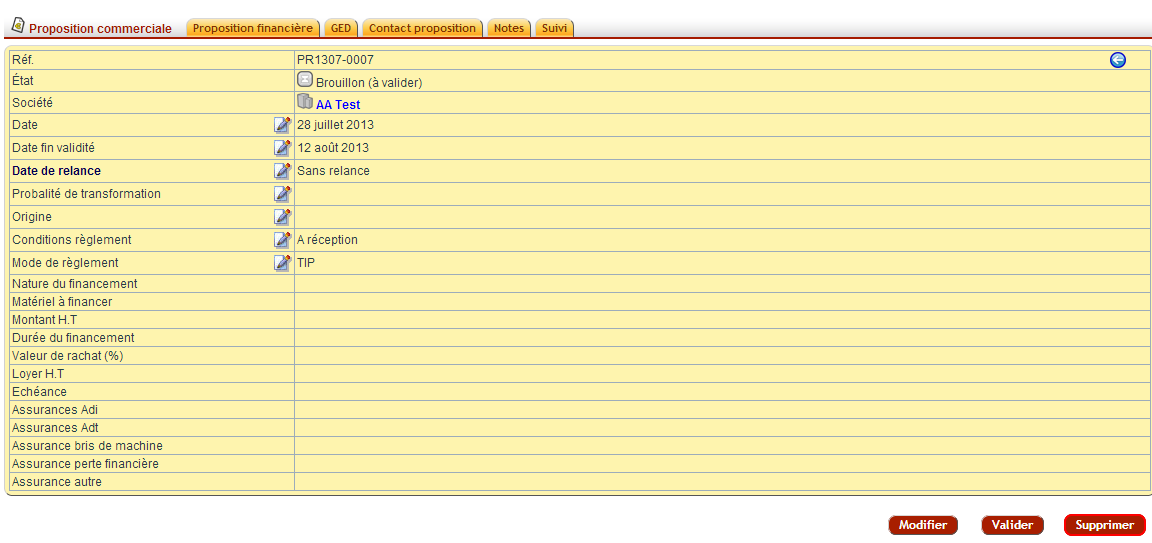
Die Registerkarte „Finanzierungsvorschlag“ dient der Eingabe des Angebots.
- Klicken Sie auf „Bearbeiten“ und füllen Sie das Formular aus.
- Bestätigen Sie den Vorschlag nach jeder Änderung. So vermeiden Sie Fehler durch unterbrochene Eingaben.
- „Löschen“ entfernt den Vorschlag und seine Anhänge endgültig.
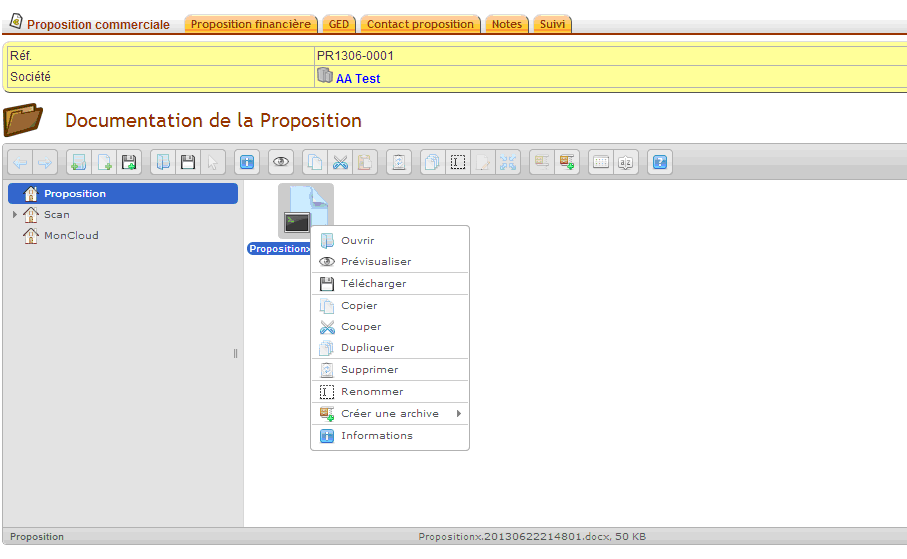
Die Registerkarte „DMS“ steht für die elektronische Dokumentenverwaltung. So greifen Sie auf die vom Formular erzeugten und auf dem Server gespeicherten Dokumente zu.
Der linke Bereich umfasst drei Ordnerarten:
- Angebot: Die mit dem Angebot verknüpften Dokumente.
- Scan: Dieser Ordner erfasst Dokumente vom Unternehmensscanner. Er wird derzeit nicht genutzt.
- MonCloud: Der private Bereich für jedes Benutzerkonto.
Sie verschieben Dokumente per Drag & Drop. Klicken Sie mit der rechten Maustaste, um Befehle anzuzeigen.
- „Herunterladen“ öffnet das Dokument auf Ihrem Computer zur Bearbeitung. Ziehen Sie das bearbeitete Dokument dann in das Server-Fenster, um es erneut zu speichern.
- Die Aktionen Kopieren oder Löschen ähneln den Standardaktionen eines PCs.
- „Archiv erstellen“ komprimiert große Dokumente. Beispielsweise senden Sie sie anschließend per E-Mail.
Der Tab „Kontakt zum Angebot“ bezeichnet die Kontakte des Angebots.
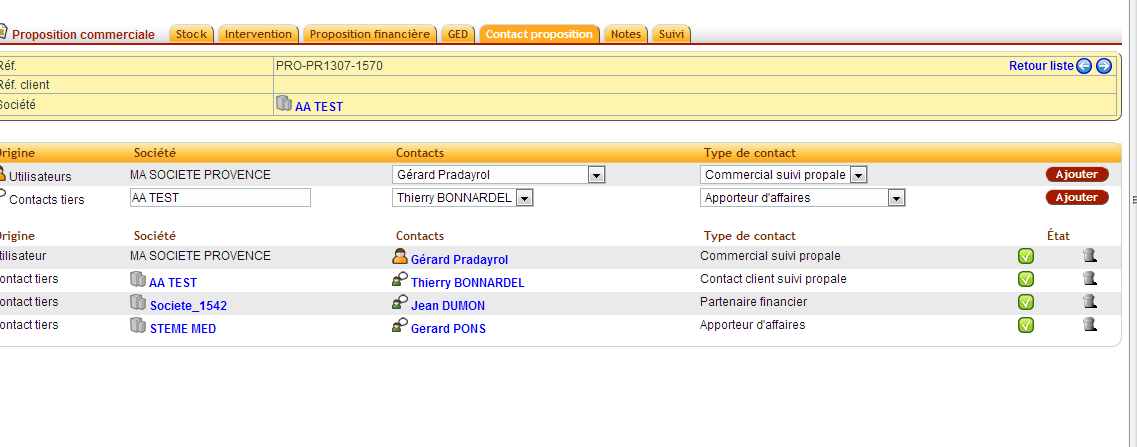
Hier legen Sie alle mit dem Angebot verknüpften Kontakte fest. Diese Informationen fließen später in die Dokumentenerstellung ein.
Die Spalte „Herkunft / Benutzer“ (Zeile 1) dient dem Vertrieb. Hier weisen Sie die Person zu, die das Angebot betreut.
Die Spalte „Herkunft / Drittkontakt“ (Zeile 2) betrifft externe Kontakte. Das Feld „Firma“ ermöglicht die Auswahl aus Kunden oder Lieferanten.
Beispiele für Kontakte:
- Vermittler: der Mittelsmann.
- Finanzpartner: der Projektfinanzierer.
- Ansprechpartner für Angebotsbetreuung: der Endkunde.
Weisen Sie jeden Ansprechpartner klar zu. Diese Kontakte sind für die Dokumentenerstellung unverzichtbar.
Der Tab „Notiz“ wird derzeit nicht genutzt.
Der Tab „Verfolgung“ liefert technische Informationen zum Angebot.
Status des Angebots
Die Status zeigen den Bearbeitungsstand des Angebots. Je nach Status wird z.B. die Schaltfläche „E-Mail senden“ aktiviert.
- Entwurf
- Bestätigt
- Unterschrieben (zu fakturieren)
- Nicht unterschrieben (geschlossen)
Zahlungspläne bearbeiten
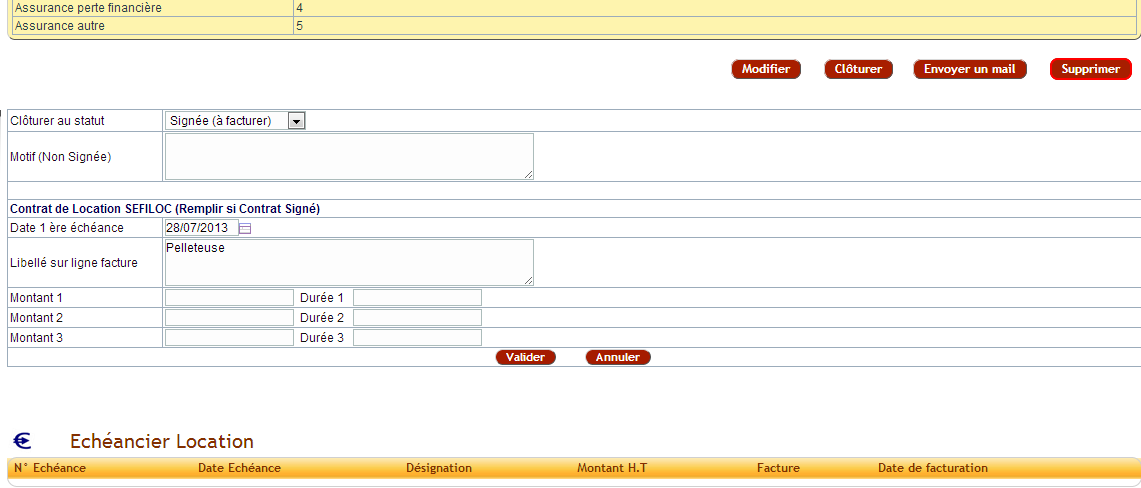
Bei Abschluss eines unterschriebenen Angebots prüft das System, ob es sich um eine Miete handelt. So wird die korrekte Verarbeitung ausgelöst.
Ein Formular erfasst die relevanten Daten. So erstellen Sie automatisch Ihre Rechnungen.
Dokumentenerstellung
Ab Status „Bestätigt“ können Sie Dokumente erstellen. Unter „Angehängte Dateien“ wählen Sie das gewünschte Dokument aus.
Achtung: Das neue Dokument ersetzt das vorherige desselben Typs. Daher empfehlen wir, es über das DMS zu verschieben. So speichern Sie es in einem separaten Ordner oder indizieren es manuell.
Beispiel: Im Feld „Miete netto“ bewirkt der Trenner „-“ einen Zeilenumbruch in den Ausgaben:
| Miete netto | 1. Miete 2000 € – 36 Mieten 500 € – 10 Mieten 400 € |
Vorlagen
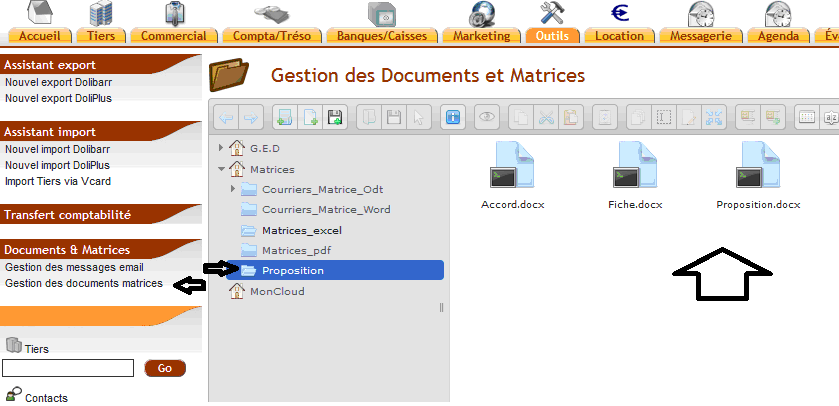
Speichern Sie Vorlagen unbedingt im Word-2007-Format oder höher. Dieses Format ist verpflichtend.
Damit Ihre Vorlage in der Angebotsliste erscheint, platzieren Sie sie im richtigen Unterverzeichnis. Gehen Sie dazu ins Menü Werkzeuge, dann links ins Verzeichnis Dokumente & Vorlagen // Vorlagenverwaltung.
Sie können Vorlagen frei bearbeiten. Achten Sie jedoch auf korrekte Variablennamen, z.B.: ${meinevariable}
 Achtung: Variablen stehen zwischen ${}. Tippen Sie sie in Word am Stück ein – ohne Rücktaste, Löschen oder Kopieren. Sonst fügt Word unsichtbare Steuerzeichen ein, was später den Ersatz verhindert.
Bewahren Sie stets eine Kopie der Originalvorlagen auf. So haben Sie immer eine funktionierende Version.
Erstellung von monatlichen Mietrechnungen
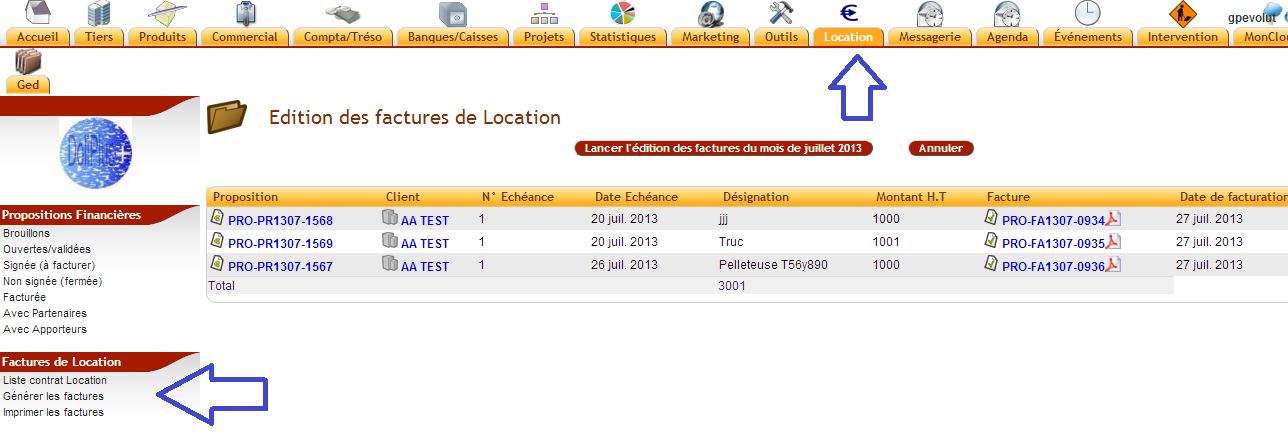
Zuerst öffnen Sie das Menü „Vermietung“, dann „Rechnungen erstellen“. So bearbeiten Sie Rechnungen aus den aktuellen Monatsplänen.
Anschließend ist die Standardzahlungsmethode die Lastschrift. Zudem wird automatisch eine Lastschriftermächtigung angefordert.
Schließlich zeigt eine Tabelle die generierten Rechnungen an. So können Sie diese vor dem Weiterarbeiten prüfen.
SEPA-Lastschriften bearbeiten
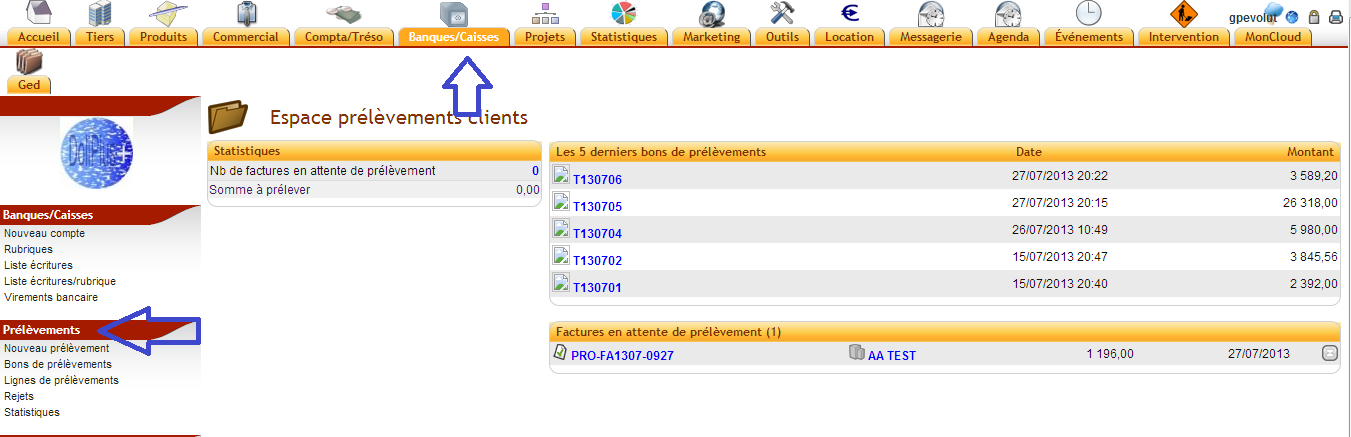
Zuerst öffnen Sie das Menü „Bank/Kassen“, dann „Lastschriften“.
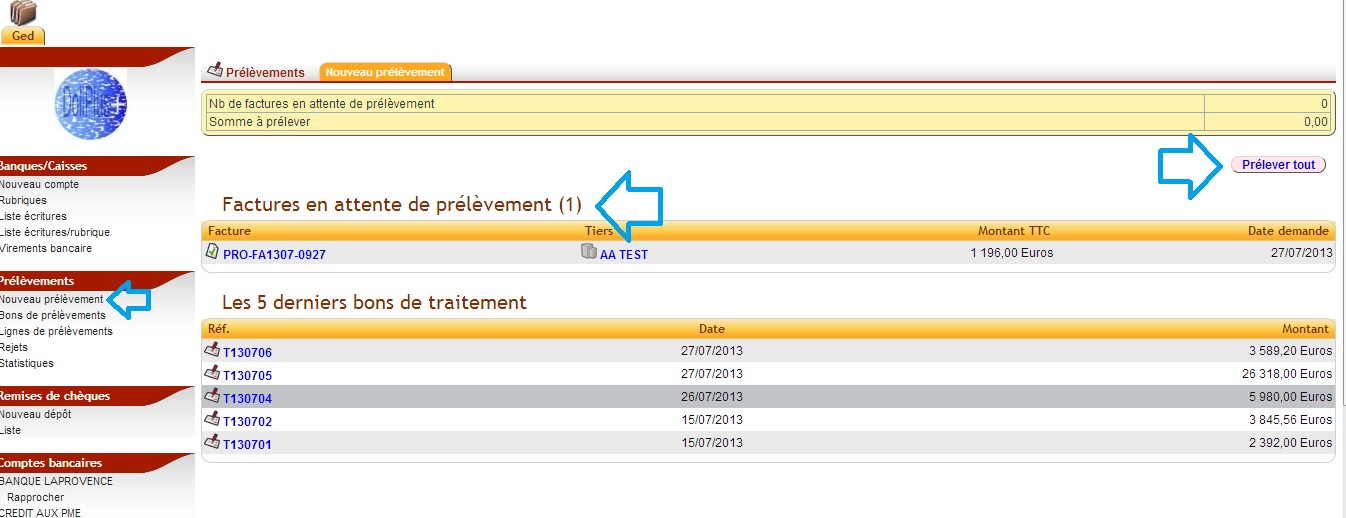
Anschließend starten Sie eine „Neue Lastschrift“ und klicken auf den Button „Alles einziehen“.
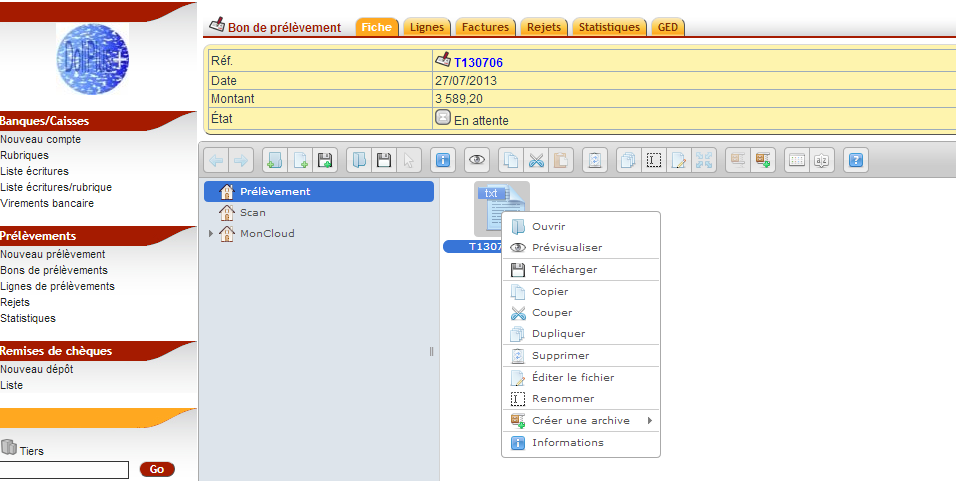
Schließlich holen Sie die normgerechte Lastschrift-Textdatei aus dem DMS der Lastschrift.
Außerdem entspricht die DoliPlus-Datei der SEPA-Norm (ISO 20022 XML). Daher müssen Sie von Ihrer Bank Ihre SEPA-Gläubigerkennung (ICS) beziehen. Zudem muss jeder Kunden-Datensatz die IBAN- und BIC/SWIFT-Kennung enthalten.
Zusammenführung von Mietrechnungen
Zuerst erstellt die Zusammenführung der Monatsrechnungen einen Druck. So können Sie diesen anschließend postalisch versenden.
Schließlich löschen Sie die Zusammenführungsdatei nach Gebrauch. Auf diese Weise behalten Sie einen aufgeräumten Speicherplatz.